

1. סקירה כללית
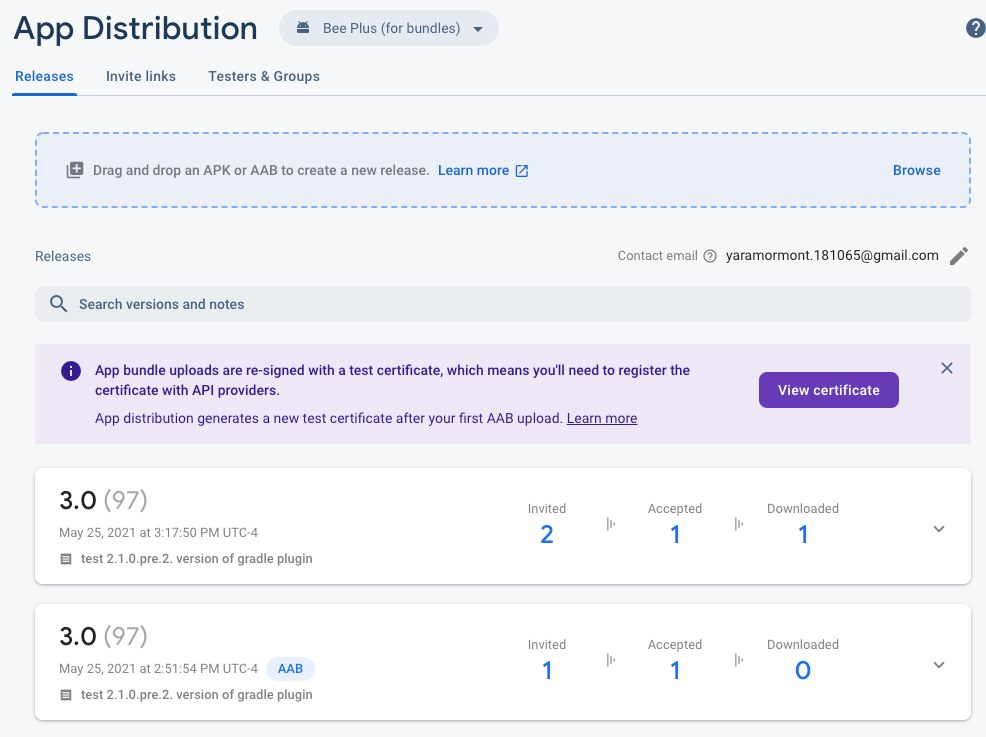
ב-Codelab הזה תלמדו איך להפיץ גרסאות של קובץ Android App Bundle לבודקים באמצעות הפצת אפליקציות ב-Firebase והתוסף Gradle שלו. הפצת אפליקציות מספקת מרכז לניהול גרסאות טרום-השקה של האפליקציה והבודקים שמוזמנים לכל גרסה.
מה תלמדו
- איך מקשרים את האפליקציה ב-Firebase ל-Google Play
- איך אורזים ויוצרים את האפליקציה כ-App Bundle
- איך יוצרים גרסת הפצה ומשתפים אותה עם בודקים פעילים
- איך מורידים גרסאות חדשות ובודקים אותן כבודקים
מה צריך להכין
- הגרסה העדכנית של Android Studio
- קובץ חבילה חתום שיצרתם מ-Android Studio
- חשבון פיתוח ב-Google Play שאתם הבעלים או האדמין שלו
- האפליקציה שלך ב-Google Play מוגדרת בלוח הבקרה של אפליקציית Google Play, והסטטוס שלה הוא:
- האפליקציה מופצת באחד מהמסלולים של Google Play (בדיקה פנימית, בדיקה בקבוצה מוגדרת, בדיקה פתוחה לציבור או Production).
- הבדיקה של האפליקציה ב-Google Play הושלמה והאפליקציה פורסמה. האפליקציה פורסמה אם בעמודה סטטוס האפליקציה מופיע אחד מהסטטוסים הבאים: בדיקה פנימית (לא בדיקה פנימית של גרסת טיוטה), בדיקה בקבוצה מוגדרת, בדיקה פתוחה לציבור או Production.
- כתובת אימייל שאפשר להשתמש בה כבודק כדי לקבל הזמנות לגרסאות חדשות מ-Firebase
2. יצירת פרויקט Firebase
- נכנסים למסוף Firebase באמצעות חשבון Google.
- לוחצים על הלחצן כדי ליצור פרויקט חדש, ואז מזינים שם לפרויקט (לדוגמה,
App Bundles Codelab).
- לוחצים על המשך.
- אם מוצגת בקשה לעשות זאת, קוראים ומאשרים את התנאים של Firebase, ואז לוחצים על המשך.
- (אופציונלי) מפעילים את העזרה מבוססת-AI במסוף Firebase (שנקראת Gemini ב-Firebase).
- ב-codelab הזה לא צריך להשתמש ב-Google Analytics, ולכן משביתים את האפשרות Google Analytics.
- לוחצים על יצירת פרויקט, מחכים שהפרויקט יוקצה ולוחצים על המשך.
- לוחצים על המשך.
- אם מוצגת בקשה לעשות זאת, קוראים ומאשרים את התנאים של Firebase, ואז לוחצים על המשך.
- ב-codelab הזה לא צריך להשתמש ב-Google Analytics, ולכן משביתים את האפשרות Google Analytics.
- לוחצים על יצירת פרויקט, מחכים שהפרויקט יוקצה ולוחצים על המשך.
הוספת ה-App Bundle לפרויקט
- במסוף Firebase, לוחצים על הוספת אפליקציה.
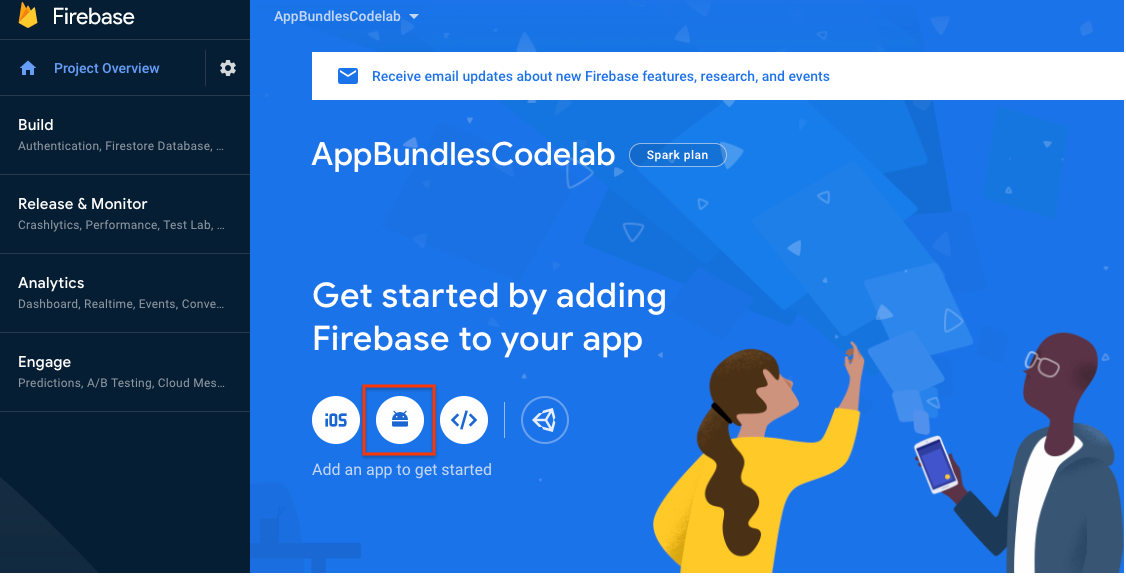
- כשרושמים את האפליקציה, חשוב להשתמש באותו שם חבילה כמו באפליקציה שהועלתה לחשבון הפיתוח ב-Google Play. לבסוף, לוחצים על Register app (רישום האפליקציה).
- מבצעים את השלבים שנותרו כדי להוסיף את קובץ התצורה של Firebase (
google-services.json) לאפליקציה. שימו לב: ב-Android, אין ל'הפצת אפליקציות' Firebase SDK שאפשר להוסיף לאפליקציה. - לוחצים על Continue to console (המשך אל מסוף Cloud).
קשר ל-Google Play
- במסוף Firebase, עוברים אל Project settings (הגדרות הפרויקט).
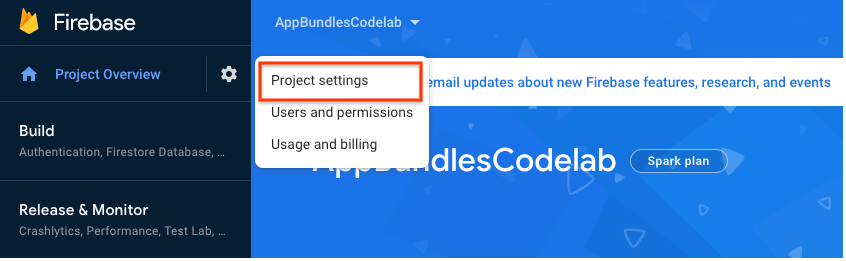
- בכרטיסייה Integrations (שילובים), לוחצים על Link (קישור) בכרטיס Google Play.
- פועלים לפי ההוראות במסך כדי להפעיל את השילוב של הפצת אפליקציות, ואז בוחרים את אפליקציית Firebase החדשה שנוצרה כדי לקשר אותה ל-Google Play.
עכשיו, אחרי שסיימתם את השלבים האלה, אפליקציית Firebase שלכם תקושר לאפליקציה בחשבון פיתוח ב-Google Play, בתנאי ששמות החבילות של האפליקציות זהים.
3. הוספת התכונה 'הפצת אפליקציות' לפרויקט
הוספת פלאגין Gradle של הפצת אפליקציות
עכשיו משתמשים ב-Android Studio כדי להוסיף את הפצת אפליקציות ואת פלאגין Gradle שלו לאפליקציה.
- בקובץ Gradle ברמת הפרויקט (
android/build.gradle.kts), מוסיפים את פלאגין הפצת אפליקציות Gradle לבלוקplugins.plugins { //... // Add the App Distribution Gradle plugin id("com.google.firebase.appdistribution") version "4.0.0" apply false } - בקובץ Settings Gradle ברמת הפרויקט (
android/settings.gradle.kts), מוסיפים את מאגר ה-Maven של Google לבלוקpluginManagement.pluginManagement { // Check that you have Google's Maven repository (if not, add it). repositories { google() mavenCentral() } } - בקובץ Gradle ברמת האפליקציה (
android/app/build.gradle.kts), מוסיפים את הפלאגין של הפצת אפליקציות לבלוקplugins.plugins { //... // Add the App Distribution plugin id("com.google.firebase.appdistribution") } - אם אתם נמצאים מאחורי פרוקסי או חומת אש של חברה, אתם צריכים להוסיף את מאפיין המערכת הבא של Java שמאפשר ל-הפצת אפליקציות להעלות את ההפצות שלכם ל-Firebase:
-Djavax.net.ssl.trustStore=/path/to/truststore -Djavax.net.ssl.trustStorePassword=password
אימות פרויקט Firebase
כדי להשתמש בתוסף Gradle, צריך לאמת את פרויקט Firebase. ב-codelab הזה, תיכנסו לחשבון Google באמצעות Firebase CLI.
מריצים את הפקודה הבאה בספריית הבסיס של פרויקט Android:
~/your-android-project$ firebase login
פרטים נוספים מופיעים במאמרי העזרה.
4. הגדרת מאפייני החבילה ב-Android Studio
בשלב הזה תוסיפו את עצמכם כבודקים של הגרסה שתפיצו בהמשך. אחרי שמפיצים את הגרסה, הבודקים מקבלים התראות באימייל מ-Firebase עם הזמנה לבדוק את הגרסה החדשה.
ב-app/build.gradle.kts, מוסיפים קטע firebaseAppDistribution וכוללים את הפרמטרים הבאים:
-
appID: מזהה האפליקציה ב-Firebase. אפשר למצוא אותו בכרטיסייה General (כללי) בProject settings (הגדרות הפרויקט). -
artifactType: סוג הקובץ של האפליקציה (AAB). testers: כתובות האימייל של הבודקים. במסגרת ה-codelab הזה, צריך להוסיף את כתובת האימייל שלכם כדי שתוכלו לבדוק את הגרסה אחרי שהיא תופץ.
לדוגמה:
    android {

       // ...

       buildTypes {
            getByName("release") {
                firebaseAppDistribution {
                  appId = "yourAppId"
                  artifactType = "AAB"
                  testers = "ali@example.com, bri@example.com, cal@example.com"
                }
            }
        }

        // ...
    }
לחלופין, אפשר גם לשנות את הערכים שהוגדרו ב-build.gradle.kts באמצעות העברת ארגומנטים של שורת פקודה בפורמט -PappDistribution-property-name=property-value.
5. איך יוצרים ומפיצים גרסה
- מריצים את משימת Gradle
bundleVariantכדי ליצור את קובץ ה-App Bundle:$ ./gradlew :base:bundleRelease - מאתרים את החבילה בספריית ה-build של האפליקציה (מיקום ברירת המחדל הוא
app/build/outputs/bundle/release). - כדי להפיץ את הגרסה, צריך לבנות את יעדי ההפצה
bundleReleaseו-appDistributionUploadReleaseבאמצעות Gradle wrapper של הפרויקט. כוללים את אסימון Firebase (זה שקיבלתם בשלב 3: הוספת הפצת אפליקציות לאפליקציה).export FIREBASE_TOKEN=your_firebase_token ./gradlew --stop // Only needed for environment variable changes ./gradlew bundleRelease appDistributionUploadRelease
הבודקים יקבלו עכשיו הזמנות באימייל להורדה ולבדיקה של הגרסה. המפתחים יכולים לעקוב אחרי הבנייה בכרטיסייה פריטי תוכן בלוח הבקרה של הפצת האפליקציות.
6. הורדה ובדיקה של הגרסה
בקטע הזה מוסבר איך להגדיר את עצמכם כבודקים כדי להוריד את הגרסה שהפצתם. כבודקים, תצטרכו לאמת את מכשיר הבדיקה ולהפעיל את התכונה 'שיתוף פנימי של אפליקציות' באפליקציה של חנות Google Play.
- במכשיר הבדיקה, נכנסים לחשבון האימייל של הבודק ופותחים את ההזמנה מ-Firebase.
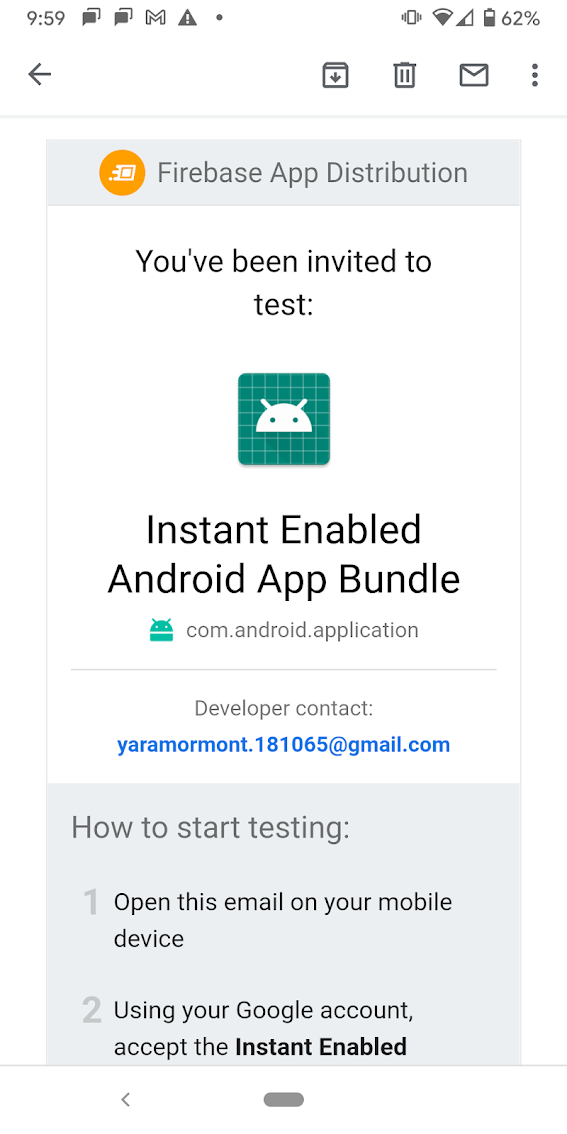
- נכנסים לחשבון Google ומאשרים את ההזמנה לבדיקת הגרסה להפצה. אפשרות נוספת היא להוריד את האפליקציה App Tester של Firebase, שמונעת הוספה של גרסאות שהורדו לתיקייה
Downloadsבמכשיר. מוצג גם מידע נוסף על הגרסאות, כמו התקדמות ההורדה וגרסת ההפצה.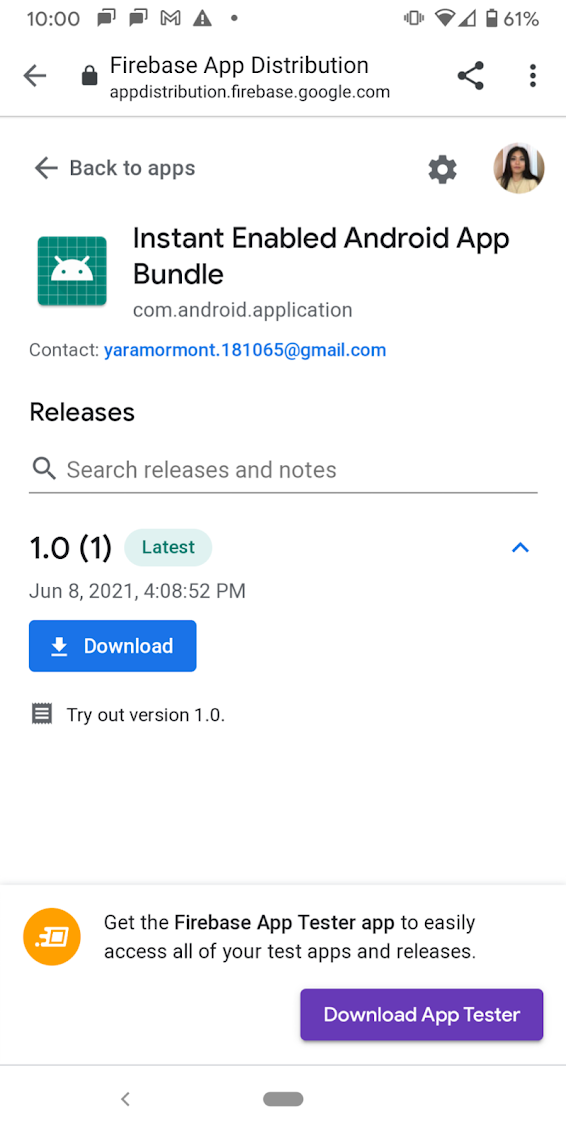
- מקישים על הורדה בגרסה כדי להתקין אותה מחנות Play.
- כשמוצגת בקשה, משלימים את השלבים שנותרו כדי להפעיל שיתוף פנימי של אפליקציות (ההוראות מוצגות במכשיר הבדיקה וצריך לבצע אותן רק פעם אחת).
כשההורדה תסתיים, הפריט יופיע אוטומטית כקיצור דרך במסך הבית של המכשיר.
7. כל הכבוד!
הרגע השתמשת בהפצת אפליקציות ב-Firebase כדי להעלות App Bundle ולהפיץ גרסה לבודקים.
השלבים הבאים
- בתיעוד של הפצת אפליקציות אפשר לקרוא מידע נוסף על ניהול בודקים לגרסה.
- במאמר איך יוצרים קובץ Android App Bundle ובודקים אותו מוסבר על כלים נוספים שאפשר להשתמש בהם כדי לפרוס את האפליקציה.