

1. Обзор
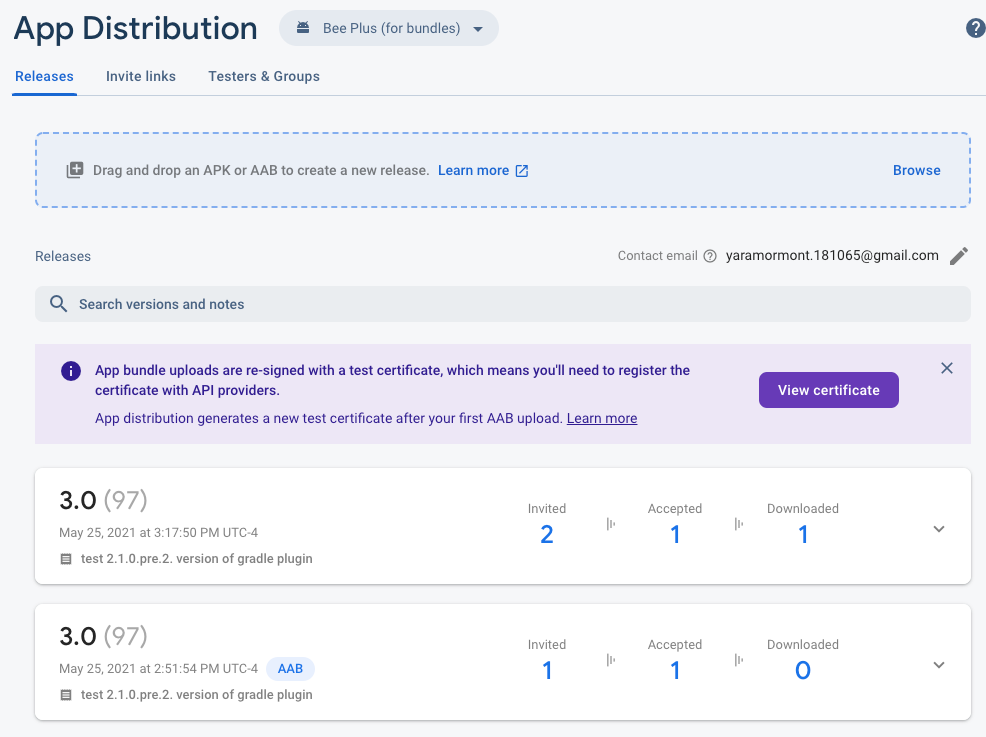
В этом практическом занятии вы узнаете, как распространять релизы Android App Bundle среди тестировщиков с помощью Firebase App Distribution и его плагина Gradle. App Distribution предоставляет централизованный инструмент для управления предварительными версиями вашего приложения и тестировщиками, которых вы приглашаете для каждого релиза.
Что вы узнаете
- Как связать ваше приложение Firebase с Google Play
- Как упаковать и собрать ваше приложение в виде пакета приложений
- Как создать релиз и поделиться им с тестировщиками в режиме реального времени.
- Как тестировать и скачивать новые релизы в качестве тестировщика
Что вам понадобится
- Последняя версия Android Studio
- Подписанный файл пакета, сгенерированный вами в Android Studio.
- Учетная запись разработчика Google Play, владельцем или администратором которой вы являетесь.
- Ваше приложение в Google Play настроено на панели управления приложениями Google Play и имеет следующий статус :
- Приложение распространяется по одному из каналов Google Play (внутреннее тестирование, закрытое тестирование, открытое тестирование или продакшн).
- Проверка приложения в Google Play завершена, и приложение опубликовано. Ваше приложение опубликовано, если в столбце «Статус приложения» отображается один из следующих статусов: Внутреннее тестирование (не черновик внутреннего тестирования), Закрытое тестирование, Открытое тестирование или Производственная версия.
- Адрес электронной почты, который вы можете использовать в качестве тестировщика для получения приглашений к созданию новых сборок от Firebase.
2. Создайте проект Firebase.
- Войдите в консоль Firebase, используя свою учетную запись Google.
- Нажмите кнопку, чтобы создать новый проект, а затем введите название проекта (например,
App Bundles Codelab). - Нажмите «Продолжить» .
- Если появится запрос, ознакомьтесь с условиями использования Firebase и примите их, после чего нажмите «Продолжить» .
- (Необязательно) Включите помощь ИИ в консоли Firebase (в Firebase она называется "Gemini").
- Для этого практического занятия вам не понадобится Google Analytics, поэтому отключите эту опцию.
- Нажмите «Создать проект» , дождитесь завершения подготовки проекта, а затем нажмите «Продолжить» .
- Нажмите «Продолжить» .
- Если появится запрос, ознакомьтесь с условиями использования Firebase и примите их, после чего нажмите «Продолжить» .
- Для этого практического занятия вам не понадобится Google Analytics, поэтому отключите эту опцию.
- Нажмите «Создать проект» , дождитесь завершения подготовки проекта, а затем нажмите «Продолжить» .
Добавьте пакет вашего приложения в проект.
- В консоли Firebase нажмите «Добавить приложение» .
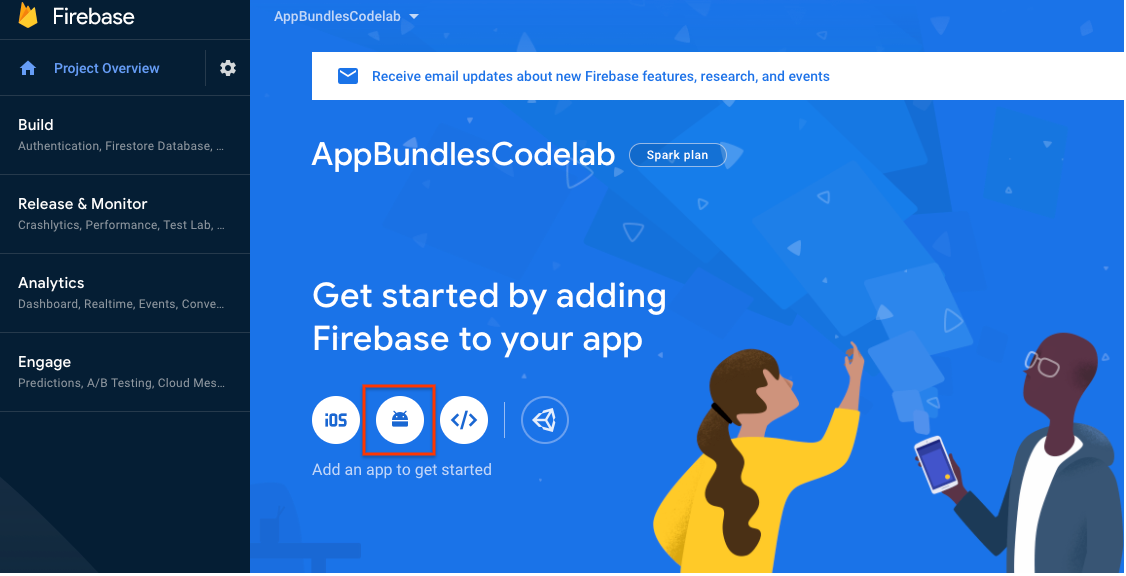
- При регистрации приложения обязательно используйте то же имя пакета , что и у приложения, загруженного в ваш аккаунт разработчика Google Play. Наконец, нажмите «Зарегистрировать приложение» .
- Выполните оставшиеся шаги, чтобы добавить файл конфигурации Firebase вашего приложения (
google-services.json). Обратите внимание, что для Android в App Distribution нет SDK Firebase, который можно было бы добавить в ваше приложение. - Нажмите «Продолжить» в консоли .
Ссылка на Google Play
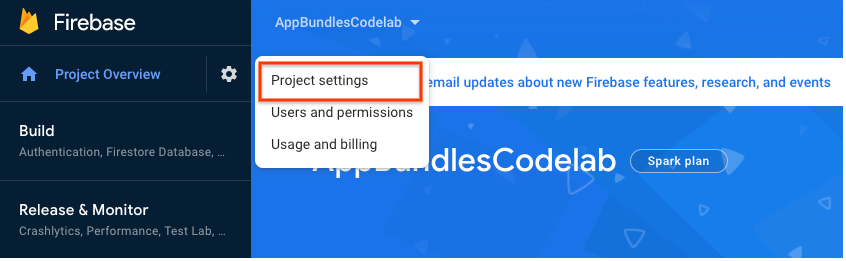
- В консоли Firebase перейдите в настройки проекта .
- На вкладке «Интеграции» нажмите «Привязать» на карточке Google Play .
- Следуйте инструкциям на экране, чтобы включить интеграцию с App Distribution, затем выберите созданное вами приложение Firebase, чтобы связать его с Google Play.
Теперь, когда вы выполнили эти шаги, ваше приложение Firebase будет связано с вашим приложением в учетной записи разработчика Google Play, при условии, что имена пакетов приложений совпадают.
3. Добавьте функцию распространения приложений в свой проект.
Добавьте плагин Gradle для распространения приложений.
Теперь вы используете Android Studio для добавления App Distribution и его плагина Gradle в ваше приложение.
- В файле Gradle вашего проекта (
android/build.gradle.kts) добавьте плагин App Distribution Gradle в блокplugins.plugins { //... // Add the App Distribution Gradle plugin id("com.google.firebase.appdistribution") version "4.0.0" apply false } - В файле настроек проекта Gradle (
android/settings.gradle.kts) добавьте репозиторий Maven от Google в блокpluginManagement.pluginManagement { // Check that you have Google's Maven repository (if not, add it). repositories { google() mavenCentral() } } - В файле Gradle уровня вашего приложения (
android/app/build.gradle.kts) добавьте плагин App Distribution в блокplugins.plugins { //... // Add the App Distribution plugin id("com.google.firebase.appdistribution") } - Если вы используете корпоративный прокси-сервер или брандмауэр, добавьте следующее системное свойство Java, которое позволит App Distribution загружать ваши дистрибутивы в Firebase:
-Djavax.net.ssl.trustStore=/path/to/truststore -Djavax.net.ssl.trustStorePassword=password
Аутентифицируйте свой проект Firebase.
Прежде чем использовать плагин Gradle, вам потребуется авторизовать свой проект Firebase. Для этого практического занятия вы войдете в свою учетную запись Google, используя Firebase CLI .
Выполните следующую команду в корневой директории вашего Android-проекта:
~/your-android-project$ firebase login
Более подробная информация содержится в справочной документации .
4. Настройте свойства пакета в Android Studio.
На этом этапе вы добавите себя в качестве тестировщика для сборки, которую будете распространять позже. После распространения сборки тестировщики получат уведомления по электронной почте от Firebase с приглашением протестировать новую сборку.
В файле app/build.gradle.kts добавьте раздел firebaseAppDistribution и укажите следующие параметры:
-
appID: Идентификатор приложения Firebase. Его можно найти на вкладке «Общие» в настройках проекта . -
artifactType: Тип файла вашего приложения (AAB). -
testers: Адреса электронной почты ваших тестировщиков. Для этого практического занятия добавьте свой адрес электронной почты, чтобы вы могли протестировать сборку после ее распространения.
Например:
    android {

       // ...

       buildTypes {
            getByName("release") {
                firebaseAppDistribution {
                  appId = "yourAppId"
                  artifactType = "AAB"
                  testers = "ali@example.com, bri@example.com, cal@example.com"
                }
            }
        }

        // ...
    }
В качестве альтернативы вы также можете переопределить значения, заданные в вашем build.gradle.kts , передав аргументы командной строки в виде -PappDistribution- property-name = property-value .
5. Создайте и распространите релиз.
- Запустите задачу Gradle `
bundle Variant, чтобы собрать файл пакета вашего приложения:$ ./gradlew :base:bundleRelease - Найдите пакет в каталоге сборки вашего приложения (по умолчанию это
app/build/outputs/bundle/release). - Для распространения релиза соберите цели
bundleReleaseиappDistributionUploadReleaseс помощью Gradle-обертки вашего проекта. Включите токен Firebase (тот, который вы получили на шаге 3: Добавление распространения приложений в ваше приложение).export FIREBASE_TOKEN=your_firebase_token ./gradlew --stop // Only needed for environment variable changes ./gradlew bundleRelease appDistributionUploadRelease
Теперь тестировщики будут получать приглашения по электронной почте для загрузки и тестирования сборки. Разработчики могут отслеживать ход сборки на вкладке «Релизы» панели управления распространением приложений.
6. Скачайте и протестируйте свою версию.
В этом разделе вы пройдете процедуру регистрации в качестве тестировщика, чтобы загрузить выпущенную вами версию. В качестве тестировщика вам потребуется авторизовать свое тестовое устройство и включить внутренний обмен приложениями в приложении Google Play Store.
- На тестовом устройстве войдите в свою учетную запись электронной почты тестировщика и откройте приглашение от Firebase.
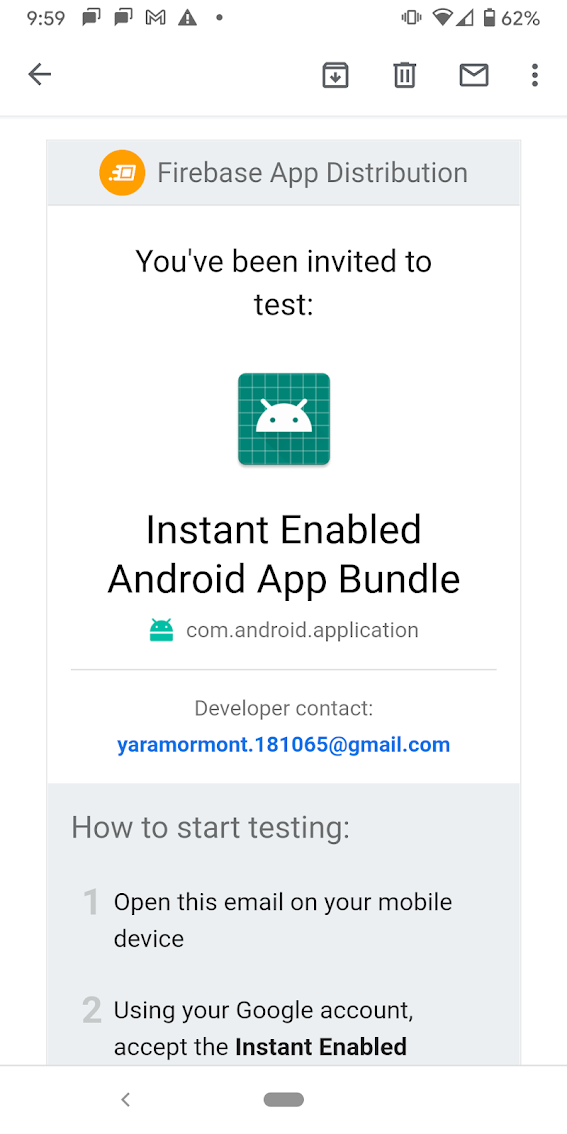
- Войдите в систему с помощью своей учетной записи Google и примите приглашение для тестирования распространяемого релиза. В качестве альтернативы вы также можете загрузить Firebase App Tester , который предотвращает добавление загруженных релизов в папку
Downloadsна вашем устройстве. Он также отображает дополнительную информацию о релизах, такую как ход загрузки и версия релиза.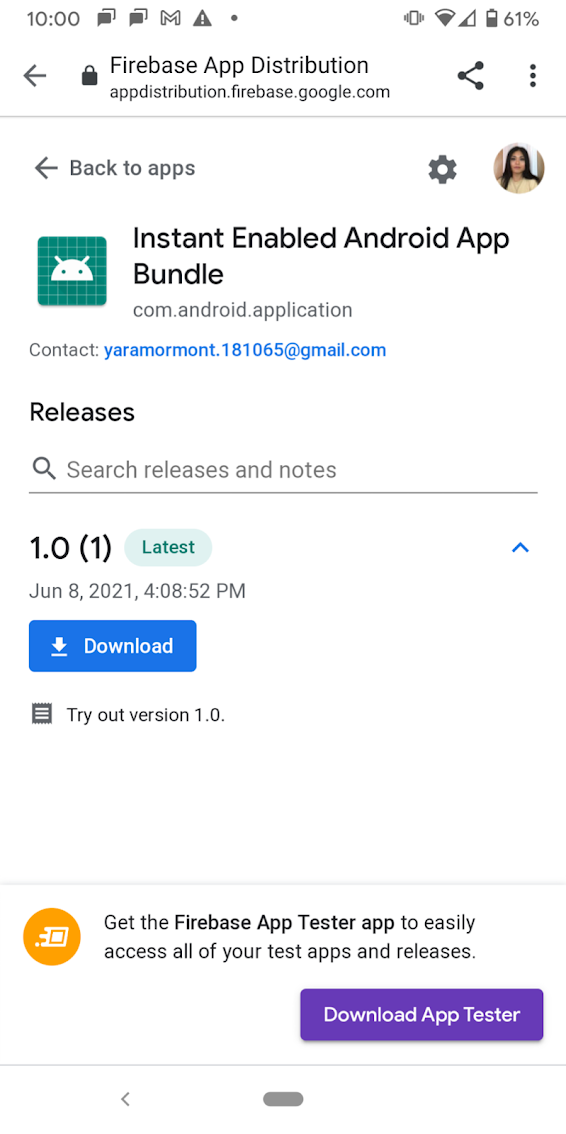
- Нажмите «Загрузить» на странице релиза, чтобы установить его из Play Store.
- При появлении запроса выполните оставшиеся шаги для включения внутреннего доступа к приложению (инструкции отобразятся на вашем тестовом устройстве, и их нужно выполнить только один раз).
После завершения загрузки ваш релиз автоматически появится в виде ярлыка на главном экране вашего устройства.
7. Поздравляем!
Вы только что использовали Firebase App Distribution для загрузки пакета приложения и распространения релиза среди тестировщиков.
Следующие шаги
- Перейдите в документацию по распространению приложений, чтобы узнать больше о том, как управлять тестировщиками для вашего релиза.
- См. раздел «Создание и тестирование пакета приложений Android» для получения информации о других инструментах, которые можно использовать для развертывания вашего приложения.