

1. نظرة عامة
|
|
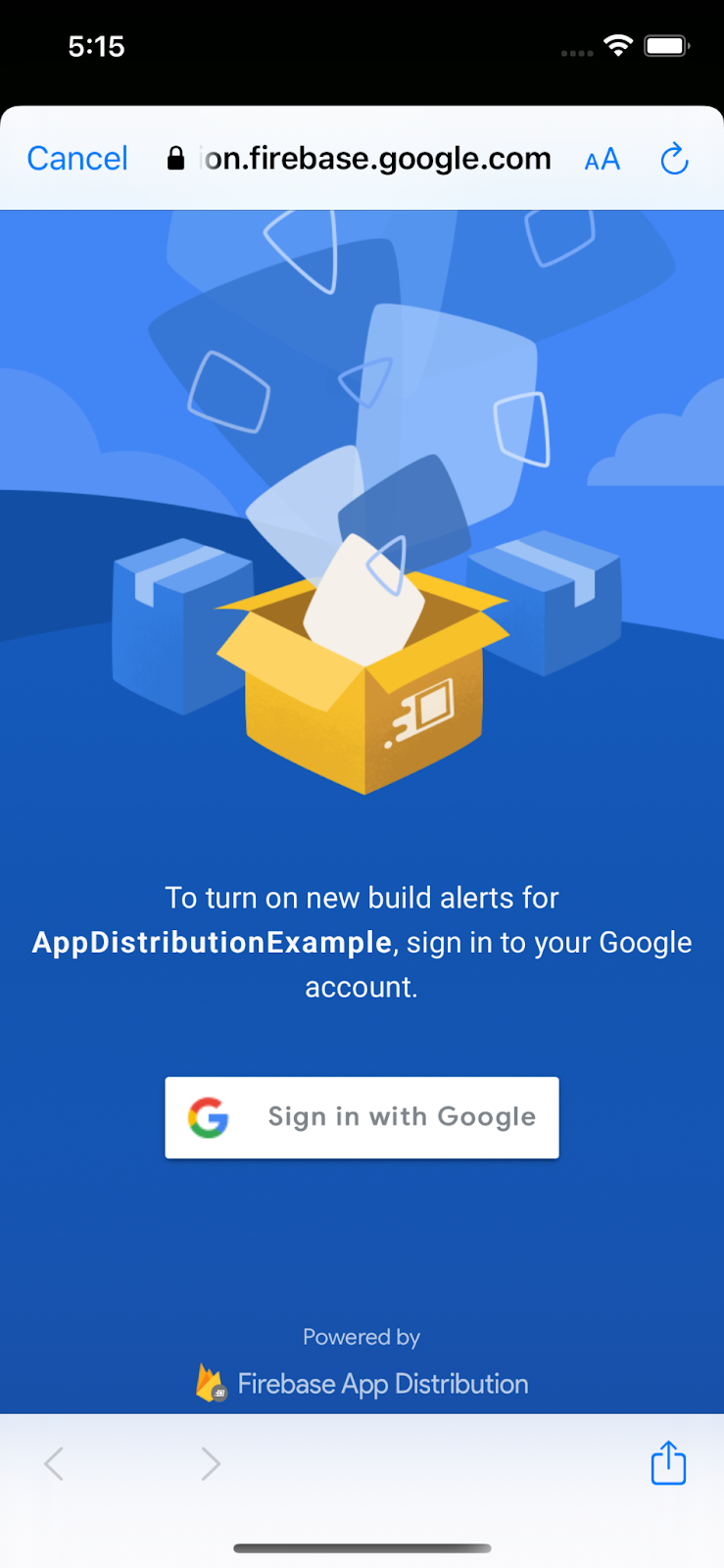
مرحبًا بك في برنامج التدريب العملي حول دمج حزمة تطوير البرامج (SDK) الخاصة بخدمة "توزيع التطبيقات على Firebase" في تطبيق iOS. في هذا الدرس التطبيقي حول الترميز، ستضيف حزمة تطوير البرامج (SDK) الخاصة بميزة App Distribution إلى تطبيقك لعرض تنبيهات داخل التطبيق للمختبِرين عندما تتوفّر إصدارات جديدة للتنزيل. ستتعرّف على كيفية استخدام كلّ من الإعدادات الأساسية والإعدادات المخصّصة لتسجيل دخول المختبِرين وتلقّي التحديثات. بعد ذلك، ستدفع إصدارًا جديدًا إلى App Distribution وسيتم إرسال تنبيه جديد بشأن الإصدار مباشرةً في التطبيق.
أهداف الدورة التعليمية
- كيفية استخدام ميزة App Distribution لتوزيع إصدار تجريبي من التطبيق على مختبِرين نشطين
- كيفية دمج حزمة تطوير البرامج (SDK) لنظام التشغيل iOS في App Distribution في تطبيقك
- كيفية تنبيه أحد المختبِرين عند توفّر إصدار جديد من الإصدارات التجريبية قبل الإصدار جاهز للتثبيت
- كيفية تخصيص حزمة تطوير البرامج (SDK) لتناسب احتياجات الاختبار الفريدة
المتطلبات
- Xcode 12 (أو إصدار أحدث)
- الإصدار 1.9.1 (أو إصدار أحدث) من CocoaPods
- حساب مطوِّر على Apple للتوزيع المخصّص
- جهاز iOS فعلي للاختبار سيعمل تطبيق محاكي iOS مع معظم أجزاء الدرس التطبيقي حول الترميز، ولكن لا يمكن للمحاكيات تنزيل الإصدارات.
كيف ستستخدم هذا البرنامج التعليمي؟
كيف تقيّم تجربتك في إنشاء تطبيقات iOS؟
2. إنشاء مشروع Firebase وإعداده
إنشاء مشروع Firebase جديد
- سجِّل الدخول إلى وحدة تحكّم Firebase باستخدام حساب Google.
- انقر على الزر لإنشاء مشروع جديد، ثم أدخِل اسم المشروع (على سبيل المثال،
App Distribution Codelab). - انقر على متابعة.
- إذا طُلب منك ذلك، راجِع بنود Firebase واقبلها، ثم انقر على متابعة.
- (اختياري) فعِّل ميزة "المساعدة المستندة إلى الذكاء الاصطناعي" في وحدة تحكّم Firebase (المعروفة باسم "Gemini في Firebase").
- في هذا الدرس العملي، لا تحتاج إلى "إحصاءات Google"، لذا أوقِف خيار "إحصاءات Google".
- انقر على إنشاء مشروع، وانتظِر إلى أن يتم توفير مشروعك، ثم انقر على متابعة.
إضافة تطبيق إلى Firebase
اتّبِع المستندات لتسجيل تطبيقك في Firebase. استخدِم "com.google.firebase.codelab.AppDistribution.<your_name>" كمعرّف حزمة iOS.
عندما يُطلب منك ذلك، نزِّل ملف GoogleService-Info.plist الخاص بمشروعك. ستحتاج إلى ذلك لاحقًا.
3- الحصول على المشروع النموذجي
تنزيل الرمز
ابدأ بنسخ مشروع العيّنة.
git clone git@github.com:googlecodelabs/firebase-appdistribution-ios.git
إذا لم يكن git مثبّتًا لديك، يمكنك أيضًا تنزيل نموذج المشروع من صفحة GitHub الخاصة به أو بالنقر على هذا الرابط.
تنزيل التبعيات وفتح المشروع في Xcode
- افتح Podfile في الدليل نفسه
cd firebase-appdistribution-ios/start
Open Podfile
- أضِف السطر التالي إلى ملف podfile:
Podfile
pod 'Firebase/AppDistribution'
نفِّذ الأمر pod update في دليل المشروع وافتح المشروع في Xcode.
pod install --repo-update
xed .
تعديل معرّف الحزمة ليتطابق مع تطبيق Firebase
في القائمة اليمنى، انقر مرّتين على AppDistributionExample. بعد ذلك، ابحث عن علامة التبويب عام، وغيِّر معرّف الحزمة ليتطابق مع معرّف حزمة تطبيق Firebase، والذي يمكن العثور عليه في إعدادات المشروع. يجب أن تكون القيمة "com.google.firebase.codelab.AppDistribution.<your_name>"
إضافة Firebase إلى تطبيقك
ابحث عن ملف GoogleService-Info.plist الذي نزّلته سابقًا في نظام الملفات، واسحبه إلى جذر مشروع Xcode. يمكنك أيضًا تنزيل هذا الملف في أي وقت من صفحة الإعدادات الخاصة بمشروعك.
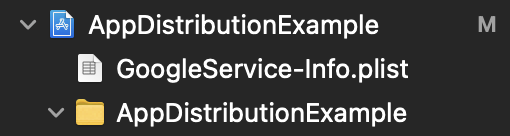
في ملف AppDistributionExample/AppDelegate.swift، استورِد Firebase في أعلى الملف
AppDistributionExample/AppDelegate.swift
import Firebase
وفي طريقة didFinishLaunchingWithOptions، أضِف طلبًا لإعداد Firebase.
AppDistributionExample/AppDelegate.swift
FirebaseApp.configure()
4. إعداد تنبيهات بشأن الإصدارات الجديدة داخل التطبيق باستخدام حزمة تطوير البرامج (SDK) الخاصة بخدمة App Distribution
في هذه الخطوة، ستضيف حزمة تطوير البرامج (SDK) لخدمة "توزيع التطبيقات على Firebase" إلى تطبيقك وتعرض تنبيهات داخل التطبيق للمختبِرين عند توفّر إصدارات جديدة من تطبيقك لتثبيتها. لإجراء ذلك، تأكَّد من تفعيل Firebase App Testers API لمشروع "Firebase Codelab" (في Google Cloud Console). عليك تسجيل الدخول باستخدام الحساب نفسه واختيار المشروع الصحيح من القائمة المنسدلة في أعلى الصفحة.
ضبط التنبيهات داخل التطبيق
توفر حزمة تطوير البرامج (SDK) الخاصة بخدمة App Distribution طريقتين لإعداد تنبيهات الإصدار داخل التطبيق للمختبرين: إعداد تنبيه أساسي يتضمن مربع حوار تسجيل دخول معد مسبقًا لعرضه على المختبرين، وإعداد تنبيه متقدم يتيح لك تخصيص واجهة المستخدم الخاصة بك.
سنبدأ بإعداد التنبيه الأساسي. يمكنك استخدام checkForUpdate لعرض مربّع حوار مُعدّ مسبقًا لتفعيل التنبيهات للمختبِرين الذين لم يفعّلوها بعد، ثم التحقّق مما إذا كان هناك إصدار جديد متاح. يمكن للمختبِرين تفعيل التنبيهات من خلال تسجيل الدخول إلى حساب لديه إذن الوصول إلى التطبيق في App Distribution. عند استدعاء الطريقة، يتم تنفيذ التسلسل التالي:
- تتحقّق هذه الطريقة ممّا إذا كان أحد المختبِرين قد فعّل التنبيهات. إذا لم يكن الأمر كذلك، يتم عرض مربّع حوار مُعدّ مسبقًا يطلب منهم تسجيل الدخول إلى App Distribution باستخدام حساباتهم على Google.
تفعيل التنبيهات هو عملية تتم لمرة واحدة على الجهاز الاختباري وتستمر في جميع تحديثات تطبيقك. وتبقى التنبيهات مفعَّلة على الجهاز الاختباري إلى أن يتم إلغاء تثبيت التطبيق أو إلى أن يتم استدعاء الطريقة signOutTester. لمزيد من المعلومات، يُرجى الاطّلاع على المستندات المرجعية للطريقة ( Swift أو Objective-C).
يمكنك تضمين checkForUpdate في أي نقطة في تطبيقك. على سبيل المثال، يمكنك أن تطلب من المختبِرين تثبيت الإصدارات الجديدة المتاحة عند بدء التشغيل من خلال تضمين checkForUpdate في viewDidAppear الخاص بـ UIViewController.
في ملف AppDistributionViewController.swift، استورِد Firebase في أعلى الملف
AppDistributionViewController.swift
import Firebase
افتح الملف AppDistributionExample/AppDistributionViewController.swift، وانسخ الأسطر إلى طريقة viewDidAppear على النحو التالي:
AppDistributionViewController.swift
 override func viewDidAppear(_ animated: Bool) {
    checkForUpdate()
 }
لننفِّذ الآن طريقة checkForUpdate().
AppDistributionViewController.swift
  private func checkForUpdate() {
    AppDistribution.appDistribution().checkForUpdate(completion: { [self] release, error in
      var uiAlert: UIAlertController

      if error != nil {
        uiAlert = UIAlertController(title: "Error", message: "Error Checking for update! \(error?.localizedDescription ?? "")", preferredStyle: .alert)
      } else if release == nil {
        uiAlert = UIAlertController(title: "Check for Update", message: "No releases found!!", preferredStyle: .alert)
        uiAlert.addAction(UIAlertAction(title: "Ok", style: UIAlertAction.Style.default))
      } else {
        guard let release = release else { return }

        let title = "New Version Available"
        let message = "Version \(release.displayVersion)(\(release.buildVersion)) is available."
        uiAlert = UIAlertController(title: title, message: message, preferredStyle: .alert)

        uiAlert.addAction(UIAlertAction(title: "Update", style: UIAlertAction.Style.default) {
          _ in
          UIApplication.shared.open(release.downloadURL)
        })
        uiAlert.addAction(UIAlertAction(title: "Cancel", style: UIAlertAction.Style.cancel) {
          _ in
        })
      }
      self.present(uiAlert, animated: true, completion: nil)
    })
  }
5- إنشاء تطبيق ودعوة مختبِرين لتنزيله
في هذه الخطوة، ستنشئ تطبيقك وتختبر عملية التنفيذ من خلال توزيع الإصدار على المختبِرين باستخدام وحدة تحكّم Firebase.
إنشاء تطبيقك
عندما تكون مستعدًا لتوزيع إصدار تجريبي من تطبيقك على المختبِرين، اختَر "أي جهاز iOS (arm64)" كوجهة للإنشاء، ثم Product->Archive. بعد إنشاء الأرشيف، أنشئ حزمة توزيع موقّعة باستخدام ملف توزيع التطبيق في مرحلة التطوير.

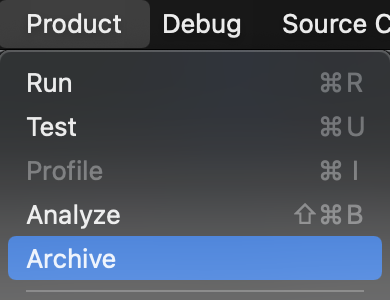
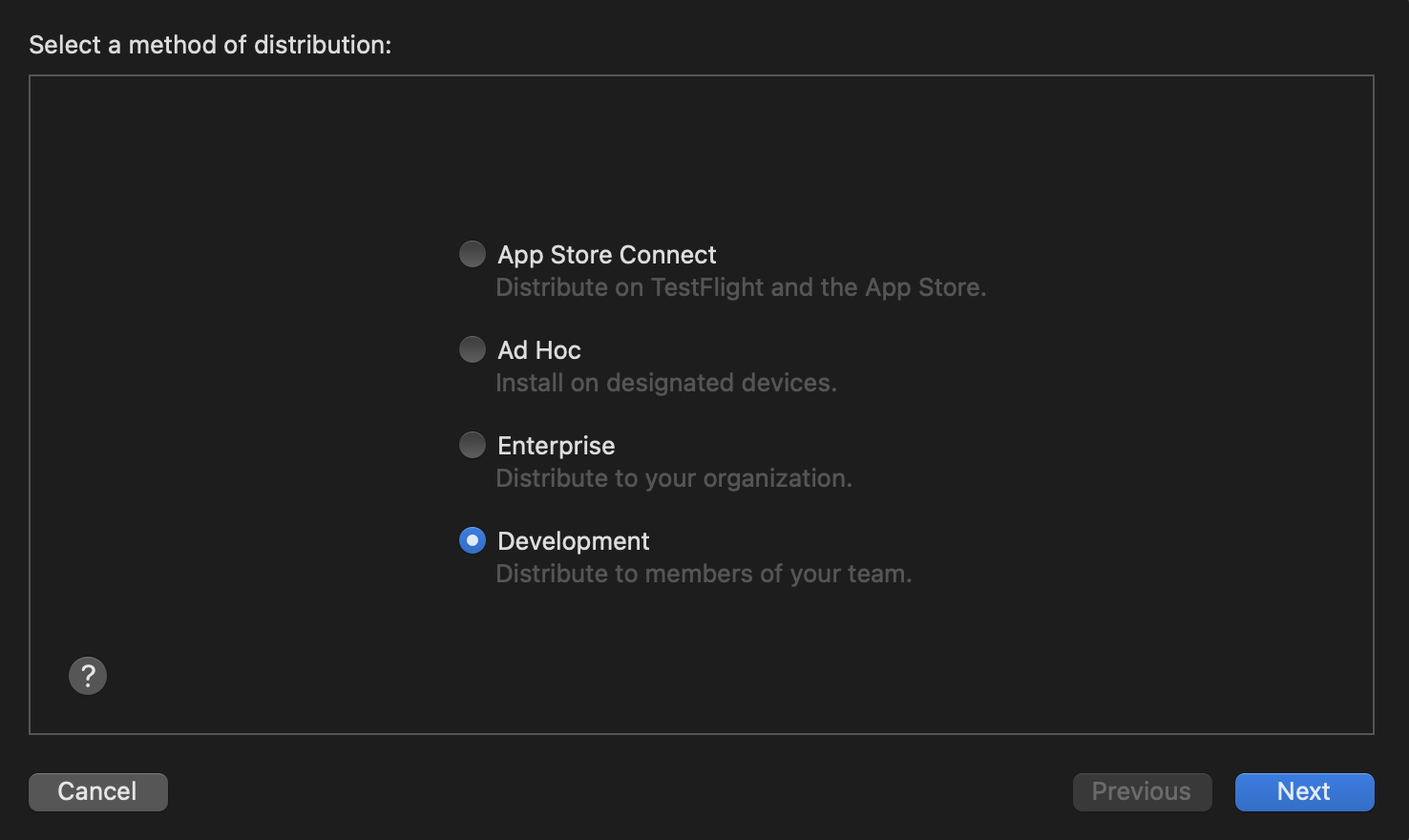
عند اكتمال عملية الإنشاء، يتم حفظ ملف IPA وبعض ملفات السجلّ في المجلد الذي تحدّده. يمكنك توزيع ملف IPA على المختبِرين باتّباع الخطوات التالية.
إذا واجهت مشاكل في إنشاء تطبيقك، يمكنك الاطّلاع على مستندات Apple حول توقيع الرموز للحصول على خطوات تحديد المشاكل وحلّها.
توزيع تطبيقك على المختبِرين
لتوزيع تطبيقك على المختبِرين، حمِّل ملف IPA باستخدام وحدة تحكّم Firebase:
- افتح صفحة App Distribution في وحدة تحكّم Firebase. اختَر مشروع Firebase عند مطالبتك بذلك.
- انقر على البدء.
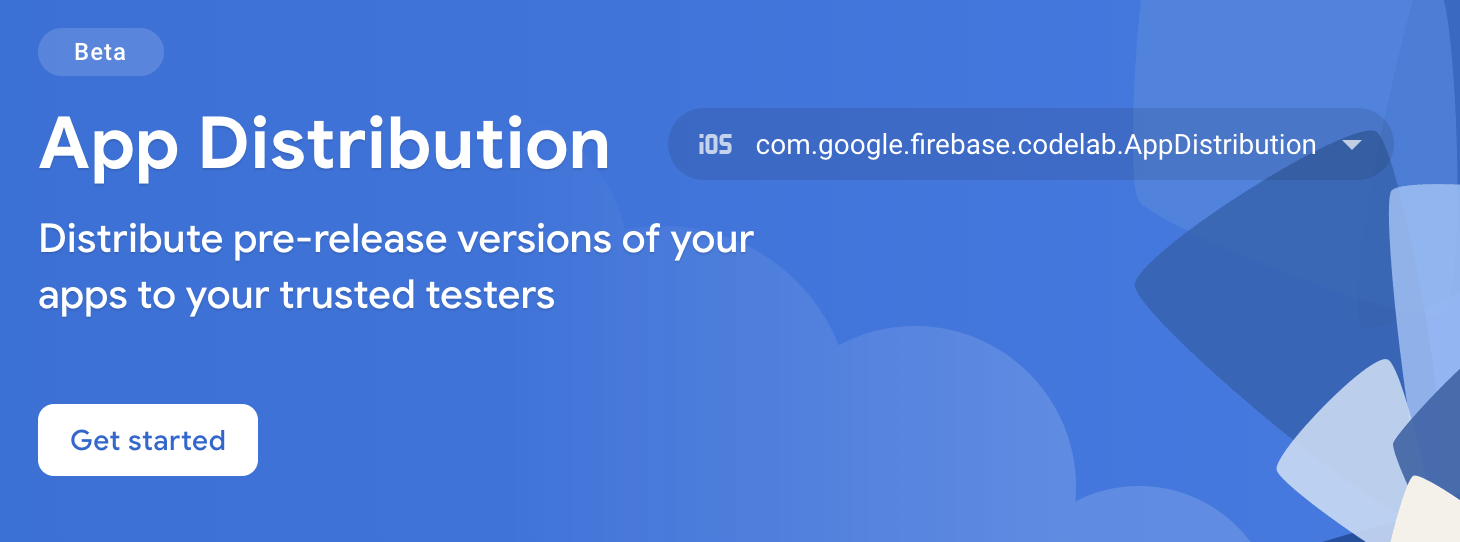
- في صفحة "الإصدارات"، اختَر التطبيق الذي تريد توزيعه من القائمة المنسدلة.
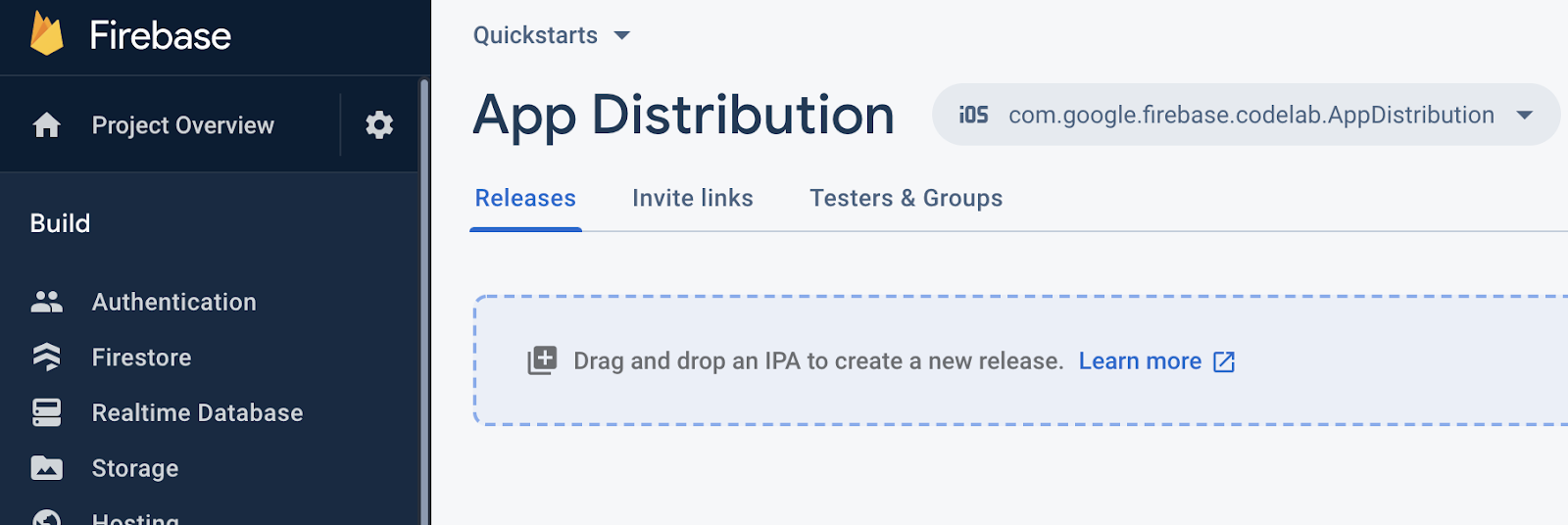
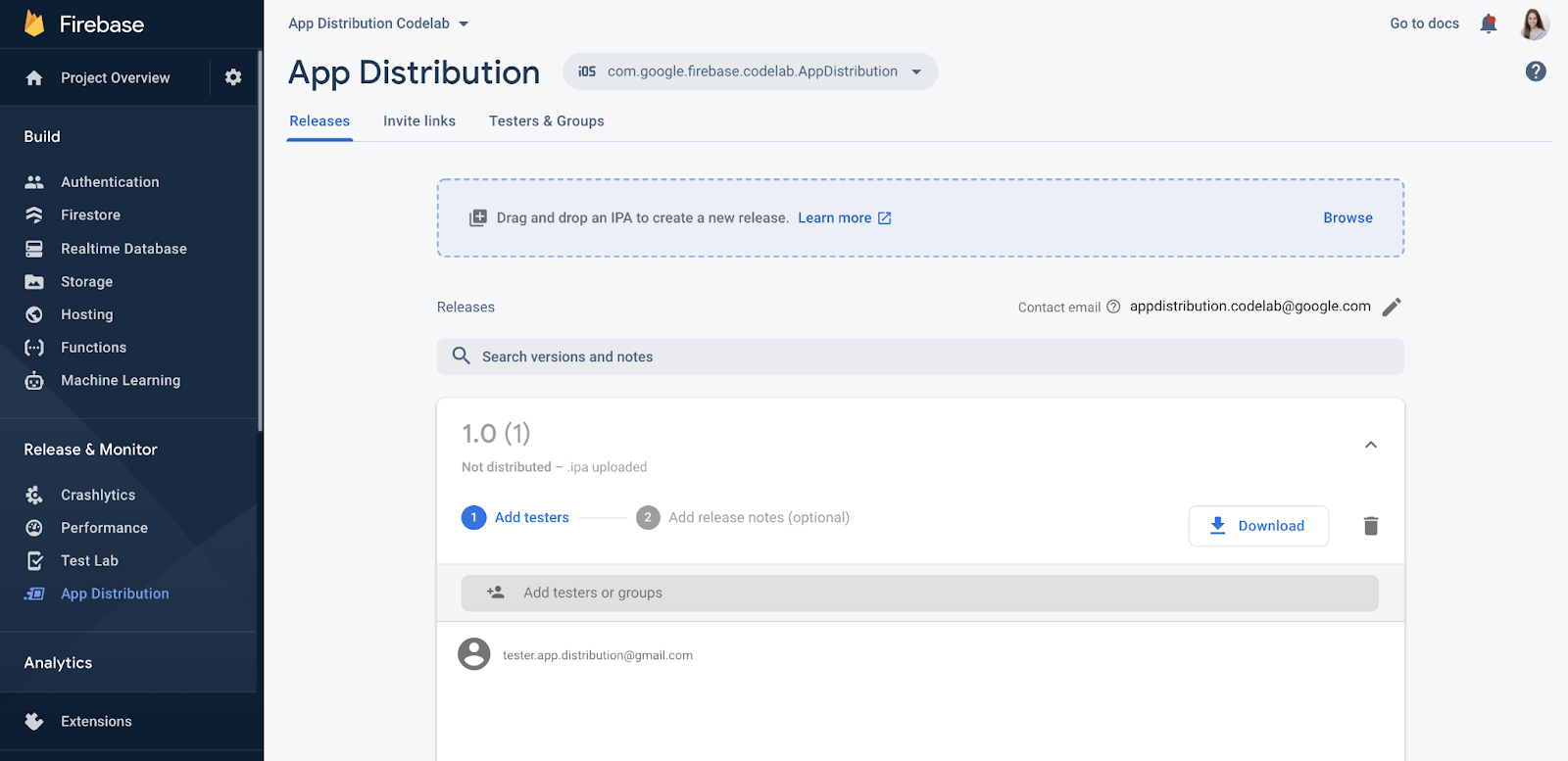
- اسحب ملف IPA الخاص بتطبيقك إلى وحدة التحكّم لتحميله.
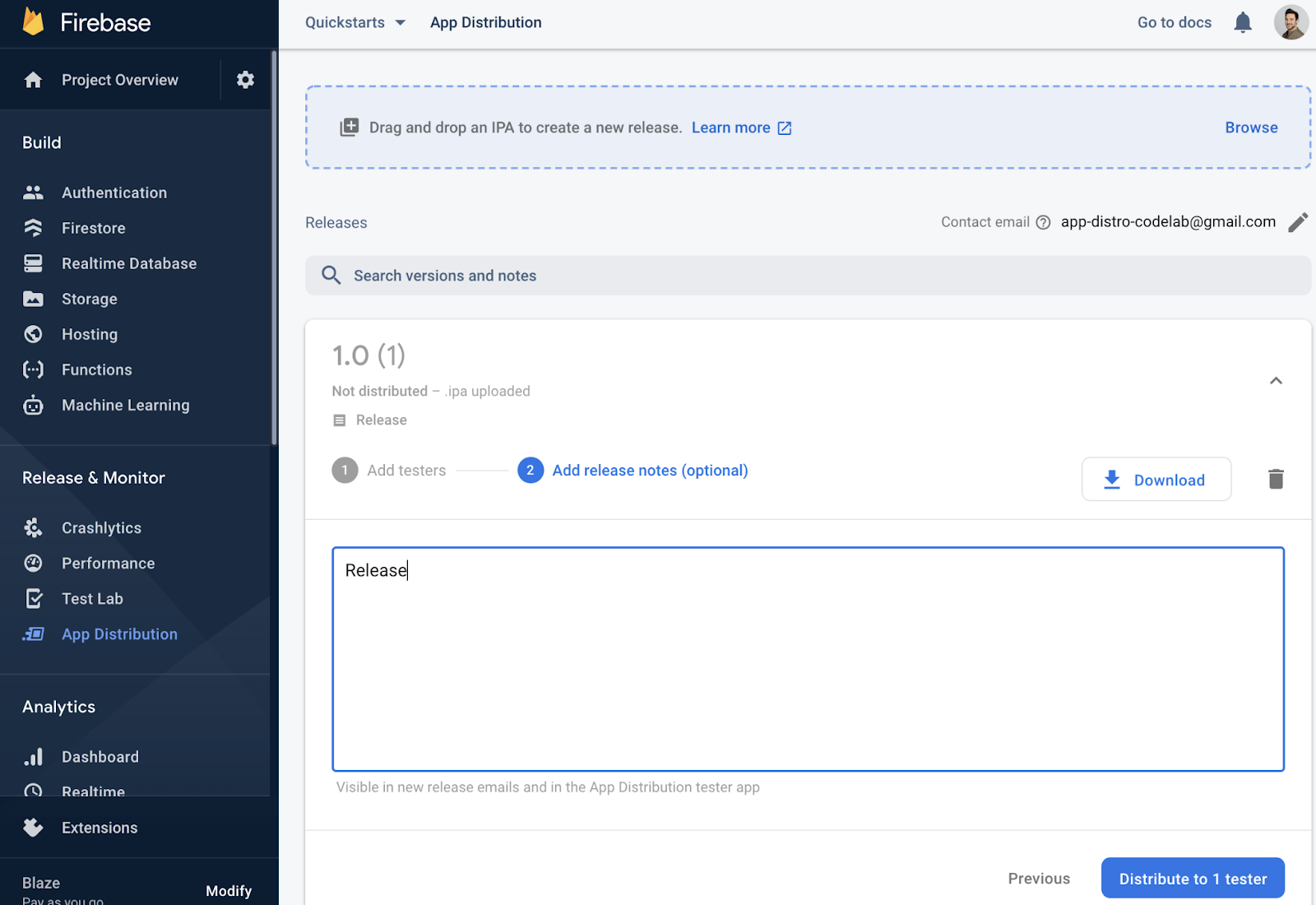
- عند اكتمال عملية التحميل، حدِّد مجموعات المختبِرين والمختبِرين الفرديين الذين تريد أن يتلقّوا الإصدار. (أضِف عنوان بريدك الإلكتروني لتلقّي الدعوة). بعد ذلك، أضِف ملاحظات الإصدار إلى الإصدار. اطّلِع على مقالة إدارة المختبِرين لمعرفة المزيد حول إنشاء مجموعات المختبِرين.
- انقر على "توزيع" لإتاحة الإصدار للمختبِرين.
إضافة نفسك كمختبِر للإصدار
في وحدة تحكّم Firebase، يمكنك الآن الاطّلاع على المختبِرين الذين أضفتهم ضمن إصدار تطبيقك.
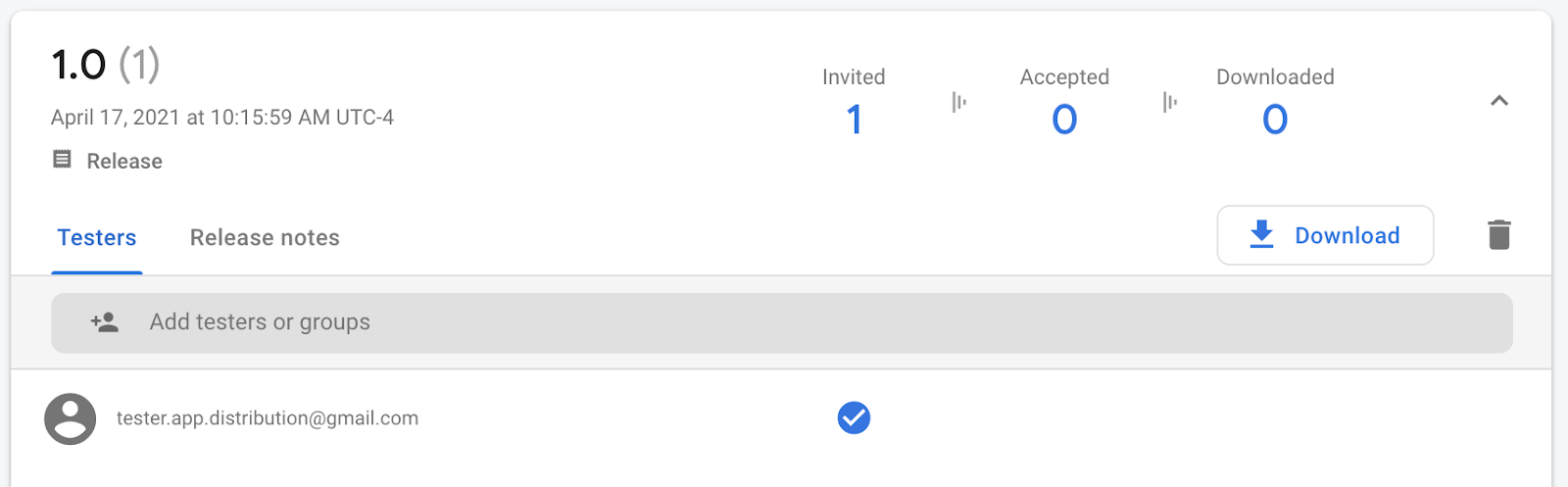
بما أنّك أدرجت عنوان بريدك الإلكتروني، ستتلقّى رسالة إلكترونية من Firebase App Distribution تدعوك إلى اختبار التطبيق. أنت الآن أول مختبِر. واصِل قراءة القسم أدناه لمعرفة كيفية إعداد جهازك الاختباري كمختبِر.
تسجيل جهاز الاختبار
عليك أولاً تسجيل جهازك الاختباري لتنزيل إصدار Ad Hoc واختباره.
- على جهاز اختبار iOS، افتح الرسالة الإلكترونية المُرسَلة من Firebase App Distribution وانقر على الرابط "البدء". احرص على فتح الرابط في Safari.
- في تطبيق الويب الخاص بالمختبِرين Firebase App Distribution الذي يظهر، سجِّل الدخول باستخدام حسابك على Google وانقر على قبول الدعوة.
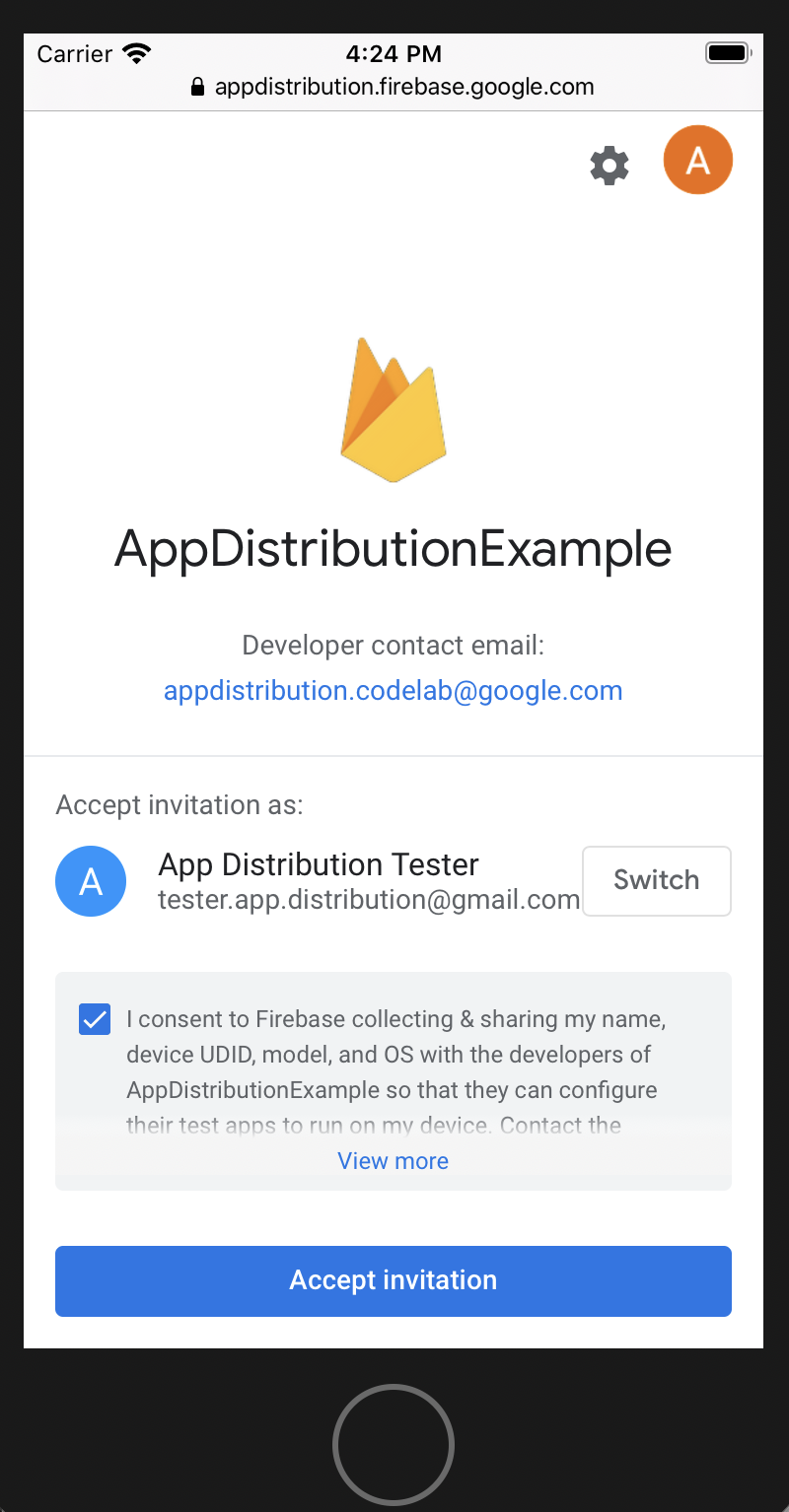
ستظهر لك الآن الأغنية التي تمت دعوتك للمشاركة فيها.
- انقر على تسجيل الجهاز لمشاركة رقم التعريف الفريد للجهاز مع Firebase حتى تتمكّن من تعديل ملف الإعداد الخاص بتطبيقك لاحقًا.
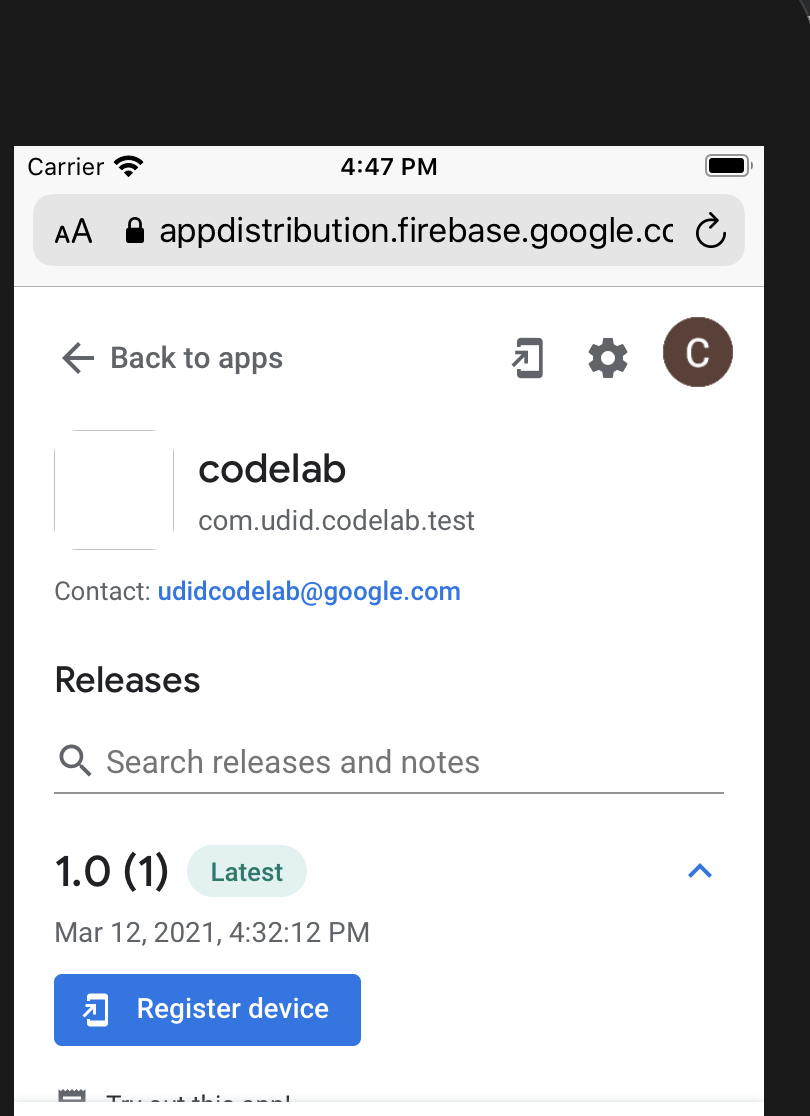
- اتّبِع التعليمات، وانتقِل إلى الإعدادات لتنزيل الملف الشخصي ومشاركة معرّف الجهاز الفريد (UDID).
الآن، عند الرجوع إلى App Distribution، سيتم وضع علامة "تم تسجيل الجهاز" على الإصدار:
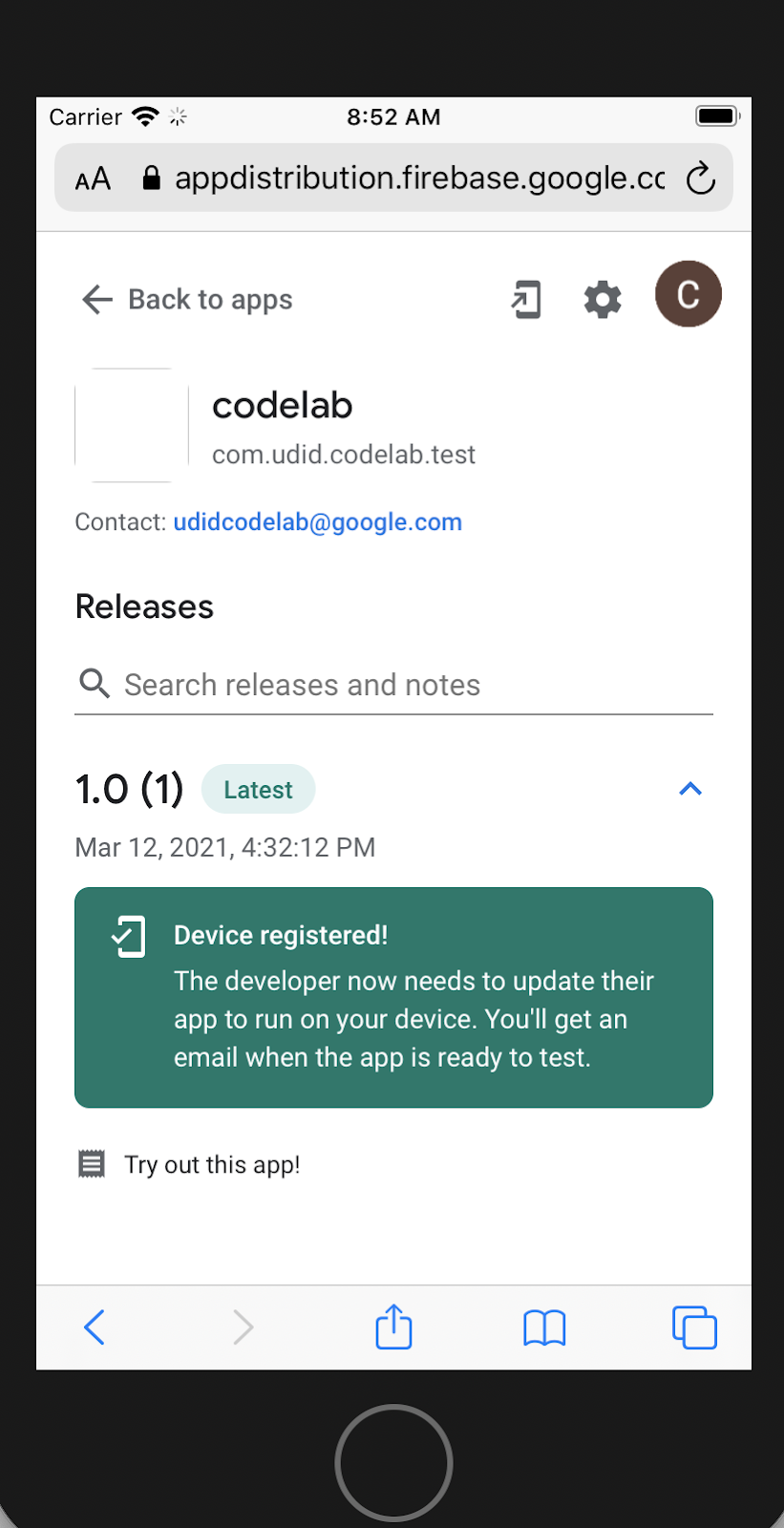
تمت الآن مشاركة المعرّف الفريد للجهاز مع المطوّر. على المطوّر الآن إنشاء إصدار جديد من التطبيق للمختبِر.
عرض معلومات المختبِرين في وحدة التحكّم
بالعودة إلى طريقة عرض المطوّر في وحدة تحكّم Firebase، سيظهر المختبِر على أنّه "تمت الموافقة عليه" ضمن الإصدار:
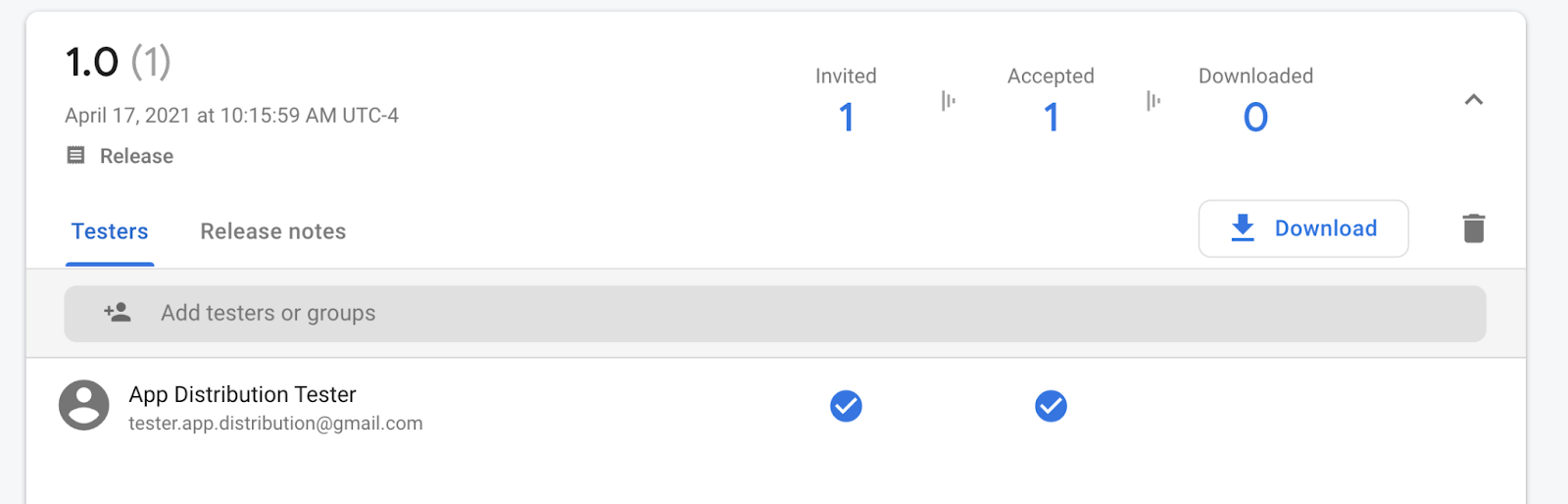
ستتلقّى أيضًا رسالة إلكترونية بصفتك المطوّر إذا لم يكن الجهاز الذي يستخدمه المستخدم مضمّنًا في ملف الإعداد. سيتم إعلامك بمعرّف الجهاز الفريد الجديد الذي عليك إضافته. يمكنك أيضًا تصدير جميع أرقام تعريف الأجهزة الفريدة (UDID) كملف نصي.
- لتصدير جميع أرقام تعريف الأجهزة الفريدة (UDID)، افتح علامة التبويب "المختبِرون والمجموعات".
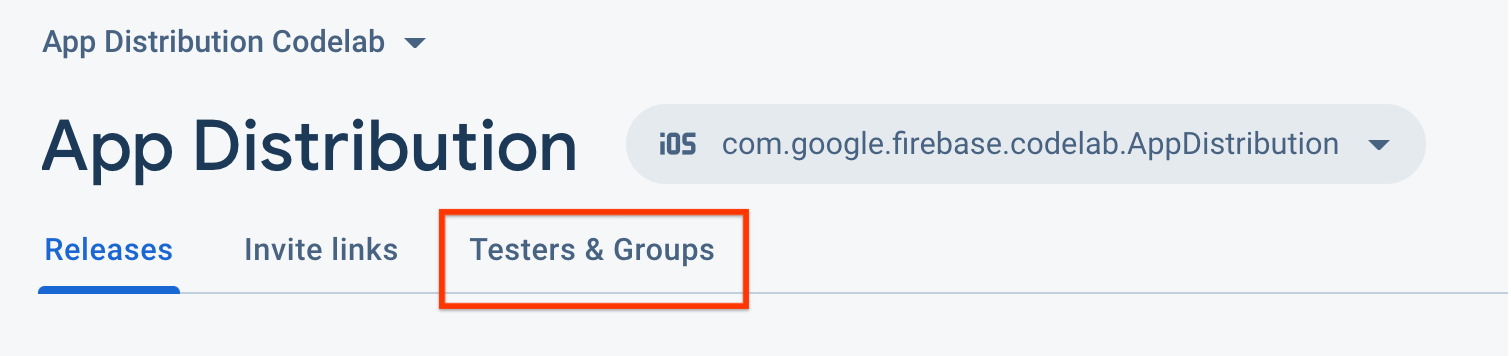
- انقر على "تصدير أرقام تعريف الأجهزة الفريدة من Apple".
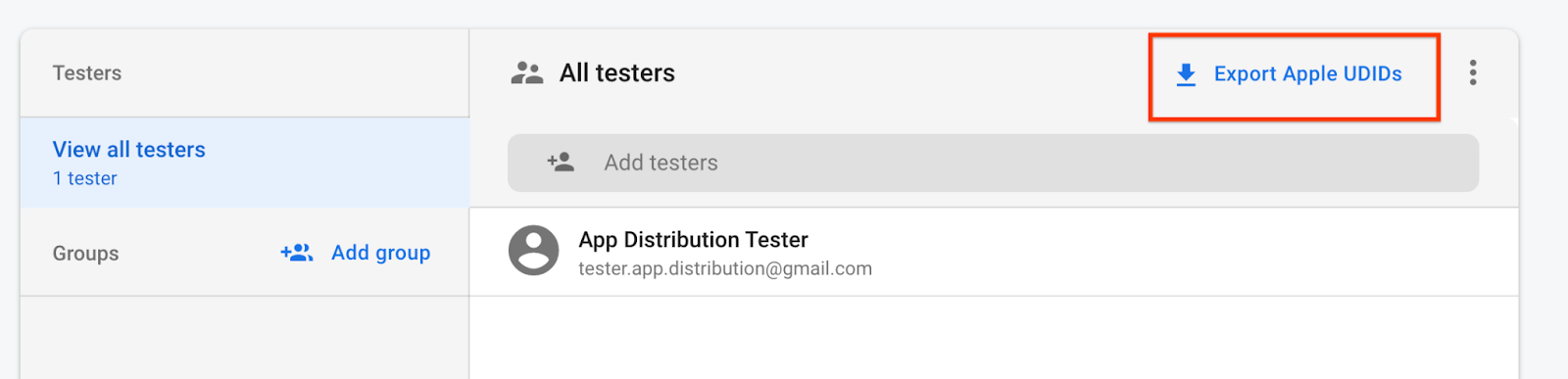
يجب أن يحتوي الملف على المعرّف الفريد للجهاز (UDID) لجهاز الاختبار.
Device ID            Device Name                            Device Platform
1234567890     tester.app.distribtuion@gmail.com - iPhone SE 2nd Gen        ios
عند تلقّي إحدى هذه الرسائل الإلكترونية، عدِّل ملف الإعداد باستخدام UDID ووزِّع إصدارًا جديدًا على المختبِرين باتّباع الخطوات التالية:
- أضِف الأجهزة إلى بوابة مخصّصة للمطوّرين من Apple.
- الخيار 1: استيراد معرّفات الأجهزة الفريدة كملف CSV في علامة التبويب "المختبِرون والمجموعات" ضِمن لوحة بيانات App Distribution، اختَر "جميع المختبِرين"، ثم انقر على "تصدير أرقام تعريف الأجهزة الفريدة (UDID) من Apple" لتنزيل ملف CSV. بعد ذلك، استورِد الملف إلى حساب المطوّر على Apple باستخدام خيار "تسجيل أجهزة متعددة". يمكنك الاطّلاع على مستندات Apple لمعرفة مزيد من المعلومات. يُرجى العِلم أنّ حساب المطوّر الخاص بك على Apple قد يسمح لك باستيراد عدد محدود من الأجهزة سنويًا.
- الخيار 2: جمع أرقام تعريف الأجهزة الفريدة وإدخالها عبر البريد الإلكتروني في صفحة إضافة أجهزة على بوابة مخصّصة للمطوّرين من Apple، سجِّل المعرّف الفريد الجديد للجهاز (UDID) المحدّد في الرسالة الإلكترونية التي تلقّيتها.
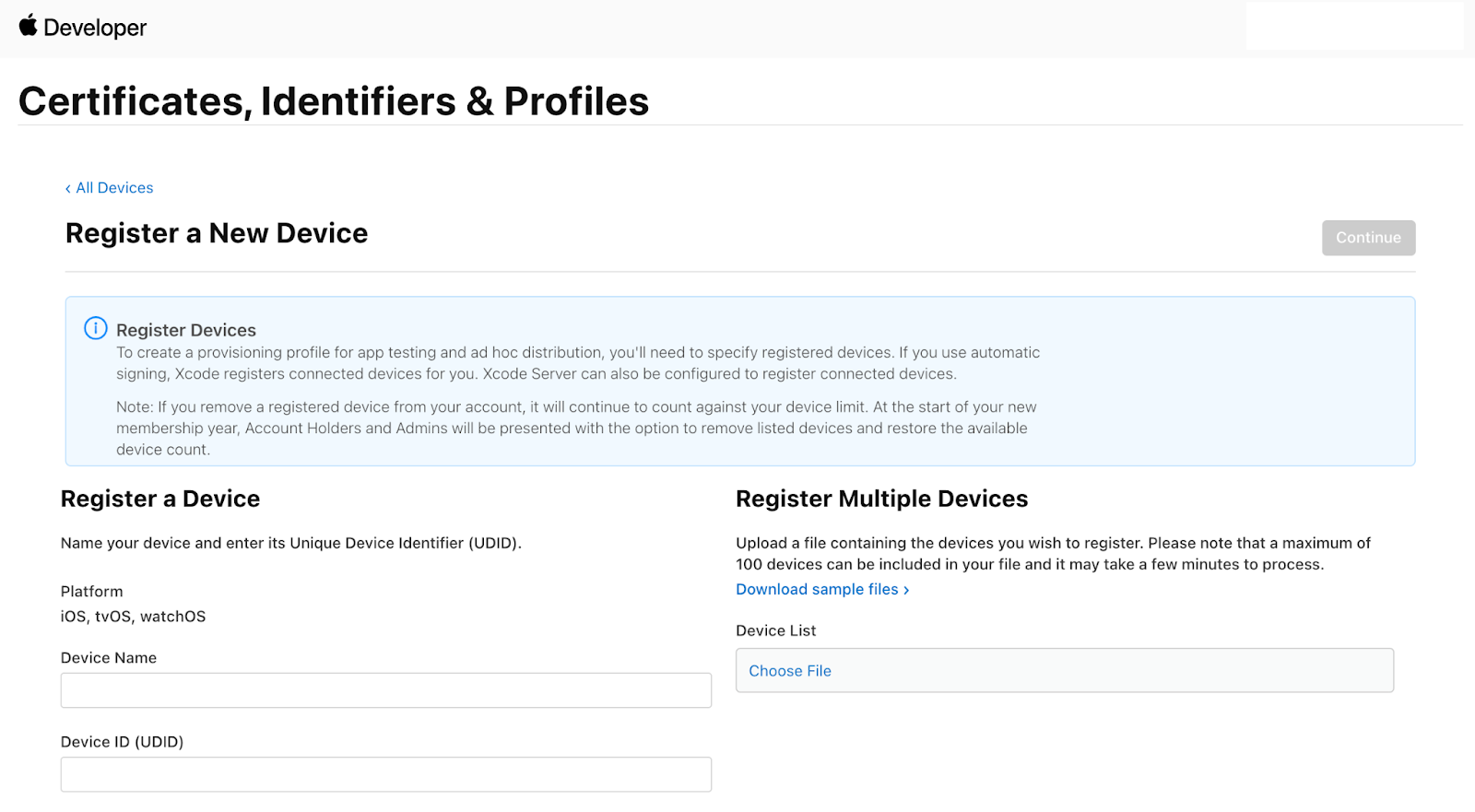
- أضِف الأجهزة المسجّلة إلى ملف الإعداد.
- نزِّل ملف الإعداد واستخدِمه لإعادة إنشاء تطبيقك. إذا كنت تعيد الإنشاء فقط لتعديل الأجهزة المسجّلة، لا تعدِّل رقم الإصدار أو الإصدار.
- أعِد توزيع تطبيقك من وحدة تحكُّم Firebase أو واجهة سطر الأوامر (CLI). إذا سبق لك توزيع إصدار يحمل رقم الإصدار نفسه، سيتلقّى مستخدمو الأجهزة المسجّلة حديثًا فقط إشعارات عبر البريد الإلكتروني.
تنزيل الإصدار من الجهاز الاختباري
يتضمّن الإصدار الآن المعرّف الفريد للجهاز (UDID) لجهاز الاختبار، وبالتالي يمكن لجهاز الاختبار تنزيل التطبيق وتثبيته. ترسل خدمة App Distribution رسالة إلكترونية إلى المختبِرين عند إضافة المعرّف الفريد للجهاز (UDID) إلى إصدار جديد.
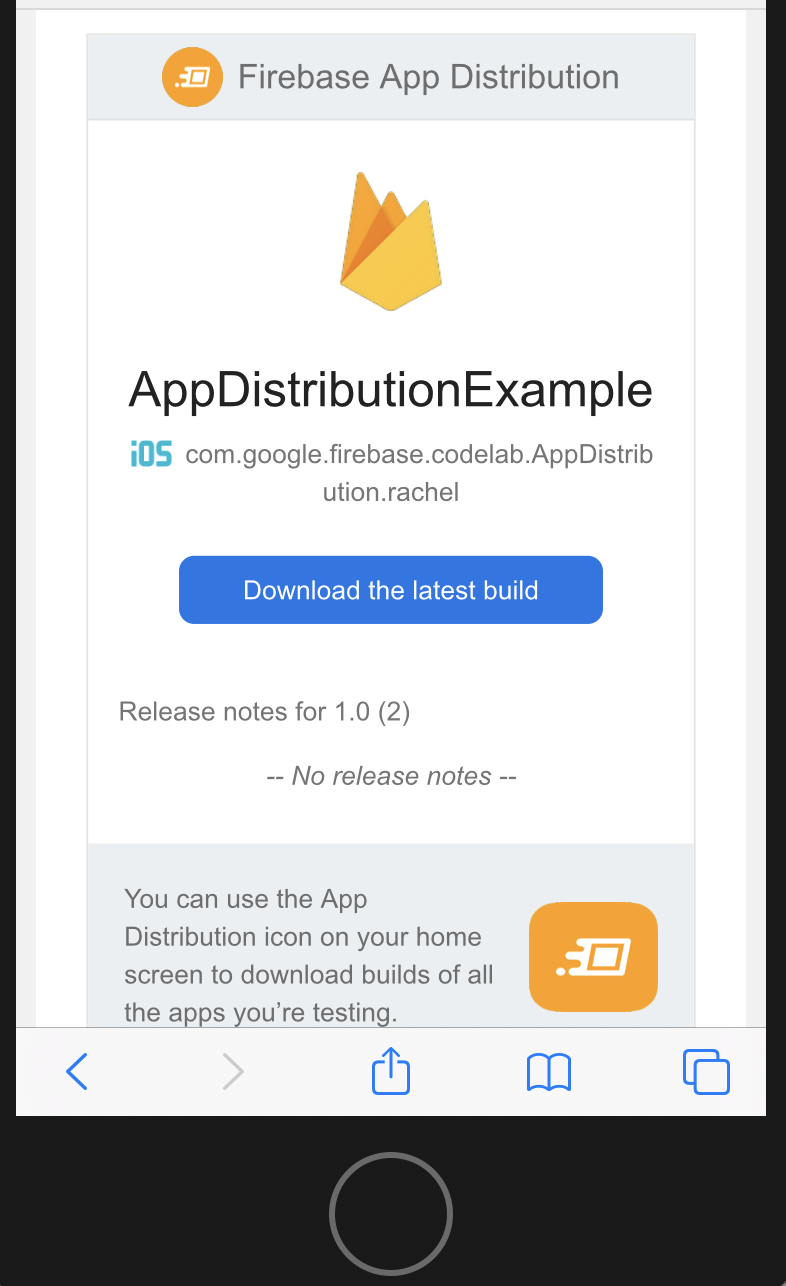
- على الجهاز الاختباري، ارجع إلى تطبيق الويب الخاص باختبار App Distribution باستخدام الرابط الوارد في الرسالة الإلكترونية أو الرمز على الشاشة الرئيسية للجهاز.
عند الانتقال إلى تطبيق UDID codelab، يمكنك ملاحظة أنّ الإصدار جاهز للتنزيل.
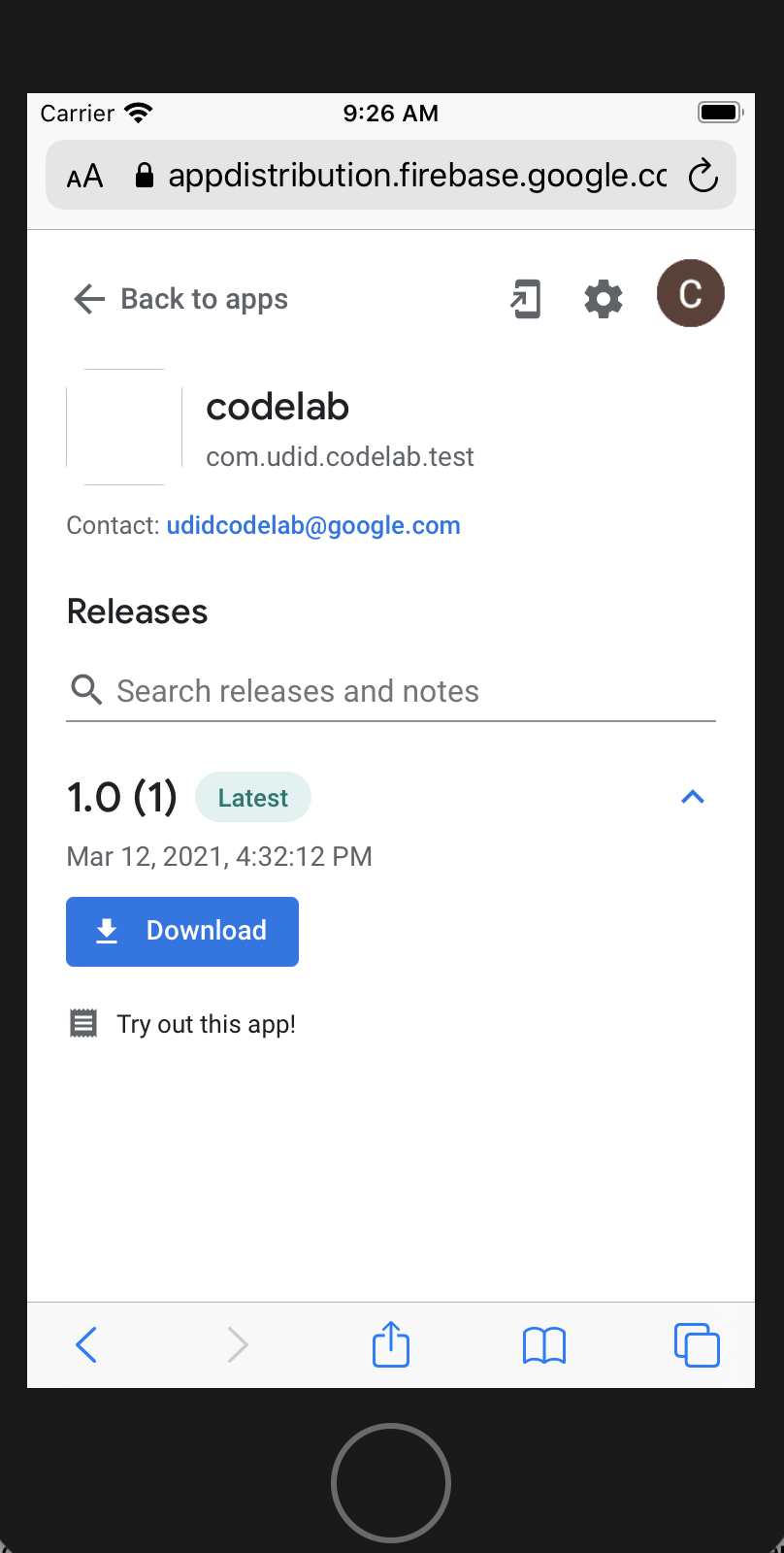
- إذا كنت تستخدم جهازًا فعليًا، انقر على "تنزيل"، ثم ثبِّت التطبيق وشغِّله.
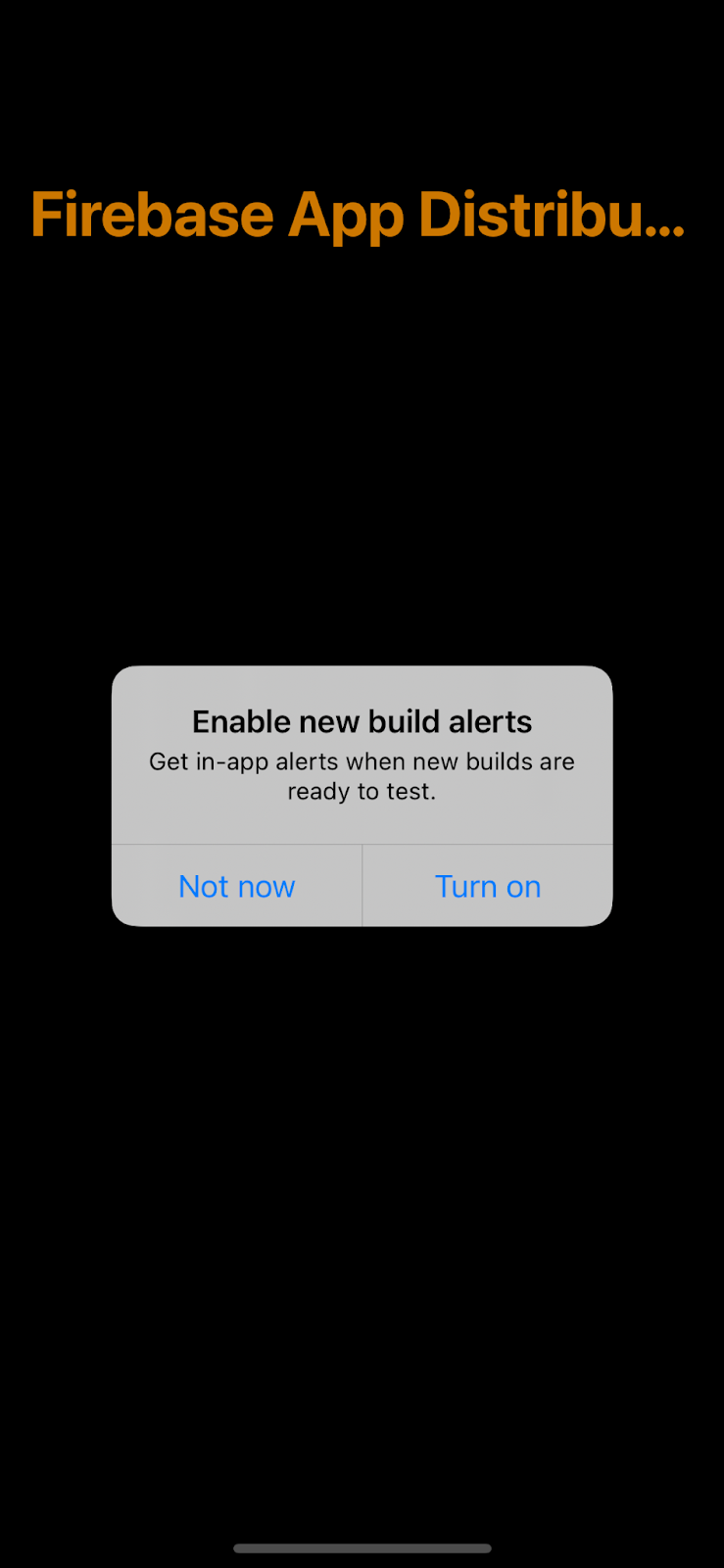
- عند بدء تشغيل التطبيق، سيطلب منك تفعيل تنبيهات الإصدارات الجديدة. اختَر "تفعيل".
- بعد ذلك، سيُطلب منك تسجيل الدخول. انقر على "متابعة".
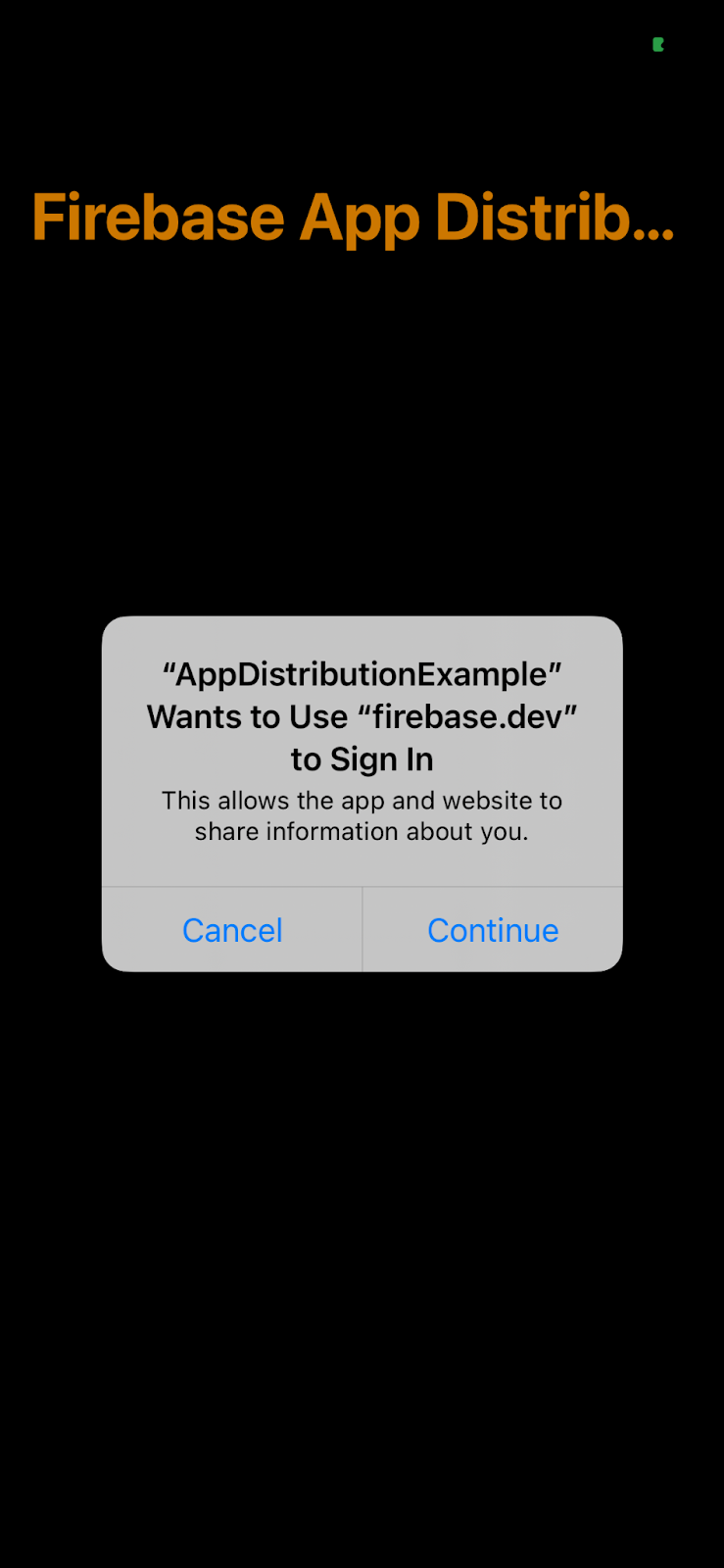
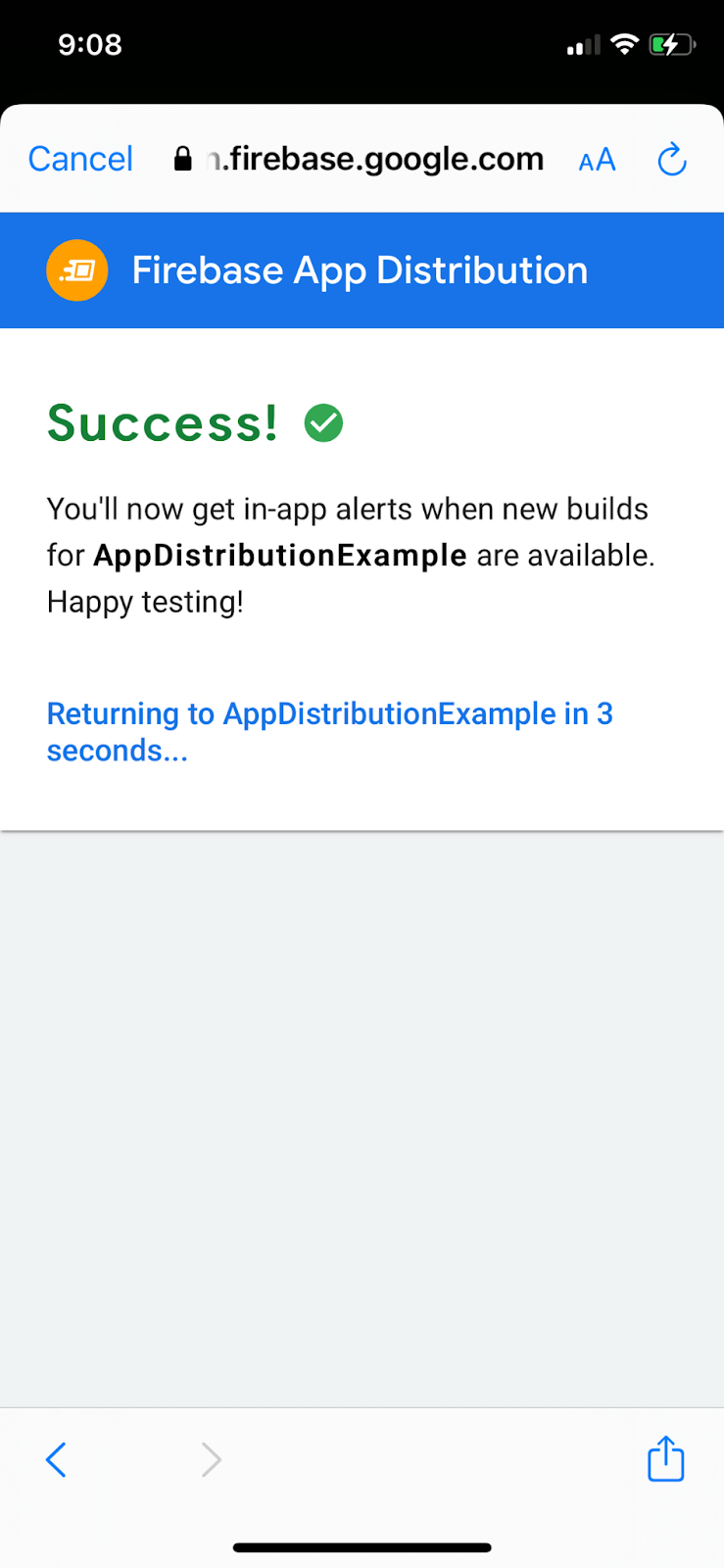
- سجِّل الدخول باستخدام حسابك التجريبي.
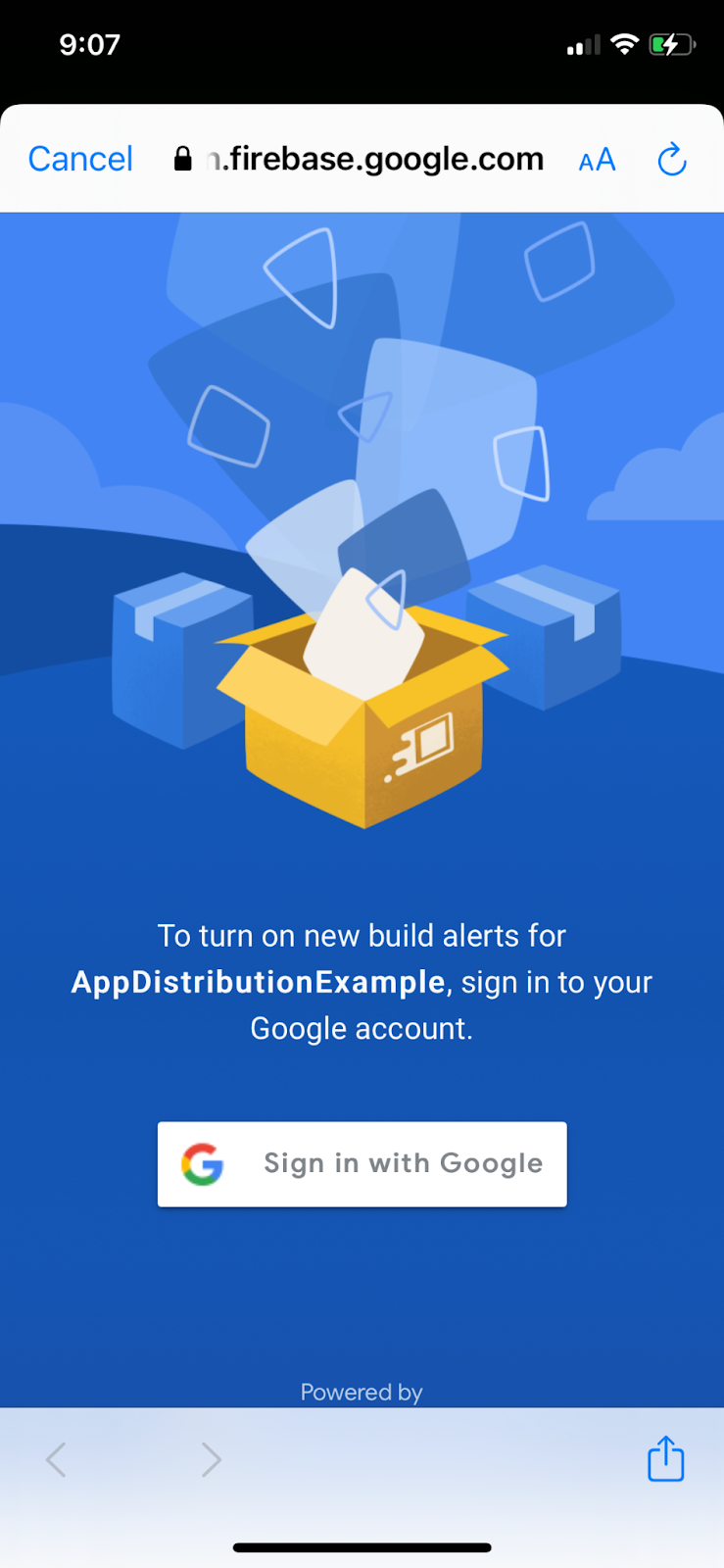
- سيتم نقلك مرة أخرى إلى التطبيق، ولن تحتاج إلى تسجيل الدخول أو قبول التنبيهات في المرة القادمة التي تشغّل فيها التطبيق.
توزيع تحديث على المختبِرين
- عدِّل رقم الإصدار إلى "2".
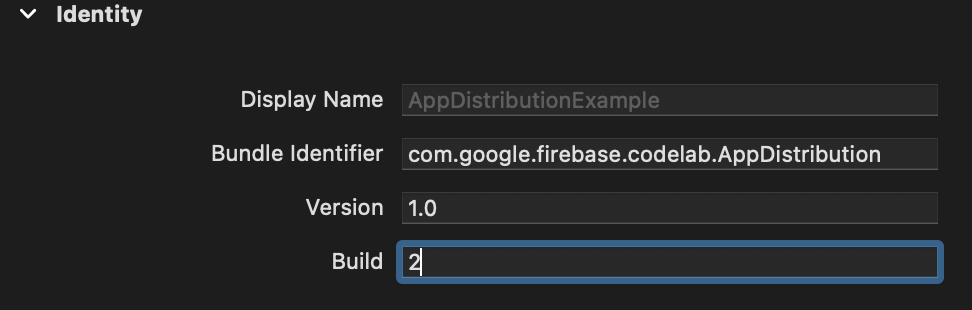
- اختَر "أي جهاز iOS (arm64)" كوجهة الإنشاء، ثمّ Product->Archive. بعد إنشاء الأرشيف، أنشئ حزمة توزيع موقّعة باستخدام ملف توزيع التطبيق الخاص بمرحلة التطوير.
- عند اكتمال عملية الإنشاء، يتم حفظ ملف IPA وبعض ملفات السجلّ في المجلد الذي تحدّده. حمِّل ملف IPA الجديد هذا في وحدة تحكّم Firebase، وأضِف عنوان بريدك الإلكتروني كمختبِر مرة أخرى، ثم وزِّع التطبيق.
تنبيهات الإصدار المخصص للاختبار
- تأكَّد من إغلاق التطبيق إذا كان مفتوحًا. أعِد تشغيل التطبيق.
- عند إعادة تشغيل التطبيق، من المفترض أن تتلقّى تنبيهًا بعنوان "يتوفّر إصدار جديد".
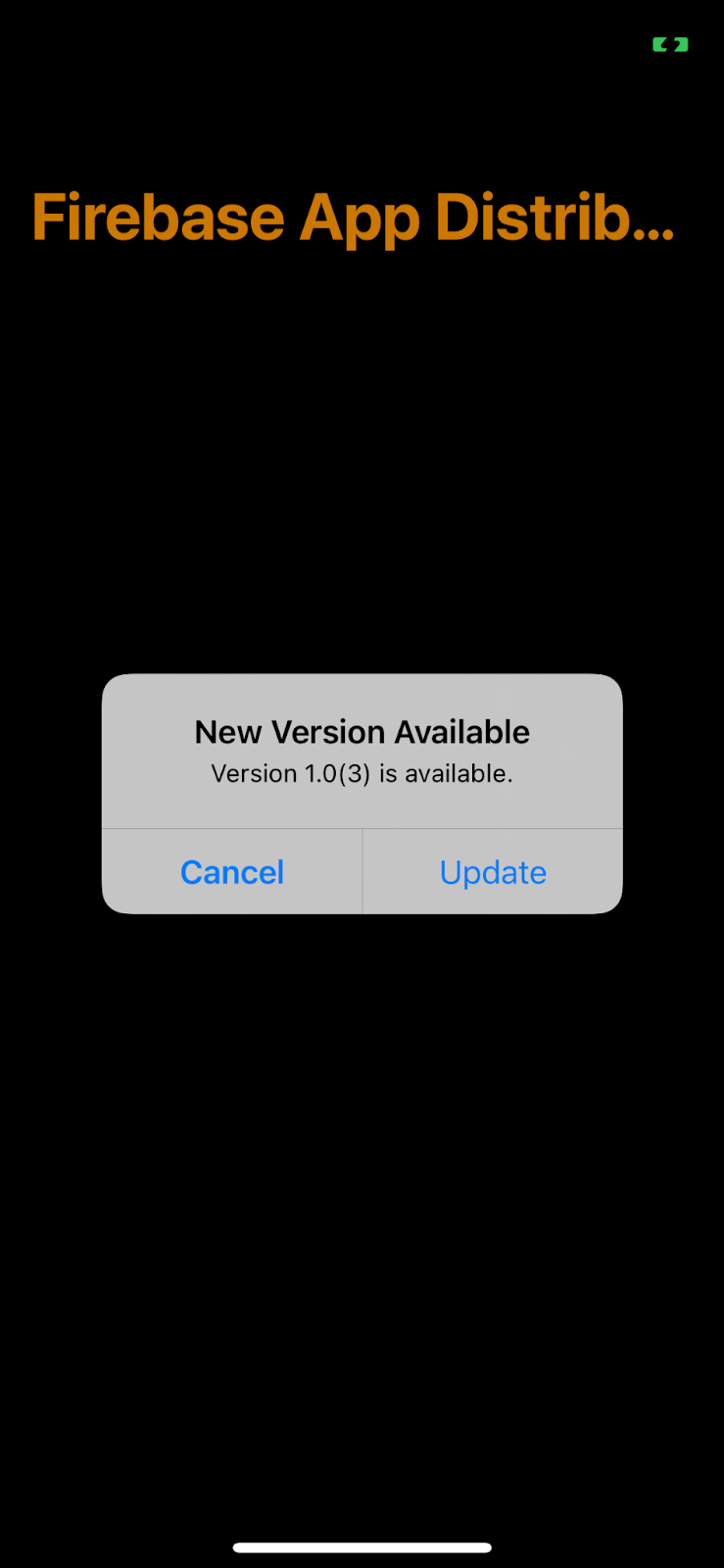
- انقر على "تحديث" للحصول على أحدث إصدار.
- انقر على "تثبيت" في الشاشة التالية.
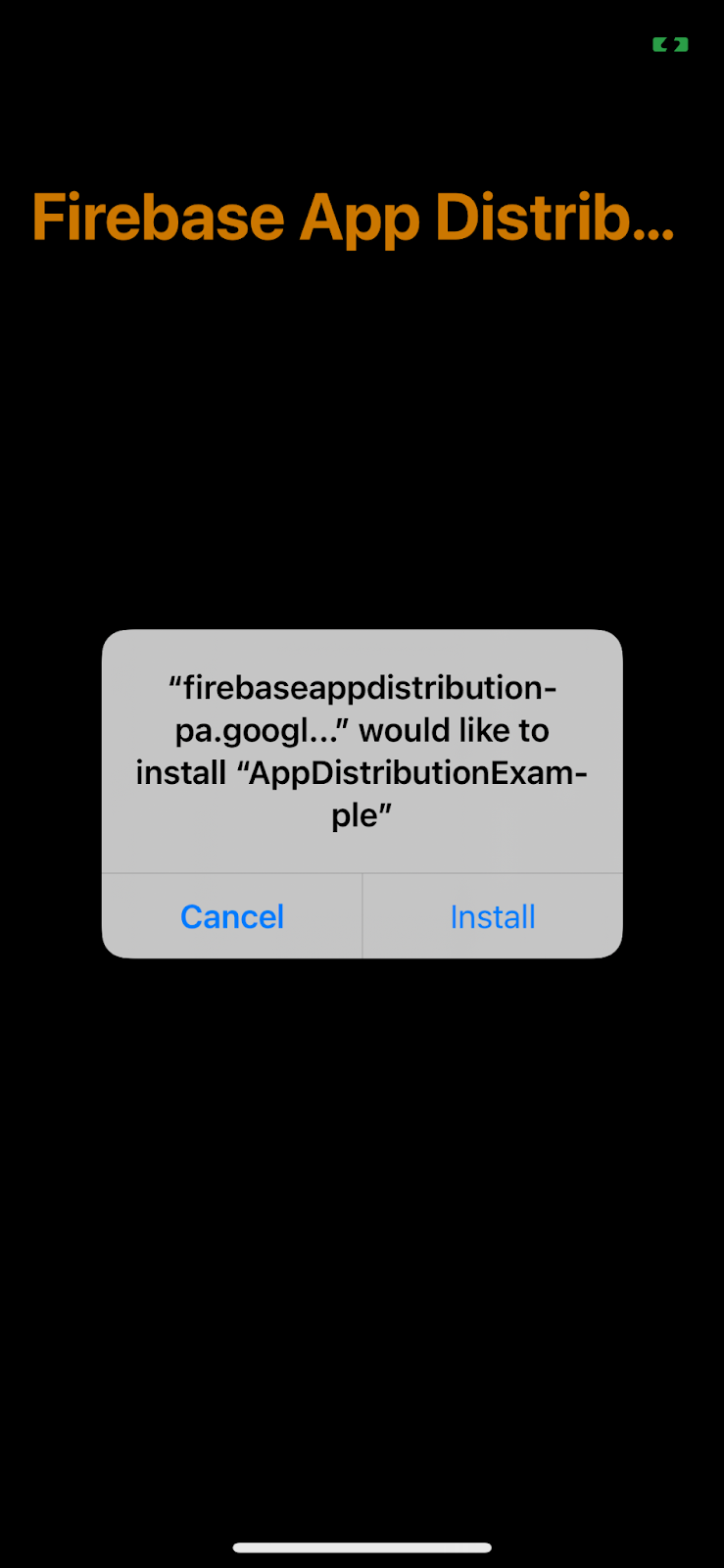
- تهانينا! لقد تمكّنت من تحديث تطبيقك باستخدام التنبيهات المضمّنة.
6. تخصيص عملية تسجيل الدخول للمختبِر
تمنحك الطريقتان signInTester/signOutTester وisTesterSignedIn المزيد من المرونة في تخصيص تجربة تسجيل الدخول لدى المختبِر، ما يتيح لك مطابقة شكل تطبيقك وأسلوبه بشكل أفضل.
يتحقّق المثال التالي ممّا إذا كان المختبِر قد سجّل الدخول إلى حساب المختبِر على Firebase App Distribution، حتى تتمكّن من اختيار عرض واجهة مستخدم تسجيل الدخول للمختبِرين الذين لم يسجّلوا الدخول بعد. بعد أن يسجّل المختبِر الدخول، يمكنك بعد ذلك طلب checkForUpdate لمعرفة ما إذا كان بإمكان المختبِر الوصول إلى إصدار جديد.
لنوقِف البحث عن التحديثات تلقائيًا في viewDidAppear من خلال وضع علامة تعليق على استدعاء checkForUpdate().
AppDistributionViewController.swift
 override func viewDidAppear(_ animated: Bool) {
    // checkForUpdate()
 }
بدلاً من ذلك، لنستدعِ الدالة checkForUpdate() في checkForUpdateButtonClicked().
 @objc func checkForUpdateButtonClicked() {
    checkForUpdate()
 }
لننفّذ الآن طريقة signInOutButtonClicked() التي ستسجّل دخول المستخدم إذا كان مسجّلاً الخروج، أو ستسجّل خروج المستخدم إذا كان مسجّلاً الدخول.
AppDistributionViewController.swift
 @objc func signInOutButtonClicked() {
    if isTesterSignedIn() {
      AppDistribution.appDistribution().signOutTester()

      self.configureCheckForUpdateButton()
      self.configureSignInSignOutButton()
      self.configureSignInStatus()

    } else {
      AppDistribution.appDistribution().signInTester(completion: { error in
        if error == nil {
          self.configureCheckForUpdateButton()
          self.configureSignInSignOutButton()
          self.configureSignInStatus()
        } else {
          let uiAlert = UIAlertController(title: "Custom:Error", message: "Error during tester sign in! \(error?.localizedDescription ?? "")", preferredStyle: .alert)
          uiAlert.addAction(UIAlertAction(title: "Ok", style: UIAlertAction.Style.default) {
            _ in
          })

          self.present(uiAlert, animated: true, completion: nil)
        }
      })
    }
  }
أخيرًا، لننفِّذ الطريقة isTesterSignedIn.
AppDistributionViewController.swift
 private func isTesterSignedIn() -> Bool {
    return AppDistribution.appDistribution().isTesterSignedIn
 }
إنشاء عملية التنفيذ واختبارها
7. تهانينا!
أنشأت ميزة "عرض التنبيهات داخل التطبيق" في أحد التطبيقات باستخدام حزمة تطوير البرامج (SDK) لنظام التشغيل iOS في Firebase App Distribution.
المواضيع التي تناولناها
- Firebase App Distribution
- Firebase App Distribution New Alerts iOS SDK
الخطوات التالية
مزيد من المعلومات
هل لديك أي أسئلة؟
الإبلاغ عن مشاكل