

১. সংক্ষিপ্ত বিবরণ
|
|
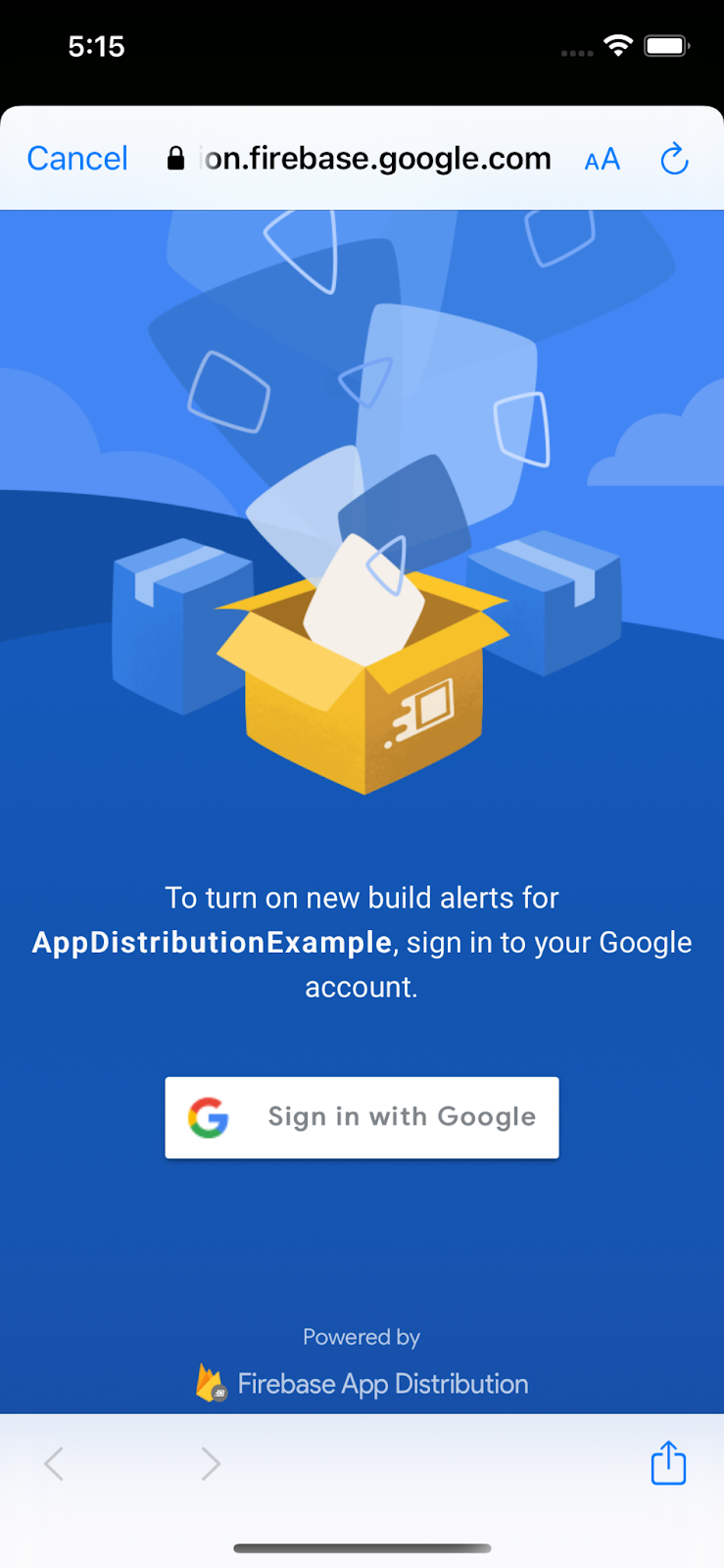
আপনার iOS অ্যাপে Firebase App Distribution SDK ইন্টিগ্রেট করার কোডল্যাবে আপনাকে স্বাগতম। এই কোডল্যাবে, আপনি আপনার অ্যাপে App Distribution SDK যোগ করবেন, যাতে নতুন বিল্ড ডাউনলোডের জন্য উপলব্ধ হলে আপনার পরীক্ষকদের অ্যাপের মধ্যেই অ্যালার্ট দেখানো যায়। আপনার পরীক্ষকদের আপডেট পাওয়ার জন্য সাইন ইন করাতে আপনি একটি বেসিক কনফিগারেশন এবং একটি কাস্টম কনফিগারেশন উভয়ই ব্যবহার করতে শিখবেন। তারপর আপনি App Distribution-এ একটি নতুন রিলিজ পুশ করবেন এবং সরাসরি অ্যাপের মধ্যেই একটি নতুন বিল্ড অ্যালার্ট ট্রিগার করবেন।
আপনি যা শিখবেন
- লাইভ টেস্টারদের কাছে প্রি-রিলিজ অ্যাপ বিতরণ করতে কীভাবে অ্যাপ ডিস্ট্রিবিউশন ব্যবহার করবেন
- আপনার অ্যাপে অ্যাপ ডিস্ট্রিবিউশন আইওএস এসডিকে কীভাবে ইন্টিগ্রেট করবেন
- যখন ইনস্টল করার জন্য একটি নতুন প্রি-রিলিজ বিল্ড প্রস্তুত হবে তখন একজন পরীক্ষককে কীভাবে সতর্ক করবেন
- আপনার নির্দিষ্ট পরীক্ষার প্রয়োজন অনুসারে SDK কীভাবে কাস্টমাইজ করবেন
আপনার যা যা লাগবে
- এক্সকোড ১২ (বা উচ্চতর)
- কোকোপডস ১.৯.১ (বা উচ্চতর সংস্করণ)
- অ্যাড হক ডিস্ট্রিবিউশনের জন্য একটি অ্যাপল ডেভেলপার অ্যাকাউন্ট
- পরীক্ষার জন্য একটি বাস্তব iOS ডিভাইস। ( iOS সিমুলেটর অ্যাপটি কোডল্যাবের বেশিরভাগ অংশের জন্য কাজ করবে, কিন্তু সিমুলেটরগুলো রিলিজ ডাউনলোড করতে পারে না।)
আপনি এই টিউটোরিয়ালটি কীভাবে ব্যবহার করবেন?
iOS অ্যাপ তৈরির ক্ষেত্রে আপনার অভিজ্ঞতাকে আপনি কীভাবে মূল্যায়ন করবেন?
২. একটি ফায়ারবেস প্রজেক্ট তৈরি ও সেট আপ করুন।
একটি নতুন ফায়ারবেস প্রজেক্ট তৈরি করুন
- আপনার গুগল অ্যাকাউন্ট ব্যবহার করে ফায়ারবেস কনসোলে সাইন ইন করুন।
- নতুন প্রজেক্ট তৈরি করতে বাটনটিতে ক্লিক করুন এবং তারপর একটি প্রজেক্টের নাম লিখুন (উদাহরণস্বরূপ,
App Distribution Codelab)। - চালিয়ে যান-এ ক্লিক করুন।
- অনুরোধ করা হলে, Firebase-এর শর্তাবলী পর্যালোচনা করে গ্রহণ করুন এবং তারপর 'চালিয়ে যান' (Continue ) বোতামে ক্লিক করুন।
- (ঐচ্ছিক) Firebase কনসোলে AI সহায়তা সক্রিয় করুন (Firebase-এ এটিকে "Gemini" বলা হয়)।
- এই কোডল্যাবের জন্য আপনার গুগল অ্যানালিটিক্স-এর প্রয়োজন নেই , তাই গুগল অ্যানালিটিক্স অপশনটি বন্ধ করে দিন ।
- Create project-এ ক্লিক করুন, আপনার প্রজেক্টটি প্রস্তুত হওয়া পর্যন্ত অপেক্ষা করুন, এবং তারপর Continue-তে ক্লিক করুন।
ফায়ারবেসে একটি অ্যাপ যোগ করুন
Firebase-এ আপনার অ্যাপ নিবন্ধন করতে ডকুমেন্টেশন অনুসরণ করুন। iOS বান্ডেল আইডি হিসেবে "com.google.firebase.codelab.AppDistribution.<your_name>" ব্যবহার করুন।
নির্দেশিত হলে আপনার প্রোজেক্টের GoogleService-Info.plist ফাইলটি ডাউনলোড করুন। পরবর্তীতে আপনার এটি প্রয়োজন হবে।
৩. নমুনা প্রকল্পটি সংগ্রহ করুন
কোডটি ডাউনলোড করুন
প্রথমে নমুনা প্রজেক্টটি ক্লোন করে শুরু করুন।
git clone git@github.com:googlecodelabs/firebase-appdistribution-ios.git
যদি আপনার গিট ইনস্টল করা না থাকে, তাহলে আপনি এর গিটহাব পেজ থেকে অথবা এই লিঙ্কে ক্লিক করেও নমুনা প্রজেক্টটি ডাউনলোড করতে পারেন।
ডিপেন্ডেন্সিগুলো ডাউনলোড করুন এবং Xcode-এ প্রজেক্টটি খুলুন।
- একই ডিরেক্টরিতে Podfile- টি খুলুন।
cd firebase-appdistribution-ios/start
Open Podfile
- আপনার পডফাইলে নিম্নলিখিত লাইনটি যোগ করুন:
পডফাইল
pod 'Firebase/AppDistribution'
প্রজেক্ট ডিরেক্টরিতে pod update চালান এবং Xcode-এ প্রজেক্টটি খুলুন।
pod install --repo-update
xed .
আপনার ফায়ারবেস অ্যাপের সাথে মেলানোর জন্য বান্ডেল আইডেন্টিফায়ার আপডেট করুন।
বাম দিকের মেনুতে, AppDistributionExample-এর উপর ডাবল ক্লিক করুন। এরপর, General ট্যাবটি খুঁজুন এবং বান্ডেল আইডেন্টিফায়ারটি পরিবর্তন করে আপনার Firebase অ্যাপের বান্ডেল আইডেন্টিফায়ারের সাথে মেলান, যা প্রজেক্ট সেটিংসে পাওয়া যাবে। এটি "com.google.firebase.codelab.AppDistribution.<your_name>" হওয়া উচিত।
আপনার অ্যাপে ফায়ারবেস যোগ করুন
আপনার ফাইল সিস্টেমে আগে ডাউনলোড করা GoogleService-Info.plist ফাইলটি খুঁজুন এবং সেটিকে Xcode প্রজেক্টের রুটে ড্র্যাগ করুন। এছাড়াও আপনি আপনার প্রজেক্টের সেটিংস পেজ থেকে যেকোনো সময় এই ফাইলটি ডাউনলোড করতে পারেন।
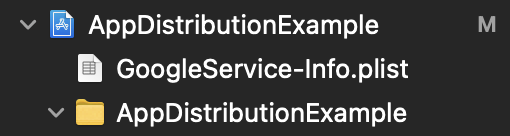
আপনার AppDistributionExample/AppDelegate.swift ফাইলের শীর্ষে Firebase ইম্পোর্ট করুন।
AppDistributionExample/AppDelegate.swift
import Firebase
এবং didFinishLaunchingWithOptions মেথডের মধ্যে Firebase কনফিগার করার জন্য একটি কল যোগ করুন।
AppDistributionExample/AppDelegate.swift
FirebaseApp.configure()
৪. অ্যাপ ডিস্ট্রিবিউশন SDK ব্যবহার করে অ্যাপের মধ্যে নতুন বিল্ড অ্যালার্ট সেট আপ করুন।
এই ধাপে, আপনি আপনার অ্যাপে Firebase App Distribution SDK যোগ করবেন এবং আপনার অ্যাপের নতুন বিল্ড ইনস্টল করার জন্য উপলব্ধ হলে আপনার পরীক্ষকদের জন্য অ্যাপের মধ্যেই অ্যালার্ট প্রদর্শন করবেন। এটি করার জন্য, নিশ্চিত করুন যে আপনি আপনার "Firebase Codelab" প্রোজেক্টের জন্য Firebase App Testers API সক্রিয় করেছেন (Google Cloud Console-এ)। আপনাকে একই অ্যাকাউন্ট দিয়ে লগ ইন করতে হবে এবং উপরের ড্রপ-ডাউন মেনু থেকে সঠিক প্রোজেক্টটি নির্বাচন করতে হবে।
অ্যাপের মধ্যে সতর্কতা কনফিগার করুন
অ্যাপ ডিস্ট্রিবিউশন SDK আপনার পরীক্ষকদের জন্য অ্যাপের মধ্যে বিল্ড অ্যালার্ট সেট আপ করার দুটি উপায় প্রদান করে: একটি বেসিক অ্যালার্ট কনফিগারেশন, যা পরীক্ষকদের দেখানোর জন্য একটি আগে থেকে তৈরি সাইন-ইন ডায়ালগ সহ আসে, এবং একটি অ্যাডভান্সড অ্যালার্ট কনফিগারেশন, যা আপনাকে আপনার নিজস্ব ইউজার ইন্টারফেস (UI) কাস্টমাইজ করার সুযোগ দেয়।
আমরা প্রাথমিক অ্যালার্ট কনফিগারেশন দিয়ে শুরু করব। আপনি checkForUpdate ব্যবহার করে সেইসব টেস্টারদের জন্য একটি প্রি-বিল্ট 'এনাবল অ্যালার্টস' ডায়ালগ বক্স প্রদর্শন করতে পারেন, যারা এখনও অ্যালার্ট এনাবল করেননি, এবং তারপর একটি নতুন বিল্ড উপলব্ধ আছে কিনা তা পরীক্ষা করতে পারেন। টেস্টাররা অ্যাপ ডিস্ট্রিবিউশনে অ্যাপটিতে অ্যাক্সেস আছে এমন একটি অ্যাকাউন্টে সাইন ইন করে অ্যালার্ট এনাবল করেন। কল করা হলে, মেথডটি নিম্নলিখিত ক্রমটি কার্যকর করে:
- পরীক্ষক অ্যালার্ট চালু করেছেন কিনা তা যাচাই করে। যদি না করে থাকেন, তাহলে একটি পূর্ব-নির্মিত ডায়ালগ বক্স প্রদর্শন করে, যা পরীক্ষককে তার গুগল অ্যাকাউন্ট দিয়ে অ্যাপ ডিস্ট্রিবিউশনে সাইন ইন করতে অনুরোধ করে।
টেস্ট ডিভাইসে অ্যালার্ট চালু করা একটি এককালীন প্রক্রিয়া এবং এটি আপনার অ্যাপের আপডেটের পরেও কার্যকর থাকে। টেস্ট ডিভাইসে অ্যালার্ট ততক্ষণ পর্যন্ত চালু থাকে যতক্ষণ না অ্যাপটি আনইনস্টল করা হয়, অথবা signOutTester মেথডটি কল করা হয়। আরও তথ্যের জন্য মেথডটির রেফারেন্স ডকুমেন্টেশন ( সুইফট বা অবজেক্টিভ-সি ) দেখুন।
- পরীক্ষকের ইনস্টল করার জন্য নতুন উপলব্ধ বিল্ডগুলি পরীক্ষা করে। একটি রিলিজ অবজেক্ট বা একটি ত্রুটি ফেরত দেয়।
আপনি আপনার অ্যাপের যেকোনো জায়গায় checkForUpdate অন্তর্ভুক্ত করতে পারেন। উদাহরণস্বরূপ, আপনি UIViewController- এর viewDidAppear- এ checkForUpdate অন্তর্ভুক্ত করে স্টার্টআপের সময় আপনার পরীক্ষকদের নতুন উপলব্ধ বিল্ড ইনস্টল করার জন্য অনুরোধ করতে পারেন।
আপনার AppDistributionViewController.swift ফাইলের শীর্ষে Firebase ইম্পোর্ট করুন।
AppDistributionViewController.swift
import Firebase
AppDistributionExample/AppDistributionViewController.swift ফাইলটি খুলুন এবং viewDidAppear মেথডের মধ্যে নিচের লাইনগুলো কপি করুন:
AppDistributionViewController.swift
 override func viewDidAppear(_ animated: Bool) {
    checkForUpdate()
 }
এবার checkForUpdate() মেথডটি ইমপ্লিমেন্ট করা যাক।
AppDistributionViewController.swift
  private func checkForUpdate() {
    AppDistribution.appDistribution().checkForUpdate(completion: { [self] release, error in
      var uiAlert: UIAlertController

      if error != nil {
        uiAlert = UIAlertController(title: "Error", message: "Error Checking for update! \(error?.localizedDescription ?? "")", preferredStyle: .alert)
      } else if release == nil {
        uiAlert = UIAlertController(title: "Check for Update", message: "No releases found!!", preferredStyle: .alert)
        uiAlert.addAction(UIAlertAction(title: "Ok", style: UIAlertAction.Style.default))
      } else {
        guard let release = release else { return }

        let title = "New Version Available"
        let message = "Version \(release.displayVersion)(\(release.buildVersion)) is available."
        uiAlert = UIAlertController(title: title, message: message, preferredStyle: .alert)

        uiAlert.addAction(UIAlertAction(title: "Update", style: UIAlertAction.Style.default) {
          _ in
          UIApplication.shared.open(release.downloadURL)
        })
        uiAlert.addAction(UIAlertAction(title: "Cancel", style: UIAlertAction.Style.cancel) {
          _ in
        })
      }
      self.present(uiAlert, animated: true, completion: nil)
    })
  }
৫. আপনার অ্যাপটি তৈরি করুন এবং পরীক্ষকদের ডাউনলোড করার জন্য আমন্ত্রণ জানান।
এই ধাপে, আপনি আপনার অ্যাপটি বিল্ড করবেন এবং ফায়ারবেস কনসোল ব্যবহার করে পরীক্ষকদের কাছে বিল্ডটি বিতরণ করে আপনার বাস্তবায়ন পরীক্ষা করবেন।
আপনার অ্যাপ তৈরি করুন
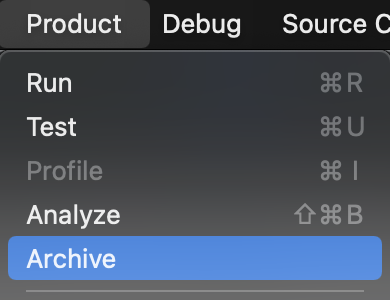
যখন আপনি পরীক্ষকদের কাছে আপনার অ্যাপের একটি প্রি-রিলিজ সংস্করণ বিতরণ করার জন্য প্রস্তুত হবেন, তখন বিল্ড ডেস্টিনেশন হিসেবে "Any iOS Device (arm64)" নির্বাচন করুন এবং Product->Archive-এ যান। আর্কাইভটি তৈরি হয়ে গেলে, Development ডিস্ট্রিবিউশন প্রোফাইল ব্যবহার করে একটি স্বাক্ষরিত ডিস্ট্রিবিউশন বিল্ড করুন।

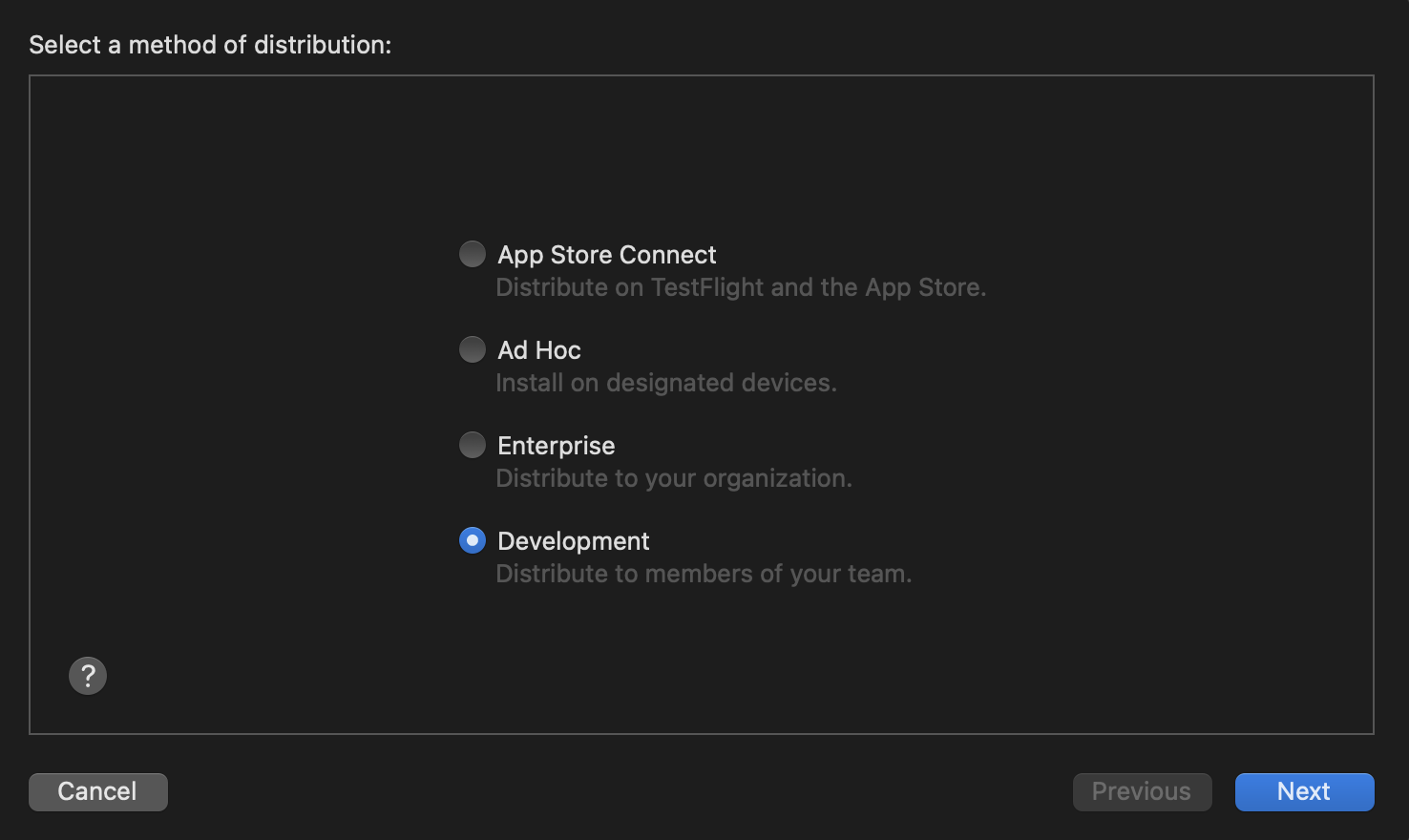
বিল্ড সম্পন্ন হলে, এটি আপনার নির্দিষ্ট করা ফোল্ডারে একটি IPA ফাইল এবং কিছু লগ ফাইল সংরক্ষণ করে। পরবর্তী ধাপগুলোতে আপনি আপনার পরীক্ষকদের কাছে IPA ফাইলটি বিতরণ করবেন।
আপনার অ্যাপ তৈরি করতে গিয়ে কোনো সমস্যার সম্মুখীন হলে, সমস্যা সমাধানের ধাপগুলোর জন্য অ্যাপলের কোডসাইনিং ডকুমেন্টেশন দেখুন।
আপনার অ্যাপটি পরীক্ষকদের মধ্যে বিতরণ করুন।
পরীক্ষকদের কাছে আপনার অ্যাপটি বিতরণ করতে, Firebase কনসোল ব্যবহার করে IPA ফাইলটি আপলোড করুন:
- Firebase কনসোলের অ্যাপ ডিস্ট্রিবিউশন পেজটি খুলুন। নির্দেশিত হলে আপনার Firebase প্রজেক্টটি নির্বাচন করুন।
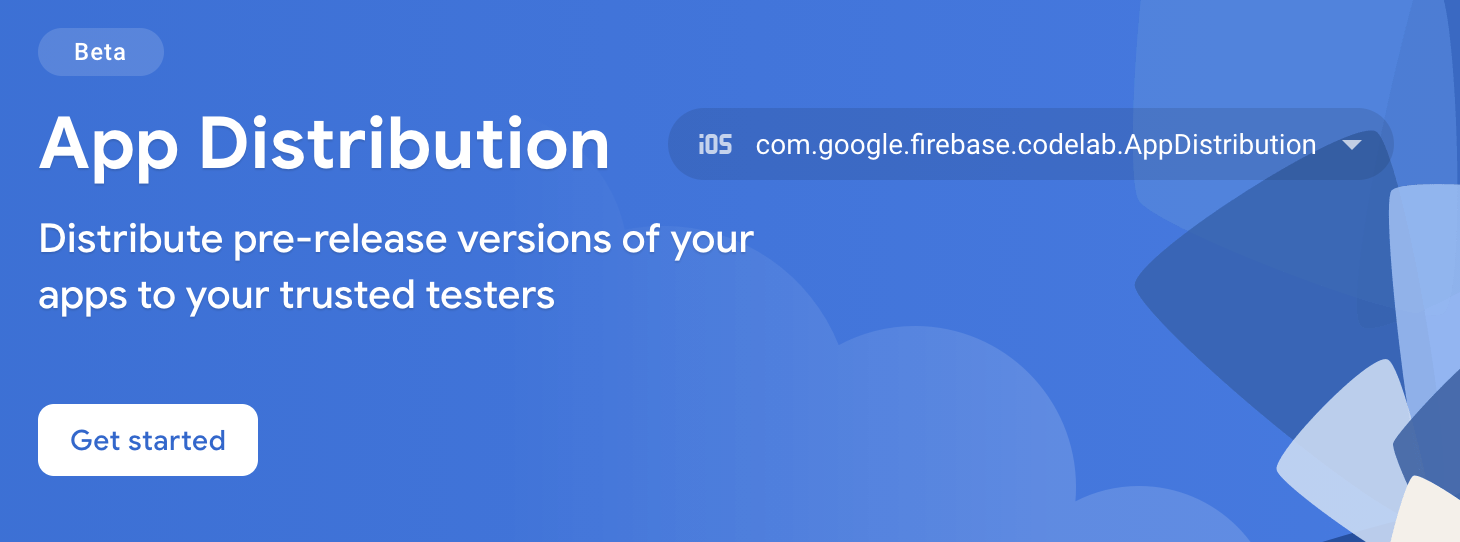
- শুরু করতে চাপুন
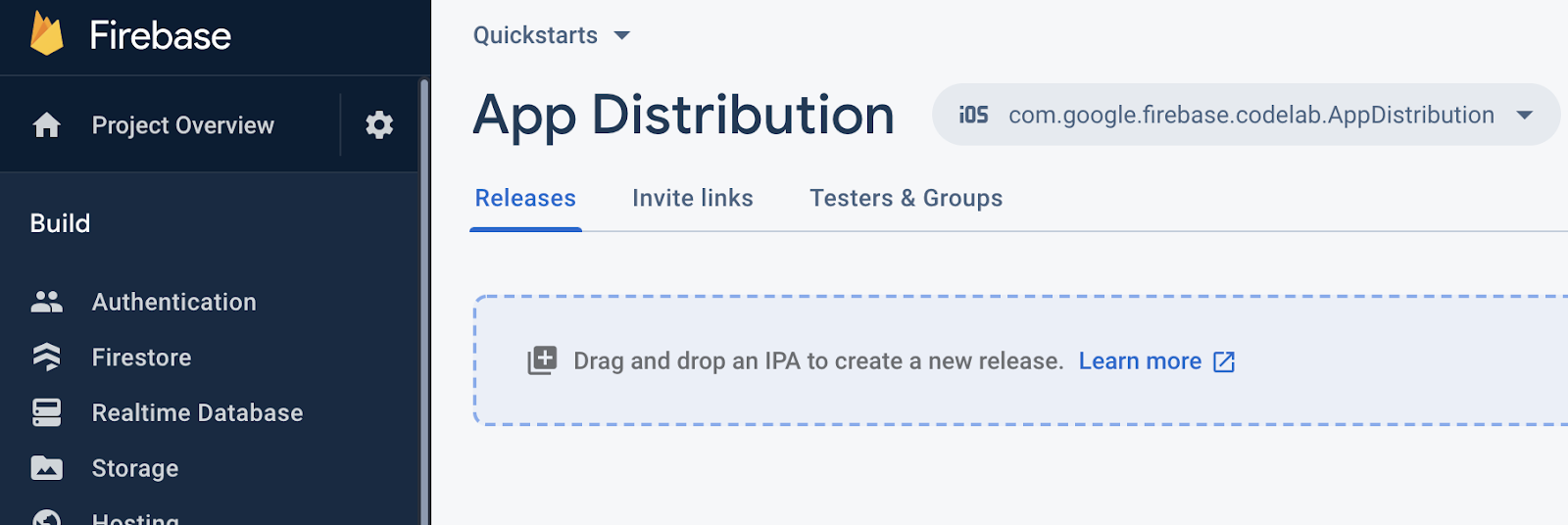
- রিলিজ পেজে, ড্রপ-ডাউন মেনু থেকে আপনি যে অ্যাপটি বিতরণ করতে চান সেটি নির্বাচন করুন।
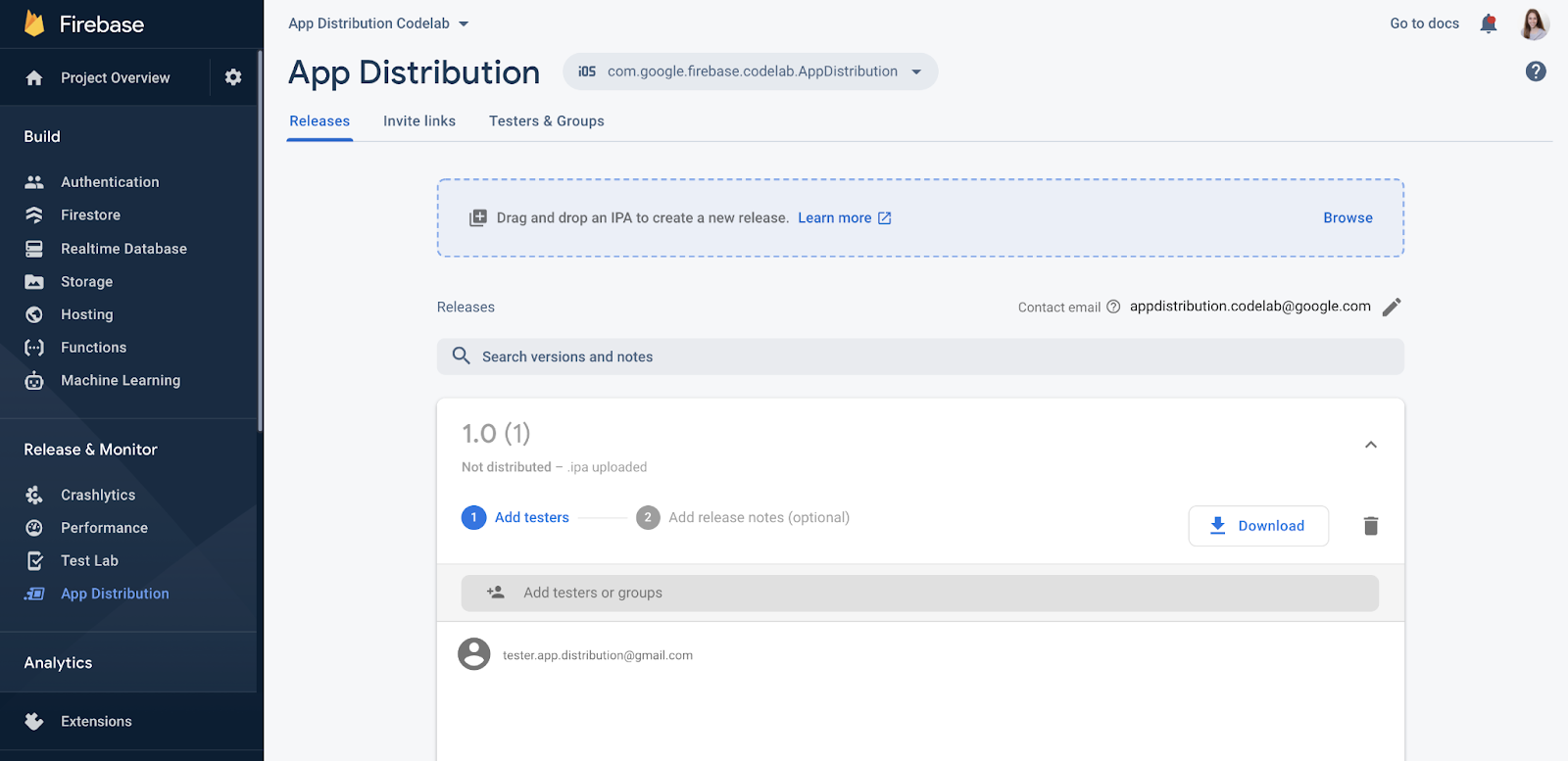
- আপনার অ্যাপের IPA ফাইলটি আপলোড করার জন্য কনসোলে ড্র্যাগ করুন।
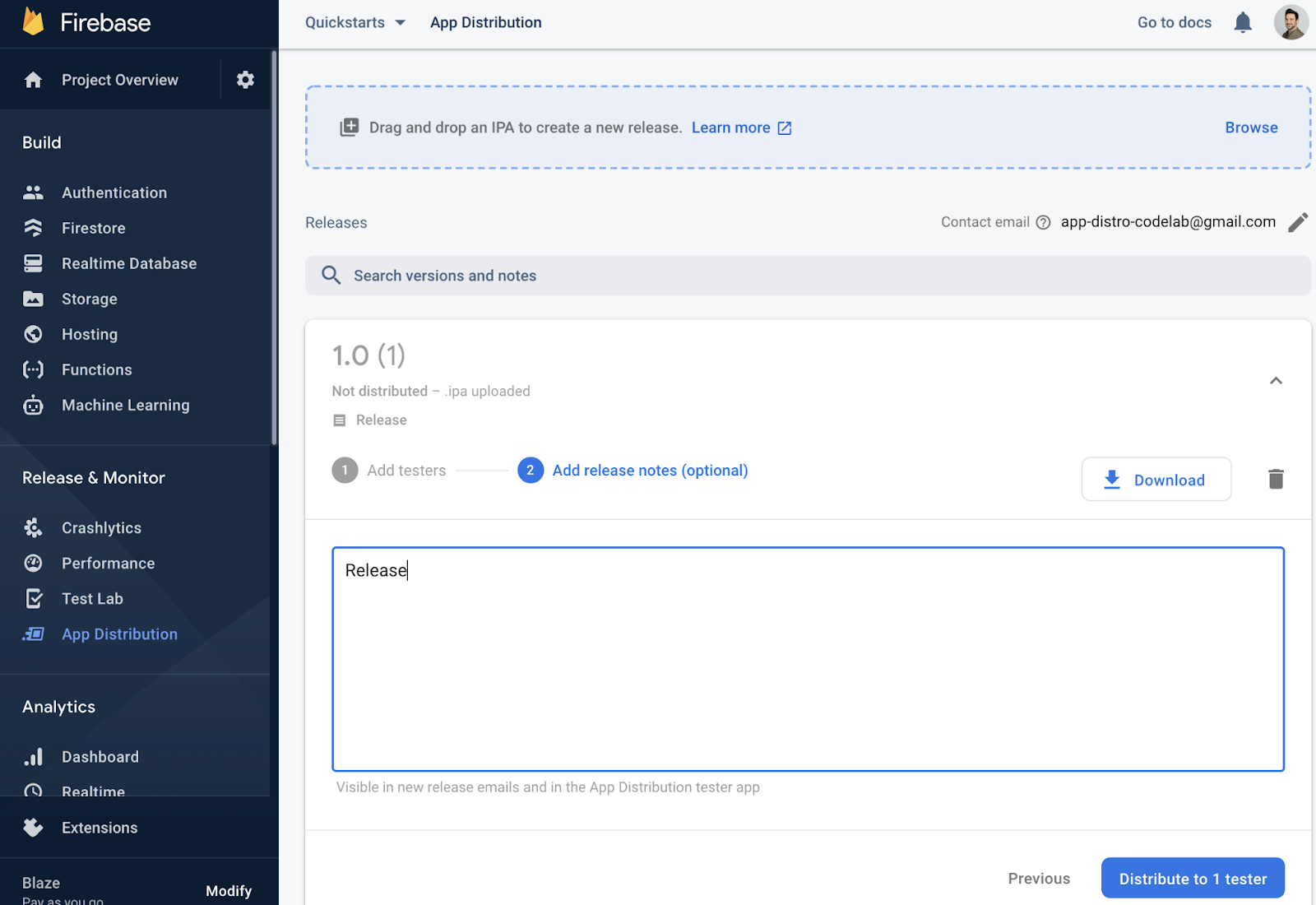
- আপলোড সম্পন্ন হলে, আপনি যে পরীক্ষক গোষ্ঠী এবং স্বতন্ত্র পরীক্ষকদের কাছে বিল্ডটি পাঠাতে চান, তাদের নির্দিষ্ট করুন। (আমন্ত্রণ পাওয়ার জন্য আপনার ইমেল যোগ করুন।) তারপর, বিল্ডটির জন্য রিলিজ নোট যোগ করুন। পরীক্ষক গোষ্ঠী তৈরি করার বিষয়ে আরও জানতে ‘পরীক্ষক পরিচালনা’ দেখুন।
- বিল্ডটি পরীক্ষকদের কাছে উপলব্ধ করতে 'ডিস্ট্রিবিউট'-এ ক্লিক করুন।
রিলিজটিতে নিজেকে একজন পরীক্ষক হিসেবে যুক্ত করুন।
এখন আপনি ফায়ারবেস কনসোলে আপনার অ্যাপের রিলিজের অধীনে যোগ করা পরীক্ষকদের দেখতে পাবেন।
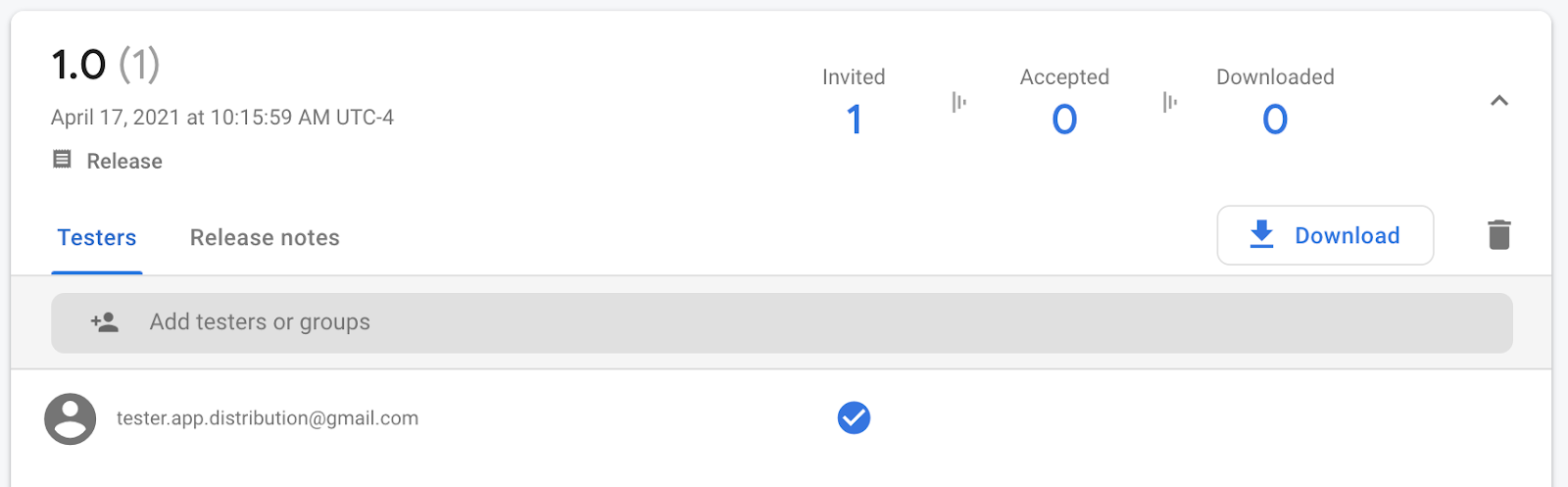
যেহেতু আপনি আপনার ইমেল ঠিকানা দিয়েছেন, তাই আপনি Firebase App Distribution থেকে অ্যাপটি পরীক্ষা করার জন্য একটি আমন্ত্রণমূলক ইমেল পাবেন। আপনিই এখন প্রথম পরীক্ষক! আপনার টেস্ট ডিভাইসে পরীক্ষক হিসেবে সেট আপ করার জন্য নিচের অংশটি অনুসরণ করুন।
আপনার পরীক্ষার ডিভাইসটি নিবন্ধন করুন
অ্যাড হক রিলিজ ডাউনলোড ও পরীক্ষা করার জন্য আপনাকে প্রথমে আপনার টেস্ট ডিভাইসটি রেজিস্টার করতে হবে।
- আপনার iOS টেস্ট ডিভাইসে, Firebase App Distribution থেকে পাঠানো ইমেলটি খুলুন এবং Get Started লিঙ্কে ট্যাপ করুন। লিঙ্কটি অবশ্যই Safari-তে খুলবেন।
- যে Firebase App Distribution টেস্টার ওয়েব অ্যাপটি প্রদর্শিত হবে, সেখানে আপনার Google অ্যাকাউন্ট দিয়ে সাইন ইন করুন এবং Accept invitation-এ ট্যাপ করুন।
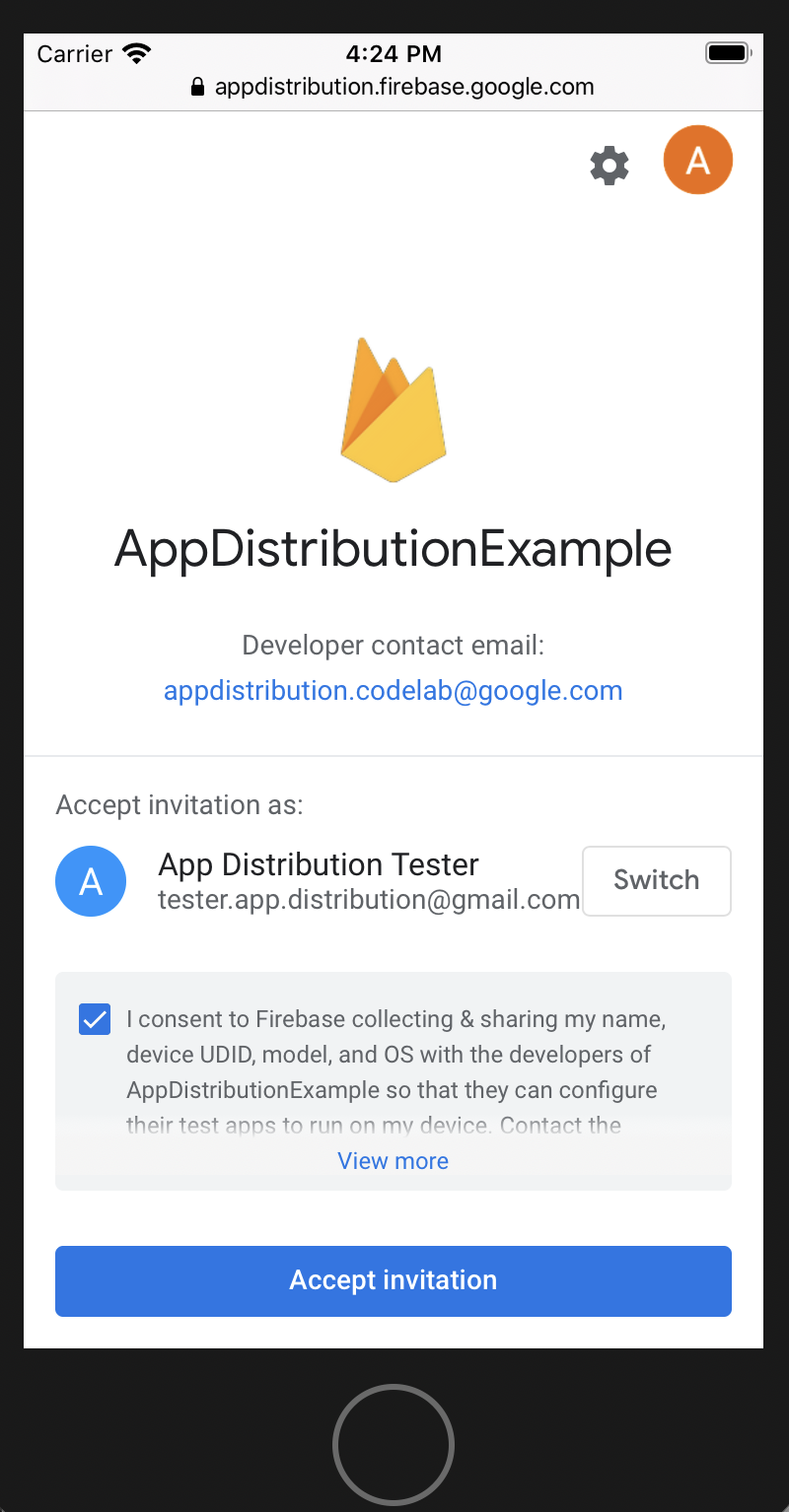
এখন, আপনাকে যে রিলিজটির জন্য আমন্ত্রণ জানানো হয়েছে, সেটি আপনি দেখতে পাবেন।
- আপনার UDID ফায়ারবেসের সাথে শেয়ার করতে 'Register device'-এ ট্যাপ করুন, যাতে আপনি পরবর্তীতে আপনার অ্যাপের প্রভিশনিং প্রোফাইল আপডেট করতে পারেন।
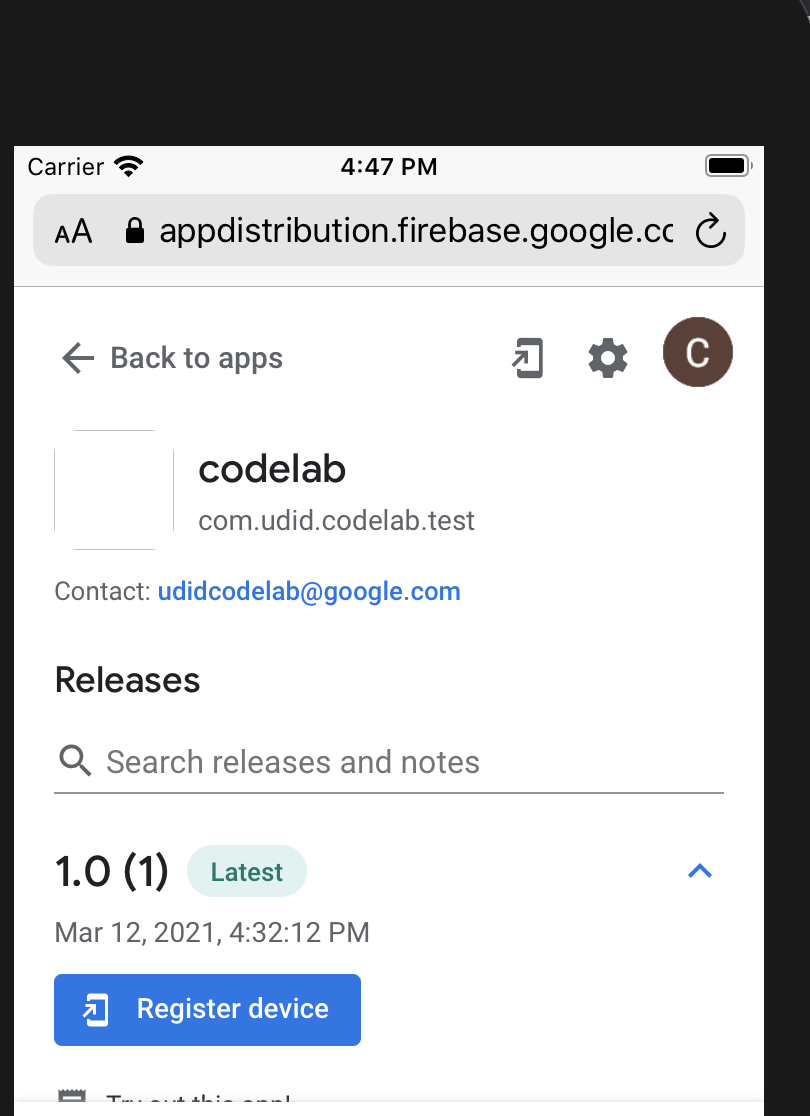
- নির্দেশনাগুলো অনুসরণ করুন এবং প্রোফাইল ডাউনলোড করতে ও আপনার UDID শেয়ার করতে সেটিংসে যান।
এখন, আপনি যখন অ্যাপ ডিস্ট্রিবিউশনে ফিরে যাবেন, তখন রিলিজটি "ডিভাইস রেজিস্টার্ড" হিসেবে চিহ্নিত থাকবে:
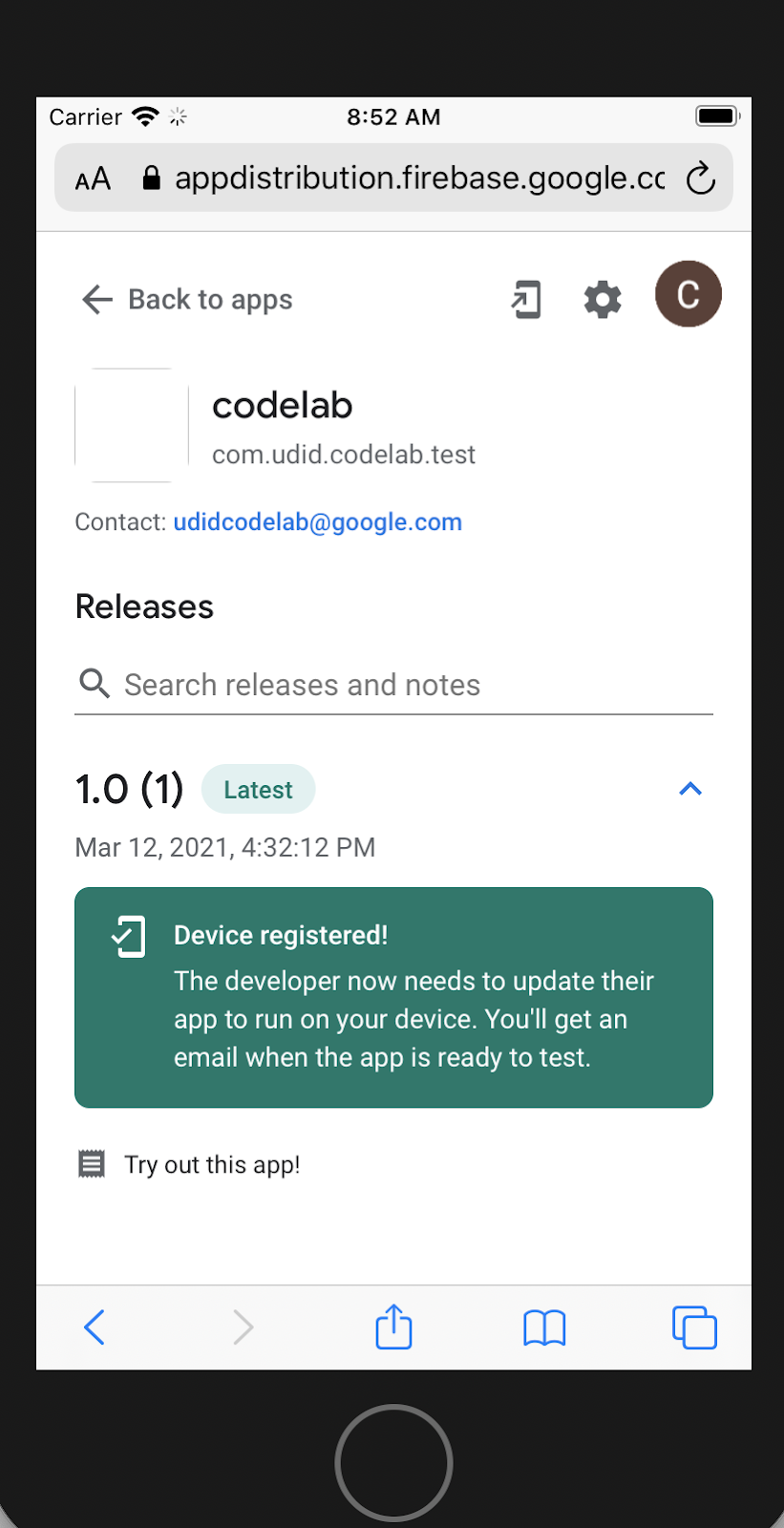
পরীক্ষকের UDID এখন ডেভেলপারের সাথে শেয়ার করা হয়েছে। এখন ডেভেলপারের দায়িত্ব হলো পরীক্ষকের জন্য অ্যাপটির একটি নতুন সংস্করণ তৈরি করা।
কনসোলে পরীক্ষকের তথ্য দেখুন
Firebase কনসোলে ডেভেলপারের ভিউতে ফিরে গেলে, রিলিজের অধীনে পরীক্ষককে "Accepted" হিসেবে দেখানো হবে:
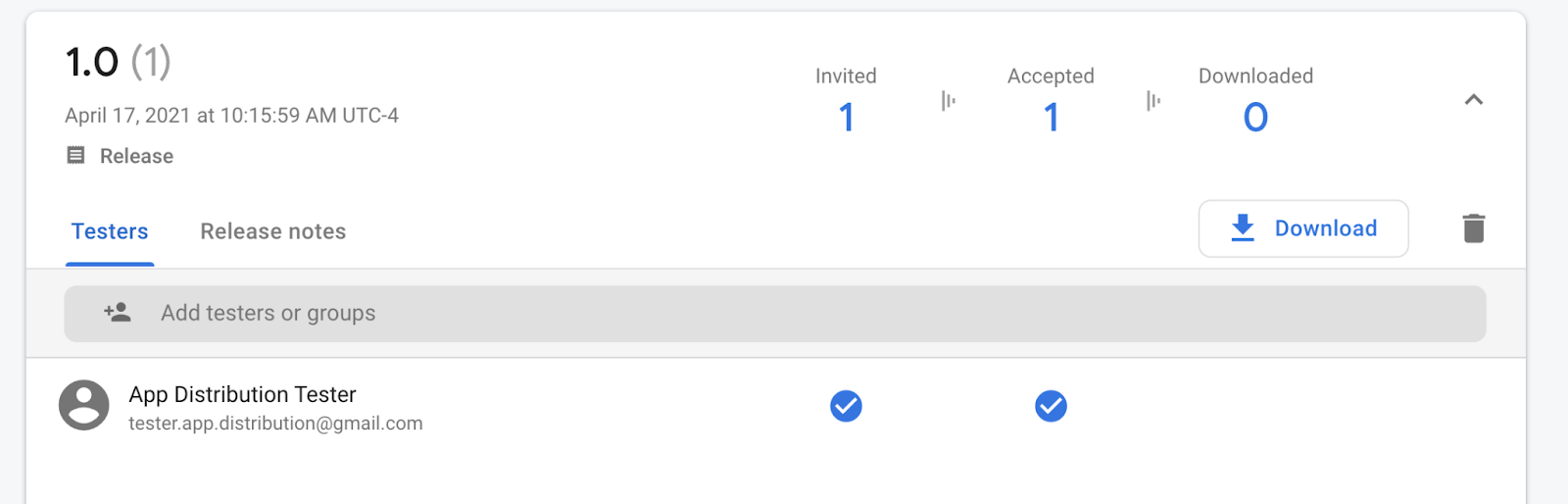
এরপর, যদি ব্যবহারকারীর ব্যবহৃত ডিভাইসটি আগে থেকেই প্রভিশনিং প্রোফাইলে অন্তর্ভুক্ত না থাকে, তাহলে ডেভেলপার হিসেবে আপনিও একটি ইমেল পাবেন। এই ইমেলে আপনাকে জানানো হবে যে কোন নতুন UDID আপনাকে যোগ করতে হবে। এছাড়াও, আপনার কাছে সমস্ত UDID একটি টেক্সট ফাইল হিসেবে এক্সপোর্ট করার বিকল্পও রয়েছে।
- সমস্ত UDID এক্সপোর্ট করতে, Testers & Groups ট্যাবটি খুলুন।
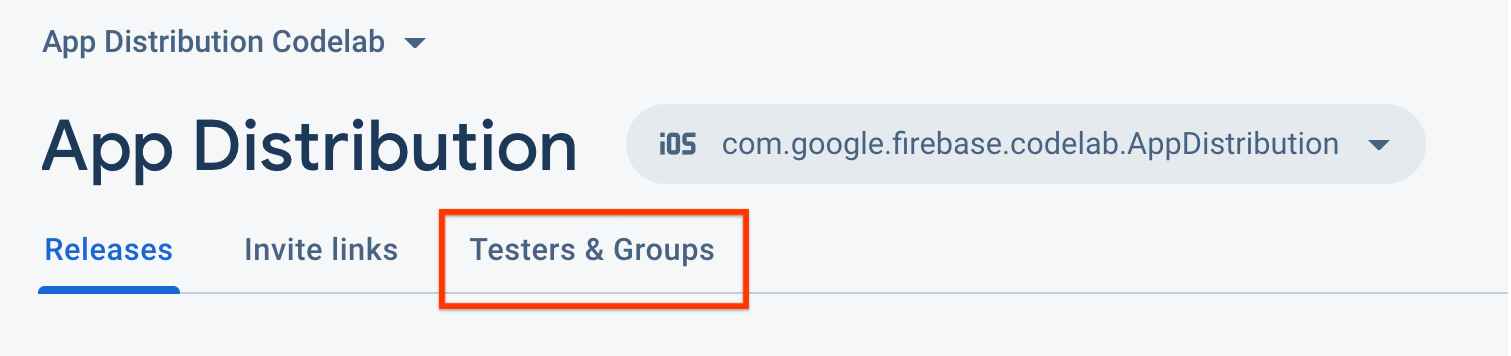
- "Export Apple UDIDs"-এ ক্লিক করুন।
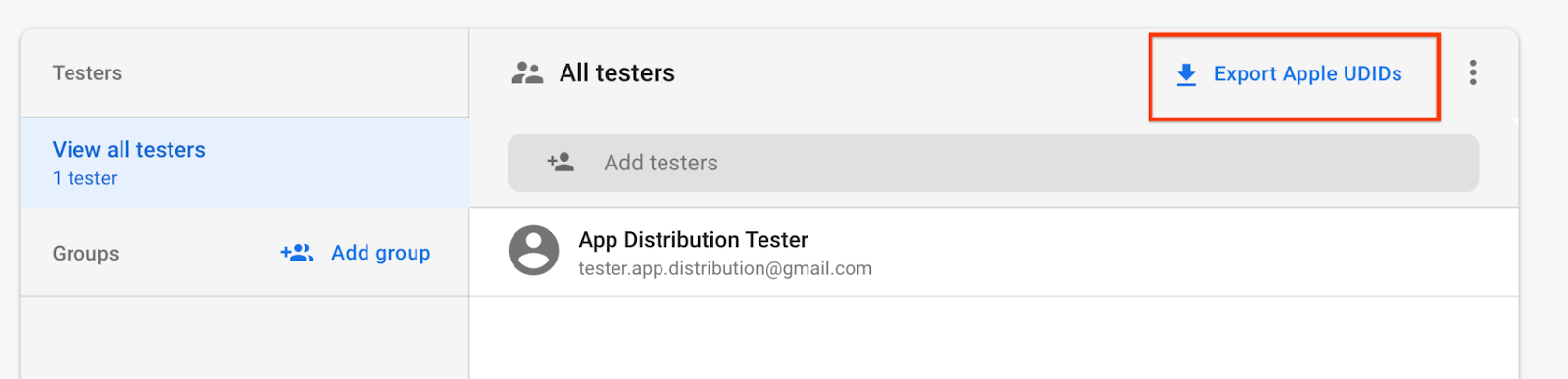
ফাইলটিতে আপনার টেস্ট ডিভাইসের UDID থাকা উচিত।
Device ID            Device Name                            Device Platform
1234567890     tester.app.distribtuion@gmail.com - iPhone SE 2nd Gen        ios
এই ইমেলগুলির মধ্যে একটি পেলে, UDID দিয়ে আপনার প্রোভিজনিং প্রোফাইল আপডেট করুন এবং নিম্নলিখিত ধাপগুলি অনুসরণ করে আপনার পরীক্ষকদের কাছে একটি নতুন বিল্ড বিতরণ করুন:
- আপনার অ্যাপল ডেভেলপার পোর্টালে ডিভাইসগুলো যোগ করুন।
- বিকল্প ১: ডিভাইস UDID-গুলো একটি CSV ফাইল হিসেবে ইম্পোর্ট করুন। অ্যাপ ডিস্ট্রিবিউশন ড্যাশবোর্ডের Testers & Groups ট্যাবে, All testers নির্বাচন করুন, তারপর একটি CSV ফাইল ডাউনলোড করতে Export Apple UDIDs-এ ক্লিক করুন। এরপর, Register Multiple Devices বিকল্পটি ব্যবহার করে ফাইলটি আপনার Apple ডেভেলপার অ্যাকাউন্টে ইম্পোর্ট করুন। আরও জানতে Apple-এর ডকুমেন্টেশন দেখুন। মনে রাখবেন যে আপনার Apple ডেভেলপার অ্যাকাউন্ট আপনাকে প্রতি বছর সীমিত সংখ্যক ডিভাইস ইম্পোর্ট করার অনুমতি দিতে পারে।
- বিকল্প ২: ইমেলের মাধ্যমে UDID-গুলো সংগ্রহ করে প্রবেশ করান। Apple ডেভেলপার পোর্টালের ' Add Devices' পৃষ্ঠায়, আপনার প্রাপ্ত ইমেলে উল্লেখিত নতুন UDID-টি নিবন্ধন করুন।
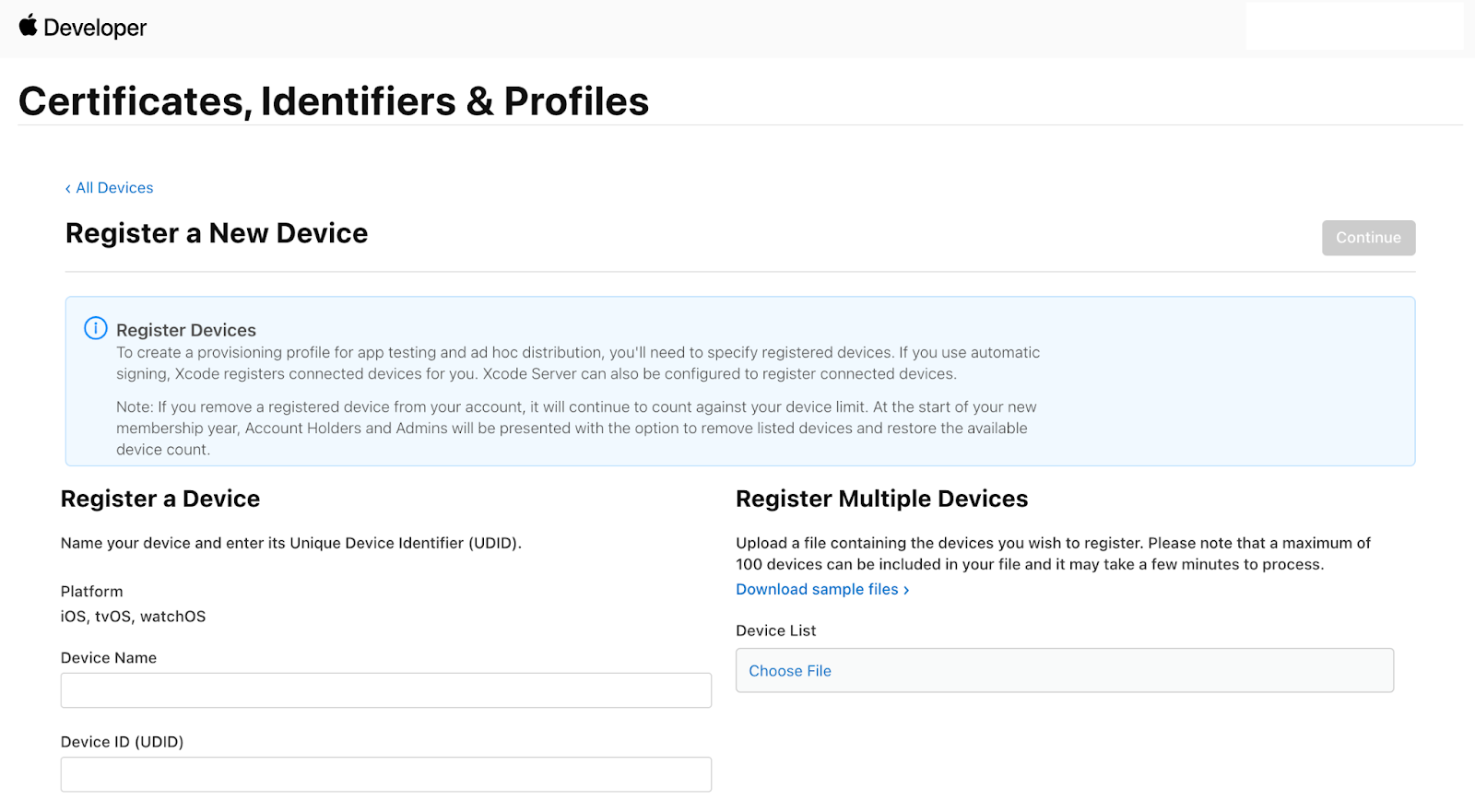
- নিবন্ধিত ডিভাইসগুলোকে আপনার প্রভিশনিং প্রোফাইলে যুক্ত করুন।
- প্রোভিজনিং প্রোফাইলটি ডাউনলোড করুন এবং এটি ব্যবহার করে আপনার অ্যাপটি রি-বিল্ড করুন। যদি আপনি শুধুমাত্র রেজিস্টার্ড ডিভাইসগুলো আপডেট করার জন্য রি-বিল্ড করেন, তাহলে বিল্ড নম্বর বা ভার্সন আপডেট করবেন না।
- Firebase কনসোল বা CLI থেকে আপনার অ্যাপটি পুনরায় বিতরণ করুন । আপনি যদি একই বিল্ড নম্বর এবং সংস্করণ সহ একটি বিল্ড ইতিমধ্যেই বিতরণ করে থাকেন, তবে শুধুমাত্র নতুন নিবন্ধিত ডিভাইসের ব্যবহারকারীরাই বিজ্ঞপ্তি ইমেল পাবেন।
টেস্ট ডিভাইস থেকে রিলিজটি ডাউনলোড করুন।
এখন রিলিজটিতে টেস্ট ডিভাইসের UDID রয়েছে, ফলে টেস্ট ডিভাইসটি অ্যাপটি ডাউনলোড ও ইনস্টল করতে পারবে। যখন কোনো নতুন রিলিজে পরীক্ষকদের UDID যুক্ত করা হয়, তখন অ্যাপ ডিস্ট্রিবিউশন তাদের কাছে একটি ইমেল পাঠায়।
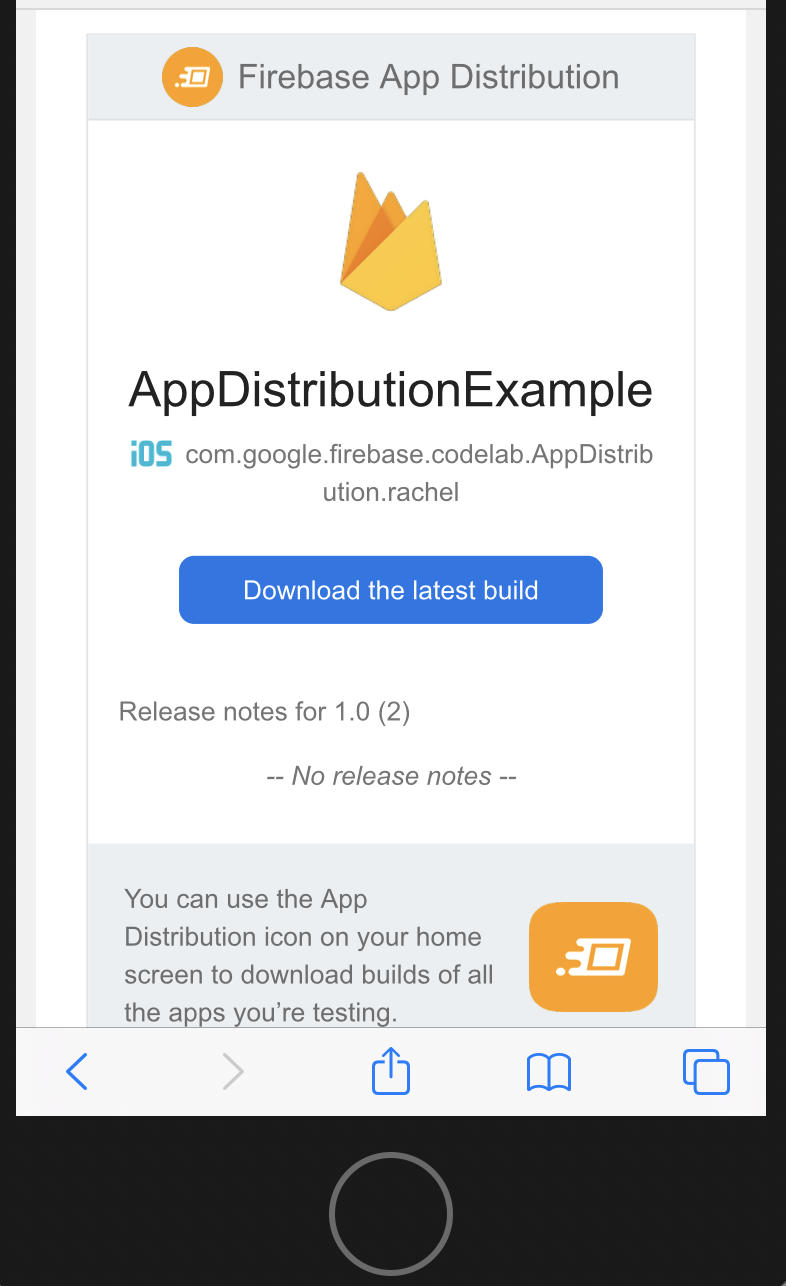
- টেস্ট ডিভাইসটিতে, ইমেইলে দেওয়া লিঙ্ক অথবা ডিভাইসের হোম স্ক্রিনে থাকা আইকনটি ব্যবহার করে অ্যাপ ডিস্ট্রিবিউশন টেস্টার ওয়েব অ্যাপে ফিরে যান।
আপনি যখন UDID কোডল্যাব অ্যাপে যাবেন, তখন দেখতে পাবেন যে রিলিজটি ডাউনলোডের জন্য প্রস্তুত।
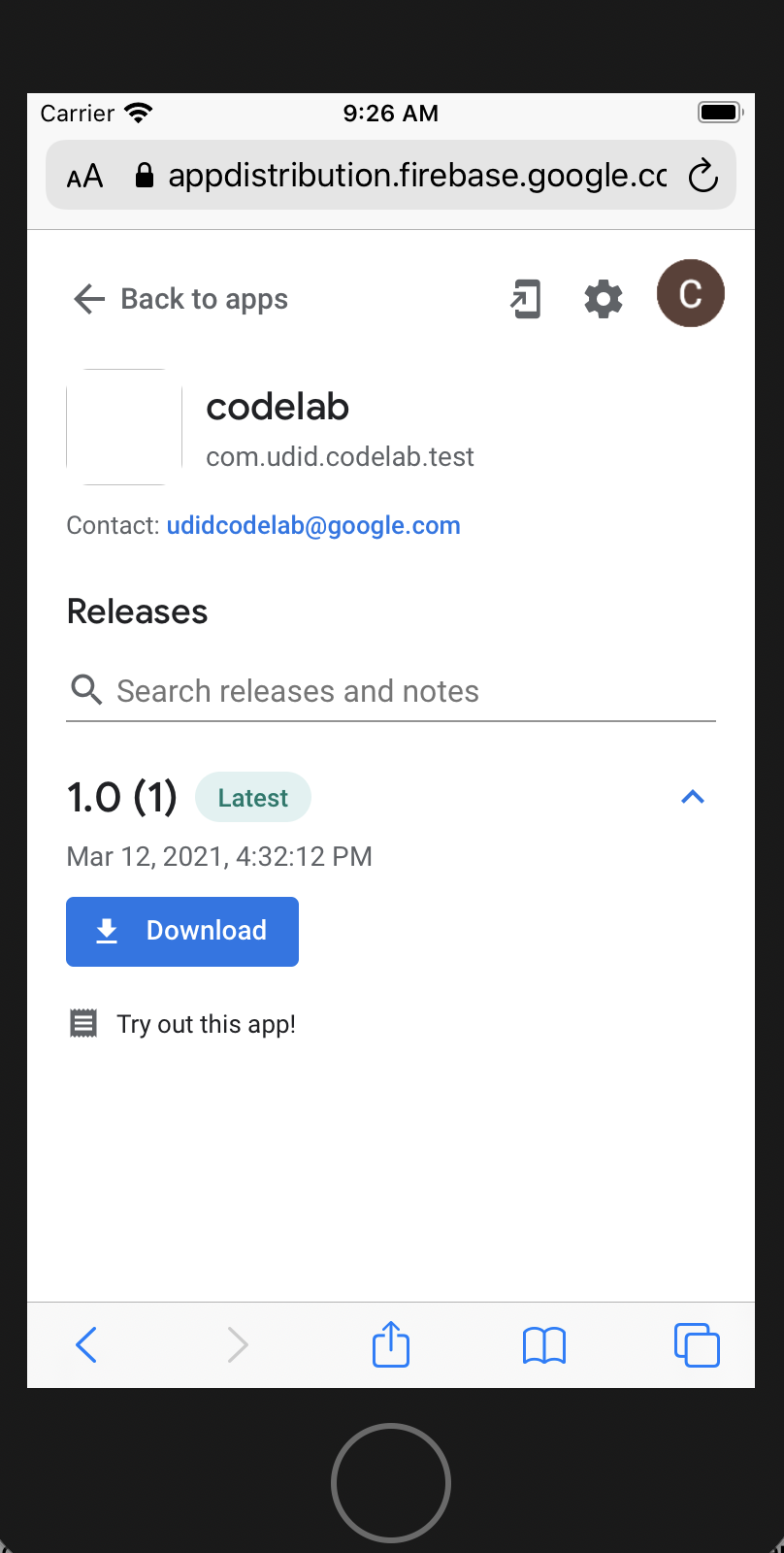
- আপনি যদি কোনো ফিজিক্যাল ডিভাইস ব্যবহার করেন, তাহলে ডাউনলোড বোতামে চাপ দিন, তারপর অ্যাপটি ইনস্টল করে চালান!
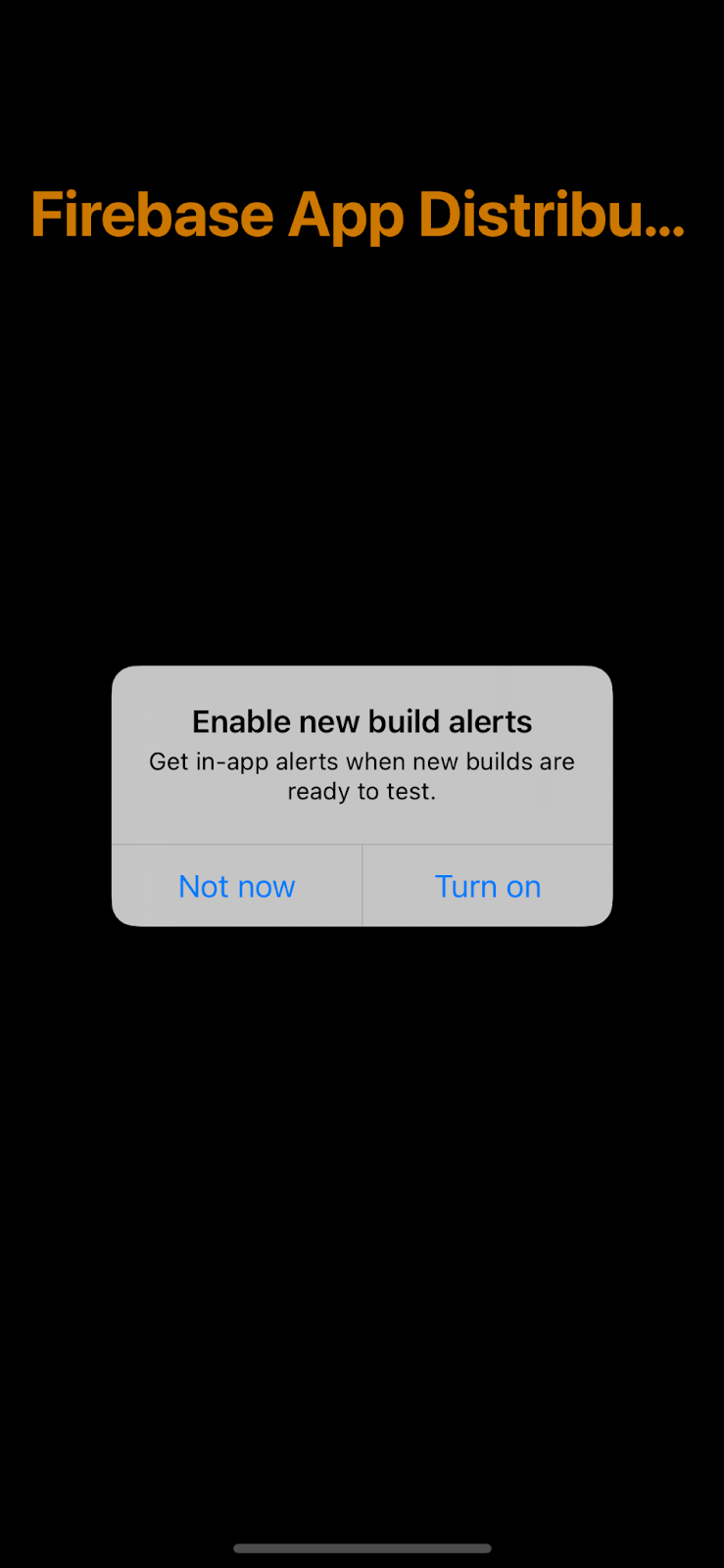
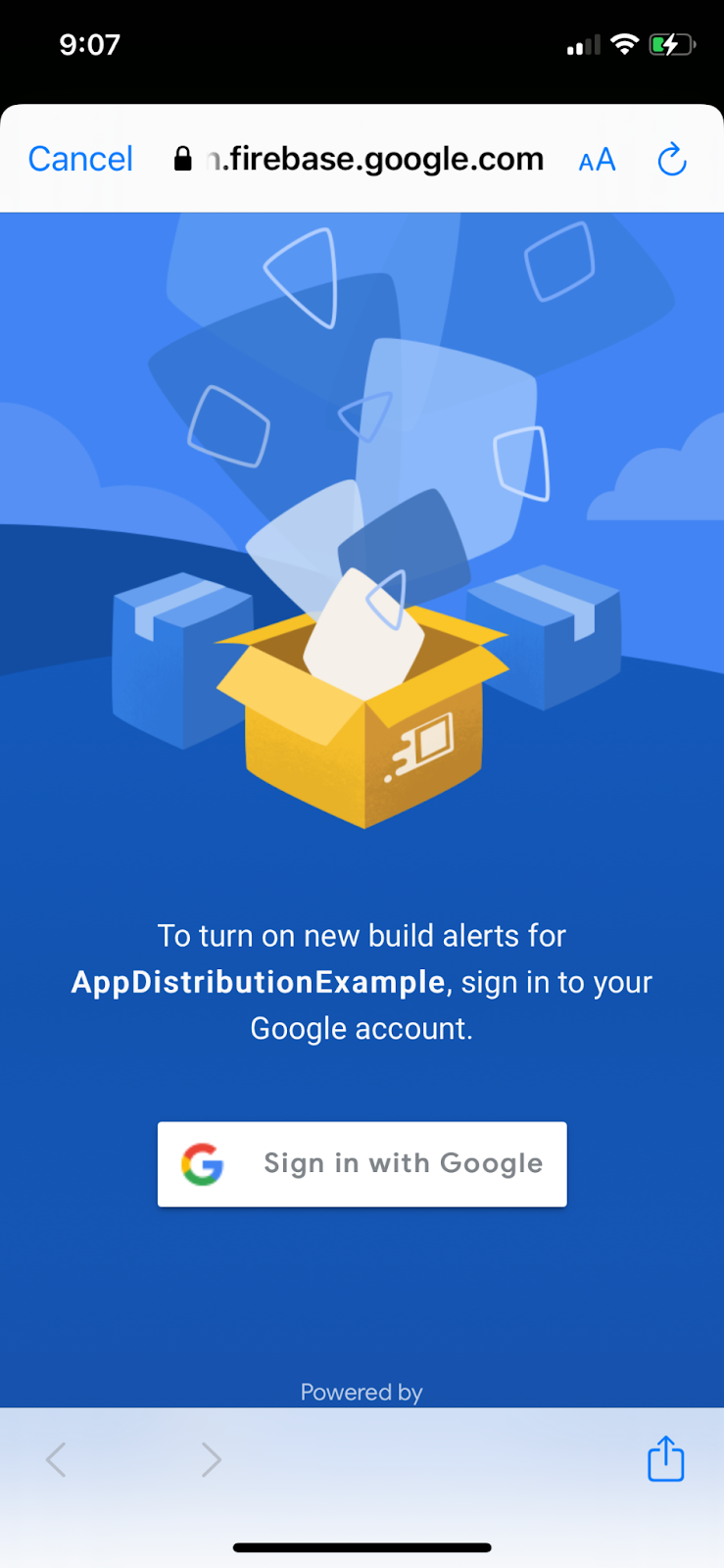
- অ্যাপটি চালু হলে, এটি আপনাকে নতুন বিল্ড অ্যালার্ট চালু করতে বলবে। "চালু করুন" নির্বাচন করুন।
- এরপর আপনাকে সাইন ইন করতে বলা হবে। 'Continue'-তে ক্লিক করুন।
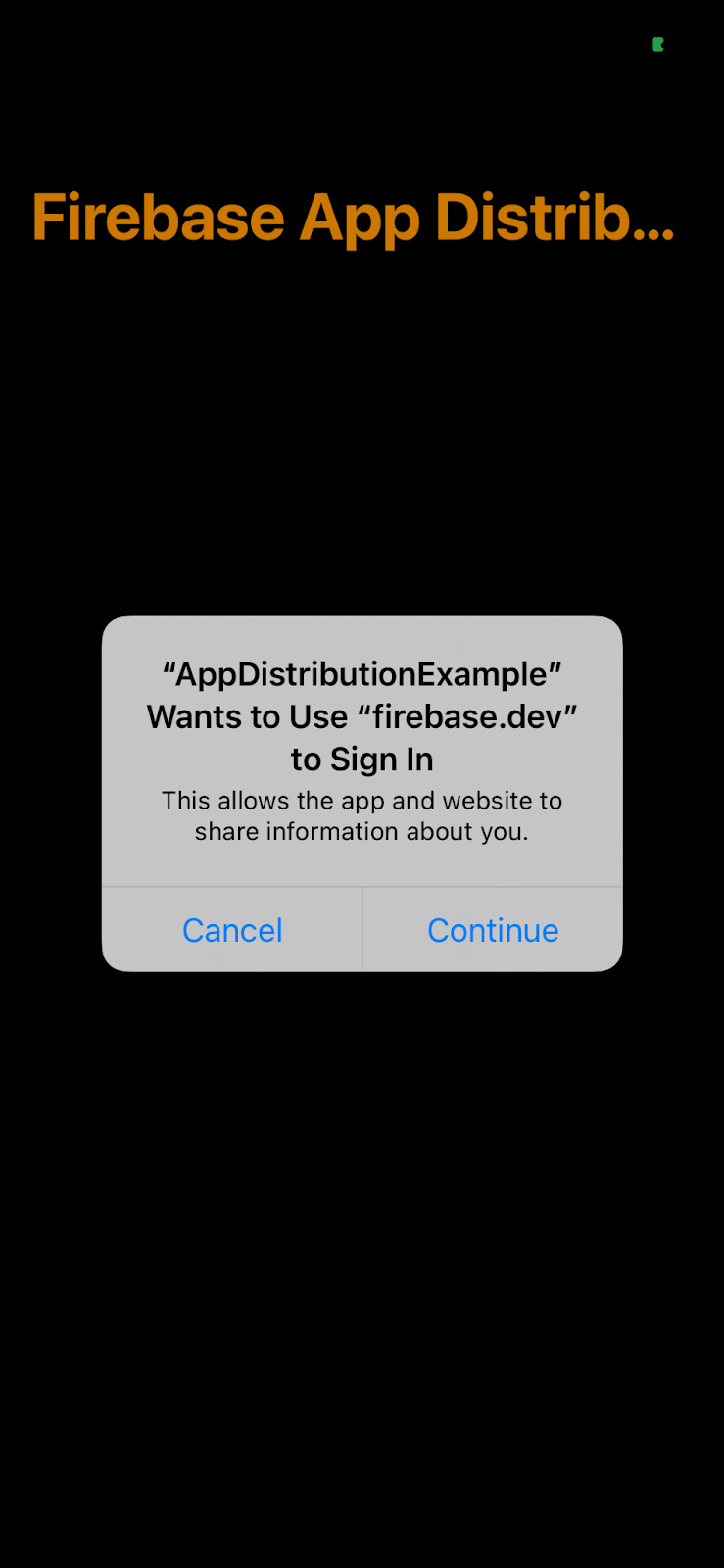
- আপনার পরীক্ষক অ্যাকাউন্ট দিয়ে সাইন-ইন করুন।
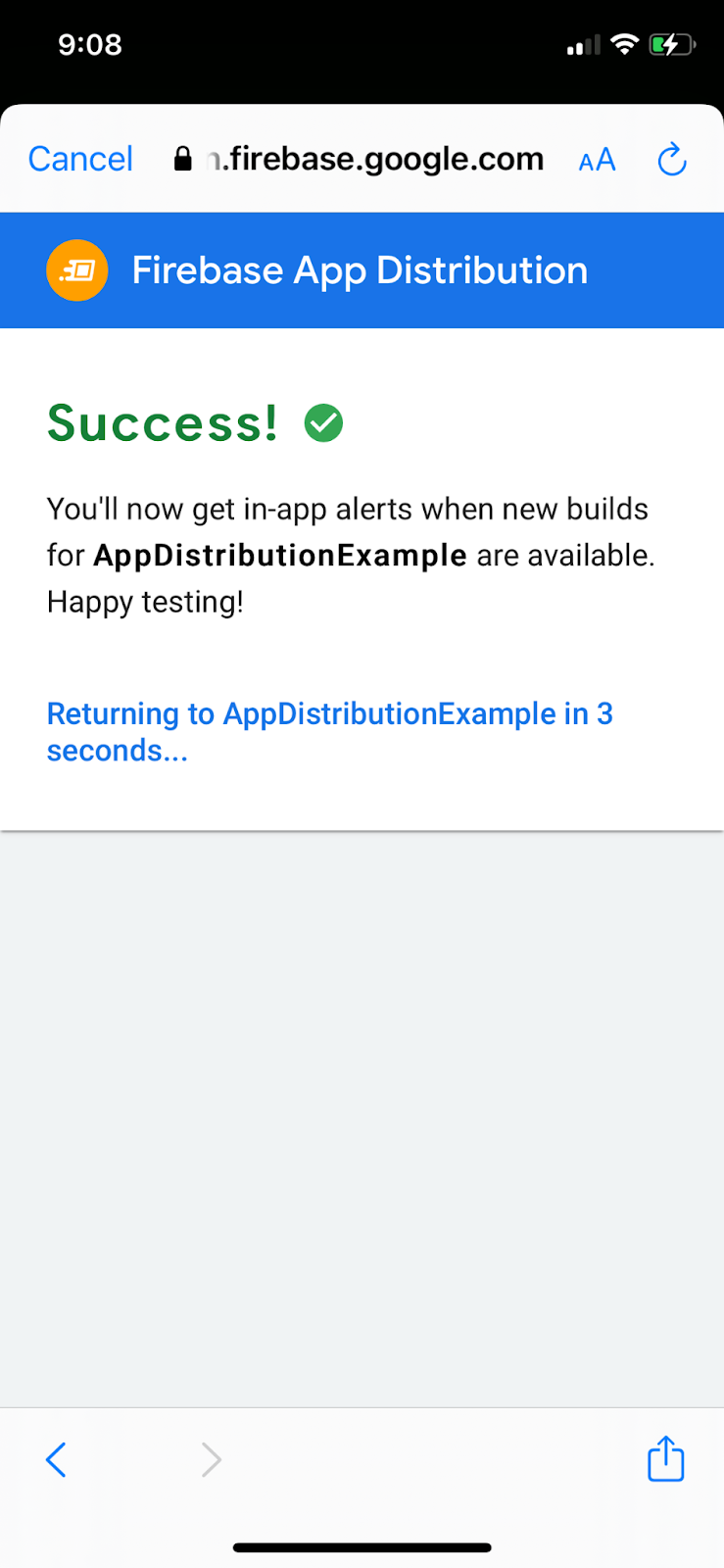
- আপনাকে অ্যাপে ফিরিয়ে নিয়ে যাওয়া হবে। পরের বার অ্যাপটি চালালে আপনাকে লগইন করতে বা অ্যালার্ট গ্রহণ করতে হবে না।
আপনার পরীক্ষকদের কাছে একটি আপডেট বিতরণ করুন।
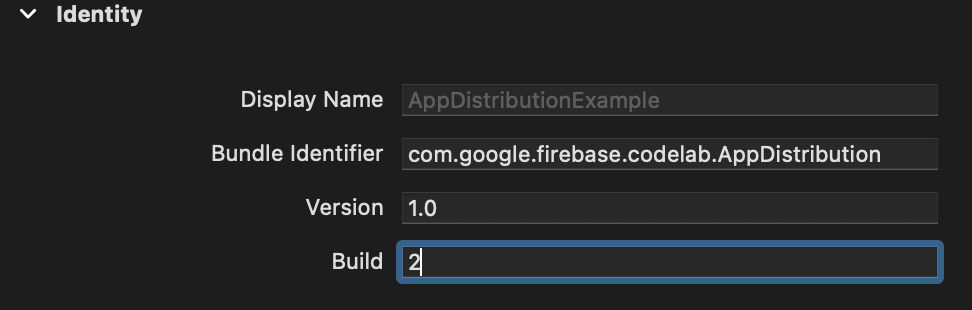
- আপনার বিল্ড নম্বরটি "2"-এ আপডেট করুন।
- বিল্ড ডেস্টিনেশন হিসেবে "যেকোনো iOS ডিভাইস (arm64)" নির্বাচন করুন এবং প্রোডাক্ট->আর্কাইভ-এ যান। আর্কাইভটি তৈরি হয়ে গেলে, ডেভেলপমেন্ট ডিস্ট্রিবিউশন প্রোফাইল ব্যবহার করে একটি সাইনড ডিস্ট্রিবিউশন বিল্ড করুন।
- বিল্ড সম্পন্ন হলে, এটি আপনার নির্দিষ্ট করা ফোল্ডারে একটি IPA ফাইল এবং কিছু লগ ফাইল সংরক্ষণ করে। আপনার Firebase কনসোলে এই নতুন IPA ফাইলটি আপলোড করুন, পরীক্ষক হিসেবে আপনার ইমেলটি আবার যোগ করুন এবং ডিস্ট্রিবিউট করুন।
টেস্ট বিল্ড অ্যালার্ট
- অ্যাপটি খোলা থাকলে তা বন্ধ করেছেন কিনা নিশ্চিত করুন। অ্যাপটি পুনরায় চালু করুন।
- অ্যাপটি পুনরায় চালু হলে, আপনি একটি 'নতুন সংস্করণ উপলব্ধ' সতর্কতা পাবেন।
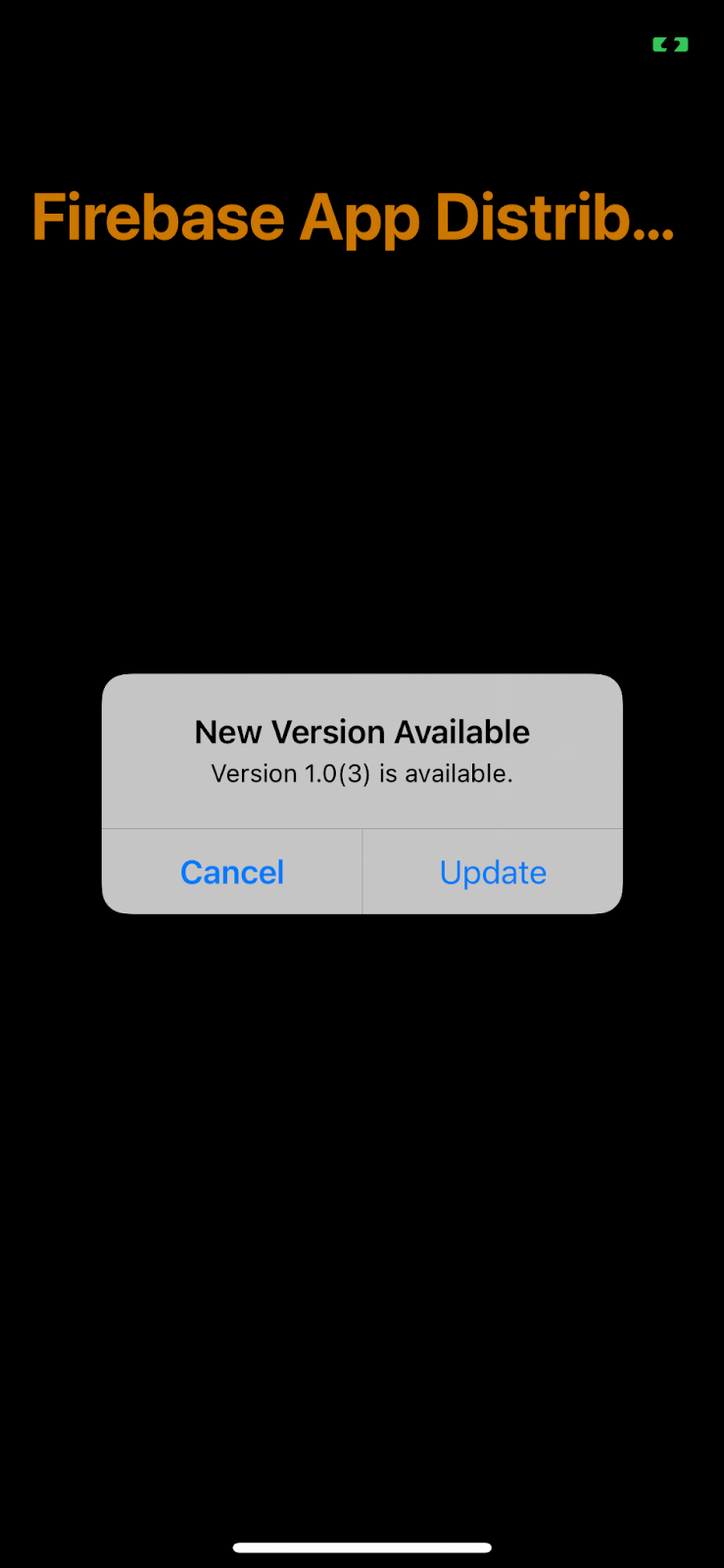
- সর্বশেষ সংস্করণটি পেতে ‘আপডেট’-এ ক্লিক করুন।
- পরবর্তী স্ক্রিনে 'ইনস্টল' বোতামে ক্লিক করুন।
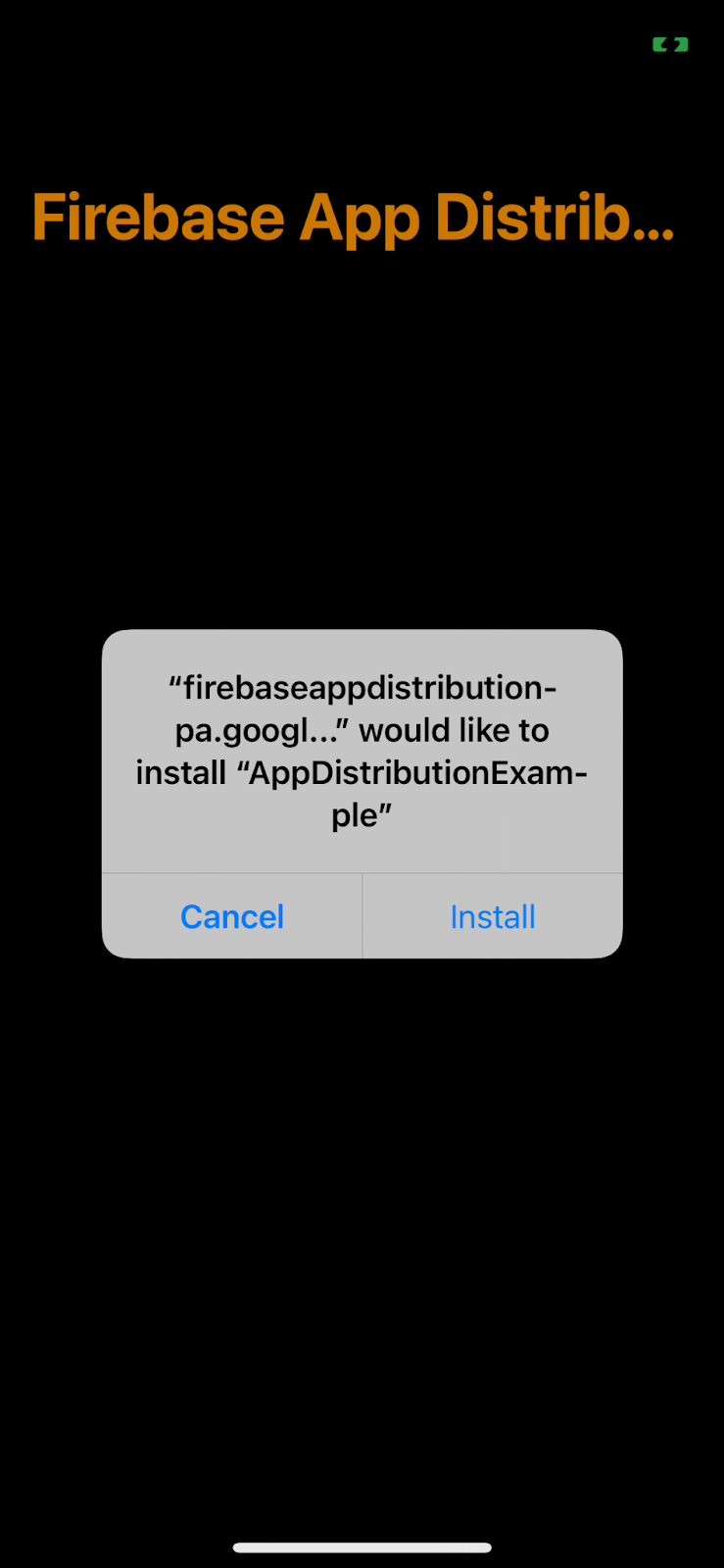
- অভিনন্দন! আপনি আপনার অ্যাপটি বিল্ট-ইন অ্যালার্টসহ আপডেট করতে পেরেছেন।
৬. পরীক্ষকের সাইন-ইন কাস্টমাইজ করুন
`signInTester/signOutTester` এবং `isTesterSignedIn` মেথডগুলো আপনার টেস্টারের সাইন-ইন অভিজ্ঞতা কাস্টমাইজ করার ক্ষেত্রে আপনাকে আরও বেশি নমনীয়তা দেয়, যাতে এটি আপনার অ্যাপের লুক ও ফিল-এর সাথে আরও ভালোভাবে মিলে যায়।
নিম্নলিখিত উদাহরণটি পরীক্ষা করে দেখে যে পরীক্ষক তার Firebase App Distribution পরীক্ষক অ্যাকাউন্টে আগে থেকেই সাইন ইন করেছেন কিনা, যাতে আপনি শুধুমাত্র সেইসব পরীক্ষকদের জন্য আপনার সাইন-ইন UI প্রদর্শন করতে পারেন যারা এখনও সাইন ইন করেননি। পরীক্ষক সাইন ইন করার পরে, তিনি একটি নতুন বিল্ড অ্যাক্সেস করতে পারবেন কিনা তা পরীক্ষা করার জন্য আপনি checkForUpdate কল করতে পারেন।
`checkForUpdate()` কলটিকে কমেন্ট আউট করে `viewDidAppear`- এ স্বয়ংক্রিয়ভাবে আপডেট চেক করা বন্ধ করে দিন।
AppDistributionViewController.swift
 override func viewDidAppear(_ animated: Bool) {
    // checkForUpdate()
 }
এর পরিবর্তে, checkForUpdateButtonClicked ( ) এর মধ্যে checkForUpdate( ) কল করা যাক।
 @objc func checkForUpdateButtonClicked() {
    checkForUpdate()
 }
এখন, চলুন আমাদের signInOutButtonClicked() মেথডটি ইমপ্লিমেন্ট করি, যেটি ব্যবহারকারী সাইন আউট করা থাকলে তাকে সাইন ইন করাবে, অথবা আগে থেকেই সাইন ইন করা থাকলে তাকে সাইন আউট করাবে।
AppDistributionViewController.swift
 @objc func signInOutButtonClicked() {
    if isTesterSignedIn() {
      AppDistribution.appDistribution().signOutTester()

      self.configureCheckForUpdateButton()
      self.configureSignInSignOutButton()
      self.configureSignInStatus()

    } else {
      AppDistribution.appDistribution().signInTester(completion: { error in
        if error == nil {
          self.configureCheckForUpdateButton()
          self.configureSignInSignOutButton()
          self.configureSignInStatus()
        } else {
          let uiAlert = UIAlertController(title: "Custom:Error", message: "Error during tester sign in! \(error?.localizedDescription ?? "")", preferredStyle: .alert)
          uiAlert.addAction(UIAlertAction(title: "Ok", style: UIAlertAction.Style.default) {
            _ in
          })

          self.present(uiAlert, animated: true, completion: nil)
        }
      })
    }
  }
সবশেষে, চলুন isTesterSignedIn মেথডটি ইমপ্লিমেন্ট করি।
AppDistributionViewController.swift
 private func isTesterSignedIn() -> Bool {
    return AppDistribution.appDistribution().isTesterSignedIn
 }
আপনার বাস্তবায়ন তৈরি ও পরীক্ষা করুন
৭. অভিনন্দন!
আপনি Firebase App Distribution iOS SDK ব্যবহার করে একটি অ্যাপে "ইন-অ্যাপ অ্যালার্ট প্রদর্শন" বৈশিষ্ট্যটি যুক্ত করেছেন।
আমরা যা আলোচনা করেছি
- ফায়ারবেস অ্যাপ বিতরণ
- ফায়ারবেস অ্যাপ ডিস্ট্রিবিউশন নতুন অ্যালার্ট আইওএস এসডিকে
পরবর্তী পদক্ষেপ
আরও জানুন
আপনার কি কোনো প্রশ্ন আছে?
- স্ট্যাকওভারফ্লো 'ফায়ারবেস-অ্যাপ-ডিস্ট্রিবিউশন '
- ফায়ারবেস কমিউনিটি স্ল্যাক চ্যানেল #অ্যাপ-ডিস্ট্রিবিউশন
রিপোর্ট সমস্যা