

১. শুরু করার আগে
এই কোডল্যাবে, আপনি শিখবেন কিভাবে ফায়ারবেস অ্যাপ ডিস্ট্রিবিউশন এবং এর ফাস্টলেন প্লাগইন ব্যবহার করে পরীক্ষকদের কাছে একটি iOS অ্যাপ বিতরণ করতে হয়, পরীক্ষামূলক ডিভাইসের UDID সংগ্রহ করতে হয় এবং আপনার অ্যাপের প্রোভিশনিং প্রোফাইলে সেগুলি নিবন্ধন করতে হয়, যাতে আপনি দ্রুত অ্যাডহক বিল্ডগুলি পরীক্ষকদের হাতে তুলে দিতে পারেন।
তুমি কি শিখবে
- ফায়ারবেস অ্যাপ ডিস্ট্রিবিউশন এবং ফাস্টলেন ব্যবহার করে পরীক্ষকদের কাছে একটি প্রি-রিলিজ iOS অ্যাপ (অ্যাডহক) কীভাবে আপলোড এবং বিতরণ করবেন।
- কিভাবে একজন পরীক্ষক হিসেবে সাইন আপ করবেন এবং একটি পরীক্ষামূলক ডিভাইসে বিতরণ করা অ্যাপটি ডাউনলোড করবেন।
- অ্যাপ ডিস্ট্রিবিউশনের ফাস্টলেন প্লাগইন ব্যবহার করে টেস্ট ডিভাইস UDID এক্সপোর্ট করে কীভাবে দ্রুত টেস্ট ডিভাইস নিবন্ধন করবেন।
- কীভাবে আপনার অ্যাপের প্রোভিশনিং প্রোফাইল আপডেট করবেন এবং বিতরণের জন্য পুনরায় আপলোড করবেন।
তোমার যা লাগবে
- একটি গুগল অ্যাকাউন্ট
- XCode 11.7+ ইনস্টল করা একটি অ্যাপল মেশিন
- এক্সকোডে তৈরি একটি অ্যাডহক প্রি-রিলিজ iOS অ্যাপ
- একটি পেইড অ্যাপল ডেভেলপার অ্যাকাউন্ট
- পরীক্ষার জন্য একটি বাস্তব iOS ডিভাইস।
iOS সিমুলেটর অ্যাপটি বেশিরভাগ কোডল্যাবের জন্য কাজ করবে, কিন্তু সিমুলেটরগুলি রিলিজ ডাউনলোড করতে পারবে না।
অ্যাপ ডিস্ট্রিবিউশন টেস্টার ওয়েব অ্যাপে "ডাউনলোড" বোতামটি প্রদর্শিত হচ্ছে কিনা তা যাচাই করে আপনি সেটআপটি কাজ করছে কিনা তা যাচাই করতে পারেন।
2. শুরু করুন
ফাস্টলেন সেট আপ করুন
অ্যাপ ডিস্ট্রিবিউশন ফাস্টলেনের সাথে একীভূত হয় যাতে আপনি আপনার অ্যাপের প্রি-রিলিজ বিল্ডগুলি স্বয়ংক্রিয়ভাবে বিতরণ করতে পারেন। অ্যাপ ডিস্ট্রিবিউশন আপনার ফাস্টলেন কনফিগারেশনের সাথে একীভূত হয়।
- ফাস্টলেন ইনস্টল এবং সেট আপ করুন ।
- সেটআপের সময় আপনার প্রোজেক্টের রুট ডিরেক্টরিতে
fastlane initচালান এবং "ম্যানুয়াল সেটআপ" নির্বাচন করুন। আপনিfastlaneনামে একটি সাবডিরেক্টরি দেখতে পাবেন যাতে একটিFastfile,Appfile, এবংPluginfileথাকে, যা আপনি fastlane কনফিগার করতে ব্যবহার করবেন।
ফায়ারবেস সিএলআই ইনস্টল করুন
আপনাকে Firebase CLI ইনস্টল করতে হবে। আপনি যদি macOS বা Linux ব্যবহার করেন, তাহলে আপনি নিম্নলিখিত cURL কমান্ডটি চালাতে পারেন:
curl -sL https://firebase.tools | bash
আপনি যদি উইন্ডোজ ব্যবহার করেন, তাহলে একটি স্বতন্ত্র বাইনারি পেতে অথবা npm এর মাধ্যমে ইনস্টল করতে ইনস্টলেশন নির্দেশাবলী পড়ুন।
একবার আপনি CLI ইনস্টল করার পরে, firebase --version চালানোর সময় 12.0.0 বা তার বেশি সংস্করণের রিপোর্ট করা উচিত:
$ firebase --version
12.0.0
৩. ফাস্টলেন দিয়ে আপনার অ্যাপ তৈরি করুন
আপনার অ্যাপ তৈরি করুন
- আপনার
./fastlane/Appfile.এ fastlane- এর জন্য কিছু গ্লোবাল ভেরিয়েবল সেট করুন। আপনার অ্যাপের আইডি এবং আপনার অ্যাপল আইডি অন্তর্ভুক্ত করুন:
app_identifier("<your app's bundle identifier>")
apple_id("<your Apple id>")
- আপনার প্রথম লেন তৈরি করুন এবং fastlane এর
build_appঅ্যাকশন (যাgymনামেও পরিচিত) ব্যবহার করে আপনার অ্যাপ তৈরি করুন। আপনার./fastlane/Fastfileএ নিম্নলিখিতটি যোগ করুন:
default_platform(:ios)

lane :build do
    build_app(export_method: "ad-hoc")
end
- বিতরণের জন্য আপনার অ্যাপে স্বাক্ষর করুন।
এই কোডল্যাবের জন্য, আপনি get_certificates (যা cert নামেও পরিচিত) ব্যবহার করে আপনার নিজস্ব সার্টিফিকেশন এবং প্রোফাইল পরিচালনা করবেন, যা স্থানীয়ভাবে সাইনিং সার্টিফিকেট তৈরি করে এবং আপনার macOS Keychain-এ সবকিছু সংরক্ষণ করে। তবে, সাধারণত, আপনার দলের কোড সাইনিং সার্টিফিকেট এবং প্রোফাইলগুলি নিরাপদে পরিচালনা করতে আপনাকে fastlane sync_code_signing action (যা match নামেও পরিচিত) ব্যবহার করতে হবে।
lane :build do
    get_certificates()
    build_app(export_method: "ad-hoc")
end
-
get_provisioning_profileঅ্যাকশন (যাsighনামেও পরিচিত) ব্যবহার করে আপনার অ্যাপের জন্য একটি প্রোভিশনিং প্রোফাইল সেট আপ করুন। এটি আপনাকে পরীক্ষকদের সাথে আপনার অ্যাপ শেয়ার করতে দেয়।
lane :build do
    get_certificates()
    get_provisioning_profile(adhoc: true)
    build_app(export_method: "ad-hoc")
end
- [ঐচ্ছিক] যদি আপনি আগে কখনও আপনার অ্যাপটি না চালান, তাহলে অ্যাপল ডেভেলপার কনসোলে আপনার অ্যাপ তৈরি করতে নিম্নলিখিত কমান্ডটি চালান:
$ fastlane produce --skip_itc
- অবশেষে, লেনটি চালিয়ে আপনার অ্যাপটি তৈরি করুন।
আপনাকে আপনার অ্যাপল আইডি, পাসওয়ার্ড (যা আপনার কীচেইনে সংরক্ষিত আছে) এবং আপনার অ্যাপের বান্ডেল আইডি জিজ্ঞাসা করা হবে।
$ fastlane build
যদি আপনার কোনও সমস্যা হয়, তাহলে অনুগ্রহ করে ফাস্টলেন সমস্যা সমাধানের নির্দেশিকাটি দেখুন।
৪. আপনার অ্যাপটি Firebase-এ আপলোড করুন
এখন আপনি আপনার অ্যাপ তৈরি করে ফেলেছেন, আপনি এটি অ্যাপ ডিস্ট্রিবিউশনে আপলোড করতে প্রস্তুত।
একটি নতুন Firebase প্রকল্প তৈরি করুন
- আপনার গুগল অ্যাকাউন্ট ব্যবহার করে ফায়ারবেস কনসোলে সাইন ইন করুন।
- একটি নতুন প্রকল্প তৈরি করতে বোতামটি ক্লিক করুন, এবং তারপর একটি প্রকল্পের নাম লিখুন (উদাহরণস্বরূপ,
UDID Export Codelab)। - চালিয়ে যান ক্লিক করুন।
- যদি অনুরোধ করা হয়, তাহলে Firebase শর্তাবলী পর্যালোচনা করুন এবং গ্রহণ করুন, এবং তারপর Continue এ ক্লিক করুন।
- (ঐচ্ছিক) Firebase কনসোলে ("Gemini in Firebase" নামে পরিচিত) AI সহায়তা সক্ষম করুন।
- এই কোডল্যাবের জন্য, আপনার গুগল অ্যানালিটিক্সের প্রয়োজন নেই , তাই গুগল অ্যানালিটিক্স বিকল্পটি টগল করে বন্ধ করে দিন ।
- Create project এ ক্লিক করুন, আপনার province করার জন্য অপেক্ষা করুন, এবং তারপর Continue এ ক্লিক করুন।
প্রকল্পে আপনার iOS অ্যাপ যোগ করুন
- একটি নতুন Firebase iOS অ্যাপ তৈরি করতে iOS আইকনে ক্লিক করুন এবং আপনার অ্যাপের বান্ডেল আইডি লিখুন।
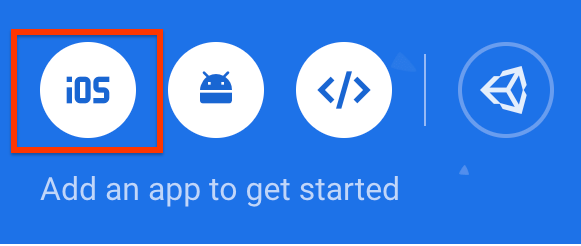
- পরবর্তী কয়েকটি ধাপ এড়িয়ে যান, তারপর Console এ Continue এ ক্লিক করুন। আপনি পরে আপনার অ্যাপে SDK যোগ করবেন।
আপনার প্রকল্প এবং অ্যাপ এখন প্রকল্পের ওভারভিউ পৃষ্ঠায় উপলব্ধ।

অ্যাপ বিতরণ সক্ষম করুন
- রিলিজ এবং মনিটর বিভাগের অধীনে, অ্যাপ বিতরণ ক্লিক করুন।
- শর্তাবলী গ্রহণ করার পরে, আপনার অ্যাপের জন্য অ্যাপ বিতরণ সক্ষম করতে "শুরু করুন" এ ক্লিক করুন।
![460213326c2784ae.png - [অনলাইন].](https://firebase.google.com/static/codelabs/appdistribution-udid-collection/img/460213326c2784ae.png?authuser=0&hl=bn)
ফাস্টলেনে একটি ডিস্ট্রিবিউশন সেট আপ করুন
- আপনার ফাস্টলেন কনফিগারেশনে অ্যাপ ডিস্ট্রিবিউশন যোগ করতে আপনার iOS প্রজেক্টের রুট থেকে নিম্নলিখিত কমান্ডটি চালান।
যদি কমান্ডটি আপনাকে একটি বিকল্পের জন্য অনুরোধ করে, তাহলে বিকল্প 3 নির্বাচন করুন: RubyGems.org :
$ fastlane add_plugin firebase_app_distribution
- প্লাগইনটি ইনস্টল করা আছে কিনা তা নিশ্চিত করুন:
$ fastlane
ইনস্টল করা প্লাগইনের তালিকায় আউটপুটটি fastlane-plugin-firebase_app_distribution দেখাবে।
- প্লাগইন ইনস্টল করা আছে কিনা তা নিশ্চিত করার পরে, বাতিল করার জন্য বিকল্প 0 নির্বাচন করুন।
আপনার Firebase প্রকল্পটি প্রমাণীকরণ করুন
ফাস্টলেন প্লাগইন ব্যবহার করার জন্য, আপনাকে প্রথমে আপনার ফায়ারবেস প্রকল্পটি প্রমাণীকরণ করতে হবে।
- আপনার গুগল অ্যাকাউন্টের সাথে CLI সংযোগ করতে নিম্নলিখিত কমান্ডটি চালান:
$ firebase login
- যখন কমান্ডটি একটি প্রমাণীকরণ লিঙ্ক প্রিন্ট করে, তখন লিঙ্কটি একটি ব্রাউজারে খুলুন।
- অনুরোধ করা হলে, আপনার Google অ্যাকাউন্টে সাইন ইন করুন এবং আপনার Firebase প্রকল্প অ্যাক্সেস করার অনুমতি দিন।
আপনার অ্যাপ বিতরণ করুন
আপনি এখন আপনার অ্যাপটি বিতরণের জন্য প্রস্তুত।
- আপনার
./fastlane/Fastfileএর উপরে,firebase_app_idনামক একটি ভেরিয়েবল সংজ্ঞায়িত করুন। আপনার তৈরি করা অ্যাপের জন্য<your_app_id>এর পরিবর্তে Firebase অ্যাপ আইডি ব্যবহার করুন (এটি প্রকল্প সেটিংস পৃষ্ঠায় পাওয়া যাবে)।
Fastfile রুবিতে লেখা, তাই ভেরিয়েবল সংজ্ঞায়িত করতে রুবি সিনট্যাক্স ব্যবহার করুন।
firebase_app_id = "<your_app_id>"
-
distributeনামে একটি নতুন লেন যোগ করুন যা বিল্ড লেনকে কল করে এবং তারপরfirebase_app_distributionঅ্যাকশন ব্যবহার করে আপনার অ্যাপটি বিতরণ করে।
lane :distribute do
    build
    firebase_app_distribution(
        app: firebase_app_id,
        release_notes: "Try out this app!",
    )
end
- আপনার অ্যাপ তৈরি করতে এবং একটি বিতরণ তৈরি করতে নতুন লেনটি চালান।
$ fastlane distribute
এই মুহুর্তে, আপনার Fastfileটি নিচের মতো দেখাবে:
firebase_app_id = "<your Firebase app ID>"

default_platform(:ios)

lane :build do
    get_certificates()
    get_provisioning_profile(adhoc: true)
    build_app(export_method: "ad-hoc")
end

lane :distribute do
    build
    firebase_app_distribution(
        app: firebase_app_id,
        release_notes: "Try out this app!",
    )
end
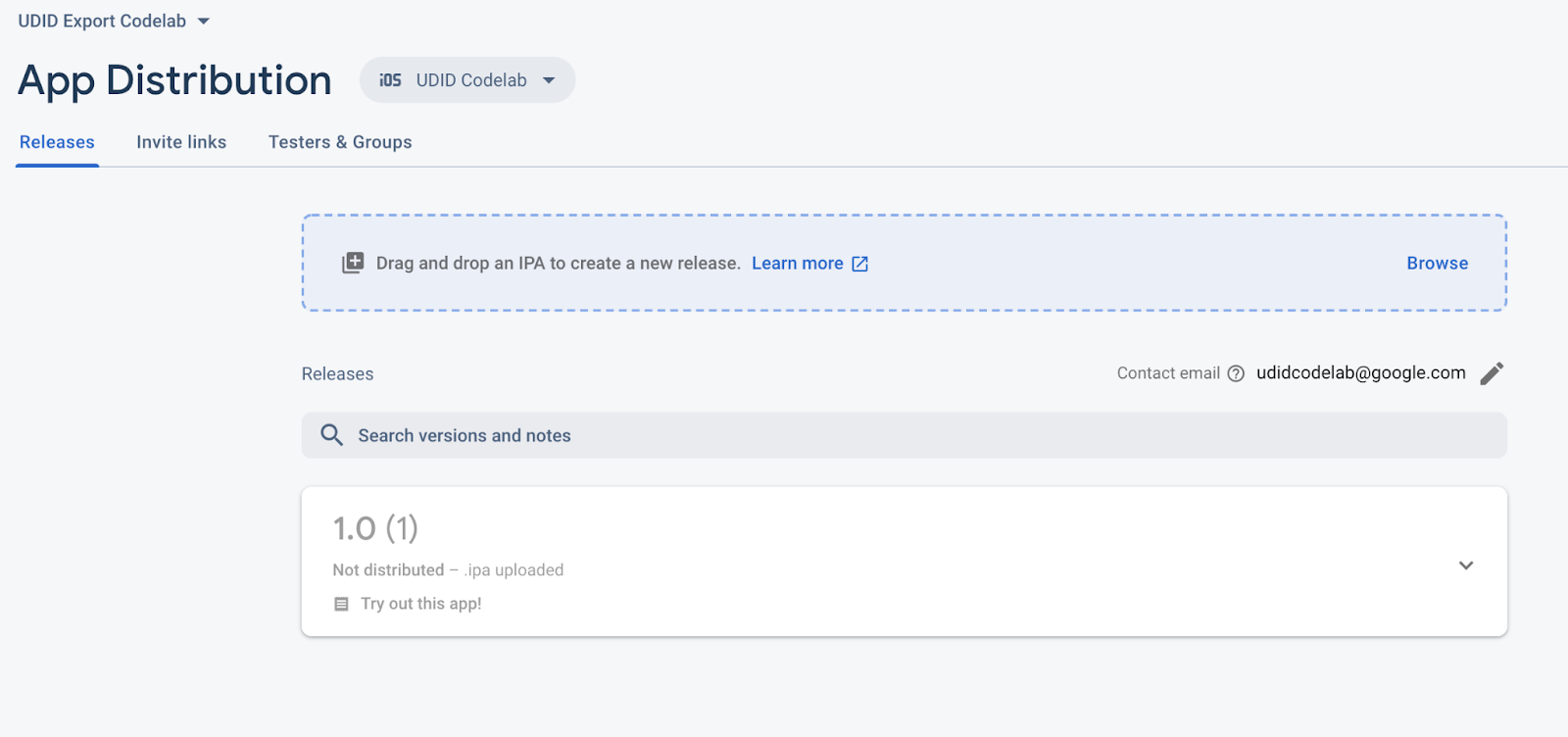
Firebase কনসোল রিফ্রেশ করার পরে, আপনি আপনার অ্যাপের জন্য নতুন রিলিজ দেখতে পাবেন।
৫. আপনার অ্যাপ ডাউনলোড করার জন্য পরীক্ষকদের আমন্ত্রণ জানান।
যখন একজন পরীক্ষক একটি অ্যাডহক বিল্ড পরীক্ষা করার জন্য আমন্ত্রণ গ্রহণ করেন, তখন তাদের UDID শেয়ার করার অনুমতি চাওয়া হয়। যদি তারা সম্মত হন, তাহলে অ্যাপ ডিস্ট্রিবিউশন তাদের ডিভাইসের তথ্য সংগ্রহ করে এবং আপনাকে ইমেলের মাধ্যমে অবহিত করে। এই বিভাগে, আপনি আপনার বিতরণ করা অ্যাপটি ডাউনলোড এবং পরীক্ষা করার জন্য নিজেকে একজন পরীক্ষক হিসেবে যুক্ত করবেন।
রিলিজে নিজেকে পরীক্ষক হিসেবে যুক্ত করুন।
- আপনার Fastfile-এর উপরে
firebase_app_idঅধীনে, পরীক্ষক রাখার জন্য একটি ভেরিয়েবল তৈরি করুন এবং আপনার নিজস্ব ইমেল ঠিকানা, সেইসাথে অন্যান্য ঐচ্ছিক ইমেল ঠিকানাগুলি অন্তর্ভুক্ত করুন যা আপনি চেষ্টা করতে চান।
firebase_app_id = "<your Firebase app ID>"
app_testers = [
  "your@email.com",
  "another@email.com",
]
-
app_testersঅ্যারেকে কমা দ্বারা পৃথক করা স্ট্রিংয়ে রূপান্তর করতে Ruby এর Array#join পদ্ধতি প্রয়োগ করুন, যাtestersপ্যারামিটার আশা করে। তারপর, ফলাফলটিfirebase_app_distribution.এরtestersপ্যারামিটারে পাস করুন।
lane :distribute do
    build
    firebase_app_distribution(
        app: firebase_app_id,
        release_notes: "Try out this app!"
        testers: app_testers.join(","),
    )
end
এই মুহুর্তে, আপনার Fastfile এইরকম দেখাবে:
firebase_app_id = "<your Firebase app ID>"
app_testers = [
  "your@email.com",
  "another@email.com",
]

default_platform(:ios)

lane :build do
    get_certificates()
    get_provisioning_profile(adhoc: true)
    build_app(export_method: "ad-hoc")
end

lane :distribute do
    build
    firebase_app_distribution(
        app: firebase_app_id,
        release_notes: "Try out this app!",
        testers: app_testers.join(","),
    )
end
- আবার লেনটি চালাও।
$ fastlane distribute
একবার আপনি লেনটি চালু করলে, আপনার যোগ করা পরীক্ষকরা অ্যাপ ডিস্ট্রিবিউশন থেকে একটি আমন্ত্রণ ইমেল পাবেন যেখানে তাদের নতুন উপলব্ধ রিলিজ সম্পর্কে অবহিত করা হবে। Firebase কনসোলে, আপনি এখন আপনার অ্যাপের রিলিজের নীচে আপনার যোগ করা পরীক্ষকগুলি দেখতে পাবেন।
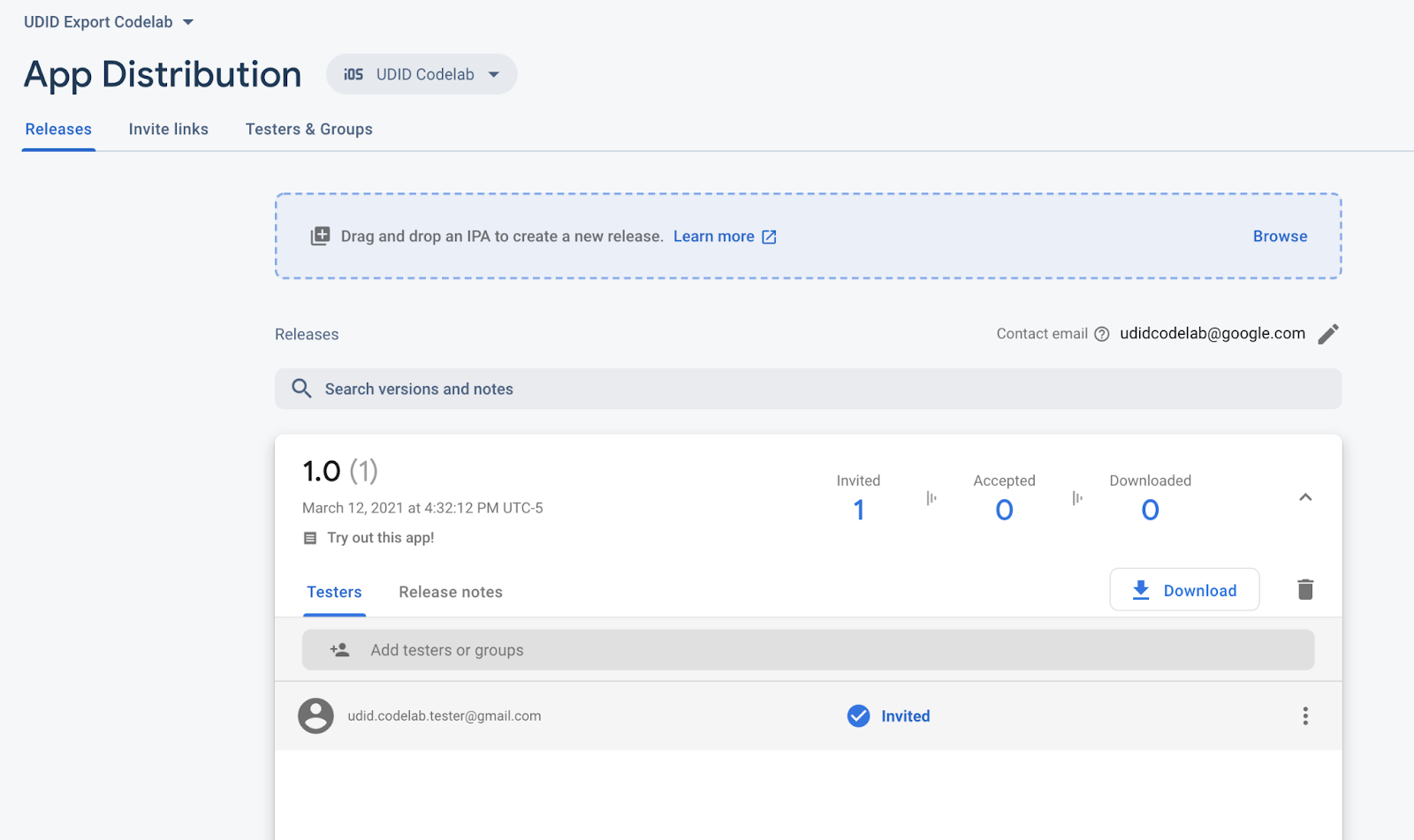
যেহেতু আপনি আপনার ইমেল ঠিকানাটি অন্তর্ভুক্ত করেছেন, তাই আপনি Firebase অ্যাপ ডিস্ট্রিবিউশন থেকে একটি ইমেল পাবেন যেখানে আপনাকে অ্যাপটি পরীক্ষা করার জন্য আমন্ত্রণ জানানো হবে। আপনি এখন প্রথম পরীক্ষক! আপনার পরীক্ষামূলক ডিভাইসে পরীক্ষক হিসেবে সেট আপ করতে নীচের বিভাগটি চালিয়ে যান।
আপনার পরীক্ষামূলক ডিভাইসটি নিবন্ধন করুন
একজন পরীক্ষক হিসেবে, আপনাকে যে অ্যাপ রিলিজগুলি পরীক্ষা করার জন্য আমন্ত্রণ জানানো হয়েছে সেগুলি অ্যাক্সেস করার জন্য আপনার পরীক্ষামূলক ডিভাইসে Google-এ সাইন ইন করতে হবে। যেহেতু আপনার পরীক্ষামূলক বিল্ডটি একটি অ্যাডহক রিলিজ, তাই আপনাকে Firebase প্রোফাইল ইনস্টল করে আপনার পরীক্ষামূলক ডিভাইসটিও নিবন্ধন করতে হবে। এরপর, আপনার কাছে উপলব্ধ রিলিজগুলি অ্যাপ ডিস্ট্রিবিউশন টেস্টার ওয়েব অ্যাপ থেকে অ্যাক্সেস করা যেতে পারে, আপনার ডিভাইসের হোম স্ক্রিনে যোগ করা ওয়েব ক্লিপ ব্যবহার করে।
- আপনার iOS টেস্ট ডিভাইসে, Firebase অ্যাপ ডিস্ট্রিবিউশন থেকে পাঠানো ইমেলটি খুলুন এবং শুরু করুন লিঙ্কটিতে ট্যাপ করুন। Safari তে লিঙ্কটি খুলতে ভুলবেন না।
- আপনি এখন অ্যাপ ডিস্ট্রিবিউশন টেস্টার ওয়েব অ্যাপে আছেন। যে পৃষ্ঠাটি প্রদর্শিত হবে, সেখানে আপনার গুগল অ্যাকাউন্ট দিয়ে সাইন ইন করুন এবং আমন্ত্রণ গ্রহণ করুন আলতো চাপুন।
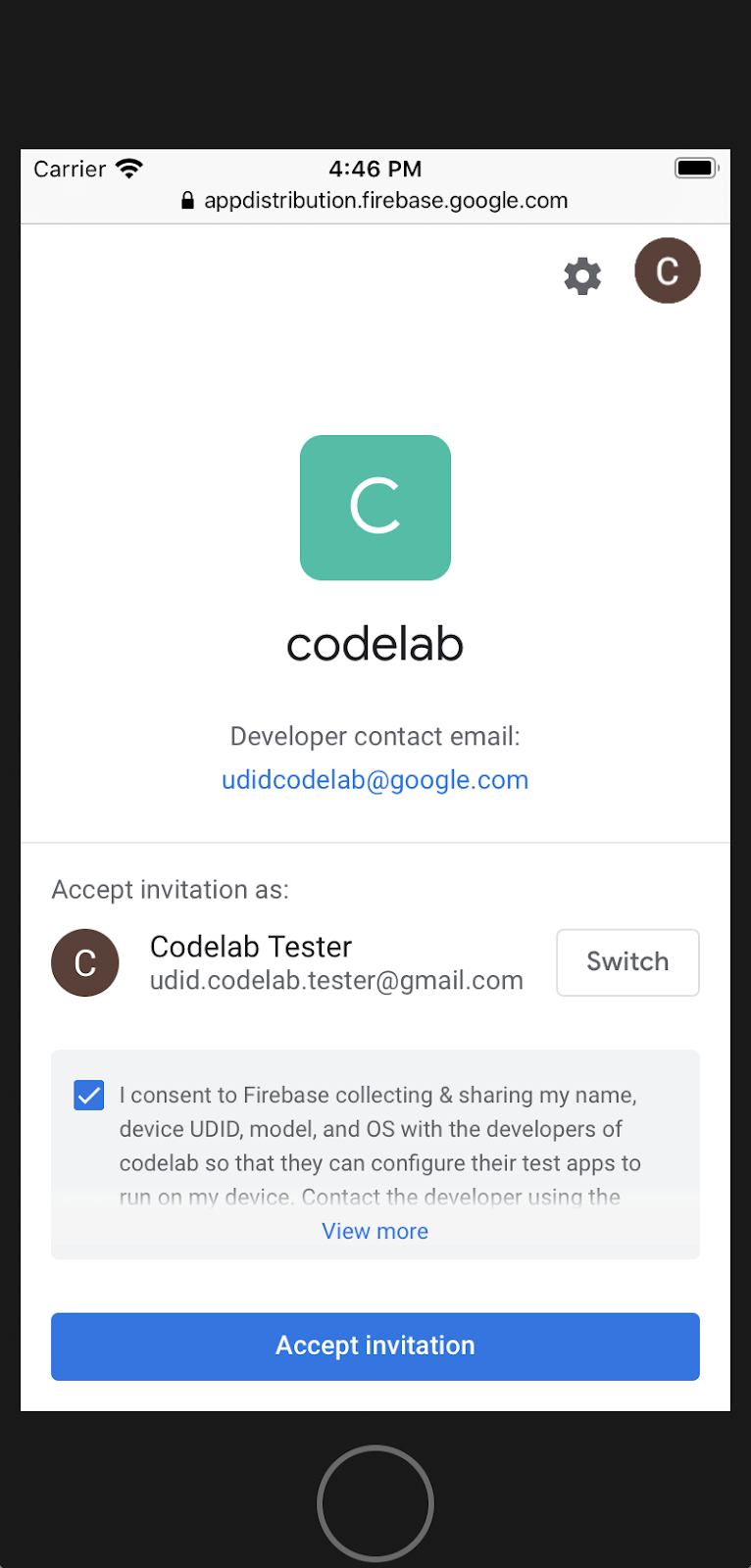
- এখন আপনি যে রিলিজগুলিতে আমন্ত্রিত হয়েছেন তা দেখতে পাবেন। রিলিজগুলির একটির অধীনে ডিভাইস নিবন্ধন করুন আলতো চাপুন।
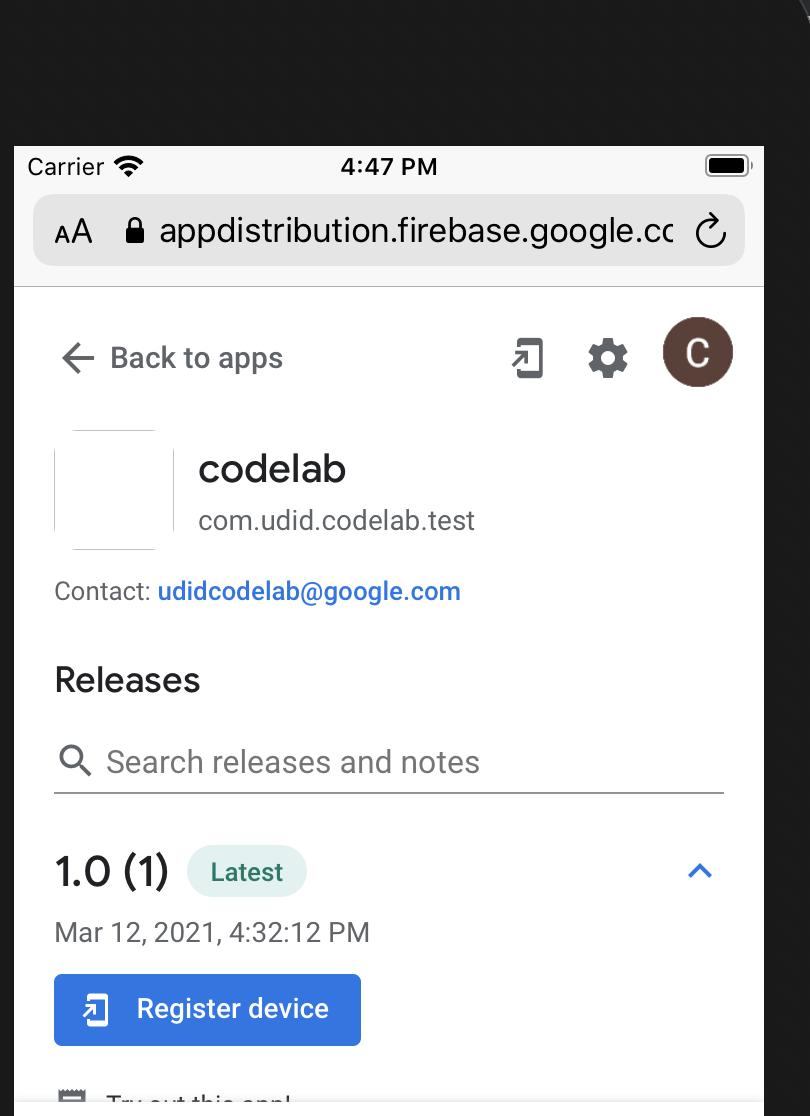
- অনুরোধ করা হলে, Firebase প্রোফাইলটি ডাউনলোড করুন, তারপর সেটিংস অ্যাপে প্রোফাইলটি ইনস্টল করুন।
প্রোফাইল ইনস্টল করলে ফায়ারবেস নিম্নলিখিত কাজগুলির অনুমতি পায়:
- ডিভাইসের অনন্য ডিভাইস আইডি (UDID) সংগ্রহ করে পরীক্ষামূলক ডিভাইসটি নিবন্ধন করুন।
ফায়ারবেস ফায়ারবেস প্রকল্পের সমস্ত মালিক এবং সম্পাদকদের একটি ইমেল পাঠায় যাতে পরীক্ষামূলক ডিভাইসের UDID অন্তর্ভুক্ত থাকে।
- পরীক্ষামূলক ডিভাইসের হোম স্ক্রিনে একটি ওয়েব ক্লিপ ইনস্টল করুন। ওয়েব ক্লিপটি অ্যাপ ডিস্ট্রিবিউশন টেস্টার ওয়েব অ্যাপটি খুলবে, যা আপনাকে আপনার সমস্ত পরীক্ষামূলক অ্যাপ ইনস্টল এবং অ্যাক্সেস করতে দেবে।
অ্যাপ ডিস্ট্রিবিউশন টেস্টার ওয়েব অ্যাপে, আপনার টেস্ট ডিভাইসটি এখন আপনার অ্যাপ প্রকাশের জন্য নিবন্ধিত।
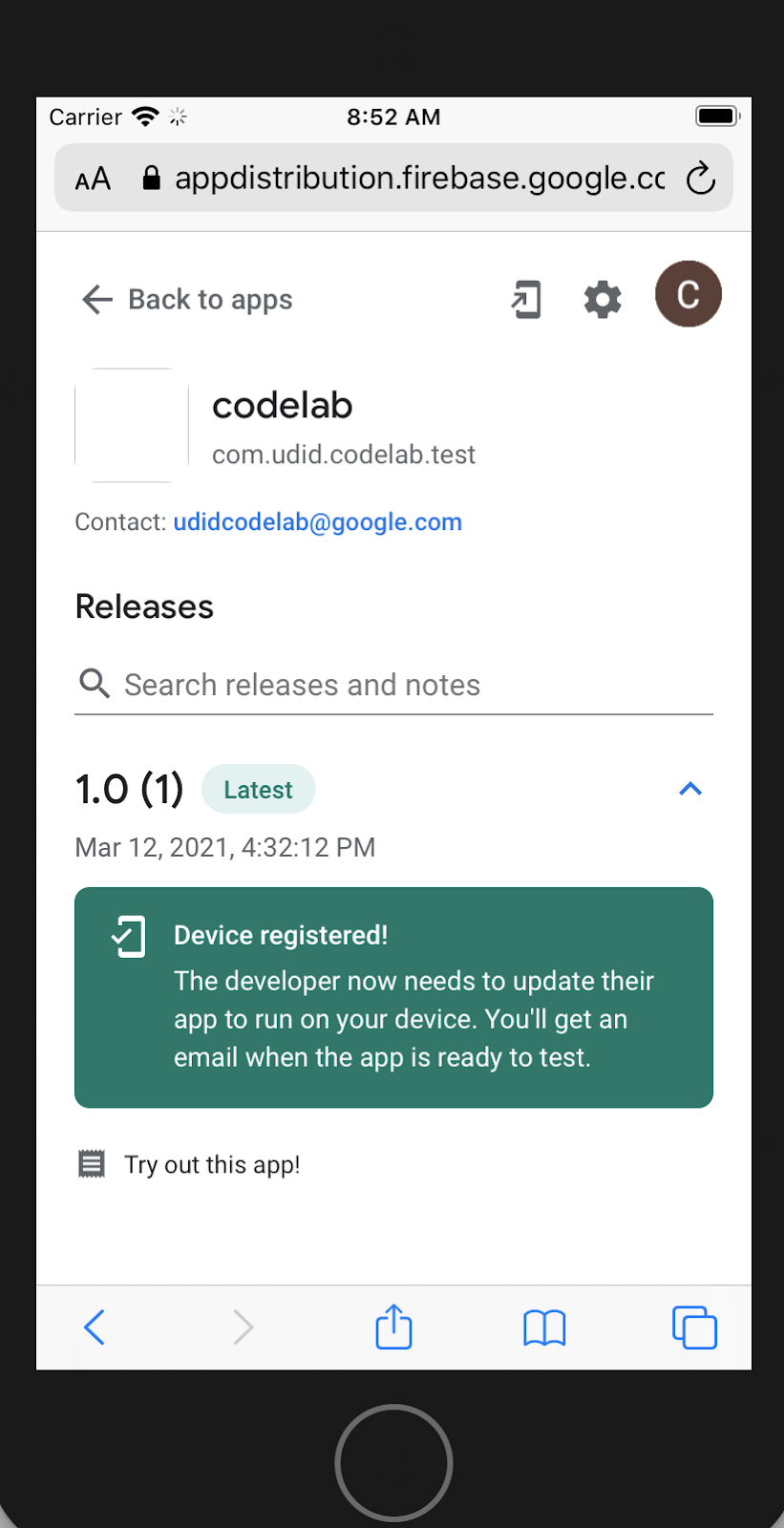
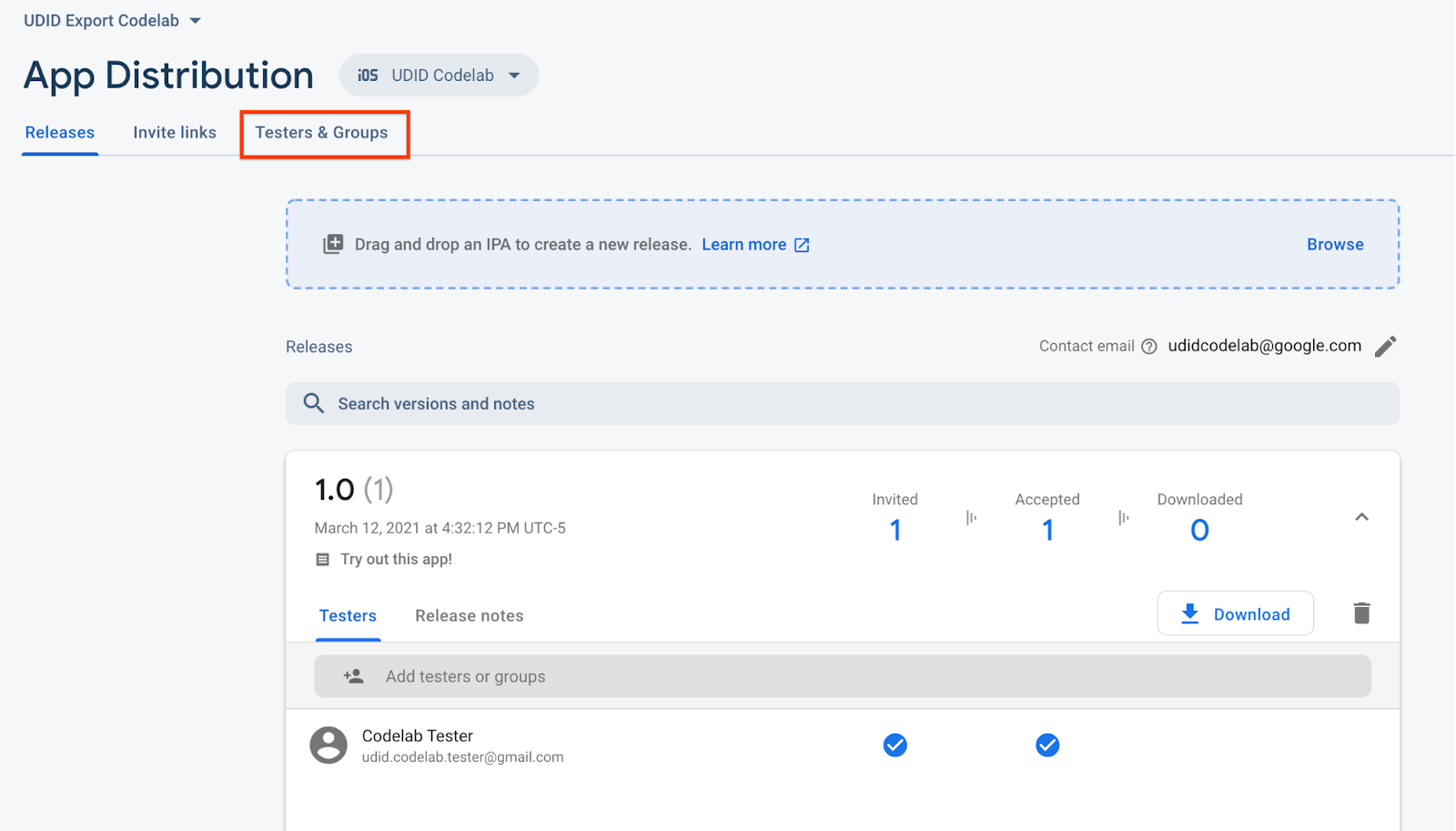
এখন যেহেতু আপনি আপনার পরীক্ষামূলক ডিভাইসের UDID Firebase-এর সাথে শেয়ার করেছেন, আপনি এখন একজন ডেভেলপার হিসেবে পুনরায় কাজ শুরু করতে পারেন। অ্যাপ ডিস্ট্রিবিউশন ড্যাশবোর্ডের টেস্টার্স ট্যাবে , আপনার পরীক্ষার তথ্য এখন আপনার অ্যাপের রিলিজের নীচে "গ্রহণযোগ্য" স্ট্যাটাস সহ প্রদর্শিত হবে:
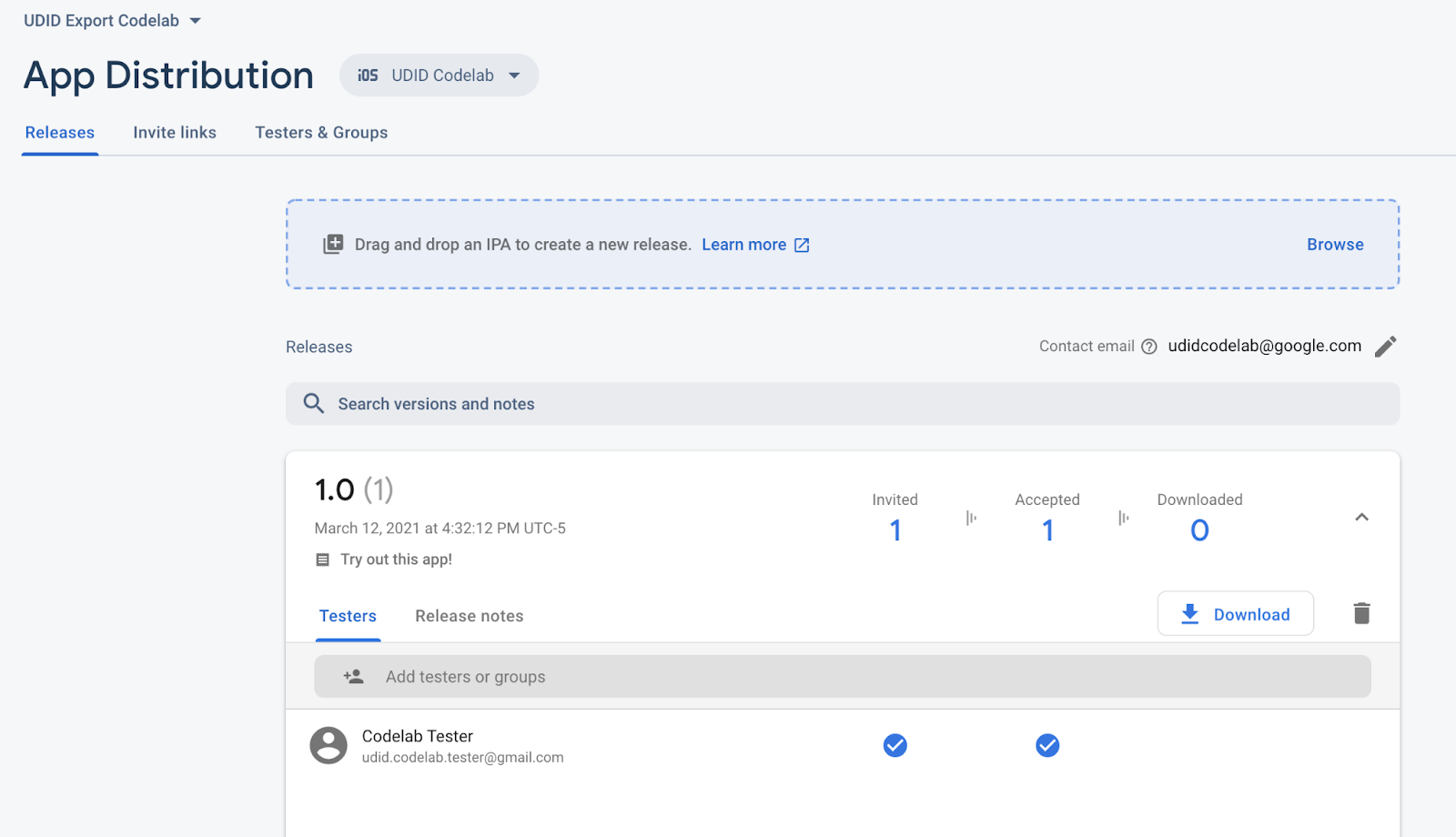
পরবর্তী বিভাগে, আপনি আপনার অ্যাপের প্রোভিশনিং প্রোফাইলে ডিভাইস UDID যোগ করবেন এবং তারপর আপনার অ্যাপের একটি সংস্করণ তৈরি করবেন যা আপনার পরীক্ষামূলক ডিভাইসের সাথে কাজ করে।
আপনার পরীক্ষক ডিভাইসের UDID গুলি রপ্তানি করুন
ডেভেলপার হিসেবে, আপনি Firebase থেকে একটি ইমেল পাবেন যেখানে পরীক্ষামূলক ডিভাইসের UDID থাকবে। বিকল্প হিসেবে, অ্যাপ ডিস্ট্রিবিউশন আপনাকে Firebase কনসোল থেকে সরাসরি একটি কাঁচা টেক্সট ফাইল হিসেবে রপ্তানি করার সুযোগ দিয়ে একসাথে একাধিক নতুন ডিভাইস UDID সংগ্রহ করা সহজ করে তোলে।
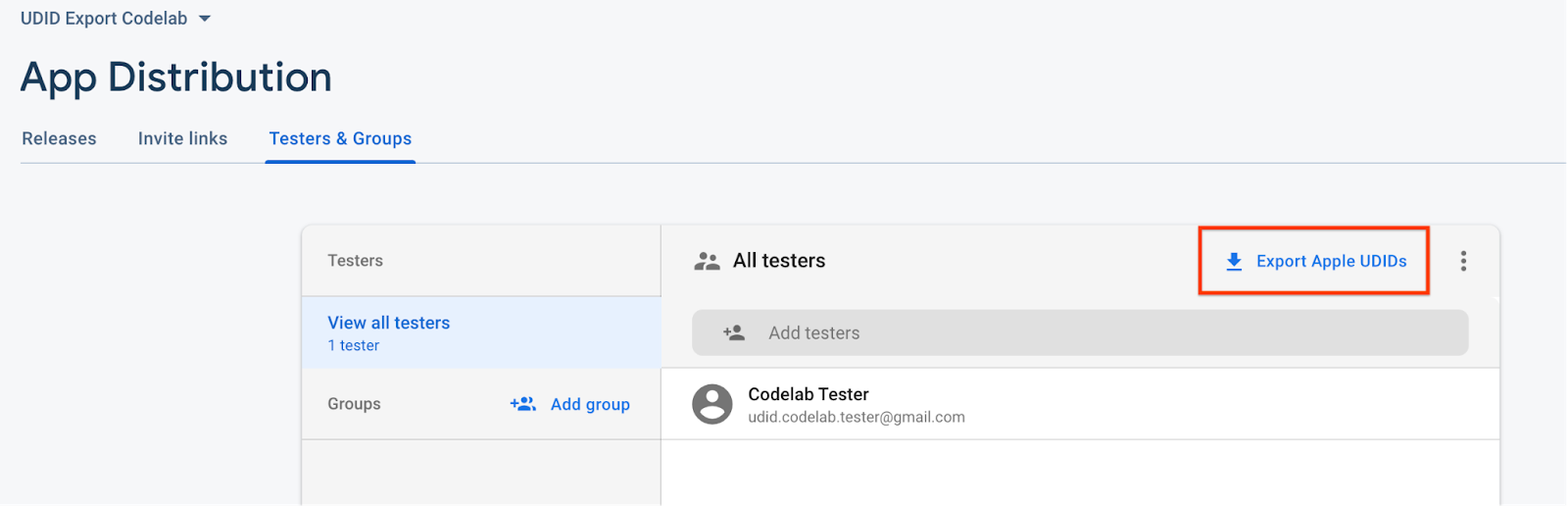
- সমস্ত UDID রপ্তানি করতে, Testers & Groups ট্যাবটি খুলুন।
- অ্যাপল ইউডিআইডি এক্সপোর্ট করুন ক্লিক করুন।
ফাইলটিতে আপনার পরীক্ষামূলক ডিভাইসের UDID থাকা উচিত।
Device ID            Device Name                            Device Platform
1234567890     udid.codelab.tester@gmail.com - iPhone SE 2nd Gen        ios
UDID গুলি fastlane ব্যবহার করে কমান্ড লাইন থেকেও রপ্তানি করা যেতে পারে, যা আপনি পরবর্তী বিভাগে করবেন।
৬. আপনার অ্যাপের প্রভিশনিং প্রোফাইল আপডেট করুন এবং এটি পুনর্নির্মাণ করুন
এখন, আপনি আপনার অ্যাপের প্রোভিশনিং প্রোফাইলে আপনার পরীক্ষামূলক ডিভাইস UDID যোগ করবেন, আপনার ডিভাইসের জন্য কাজ করে এমন একটি অ্যাপের সংস্করণ পুনর্নির্মাণ করবেন এবং নতুন সংস্করণটি বিতরণ করবেন।
UDID এক্সপোর্ট লেন যোগ করুন
- আপনার Fastfile এর উপরে আরেকটি ভেরিয়েবল যোগ করুন এবং এটিকে একটি ফাইল পাথে সেট করুন যেখানে আপনার পরীক্ষকদের ডিভাইসের UDID গুলি ডাউনলোড করা হবে।
firebase_app_id = "<your Firebase app ID>"
app_testers = [
  "your@email.com",
  "another@email.com",
]
tester_udids_file = "tester_udids.txt"
- কনসোল থেকে যেমনটি করেছিলেন, ঠিক তেমনই একটি নতুন লেন সেট আপ করুন যা অ্যাপ ডিস্ট্রিবিউশন প্লাগইনের UDID এক্সপোর্ট অ্যাকশন ব্যবহার করে টেস্টার UDID ডাউনলোড করবে।
lane :download_udids do
    firebase_app_distribution_get_udids(
        app: firebase_app_id,
        output_file: tester_udids_file,
    )
end
- UDID গুলি ডাউনলোড করতে নিম্নলিখিত লেনটি চালান।
$ fastlane download_udids
- ডাউনলোড করা ফাইলটি প্রিন্ট করুন, যাতে পরীক্ষামূলক ডিভাইসের UDID থাকা উচিত।
$ cat tester_udids.txt
অ্যাপল ডেভেলপার কনসোলে A dd ডিভাইস
- অ্যাপল ডেভেলপার কনসোলে আপনার ডিভাইসের তালিকায় UDID যোগ করার জন্য নিম্নলিখিত লেনটি তৈরি করুন, যাতে আপনি fastlane এর
register_devicesঅ্যাকশন ব্যবহার করে আপনার প্রোভিশনিং প্রোফাইলে সেগুলি যোগ করতে পারেন:
lane :add_new_devices do
    register_devices(devices_file: tester_udids_file)
end
- তারপর, লেনটি চালান:
$ fastlane add_new_devices
এরপর আপনার ডেভেলপার কনসোলের ডিভাইস তালিকায় নতুন ডিভাইসগুলি দেখতে পাবেন।
আপনার প্রভিশনিং প্রোফাইলে ডিভাইস যোগ করুন
- আপনার
buildলেনের প্রোভিশনিং প্রোফাইল ধাপেforceআর্গুমেন্ট যোগ করুন, যাতে আপনি প্রতিবার তৈরি করার সময় এটিকে নতুন ডিভাইস তুলতে বাধ্য করে।
lane :build do
    get_certificates()
    get_provisioning_profile(adhoc: true, force: true)
    build_app(export_method: "ad-hoc")
end
তৈরি এবং আপলোড করার জন্য লেনটি পুনরায় চালান
এখন, আপনি আপনার distribute লেনটিকে নতুন লেন দিয়ে আপডেট করবেন যাতে ডিভাইসগুলি প্রোভিশনিং প্রোফাইলে যোগ করা যায়, অ্যাপটি পুনরায় তৈরি করা যায় এবং তারপর এটি বিতরণ করা যায়।
-
distributeথেকে নতুন লেনগুলি কল করুন:
lane :distribute do
    download_udids
    add_new_devices
    build
    firebase_app_distribution(
        app: "1:123456789:ios:abcd1234",
        release_notes: "Try out this app!"
        testers: app_testers.join(","),
    )
end
-
distributeলেনটি চালান:
$ fastlane distribute
এই মুহুর্তে, আপনার Fastfile এইরকম দেখাবে:
firebase_app_id = "<your Firebase app ID>"
app_testers = [
  "your@email.com",
  "another@email.com",
]
tester_udids_file = "tester_udids.txt"

default_platform(:ios)

lane :build do
    get_certificates()
    get_provisioning_profile(adhoc: true, force: true)
    build_app(export_method: "ad-hoc")
end

lane :distribute do
    download_udids
    add_new_devices
    build
    firebase_app_distribution(
        app: firebase_app_id,
        release_notes: "Try out this app!",
        testers: app_testers.join(","),
    )
end

lane :download_udids do
    firebase_app_distribution_get_udids(
        app: firebase_app_id,
        output_file: tester_udids_file,
    )
end

lane :add_new_devices do
    register_devices(devices_file: tester_udids_file)
end
পরীক্ষামূলক ডিভাইস থেকে রিলিজটি ডাউনলোড করুন
এখন যেহেতু আপনার অ্যাপে পরীক্ষামূলক ডিভাইসের UDID গুলি অন্তর্ভুক্ত রয়েছে, সেগুলি পরীক্ষামূলক ডিভাইসগুলিতে ইনস্টল করা যেতে পারে।
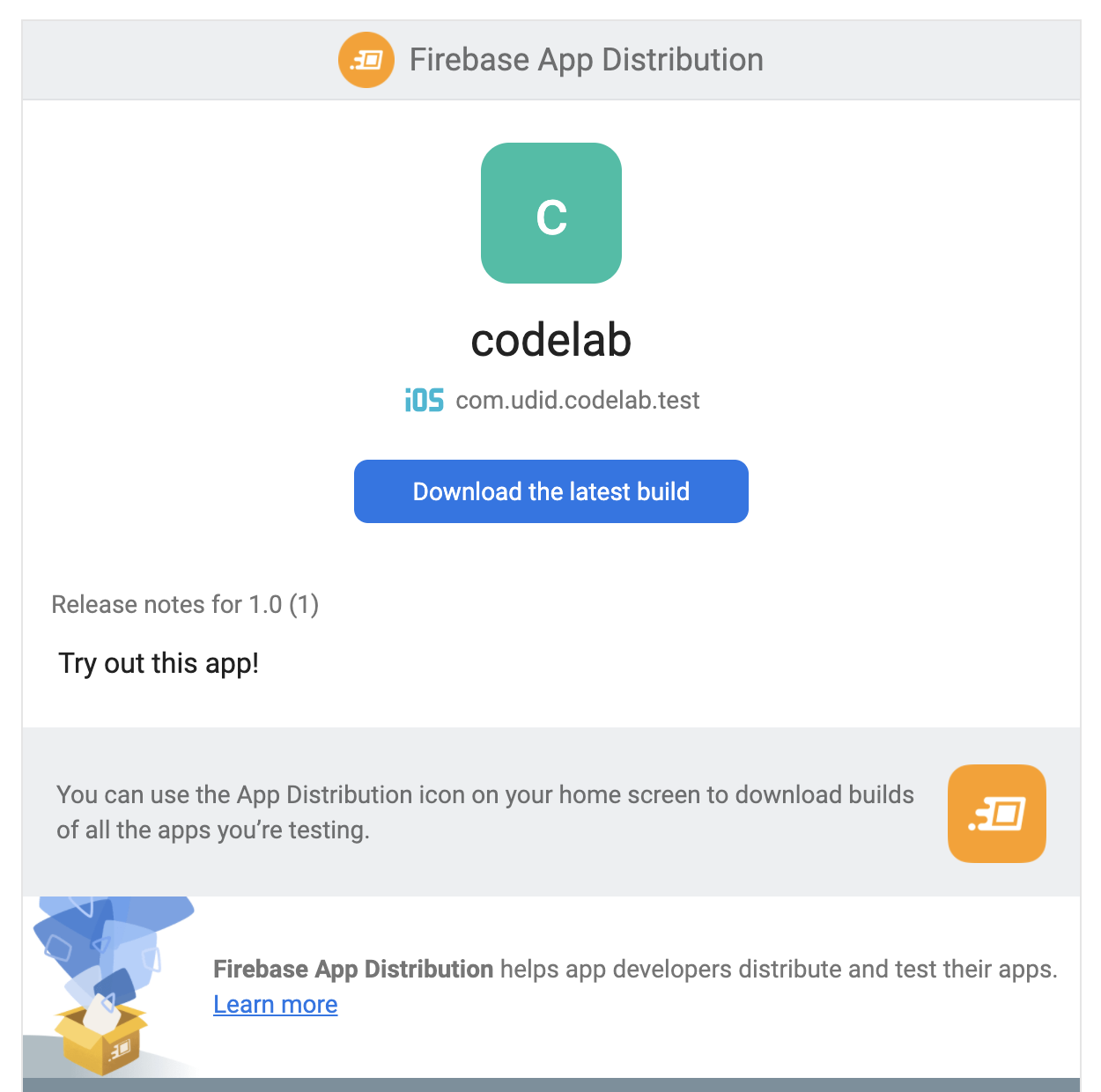
- আপনার পরীক্ষামূলক ডিভাইসে, ইমেলের লিঙ্কটি ব্যবহার করে অথবা ডিভাইসের হোম স্ক্রিনের আইকনটি ব্যবহার করে অ্যাপ ডিস্ট্রিবিউশন টেস্টার ওয়েব অ্যাপে ফিরে যান।
যখন আপনি UDID কোডল্যাব অ্যাপে যান, তখন আপনি দেখতে পাবেন যে রিলিজটি ডাউনলোডের জন্য প্রস্তুত।
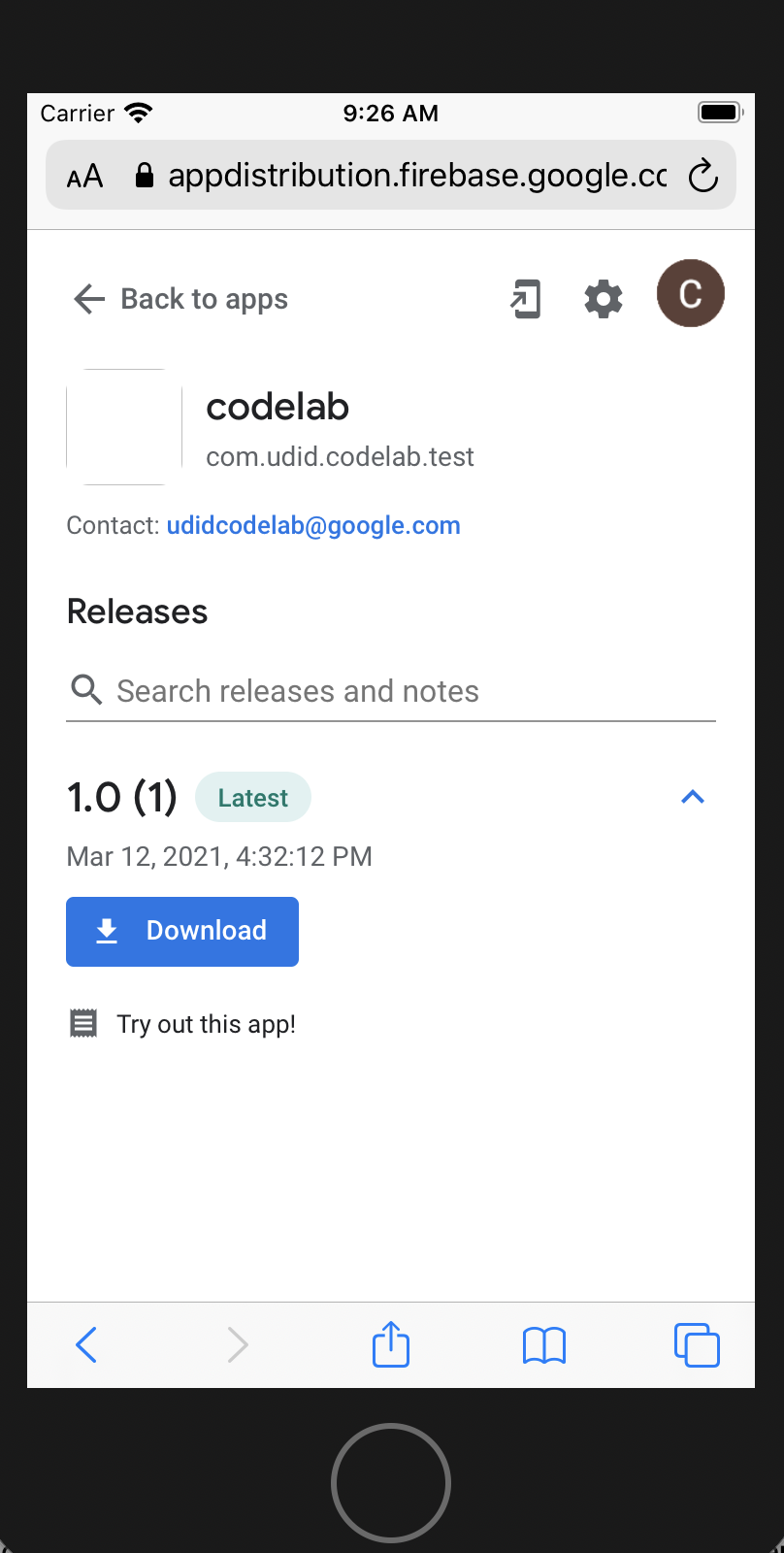
- যদি আপনি কোনও ফিজিক্যাল ডিভাইস ব্যবহার করেন, তাহলে ডাউনলোড টিপুন, তারপর অ্যাপটি ইনস্টল করে চালান!
৭. অভিনন্দন
আপনি এখন অ্যাপ ডিস্ট্রিবিউশন এবং ফাস্টলেন কনফিগার করেছেন যাতে আপনার প্রি-রিলিজ টেস্টিং প্রক্রিয়াটি স্বয়ংক্রিয় হয়। এখন, যখন আপনি অতিরিক্ত পরীক্ষকদের আমন্ত্রণ জানাতে চান, অথবা আপনার অ্যাপে তাদের UDID যোগ করতে চান, তখন আপনাকে কেবল একটি কমান্ড চালাতে হবে: fastlane distribute ।
তাই আর পরীক্ষকদের কাছ থেকে পৃথকভাবে UDID সংগ্রহ করা, অথবা ডিভাইসের তালিকা আপডেট করার জন্য অ্যাপল ডেভেলপার কনসোলে যাওয়া বা প্রোফাইল প্রভিশনিং করা আর নয়। আপনার XCode খোলারও দরকার নেই!
আপনার অবিচ্ছিন্ন ইন্টিগ্রেশন পরিবেশে প্রতি ঘন্টা বা প্রতিদিন চালানোর জন্য এই কর্মপ্রবাহটি সেট আপ করা সহজ।
আরও পড়া
- iOS এর জন্য আমাদের ইন-অ্যাপ SDK সহ Firebase অ্যাপ ডিস্ট্রিবিউশনের বৈশিষ্ট্যগুলি অন্বেষণ করুন
- ফাস্টলেন সম্পর্কে আরও জানুন
-
matchমাধ্যমে আপনার দলের কোড সাইনিং পরিচালনা করুন - আপনার CI-তে ফাস্টলেন ইন্টিগ্রেট করুন