

1. 概览
|
|
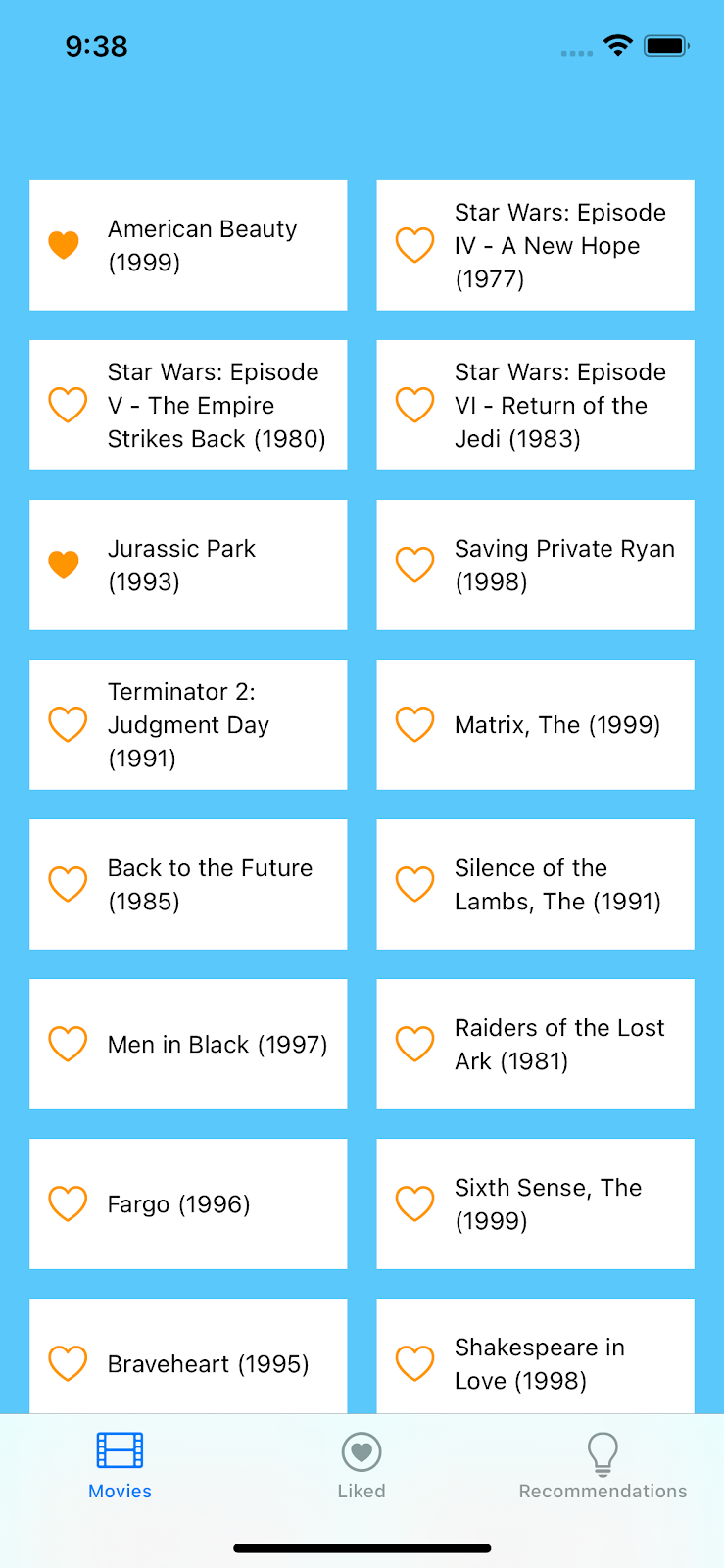
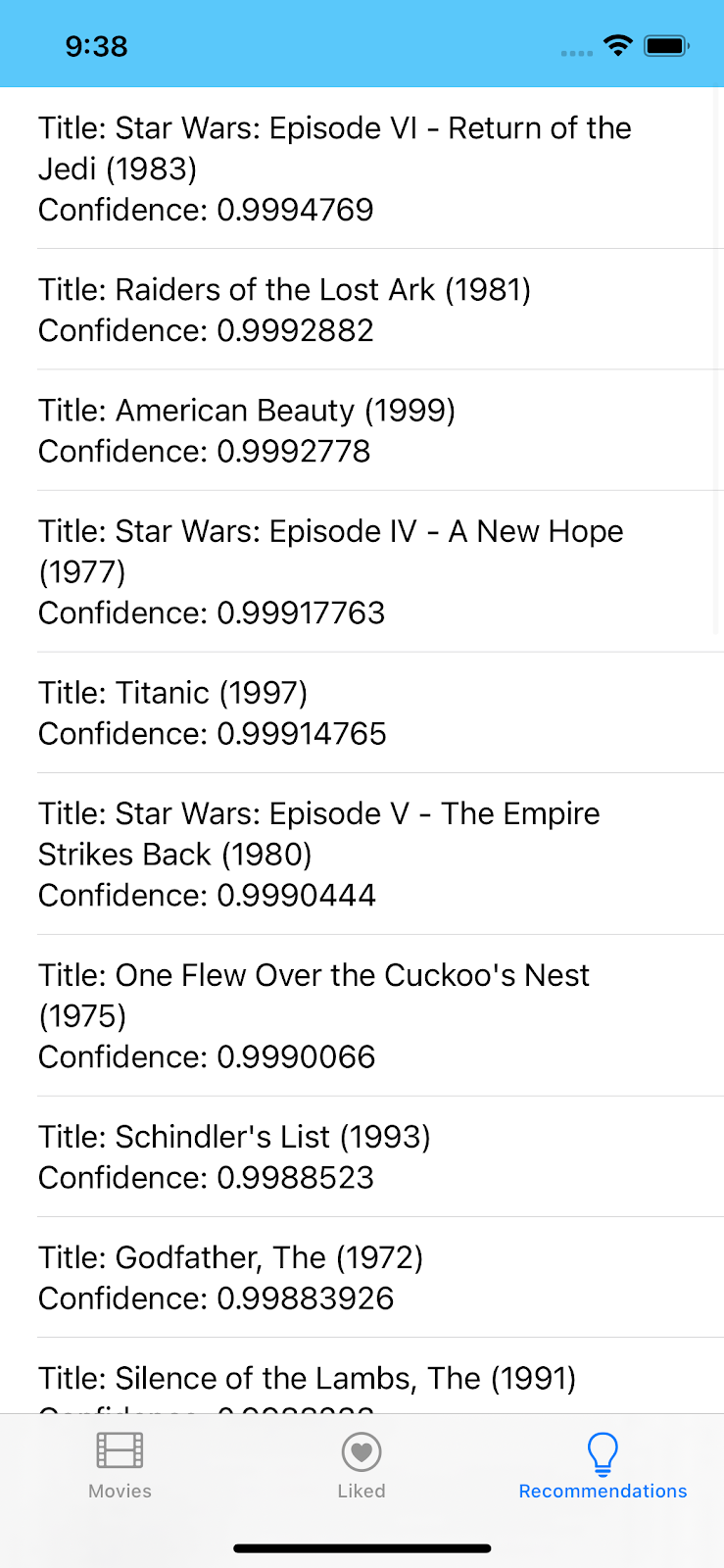
欢迎参加“使用 TensorFlow Lite 和 Firebase 实现推荐”Codelab。在此 Codelab 中,您将学习如何使用 TensorFlow Lite 和 Firebase 将推荐模型部署到应用。此 Codelab 基于此 TensorFlow Lite 示例。
借助推荐功能,应用可以使用机器学习技术智能地为每位用户投放最相关的内容。它们会考虑过去的用户行为,并使用基于大量其他用户的汇总行为训练的模型,建议用户未来可能喜欢互动的应用内容。
本教程介绍如何使用 Firebase Analytics 获取应用用户的数据,根据这些数据构建用于推荐的机器学习模型,然后在 iOS 应用中使用该模型运行推理并获取推荐。具体来说,我们的推荐会根据用户之前喜欢的电影列表,建议用户最有可能观看哪些电影。
学习内容
- 将 Firebase Analytics 集成到 Android 应用中以收集用户行为数据
- 将这些数据导出到 Google BigQuery
- 预处理数据并训练 TF Lite 推荐模型
- 将 TF Lite 模型部署到 Firebase ML 并从应用中访问该模型
- 使用模型在设备上运行推理,向用户提供建议
您需要满足的条件
- Xcode 11(或更高版本)
- CocoaPods 1.9.1(或更高版本)
您打算如何使用本教程?
您如何评价自己在构建 iOS 应用方面的经验水平?
2. 创建 Firebase 控制台项目
将 Firebase 添加到项目
- 前往 Firebase 控制台。
- 选择创建新项目,并将项目命名为“Firebase ML iOS Codelab”。
3. 获取示例项目
下载代码
首先,克隆示例项目,然后在项目目录中运行 pod update:
git clone https://github.com/FirebaseExtended/codelab-contentrecommendation-ios.git
cd codelab-contentrecommendation-ios/start
pod install --repo-update
如果您尚未安装 git,也可以从示例项目的 GitHub 页面下载该项目,或者点击此链接。下载项目后,在 Xcode 中运行该项目,并试用一下推荐功能,了解其运作方式。
设置 Firebase
按照文档创建新的 Firebase 项目。获取项目后,从 Firebase 控制台下载项目的 GoogleService-Info.plist 文件,然后将其拖动到 Xcode 项目的根目录。
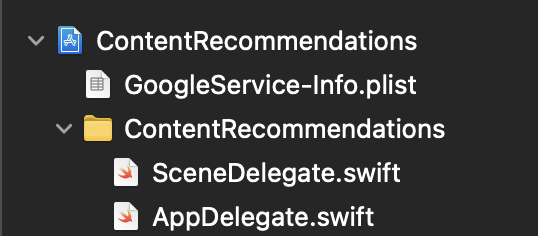
将 Firebase 添加到您的 Podfile 并运行 pod install。
pod 'FirebaseAnalytics'
pod 'FirebaseMLModelDownloader', '9.3.0-beta'
pod 'TensorFlowLiteSwift'
在 AppDelegate 的 didFinishLaunchingWithOptions 方法中,在文件顶部导入 Firebase
import FirebaseCore
并添加一个用于配置 Firebase 的调用。
FirebaseApp.configure()
再次运行项目,确保应用配置正确,并且不会在启动时崩溃。
- 确保已启用“为此项目启用 Google Analytics”。
- 在 Firebase 控制台中完成剩下的设置步骤,然后点击“创建项目”(如果您使用的是现有 Google 项目,则点击“添加 Firebase”)。
4. 向应用添加 Firebase Analytics
在此步骤中,您将向应用添加 Firebase Analytics,以记录用户行为数据(在本例中为用户喜欢哪些电影)。在后续步骤中,系统将汇总使用这些数据来训练推荐模型。
在应用中设置 Firebase Analytics
LikedMoviesViewModel 包含用于存储用户喜欢的电影的函数。每次用户喜欢新电影时,我们还希望发送一个分析日志事件来记录该喜欢操作。
添加以下代码,以便在用户点击电影的“赞”按钮时注册一个 Google Analytics 事件。
AllMoviesCollectionViewController.swift
import FirebaseAnalytics
//


override func collectionView(_ collectionView: UICollectionView, didSelectItemAt indexPath: IndexPath) {
//

if movie.liked == nil {
      movie.liked = true
      Analytics.logEvent(AnalyticsEventSelectItem, parameters: [AnalyticsParameterItemID: movie.id])
    } else {
      movie.liked?.toggle()
    }

}
5. 测试 Analytics 集成
在此步骤中,我们将在应用中生成 Analytics 事件,并验证这些事件是否已发送到 Firebase 控制台。
启用 Analytics 调试日志记录
通常,您的应用所记录的事件会每隔 1 小时左右集中起来作为一批进行处理,并一起上传。此方法能节省最终用户的设备电量和网络流量。不过,为了验证您的 Analytics 实现情况(也是为了能在 DebugView 报告中查看您的 Analytics 信息),您可以在开发设备上启用调试模式,从而以最短的延迟上传事件。
如需在开发设备上启用 Google Analytics 调试模式,请在 Xcode 中指定以下命令行实参:
-FIRDebugEnabled
至此,您已成功将 Firebase Analytics 集成到应用中。当用户使用您的应用并喜欢电影时,系统会以汇总方式记录他们的喜好。在本 Codelab 的其余部分,我们将使用此汇总数据来训练推荐模型。以下是一个可选步骤,用于查看您在 Logcat 中看到的相同 Analytics 事件是否也流式传输到了 Firebase 控制台。您可以跳到下一页。
可选:在 Firebase 控制台中确认 Google Analytics 事件
- 前往 Firebase 控制台。
- 在“Google Analytics”下选择 DebugView
- 在 Xcode 中,选择 Run(运行)以启动应用,然后向“我喜欢的”列表中添加一些电影。
- 在 Firebase 控制台的 DebugView 中,验证这些事件是否在您向应用中添加电影时被记录。
6. 将 Analytics 数据导出到 BigQuery
BigQuery 是一款 Google Cloud 产品,可让您检查和处理大量数据。在此步骤中,您将 Firebase 控制台项目连接到 BigQuery,以便将应用生成的 Google Analytics 数据自动导出到 BigQuery。
启用 BigQuery 导出
- 前往 Firebase 控制台。
- 选择项目概览旁边的“设置”齿轮图标,然后选择项目设置
- 选择集成标签页。
- 在 BigQuery 块中,选择关联(或管理)。
- 在如何将 Firebase 关联至 BigQuery 步骤中,选择下一步。
- 在配置集成部分下,点击相应开关以启用发送 Google Analytics 数据,然后选择关联到 BigQuery。
您现在已启用 Firebase 控制台项目,以自动将 Firebase Analytics 事件数据发送到 BigQuery。此过程会自动完成,无需任何进一步的互动,但首次导出在 BigQuery 中创建分析数据集可能需要 24 小时。创建数据集后,Firebase 会持续将新的 Google Analytics 事件导出到 BigQuery 中的当日表,并将过去几天的事件分组到事件表中。
训练推荐模型需要大量数据。由于我们还没有生成大量数据的应用,因此在下一步中,我们将向 BigQuery 导入一个示例数据集,以用于本教程的其余部分。
7. 使用 BigQuery 获取模型训练数据
现在,我们已将 Firebase 控制台连接到 BigQuery 以进行导出,过一段时间后,应用分析事件数据将自动显示在 BigQuery 控制台中。为了获取一些初始数据以用于本教程,我们将在这一步中将现有示例数据集导入到 BigQuery 控制台中,以便用于训练推荐模型。
将示例数据集导入 BigQuery
- 在 Google Cloud 控制台中前往 BigQuery 信息中心。
- 在菜单中选择您的项目名称。
- 在 BigQuery 左侧导航栏底部选择您的项目名称,即可查看详细信息。
- 选择创建数据集以打开数据集创建面板。
- 输入“firebase_recommendations_dataset”作为数据集 ID,然后选择创建数据集。
- 新数据集将显示在左侧菜单中的项目名称下方。点击该服务。
- 选择创建表,打开表格创建面板。
- 在基于以下数据创建表部分,选择“Google Cloud Storage”。
- 在从 GCS 存储分区中选择文件字段中,输入“gs://firebase-recommendations/recommendations-test/formatted_data_filtered.txt”。
- 在文件格式下拉菜单中,选择“JSONL”。
- 为表名称输入“recommendations_table”。
- 勾选架构 > 自动检测 > 架构和输入参数下的复选框
- 选择创建表
探索示例数据集
此时,您可以选择探索架构并预览此数据集。
- 在左侧菜单中选择 firebase-recommendations-dataset,以展开其中包含的表。
- 选择 recommendations-table 表以查看表架构。
- 选择预览,查看此表格包含的实际 Google Analytics 事件数据。
创建服务账号凭据
现在,我们将在 Google Cloud 控制台项目中创建服务账号凭据,以便在后续步骤中在 Colab 环境中使用这些凭据来访问和加载 BigQuery 数据。
- 确保您的 Google Cloud 项目已启用结算功能。
- 启用 BigQuery 和 BigQuery Storage API。<点击此处>
- 前往创建服务账号密钥页面。
- 从服务账号列表中,选择新的服务账号。
- 在服务账号名称字段中,输入一个名称。
- 从角色列表中,选择项目 > 所有者。
- 点击创建。包含密钥的 JSON 文件就会下载到您的计算机。
在下一步中,我们将使用 Google Colab 对此数据进行预处理,并训练我们的推荐模型。
8. 预处理数据并训练推荐模型
在此步骤中,我们将使用 Colab 笔记本执行以下步骤:
- 将 BigQuery 数据导入 Colab 笔记本
- 对数据进行预处理,以便将其用于模型训练
- 基于分析数据训练推荐模型
- 将模型导出为 TF Lite 模型
- 将模型部署到 Firebase 控制台,以便在应用中使用该模型
在启动 Colab 训练笔记本之前,我们先启用 Firebase Model Management API,以便 Colab 可以将训练好的模型部署到我们的 Firebase 控制台。
启用 Firebase Model Management API
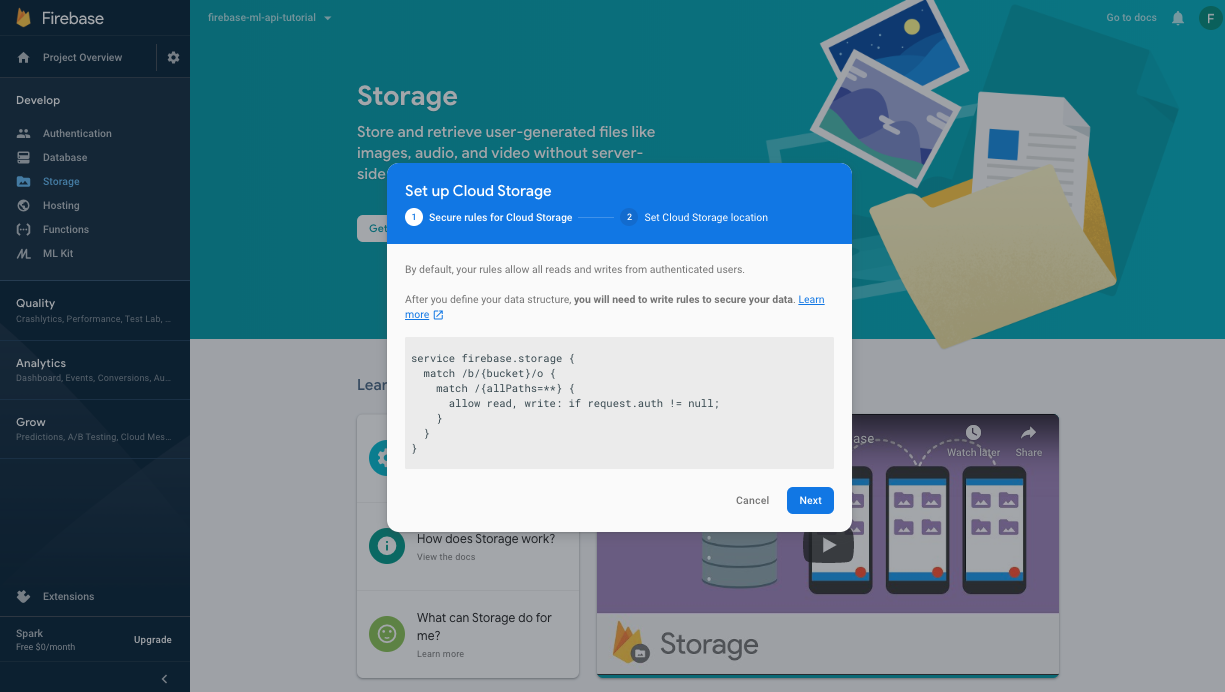
创建存储分区以存储机器学习模型
在 Firebase 控制台中,前往 Storage,然后点击“开始使用”。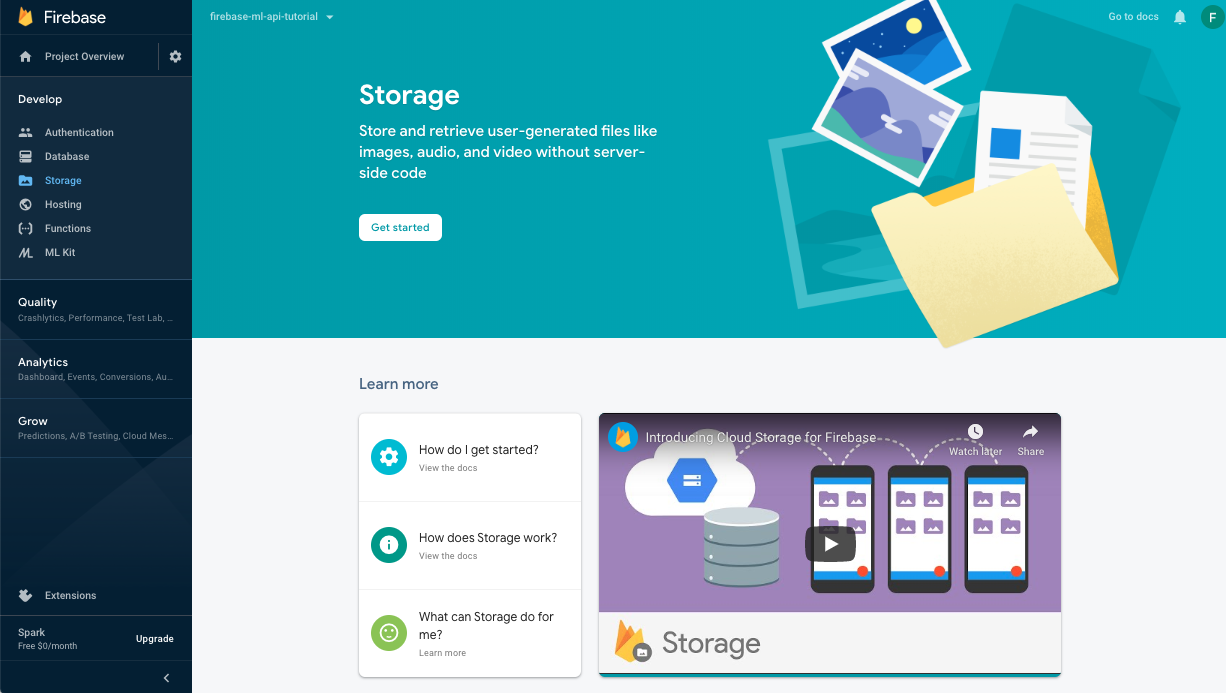
按照对话框中的提示设置存储分区。
启用 Firebase ML API
前往 Google Cloud 控制台中的 Firebase ML API 页面,然后点击“启用”。
使用 Colab 笔记本训练和部署模型
使用以下链接打开 Colab 笔记本,然后完成其中的步骤。完成 Colab 笔记本中的步骤后,您将获得一个已部署到 Firebase 控制台的 TF Lite 模型文件,我们可以将其同步到我们的应用。
在 Colab 中打开
9. 在应用中下载模型
在此步骤中,我们将修改应用,使其从 Firebase Machine Learning 下载我们刚刚训练的模型。
添加 Firebase ML 依赖项
如需在应用中使用 Firebase 机器学习模型,需要添加以下依赖项。该依赖项应已添加(请验证)。
Podfile
import FirebaseCore
import FirebaseMLModelDownloader
使用 Firebase Model Manager API 下载模型
将以下代码复制到 ModelLoader.swift 中,以设置模型下载的条件并创建一个下载任务,将远程模型同步到我们的应用。
ModelLoader.swift
static func downloadModel(named name: String,
                            completion: @escaping (CustomModel?, DownloadError?) -> Void) {
    guard FirebaseApp.app() != nil else {
      completion(nil, .firebaseNotInitialized)
      return
    }
    guard success == nil && failure == nil else {
      completion(nil, .downloadInProgress)
      return
    }
    let conditions = ModelDownloadConditions(allowsCellularAccess: false)
    ModelDownloader.modelDownloader().getModel(name: name, downloadType: .localModelUpdateInBackground, conditions: conditions) { result in
            switch (result) {
            case .success(let customModel):
                    // Download complete.
                    // The CustomModel object contains the local path of the model file,
                    // which you can use to instantiate a TensorFlow Lite classifier.
                    return completion(customModel, nil)
            case .failure(let error):
                // Download was unsuccessful. Notify error message.
              completion(nil, .downloadFailed(underlyingError: error))
            }
    }
  }
10. 在应用中集成 TensorFlow Lite 推荐模型
借助 TensorFlow Lite 运行时,您可以在应用中使用模型来生成推荐。在上一步中,我们使用下载的模型文件初始化了 TFlite 解释器。在此步骤中,我们将首先加载一个字典和标签,以便在推理步骤中与模型搭配使用,然后添加预处理步骤来生成模型的输入,并添加后处理步骤来提取推理结果。
加载字典和标签
用于生成推荐模型推荐候选内容的标签列在资源文件夹中的 sorted_movie_vocab.json 文件中。复制以下代码以加载这些候选字词。
RecommendationsViewController.swift
  func getMovies() -> [MovieItem] {
    let barController = self.tabBarController as! TabBarController
    return barController.movies
  }
实现预处理
在预处理步骤中,我们会更改输入数据的形式,使其与模型所需的格式相匹配。在此示例中,如果我们尚未生成大量用户喜爱内容,则使用占位值填充输入长度。复制以下代码:
RecommendationsViewController.swift
  // Given a list of selected items, preprocess to get tflite input.
  func preProcess() -> Data {
    let likedMovies = getLikedMovies().map { (MovieItem) -> Int32 in
      return MovieItem.id
    }
    var inputData = Data(copyingBufferOf: Array(likedMovies.prefix(10)))

    // Pad input data to have a minimum of 10 context items (4 bytes each)
    while inputData.count < 10*4 {
      inputData.append(0)
    }
    return inputData
  }
运行解释器以生成建议
在此,我们使用在上一步中下载的模型对预处理后的输入运行推理。我们为模型设置输入和输出类型,并运行推理以生成电影推荐。将以下代码复制到您的应用中。
RecommendationsViewController.swift
import TensorFlowLite
RecommendationsViewController.swift
 private var interpreter: Interpreter?

 func loadModel() {
    // Download the model from Firebase
    print("Fetching recommendations model...")
    ModelDownloader.fetchModel(named: "recommendations") { (filePath, error) in
      guard let path = filePath else {
        if let error = error {
          print(error)
        }
        return
      }
      print("Recommendations model download complete")
      self.loadInterpreter(path: path)
    }
  }

 func loadInterpreter(path: String) {
    do {
      interpreter = try Interpreter(modelPath: path)

      // Allocate memory for the model's input `Tensor`s.
      try interpreter?.allocateTensors()

      let inputData = preProcess()

      // Copy the input data to the input `Tensor`.
      try self.interpreter?.copy(inputData, toInputAt: 0)

      // Run inference by invoking the `Interpreter`.
      try self.interpreter?.invoke()

      // Get the output `Tensor`
      let confidenceOutputTensor = try self.interpreter?.output(at: 0)
      let idOutputTensor = try self.interpreter?.output(at: 1)

      // Copy output to `Data` to process the inference results.
      let confidenceOutputSize = confidenceOutputTensor?.shape.dimensions.reduce(1, {x, y in x * y})

      let idOutputSize = idOutputTensor?.shape.dimensions.reduce(1, {x, y in x * y})

      let confidenceResults =
        UnsafeMutableBufferPointer<Float32>.allocate(capacity: confidenceOutputSize!)
      let idResults =
        UnsafeMutableBufferPointer<Int32>.allocate(capacity: idOutputSize!)
      _ = confidenceOutputTensor?.data.copyBytes(to: confidenceResults)
      _ = idOutputTensor?.data.copyBytes(to: idResults)

      postProcess(idResults, confidenceResults)

      print("Successfully ran inference")
      DispatchQueue.main.async {
        self.tableView.reloadData()
      }
    } catch {
      print("Error occurred creating model interpreter: \(error)")
    }
  }
实现后处理
最后,在此步骤中,我们会对模型的输出进行后处理,选择置信度最高的结果并移除包含的值(用户已喜欢的电影)。将以下代码复制到您的应用中。
RecommendationsViewController.swift
  // Postprocess to get results from tflite inference.
  func postProcess(_ idResults: UnsafeMutableBufferPointer<Int32>, _ confidenceResults: UnsafeMutableBufferPointer<Float32>) {
    for i in 0..<10 {
      let id = idResults[i]
      let movieIdx = getMovies().firstIndex { $0.id == id }
      let title = getMovies()[movieIdx!].title
      recommendations.append(Recommendation(title: title, confidence: confidenceResults[i]))
    }
  }
测试应用!
重新运行应用。当您选择几部电影后,系统应会自动下载新模型并开始生成推荐内容!
11. 恭喜!
您已使用 TensorFlow Lite 和 Firebase 在应用中构建了推荐功能。请注意,此 Codelab 中显示的技术和流水线可以进行泛化,并用于提供其他类型的推荐。
所学内容
- Firebase ML
- Firebase Analytics
- 将分析事件导出到 BigQuery
- 预处理分析事件
- 训练推荐 TensorFlow 模型
- 导出模型并部署到 Firebase 控制台
- 在应用中提供电影推荐
后续步骤
- 在应用中实现 Firebase ML 建议。
了解详情
有疑问?
报告问题