1. לפני שמתחילים
ב-Codelab הזה תלמדו איך להוסיף אימות ב-Firebase לאפליקציית Flutter באמצעות חבילת FlutterFire UI. באמצעות החבילה הזו, תוכלו להוסיף לאפליקציית Flutter אימות באמצעות אימייל וסיסמה ואימות באמצעות כניסה לחשבון Google. בנוסף, תלמדו איך להגדיר פרויקט Firebase ואיך להשתמש ב-FlutterFire CLI כדי להפעיל את Firebase באפליקציית Flutter.
דרישות מוקדמות
Codelab זה מניח שיש לכם ניסיון מסוים ב-Flutter. אם לא, כדאי קודם ללמוד את היסודות. הקישורים הבאים עשויים לעזור:
- סיור במסגרת הווידג'טים של Flutter
- כדאי לנסות את שיעור ה-Codelab Write Your First Flutter App, part 1
כדאי גם שיהיה לכם ניסיון מסוים ב-Firebase, אבל לא נורא אם אף פעם לא הוספתם את Firebase לפרויקט Flutter. אם אתם לא מכירים את מסוף Firebase, או אם אתם משתמשים חדשים ב-Firebase, כדאי לעיין קודם בקישורים הבאים:
מה תיצרו
בשיעור Codelab הזה נסביר איך ליצור את תהליך האימות של אפליקציית Flutter באמצעות Firebase לאימות. לאפליקציה יהיו מסך כניסה, מסך 'הרשמה', מסך לשחזור סיסמה ומסך פרופיל משתמש.
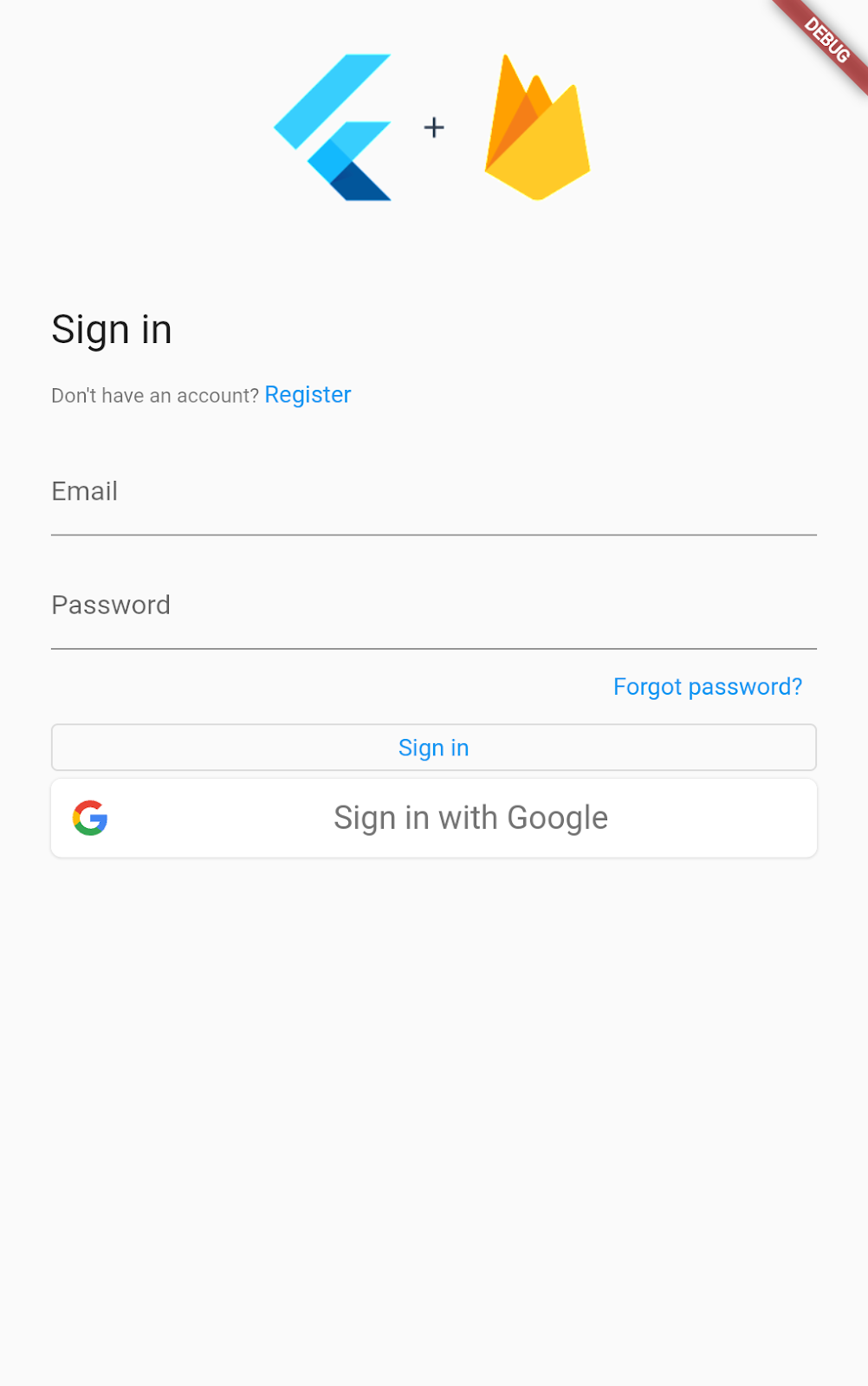
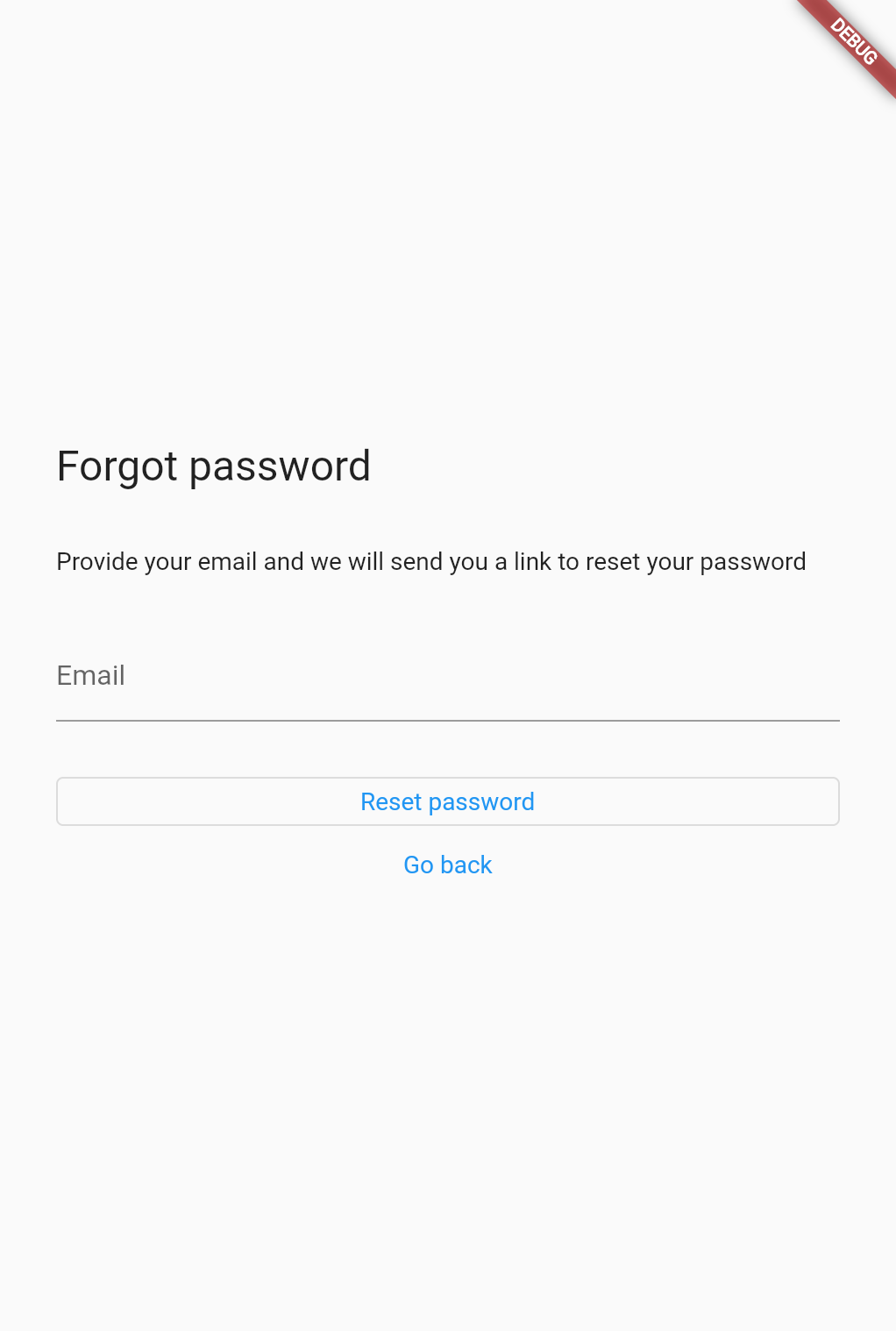
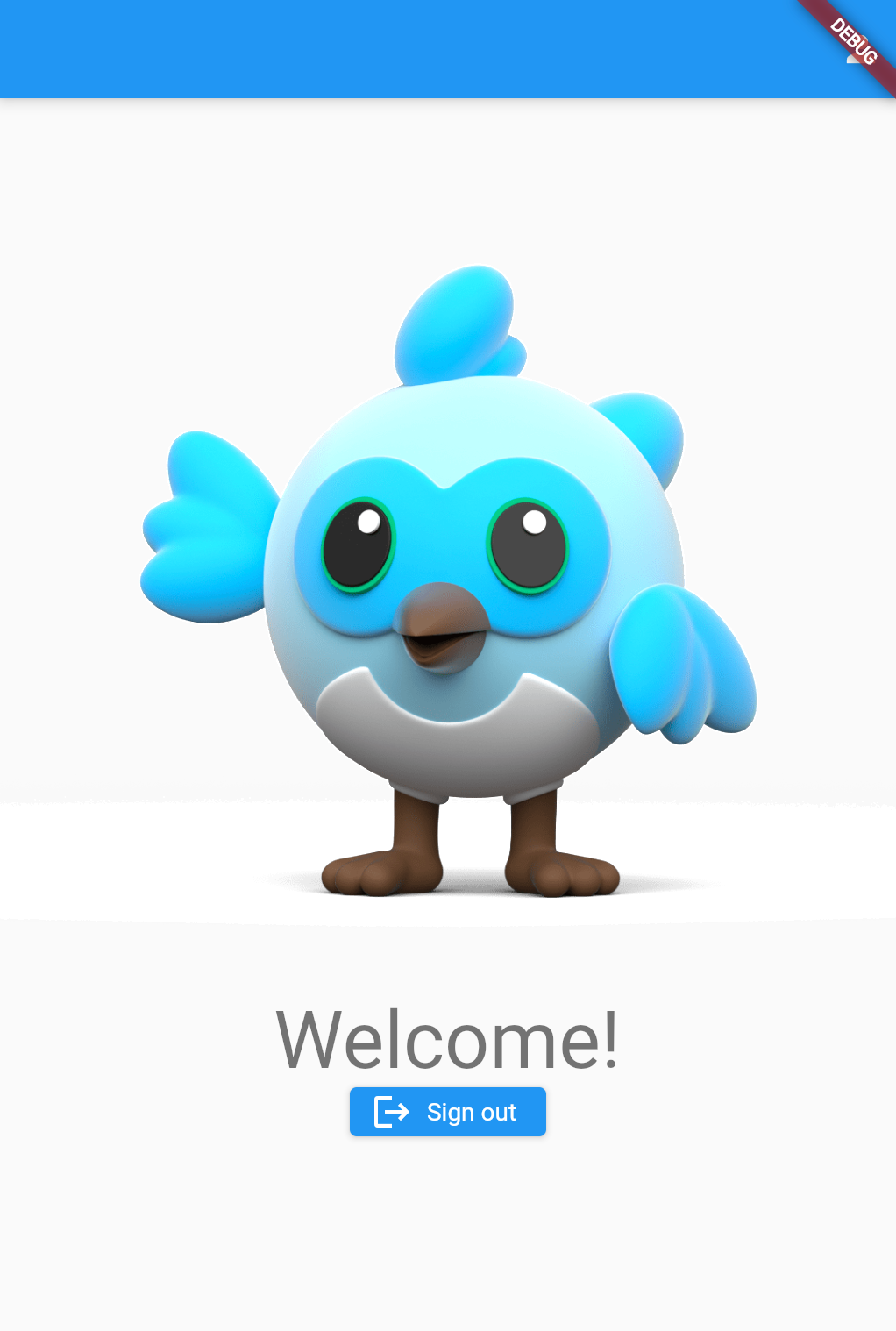
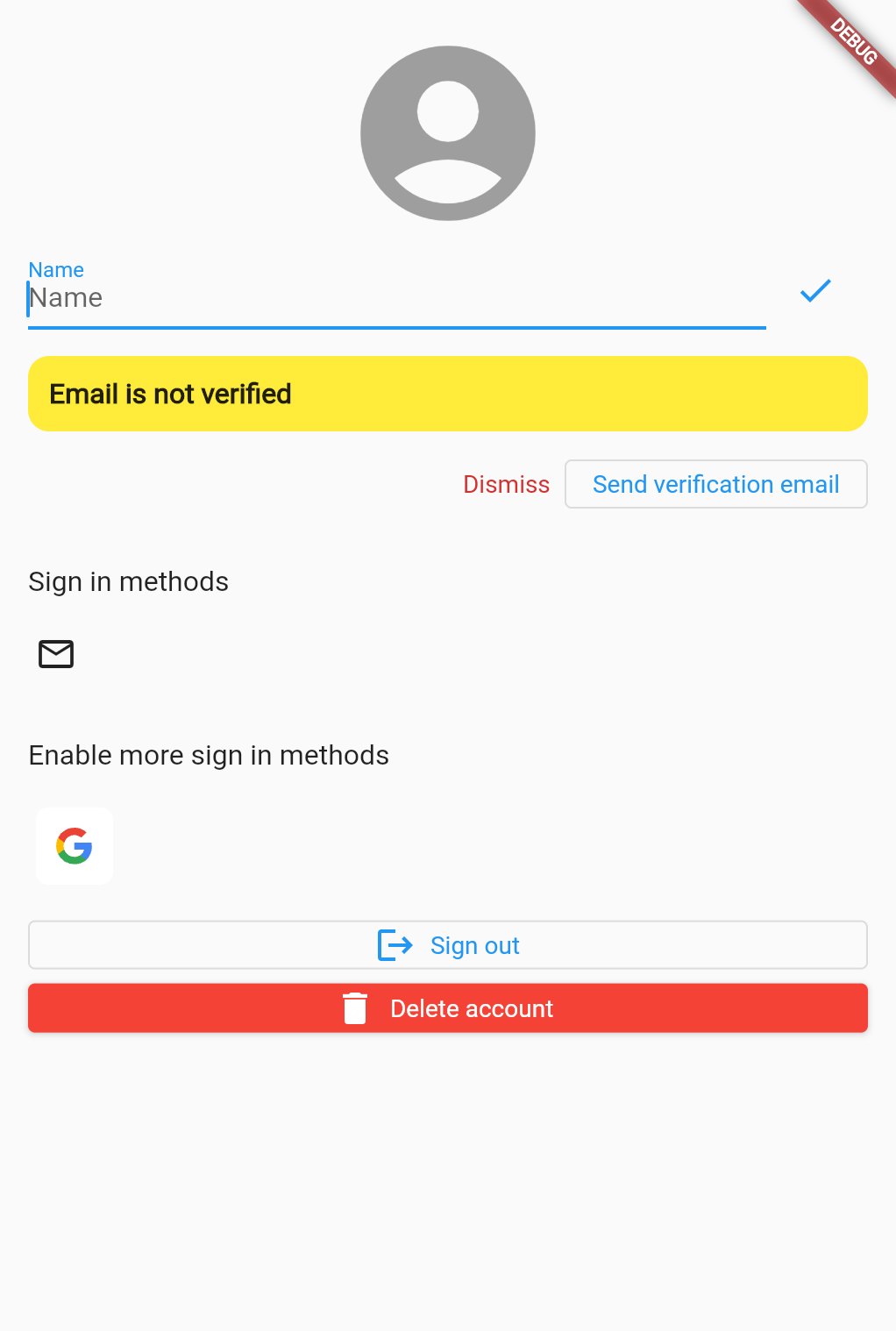
מה תלמדו
ה-Codelab הזה כולל:
- הוספת Firebase לאפליקציית Flutter
- הגדרה במסוף Firebase
- שימוש ב-Firebase CLI כדי להוסיף את Firebase לאפליקציה
- שימוש ב-FlutterFire CLI כדי ליצור הגדרת Firebase ב-Dart
- הוספת אימות ב-Firebase לאפליקציית Flutter
- הגדרה של אימות ב-Firebase במסוף
- הוספת כניסה באמצעות כתובת אימייל וסיסמה עם חבילת
firebase_ui_auth - הוספת רישום משתמשים באמצעות חבילת
firebase_ui_auth - הוספת הדף 'שכחת את הסיסמה?'
- הוספת כניסה באמצעות חשבון Google עם
firebase_ui_auth - הגדרת האפליקציה כך שתפעל עם כמה ספקי כניסה.
- הוספת מסך פרופיל משתמש לאפליקציה באמצעות חבילת
firebase_ui_auth
ב-Codelab הזה נסביר איך להוסיף מערכת אימות חזקה באמצעות חבילת firebase_ui_auth. כפי שאפשר לראות, אפשר להטמיע את כל האפליקציה הזו, עם כל התכונות שצוינו למעלה, באמצעות כ-100 שורות קוד.
מה צריך
- ידע מעשי ב-Flutter, וה-SDK מותקן
- עורך טקסט (Flutter תומך בסביבות פיתוח משולבות של JetBrains, ב-Android Studio וב-VS Code)
- דפדפן Google Chrome, או יעד הפיתוח המועדף האחר שלכם ל-Flutter. (חלק מפקודות הטרמינל ב-codelab הזה מניחות שאתם מריצים את האפליקציה ב-Chrome)
2. יצירה והגדרה של פרויקט Firebase
המשימה הראשונה שצריך לבצע היא יצירת פרויקט Firebase במסוף האינטרנט של Firebase.
יצירת פרויקט Firebase
- נכנסים למסוף Firebase באמצעות חשבון Google.
- לוחצים על הלחצן כדי ליצור פרויקט חדש, ואז מזינים שם לפרויקט (לדוגמה,
FlutterFire-UI-Codelab).
- לוחצים על המשך.
- אם מוצגת בקשה לעשות זאת, קוראים ומאשרים את התנאים של Firebase, ואז לוחצים על המשך.
- (אופציונלי) מפעילים את העזרה מבוססת-AI במסוף Firebase (שנקראת 'Gemini ב-Firebase').
- ב-codelab הזה לא צריך להשתמש ב-Google Analytics, ולכן משביתים את האפשרות של Google Analytics.
- לוחצים על יצירת פרויקט, מחכים שהפרויקט יוקצה ולוחצים על המשך.
מידע נוסף על פרויקטים ב-Firebase זמין במאמר הסבר על פרויקטים ב-Firebase.
הפעלת כניסה באמצעות אימייל לאימות ב-Firebase
האפליקציה שאתם בונים משתמשת באימות ב-Firebase כדי לאפשר למשתמשים להיכנס לאפליקציה. היא גם מאפשרת למשתמשים חדשים להירשם דרך אפליקציית Flutter.
צריך להפעיל את אימות ב-Firebase באמצעות מסוף Firebase, ונדרשת הגדרה מיוחדת אחרי ההפעלה.
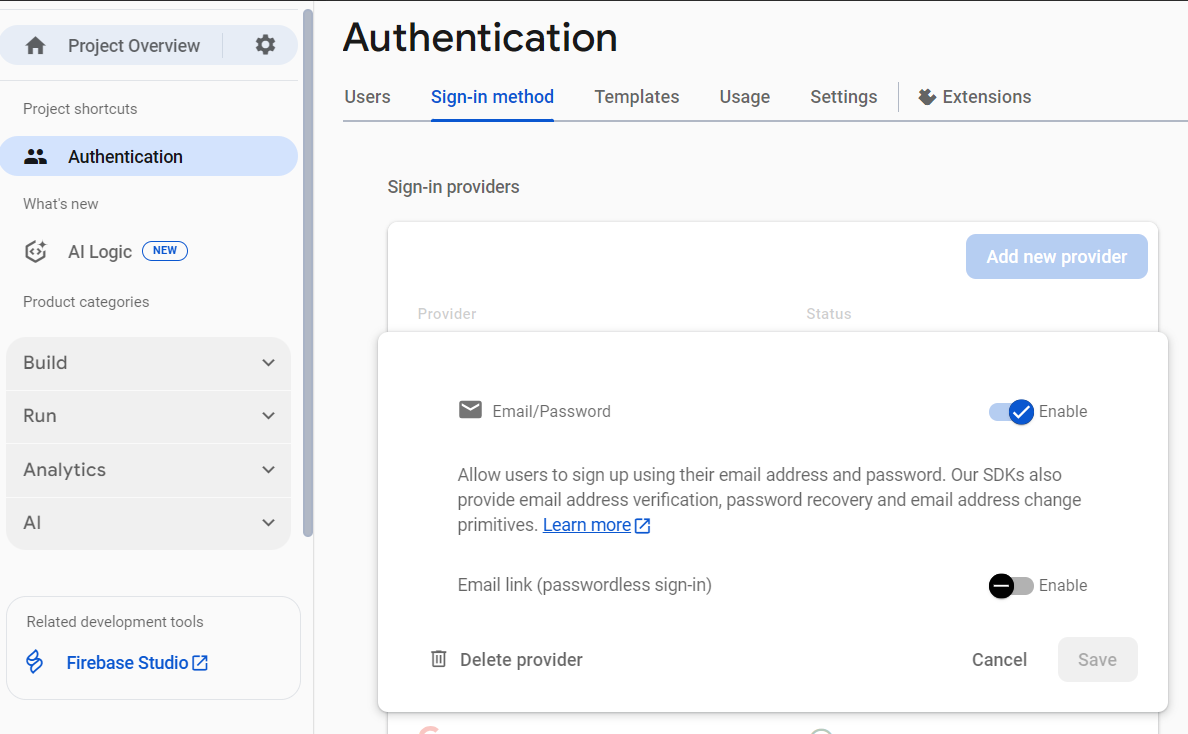
כדי לאפשר למשתמשים להיכנס לאפליקציית האינטרנט, קודם צריך להשתמש בשיטת הכניסה אימייל/סיסמה. בהמשך, תוסיפו את שיטת הכניסה באמצעות חשבון Google.
- במסוף Firebase, מרחיבים את התפריט Build בחלונית הימנית.
- לוחצים על אימות ואז על הלחצן תחילת העבודה, ואז על הכרטיסייה שיטת הכניסה (או עוברים ישירות לכרטיסייה שיטת הכניסה).
- ברשימה ספקי כניסה, לוחצים על אימייל/סיסמה, מעבירים את המתג הפעלה למצב מופעל ואז לוחצים על שמירה.
3. הגדרת אפליקציית Flutter
לפני שמתחילים, צריך להוריד את קוד ההתחלה ולהתקין את Firebase CLI.
קבלת קוד לתחילת הדרך
משכפלים את מאגר GitHub משורת הפקודה:
git clone https://github.com/flutter/codelabs.git flutter-codelabs
לחלופין, אם כלי ה-CLI של GitHub מותקן:
gh repo clone flutter/codelabs flutter-codelabs
צריך לשכפל את קוד הדוגמה לספרייה flutter-codelabs במחשב, שמכילה את הקוד של אוסף של סדנאות קוד. הקוד של ה-Codelab הזה נמצא בספריית המשנה flutter-codelabs/firebase-auth-flutterfire-ui.
בספרייה flutter-codelabs/firebase-auth-flutterfire-ui יש שני פרויקטים של Flutter. אחת נקראת complete והשנייה נקראת start. הספרייה start מכילה פרויקט לא שלם, ובה תבלו את רוב הזמן.
cd flutter-codelabs/firebase-auth-flutterfire-ui/start
אם רוצים לדלג קדימה או לראות איך משהו אמור להיראות כשהוא מושלם, אפשר לעיין בספרייה שנקראת complete כדי להצליב נתונים.
אם רוצים לעקוב אחרי שיעור ה-Codelab ולהוסיף קוד בעצמכם, צריך להתחיל עם אפליקציית Flutter בכתובת flutter-codelabs/firebase-auth-flutterfire-ui/start ולהוסיף קוד לפרויקט הזה במהלך שיעור ה-Codelab. פותחים את הספרייה או מייבאים אותה לסביבת הפיתוח המשולבת (IDE) המועדפת.
התקנת Firebase CLI
Firebase CLI מספק כלים לניהול פרויקטים ב-Firebase. ה-CLI נדרש ל-FlutterFire CLI, שתתקינו בהמשך.
יש כמה דרכים להתקין את ה-CLI. אפשר לעיין בכל האפשרויות הזמינות למערכת ההפעלה שלכם בכתובת firebase.google.com/docs/cli.
אחרי שמתקינים את ה-CLI, צריך לבצע אימות ב-Firebase.
- מריצים את הפקודה הבאה כדי להיכנס ל-Firebase באמצעות חשבון Google:
firebase login
- הפקודה הזו מקשרת את המחשב המקומי ל-Firebase ומעניקה לכם גישה לפרויקטים שלכם ב-Firebase.
- כדי לבדוק שה-CLI מותקן בצורה תקינה ושיש לו גישה לחשבון שלכם, מריצים את הפקודה לרישום הפרויקטים ב-Firebase. מריצים את הפקודה הבאה:
firebase projects:list
- הרשימה שמוצגת צריכה להיות זהה לרשימת הפרויקטים ב-Firebase שמופיעה במסוף Firebase. אתם אמורים לראות לפחות
flutterfire-ui-codelab.
התקנת FlutterFire CLI
FlutterFire CLI הוא כלי שמפשט את תהליך ההתקנה של Firebase בכל הפלטפורמות הנתמכות באפליקציית Flutter. הוא מבוסס על Firebase CLI.
קודם כול, מתקינים את ה-CLI:
dart pub global activate flutterfire_cli
מוודאים שה-CLI הותקן. מריצים את הפקודה הבאה ומוודאים שה-CLI מציג את תפריט העזרה.
flutterfire --help
הוספת פרויקט Firebase לאפליקציית Flutter
הגדרת FlutterFire
אתם יכולים להשתמש ב-FlutterFire כדי ליצור את קוד ה-Dart שנדרש לשימוש ב-Firebase באפליקציית Flutter.
flutterfire configure
כשמריצים את הפקודה הזו, מוצגת בקשה לבחור את פרויקט Firebase שרוצים להשתמש בו ואת הפלטפורמות שרוצים להגדיר.
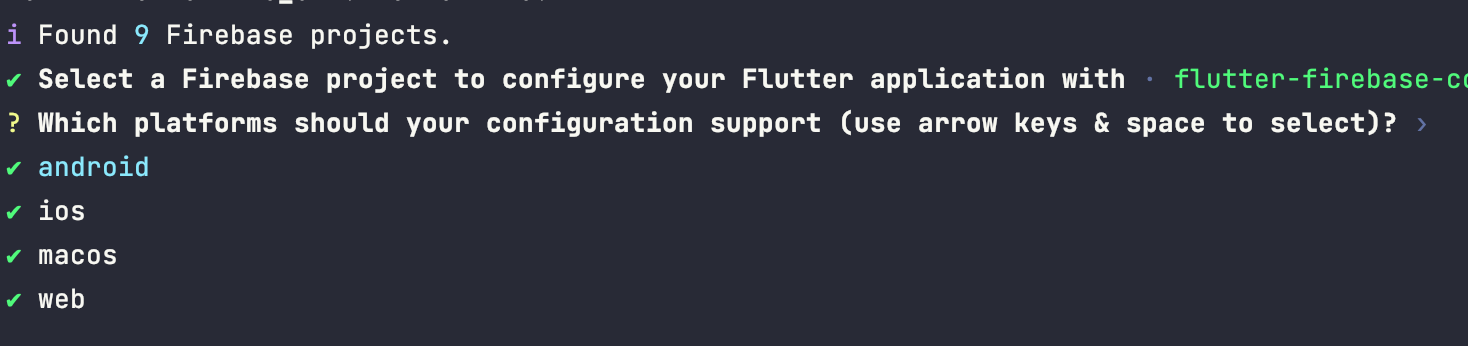
בצילומי המסך הבאים מוצגות ההנחיות שצריך לענות עליהן.
- בוחרים את הפרויקט שרוצים להשתמש בו. במקרה כזה, משתמשים ב-
flutterfire-ui-codelab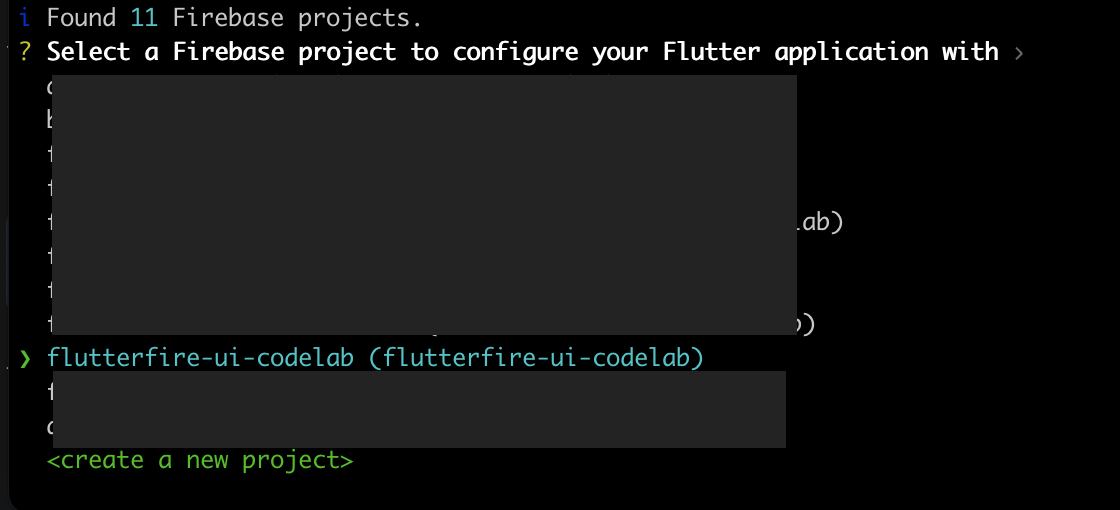
- בוחרים את הפלטפורמות שבהן רוצים להשתמש. ב-codelab הזה יש שלבים להגדרת אימות ב-Firebase ל-Flutter לאינטרנט, ל-iOS ול-Android, אבל אתם יכולים להגדיר את פרויקט Firebase כך שישתמש בכל האפשרויות.
- בצילום המסך הזה מוצג הפלט בסוף התהליך. אם אתם מכירים את Firebase, תשימו לב שלא הייתם צריכים ליצור אפליקציות לפלטפורמות (לדוגמה, אפליקציה ל-Android) במסוף, ו-FlutterFire CLI עשה זאת בשבילכם.
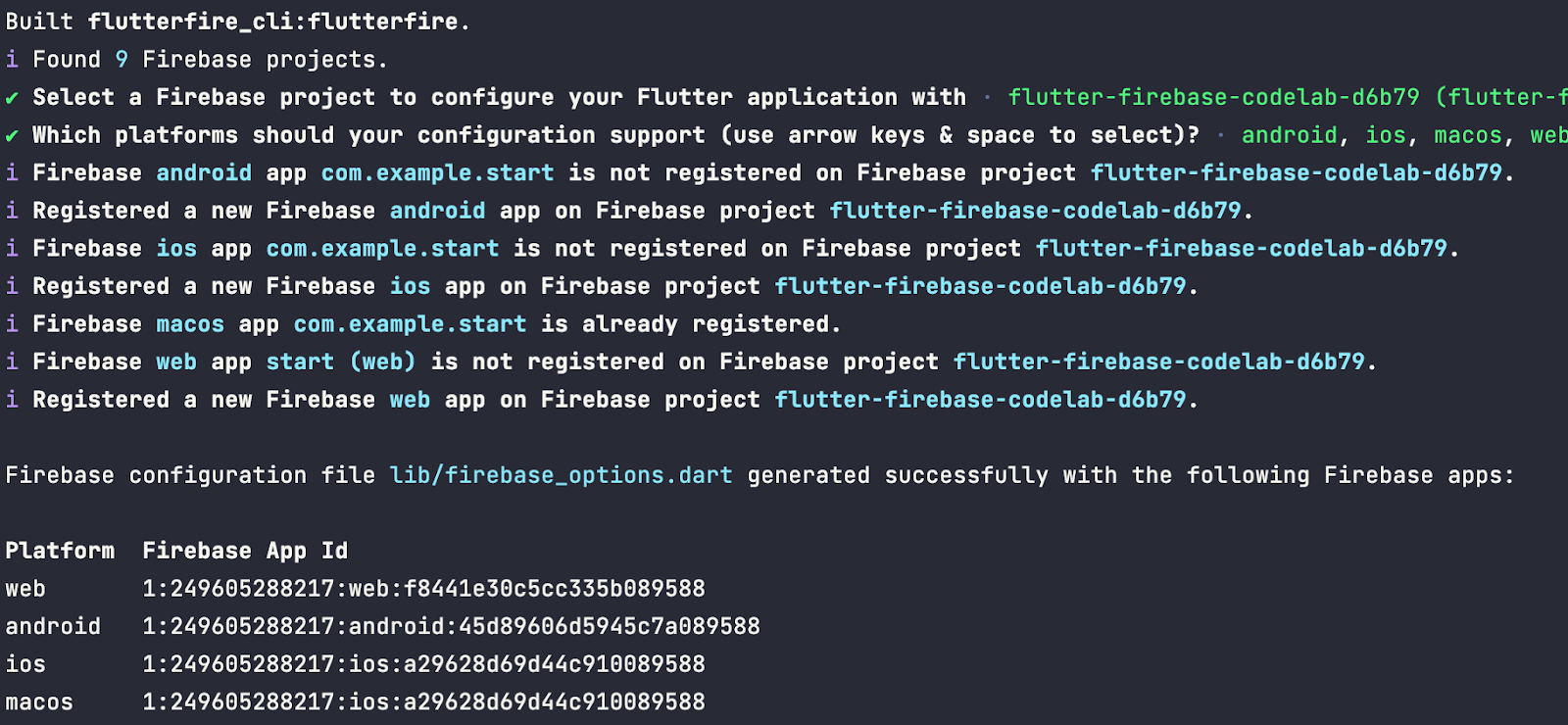
אחרי שהתהליך יסתיים, תסתכלו על אפליקציית Flutter בעורך הטקסט. ה-CLI של FlutterFire שינה קובץ בשם firebase_options.dart. הקובץ הזה מכיל מחלקה בשם FirebaseOptions, שיש לה משתנים סטטיים שמכילים את הגדרת Firebase שנדרשת לכל פלטפורמה. אם בחרתם את כל הפלטפורמות כשביצעתם את הפקודה flutterfire configure, יוצגו ערכים סטטיים בשמות web, android, ios ו-macos.
lib/firebase_options.dart
import 'package:firebase_core/firebase_core.dart' show FirebaseOptions;
import 'package:flutter/foundation.dart'
    show defaultTargetPlatform, kIsWeb, TargetPlatform;

class DefaultFirebaseOptions {
  static FirebaseOptions get currentPlatform {
    if (kIsWeb) {
      return web;
    }

    switch (defaultTargetPlatform) {
      case TargetPlatform.android:
        return android;
      case TargetPlatform.iOS:
        return ios;
      case TargetPlatform.macOS:
        return macos;
      default:
        throw UnsupportedError(
          'DefaultFirebaseOptions are not supported for this platform.',
        );
    }
  }

  static const FirebaseOptions web = FirebaseOptions(
    apiKey: 'AIzaSyCqFjCV_9CZmYeIvcK9FVy4drmKUlSaIWY',
    appId: '1:963656261848:web:7219f7fca5fc70afb237ad',
    messagingSenderId: '963656261848',
    projectId: 'flutterfire-ui-codelab',
    authDomain: 'flutterfire-ui-codelab.firebaseapp.com',
    storageBucket: 'flutterfire-ui-codelab.firebasestorage.app',
    measurementId: 'G-DGF0CP099H',
  );

  static const FirebaseOptions android = FirebaseOptions(
    apiKey: 'AIzaSyDconZaCQpkxIJ5KQBF-3tEU0rxYsLkIe8',
    appId: '1:963656261848:android:c939ccc86ab2dcdbb237ad',
    messagingSenderId: '963656261848',
    projectId: 'flutterfire-ui-codelab',
    storageBucket: 'flutterfire-ui-codelab.firebasestorage.app',
  );

  static const FirebaseOptions ios = FirebaseOptions(
    apiKey: 'AIzaSyBqLWsqFjYAdGyihKTahMRDQMo0N6NVjAs',
    appId: '1:963656261848:ios:d9e01cfe8b675dfcb237ad',
    messagingSenderId: '963656261848',
    projectId: 'flutterfire-ui-codelab',
    storageBucket: 'flutterfire-ui-codelab.firebasestorage.app',
    iosClientId: '963656261848-v7r3vq1v6haupv0l1mdrmsf56ktnua60.apps.googleusercontent.com',
    iosBundleId: 'com.example.complete',
  );

  static const FirebaseOptions macos = FirebaseOptions(
    apiKey: 'AIzaSyBqLWsqFjYAdGyihKTahMRDQMo0N6NVjAs',
    appId: '1:963656261848:ios:d9e01cfe8b675dfcb237ad',
    messagingSenderId: '963656261848',
    projectId: 'flutterfire-ui-codelab',
    storageBucket: 'flutterfire-ui-codelab.firebasestorage.app',
    iosClientId: '963656261848-v7r3vq1v6haupv0l1mdrmsf56ktnua60.apps.googleusercontent.com',
    iosBundleId: 'com.example.complete',
  );
}
ב-Firebase, המילה 'אפליקציה' מתייחסת לגרסה ספציפית לפלטפורמה ספציפית בפרויקט Firebase. לדוגמה, בפרויקט Firebase שנקרא FlutterFire-ui-codelab יש כמה אפליקציות: אחת ל-Android, אחת ל-iOS, אחת ל-macOS ואחת לאינטרנט.
השיטה DefaultFirebaseOptions.currentPlatform משתמשת ב-enum TargetPlatform שנחשף על ידי Flutter כדי לזהות את הפלטפורמה שבה האפליקציה פועלת, ואז מחזירה את ערכי ההגדרה של Firebase שנדרשים לאפליקציית Firebase הנכונה.
הוספת חבילות Firebase לאפליקציית Flutter
בשלב ההגדרה האחרון מוסיפים את חבילות Firebase הרלוונטיות לפרויקט Flutter. צריכות להיות שגיאות בקובץ firebase_options.dart, כי הוא מסתמך על חבילות Firebase שעדיין לא נוספו. במסוף, מוודאים שאתם נמצאים בתיקיית הבסיס של פרויקט Flutter בנתיב flutter-codelabs/firebase-emulator-suite/start. אחר כך, מתקינים את שלוש החבילות הנדרשות באמצעות הפקודה הבאה:
flutter pub add firebase_core firebase_auth firebase_ui_auth
אלה החבילות היחידות שאתם צריכים בשלב הזה.
הפעלת Firebase
כדי להשתמש בחבילות שנוספו, DefaultFirebaseOptions.currentPlatform, צריך לעדכן את הקוד בפונקציה main בקובץ main.dart.
lib/main.dart
import 'package:firebase_core/firebase_core.dart';                  // Add this import
import 'package:flutter/material.dart';

import 'app.dart';
import 'firebase_options.dart';                                     // And this import

// TODO(codelab user): Get API key
const clientId = 'YOUR_CLIENT_ID';

void main() async {
  // Add from here...
  WidgetsFlutterBinding.ensureInitialized();
  await Firebase.initializeApp(options: DefaultFirebaseOptions.currentPlatform);
  // To here.

  runApp(const MyApp(clientId: clientId));
}
הקוד הזה עושה שני דברים.
-
WidgetsFlutterBinding.ensureInitialized()אומר ל-Flutter לא להפעיל את קוד הווידג'ט של האפליקציה עד שה-framework של Flutter יופעל באופן מלא. Firebase משתמש בערוצים של פלטפורמות מקומיות, שנדרשת הפעלת המסגרת כדי להשתמש בהם. -
Firebase.initializeAppמגדיר חיבור בין אפליקציית Flutter לבין פרויקט Firebase. ה-DefaultFirebaseOptions.currentPlatformמיובא מקובץ ה-firebase_options.dartשנוצר. הערך הסטטי הזה מזהה את הפלטפורמה שבה אתם מפעילים את התכונה, ומעביר את המפתחות המתאימים של Firebase.
4. הוספת דף ראשוני של Firebase UI Auth
ממשק המשתמש של Firebase לאימות מספק ווידג'טים שמייצגים מסכים שלמים באפליקציה. המסכים האלה מטפלים בתהליכי אימות שונים באפליקציה, כמו כניסה, הרשמה, שחזור סיסמה, פרופיל משתמש ועוד. כדי להתחיל, מוסיפים לאפליקציה דף נחיתה שמשמש כאמצעי הגנה לאימות הכניסה לאפליקציה הראשית.
Material או אפליקציית Cupertino
ממשק המשתמש של FlutterFire דורש שהאפליקציה תהיה עטופה ב-MaterialApp או ב-CupertinoApp. בהתאם לבחירה שלכם, ממשק המשתמש ישקף באופן אוטומטי את ההבדלים בין ווידג'טים של Material או של Cupertino. ב-codelab הזה, משתמשים ב-MaterialApp, שכבר נוסף לאפליקציה ב-app.dart.
lib/app.dart
import 'package:flutter/material.dart';

import 'auth_gate.dart';

class MyApp extends StatelessWidget {
  const MyApp({super.key, required this.clientId});

  final String clientId;

  @override
  Widget build(BuildContext context) {
    return MaterialApp(
      theme: ThemeData(
        colorScheme: ColorScheme.fromSeed(seedColor: Colors.deepPurple),
      ),
      home: AuthGate(clientId: clientId),
    );
  }
}
בדיקת מצב האימות
לפני שמציגים מסך כניסה, צריך לקבוע אם המשתמש עבר אימות. הדרך הנפוצה ביותר לבדוק את זה היא להאזין ל-FirebaseAuth של authStateChanges באמצעות התוסף Firebase Auth.
בדוגמת הקוד שלמעלה, הפונקציה MaterialApp יוצרת את הווידג'ט AuthGate בשיטה build שלה. (זהו ווידג'ט בהתאמה אישית, שלא מסופק על ידי FlutterFire UI).
צריך לעדכן את הווידג'ט כדי לכלול את הפיד של authStateChanges.
authStateChanges API מחזיר Stream עם המשתמש הנוכחי (אם הוא מחובר) או null אם הוא לא מחובר. כדי להירשם למצב הזה באפליקציה שלנו, אפשר להשתמש בווידג'ט StreamBuilder של Flutter ולהעביר אליו את הזרם.
StreamBuilder הוא ווידג'ט שנוצר על סמך תמונת המצב האחרונה של הנתונים ממקור נתונים שמעבירים לו. הוא נבנה מחדש באופן אוטומטי כש-Stream יוצר תמונת מצב חדשה.
מעדכנים את הקוד ב-auth_gate.dart.
lib/auth_gate.dart
import 'package:firebase_auth/firebase_auth.dart' hide EmailAuthProvider; // Add this import
import 'package:firebase_ui_auth/firebase_ui_auth.dart';                  // And this import
import 'package:flutter/material.dart';

import 'home.dart';

class AuthGate extends StatelessWidget {
  const AuthGate({super.key, required this.clientId});

  final String clientId;

  @override
  Widget build(BuildContext context) {
    return StreamBuilder<User?>(                                       // Modify from here...
      stream: FirebaseAuth.instance.authStateChanges(),
      builder: (context, snapshot) {
        if (!snapshot.hasData) {
          return SignInScreen(providers: []);
        }

        return const HomeScreen();
      },
    );                                                                 // To here.
  }
}
- הערך
StreamBuilder.streamמועבר ל-FirebaseAuth.instance.authStateChanged, הסטרים שצוין למעלה, שיחזיר אובייקט FirebaseUserאם המשתמש אומת, אחרת הוא יחזירnull. - לאחר מכן, הקוד משתמש ב-
snapshot.hasDataכדי לבדוק אם הערך מהזרם מכיל את האובייקטUser. - אם אין כזה, יוחזר ווידג'ט של
SignInScreen. בשלב הזה, המסך הזה לא יעשה כלום, הוא יעודכן בשלב הבא. - אחרת, הפונקציה מחזירה
HomeScreen, שהוא החלק הראשי של האפליקציה שרק משתמשים מאומתים יכולים לגשת אליו.
SignInScreen הוא ווידג'ט שמגיע מחבילת ממשק המשתמש של FlutterFire. זה יהיה המיקוד של השלב הבא ב-Codelab הזה. אם מריצים את האפליקציה בשלב הזה, אמור להופיע מסך כניסה ריק.
5. מסך הכניסה
הווידג'ט SignInScreen, שמוצע על ידי FlutterFire UI, מוסיף את הפונקציונליות הבאה:
- המשתמשים יכולים להיכנס
- אם משתמשים שכחו את הסיסמה שלהם, הם יכולים להקיש על 'שכחת את הסיסמה?' ולעבור לטופס לאיפוס הסיסמה.
- אם המשתמש עדיין לא רשום, הוא יכול להקיש על 'הרשמה' ולעבור לטופס אחר שבו הוא יכול להירשם.
שוב, צריך רק כמה שורות קוד. מאחזרים את הקוד בווידג'ט AuthGate:
lib/auth_gate.dart
import 'package:firebase_auth/firebase_auth.dart' hide EmailAuthProvider;
import 'package:firebase_ui_auth/firebase_ui_auth.dart';
import 'package:flutter/material.dart';

import 'home.dart';

class AuthGate extends StatelessWidget {
  const AuthGate({super.key, required this.clientId});

  final String clientId;

  @override
  Widget build(BuildContext context) {
    return StreamBuilder<User?>(
      stream: FirebaseAuth.instance.authStateChanges(),
      builder: (context, snapshot) {
        if (!snapshot.hasData) {
          return SignInScreen(providers: [EmailAuthProvider()]);  // Modify this line
        }

        return const HomeScreen();
      },
    );
  }
}
הווידג'ט SignInScreen והארגומנט providers שלו הם הקוד היחיד שנדרש כדי לקבל את כל הפונקציונליות שצוינה למעלה. עכשיו אמור להופיע מסך כניסה עם שדות להזנת 'כתובת אימייל' ו'סיסמה', וגם לחצן 'כניסה'.
הוא פועל, אבל חסר בו עיצוב. הווידג'ט חושף פרמטרים להתאמה אישית של המראה של מסך הכניסה. לדוגמה, אפשר להוסיף את הלוגו של החברה.
התאמה אישית של מסך הכניסה
Header Builder
באמצעות הארגומנט SignInScreen.headerBuilder, אפשר להוסיף אילו ווידג'טים שרוצים מעל טופס הכניסה. הווידג'ט הזה מוצג רק במסכים צרים, כמו במכשירים ניידים. במסכים רחבים, אפשר להשתמש ב-SignInScreen.sideBuilder, שנדון בו בהמשך במעבדת התכנות הזו.
מעדכנים את הקובץ lib/auth_gate.dart באמצעות הקוד הזה:
lib/auth_gate.dart
import 'package:firebase_auth/firebase_auth.dart' hide EmailAuthProvider;
import 'package:firebase_ui_auth/firebase_ui_auth.dart';
import 'package:flutter/material.dart';

import 'home.dart';

class AuthGate extends StatelessWidget {
  const AuthGate({super.key, required this.clientId});

  final String clientId;

  @override
  Widget build(BuildContext context) {
    return StreamBuilder<User?>(
      stream: FirebaseAuth.instance.authStateChanges(),
      builder: (context, snapshot) {
        if (!snapshot.hasData) {
          return SignInScreen(                                         // Modify from here...
            providers: [EmailAuthProvider()],
            headerBuilder: (context, constraints, shrinkOffset) {
              return Padding(
                padding: const EdgeInsets.all(20),
                child: AspectRatio(
                  aspectRatio: 1,
                  child: Image.asset('assets/flutterfire_300x.png'),
                ),
              );
            },
          );                                                           // To here.
        }

        return const HomeScreen();
      },
    );
  }
}
הארגומנט headerBuilder דורש פונקציה מהסוג HeaderBuilder, שמוגדרת בחבילת FlutterFire UI.
typedef HeaderBuilder = Widget Function(
 BuildContext context,
 BoxConstraints constraints,
 double shrinkOffset,
);
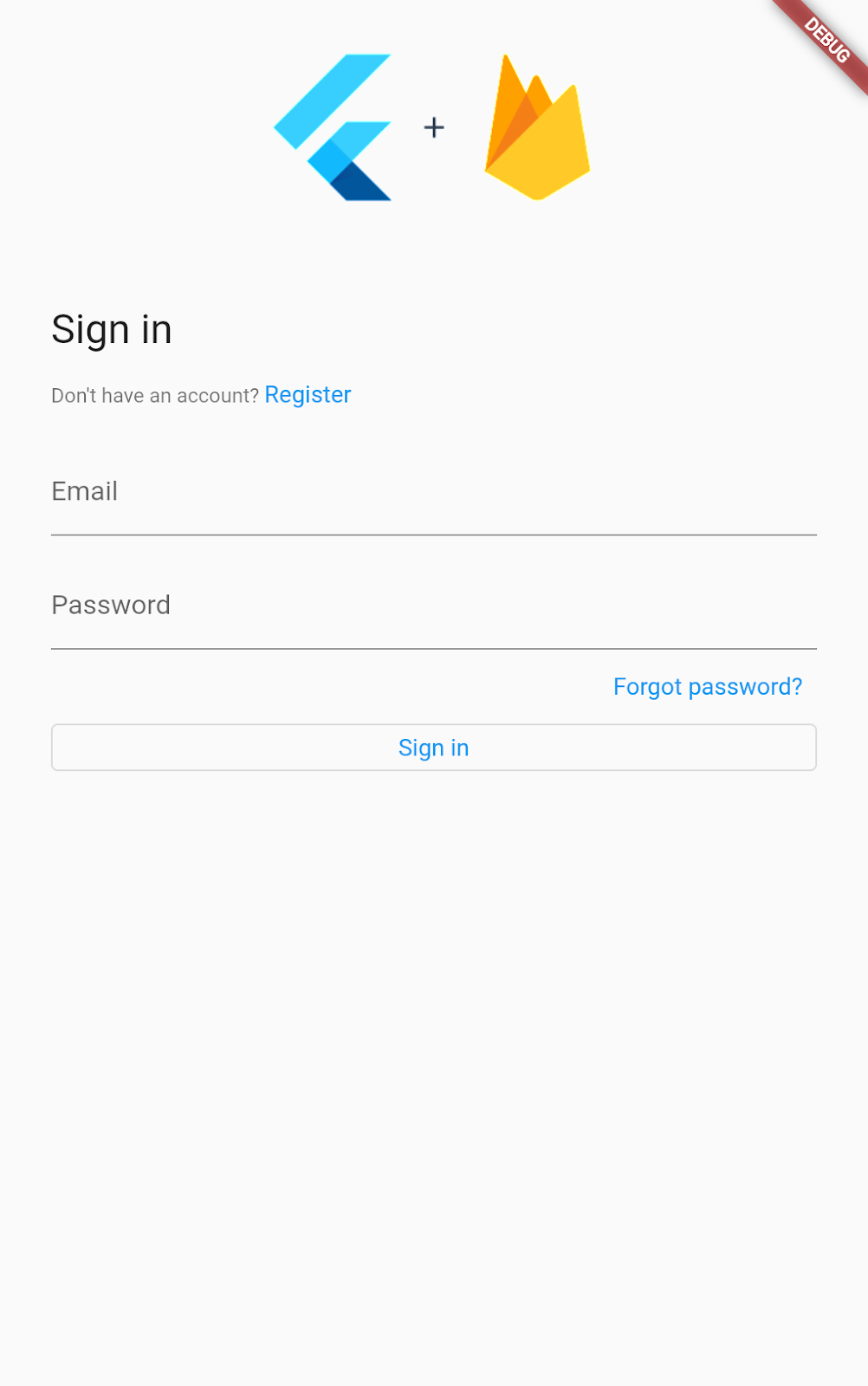
מכיוון שמדובר בפונקציית קריאה חוזרת, היא חושפת ערכים שאפשר להשתמש בהם, כמו BuildContext ו-BoxConstraints, ונדרש להחזיר ווידג'ט. הווידג'ט שתחזירו יוצג בחלק העליון של המסך. בדוגמה הזו, הקוד החדש מוסיף תמונה לחלק העליון של המסך. האפליקציה אמורה להיראות כך:
Subtitle Builder
במסך הכניסה יש שלושה פרמטרים נוספים שמאפשרים להתאים אישית את המסך: subtitleBuilder, footerBuilder ו-sideBuilder.
הפונקציה subtitleBuilder שונה מעט, כי הארגומנטים של הקריאה החוזרת כוללים פעולה, שהסוג שלה הוא AuthAction. AuthAction הוא enum שאפשר להשתמש בו כדי לזהות אם המסך שבו המשתמש נמצא הוא מסך הכניסה או מסך ההרשמה.
צריך לעדכן את הקוד ב-lib/auth_gate.dart כדי להשתמש ב-subtitleBuilder.
lib/auth_gate.dart
import 'package:firebase_auth/firebase_auth.dart' hide EmailAuthProvider;
import 'package:firebase_ui_auth/firebase_ui_auth.dart';
import 'package:flutter/material.dart';

import 'home.dart';

class AuthGate extends StatelessWidget {
  const AuthGate({super.key, required this.clientId});

  final String clientId;

  @override
  Widget build(BuildContext context) {
    return StreamBuilder<User?>(
      stream: FirebaseAuth.instance.authStateChanges(),
      builder: (context, snapshot) {
        if (!snapshot.hasData) {
          return SignInScreen(
            providers: [EmailAuthProvider()],
            headerBuilder: (context, constraints, shrinkOffset) {
              return Padding(
                padding: const EdgeInsets.all(20),
                child: AspectRatio(
                  aspectRatio: 1,
                  child: Image.asset('assets/flutterfire_300x.png'),
                ),
              );
            },
            subtitleBuilder: (context, action) {                     // Add from here...
              return Padding(
                padding: const EdgeInsets.symmetric(vertical: 8.0),
                child: action == AuthAction.signIn
                    ? const Text('Welcome to FlutterFire, please sign in!')
                    : const Text('Welcome to Flutterfire, please sign up!'),
              );
            },                                                       // To here.
          );
        }

        return const HomeScreen();
      },
    );
  }
}
Footer Builder
הארגומנט footerBuilder זהה לארגומנט subtitleBuilder. הוא לא חושף את BoxConstraints או את shrinkOffset, כי הוא מיועד לטקסט ולא לתמונות. כמובן שאפשר להוסיף כל ווידג'ט שרוצים.
מוסיפים כותרת תחתונה למסך הכניסה באמצעות הקוד הזה.
lib/auth_gate.dart
import 'package:firebase_auth/firebase_auth.dart' hide EmailAuthProvider;
import 'package:firebase_ui_auth/firebase_ui_auth.dart';
import 'package:flutter/material.dart';

import 'home.dart';

class AuthGate extends StatelessWidget {
  const AuthGate({super.key, required this.clientId});

  final String clientId;

  @override
  Widget build(BuildContext context) {
    return StreamBuilder<User?>(
      stream: FirebaseAuth.instance.authStateChanges(),
      builder: (context, snapshot) {
        if (!snapshot.hasData) {
          return SignInScreen(
            providers: [EmailAuthProvider()],
            headerBuilder: (context, constraints, shrinkOffset) {
              return Padding(
                padding: const EdgeInsets.all(20),
                child: AspectRatio(
                  aspectRatio: 1,
                  child: Image.asset('assets/flutterfire_300x.png'),
                ),
              );
            },
            subtitleBuilder: (context, action) {
              return Padding(
                padding: const EdgeInsets.symmetric(vertical: 8.0),
                child: action == AuthAction.signIn
                    ? const Text('Welcome to FlutterFire, please sign in!')
                    : const Text('Welcome to Flutterfire, please sign up!'),
              );
            },
            footerBuilder: (context, action) {                       // Add from here...
              return const Padding(
                padding: EdgeInsets.only(top: 16),
                child: Text(
                  'By signing in, you agree to our terms and conditions.',
                  style: TextStyle(color: Colors.grey),
                ),
              );
            },                                                       // To here.
          );
        }

        return const HomeScreen();
      },
    );
  }
}
Side Builder
הארגומנט SignInScreen.sidebuilder מקבל קריאה חוזרת, והפעם הארגומנטים של הקריאה החוזרת הם BuildContext ו-double shrinkOffset. הווידג'ט שמוחזר על ידי sideBuilder יוצג מימין לטופס הכניסה, ורק במסכים רחבים. בפועל, המשמעות היא שהווידג'ט יוצג רק במחשבים ובאפליקציות אינטרנט.
מבחינה פנימית, ממשק המשתמש של FlutterFire משתמש בנקודת עצירה כדי לקבוע אם להציג את תוכן הכותרת (במסכים גבוהים, כמו בנייד) או את התוכן הצדדי (במסכים רחבים, במחשב או באינטרנט). באופן ספציפי, אם רוחב המסך הוא יותר מ-800 פיקסלים, מוצג התוכן של סרגל הצד של הכלי לבניית אתרים, ולא מוצג התוכן של הכותרת. אם רוחב המסך קטן מ-800 פיקסלים, המצב הפוך.
מעדכנים את הקוד ב-lib/auth_gate.dart כדי להוסיף ווידג'טים של sideBuilder.
lib/auth_gate.dart
import 'package:firebase_auth/firebase_auth.dart' hide EmailAuthProvider;
import 'package:firebase_ui_auth/firebase_ui_auth.dart';
import 'package:flutter/material.dart';

import 'home.dart';

class AuthGate extends StatelessWidget {
  const AuthGate({super.key, required this.clientId});

  final String clientId;

  @override
  Widget build(BuildContext context) {
    return StreamBuilder<User?>(
      stream: FirebaseAuth.instance.authStateChanges(),
      builder: (context, snapshot) {
        if (!snapshot.hasData) {
          return SignInScreen(
            providers: [EmailAuthProvider()],
            headerBuilder: (context, constraints, shrinkOffset) {
              return Padding(
                padding: const EdgeInsets.all(20),
                child: AspectRatio(
                  aspectRatio: 1,
                  child: Image.asset('assets/flutterfire_300x.png'),
                ),
              );
            },
            subtitleBuilder: (context, action) {
              return Padding(
                padding: const EdgeInsets.symmetric(vertical: 8.0),
                child: action == AuthAction.signIn
                    ? const Text('Welcome to FlutterFire, please sign in!')
                    : const Text('Welcome to Flutterfire, please sign up!'),
              );
            },
            footerBuilder: (context, action) {
              return const Padding(
                padding: EdgeInsets.only(top: 16),
                child: Text(
                  'By signing in, you agree to our terms and conditions.',
                  style: TextStyle(color: Colors.grey),
                ),
              );
            },
            sideBuilder: (context, shrinkOffset) {                   // Add from here...
              return Padding(
                padding: const EdgeInsets.all(20),
                child: AspectRatio(
                  aspectRatio: 1,
                  child: Image.asset('assets/flutterfire_300x.png'),
                ),
              );                                                     // To here.
            },
          );
        }

        return const HomeScreen();
      },
    );
  }
}
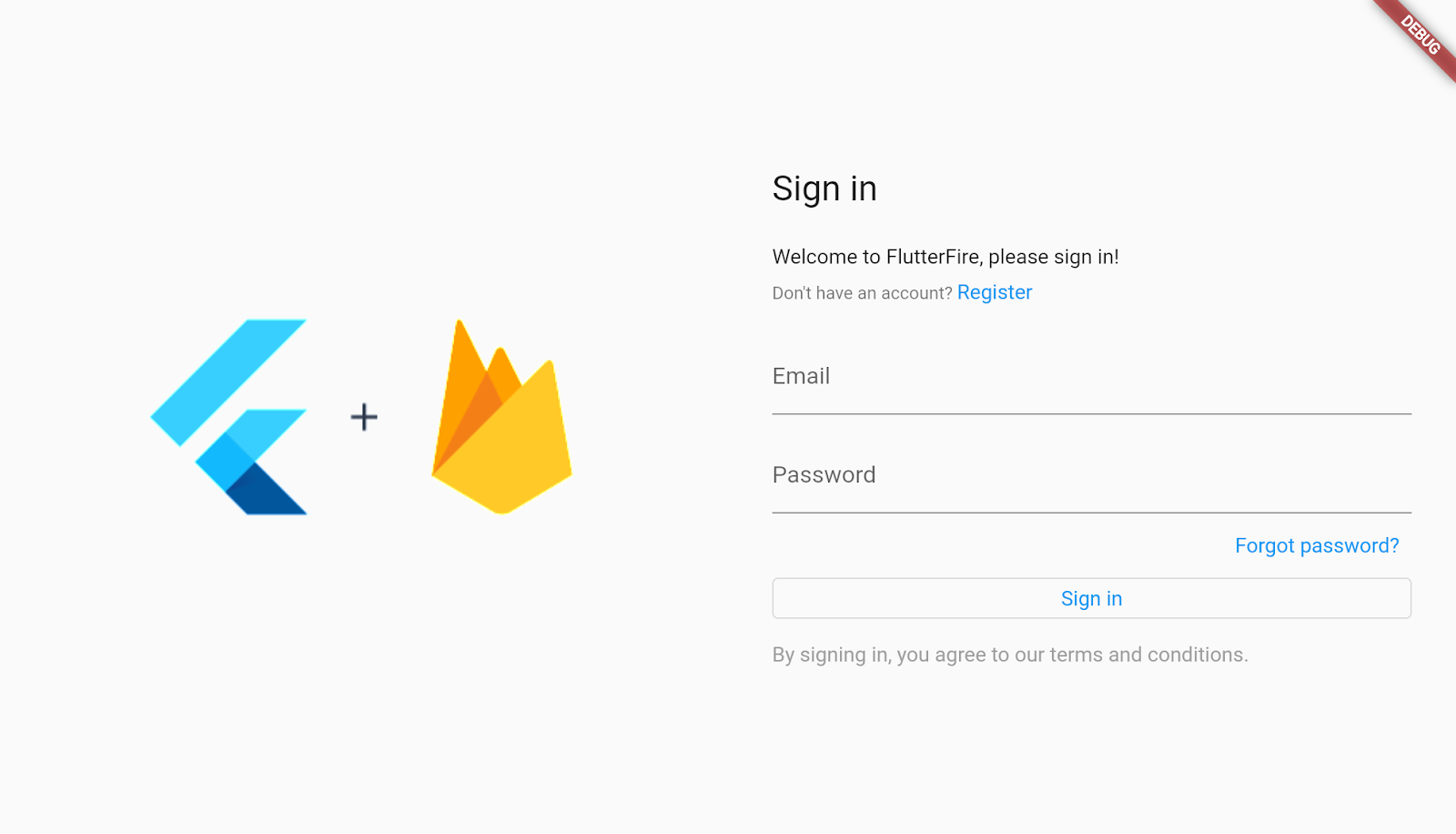
עכשיו האפליקציה אמורה להיראות כך כשמרחיבים את רוחב החלון (אם משתמשים ב-Flutter web או ב-MacOS).
יצירת משתמש
בשלב הזה, כל הקוד של המסך הזה מוכן. אבל לפני שתוכלו להיכנס, תצטרכו ליצור משתמש. אפשר לעשות את זה במסך 'הרשמה', או ליצור משתמש במסוף Firebase.
כדי להשתמש במסוף:
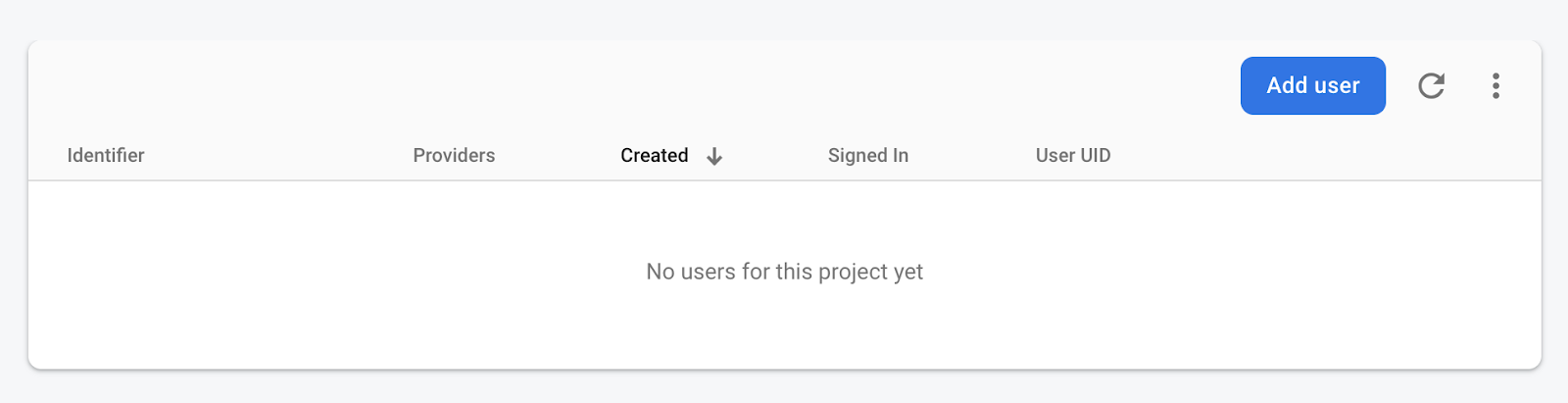
- עוברים אל הטבלה 'משתמשים' במסוף Firebase. בוחרים באפשרות flutterfire-ui-codelab או בפרויקט אחר אם השתמשתם בשם אחר. תוצג הטבלה הבאה:
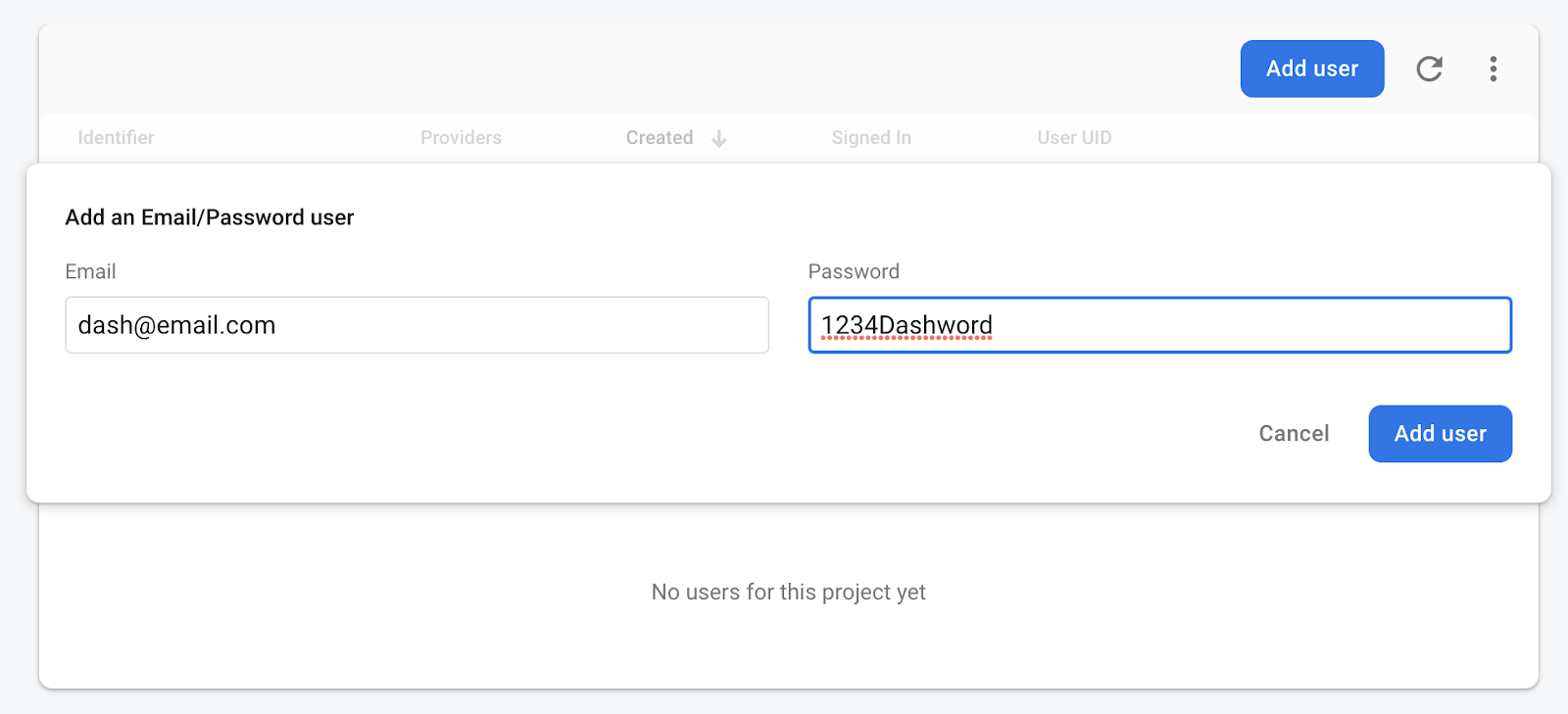
- לוחצים על הלחצן 'הוספת משתמש'.
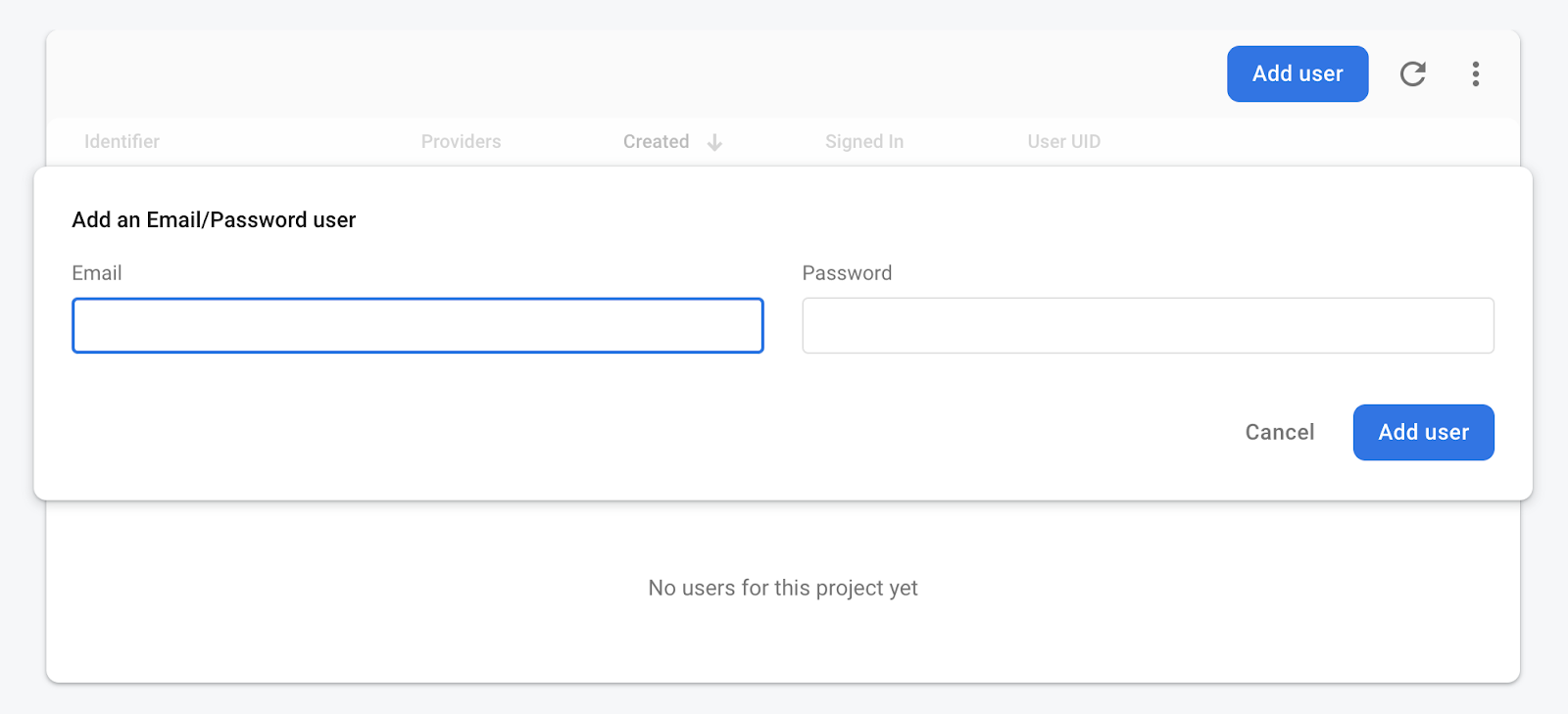
- מזינים כתובת אימייל וסיסמה למשתמש החדש. יכול להיות שמדובר בכתובת אימייל ובסיסמה מזויפות, כמו שמופיע בתמונה שלמטה. זה יעבוד, אבל אם תשתמשו בכתובת אימייל מזויפת, לא תוכלו להשתמש באפשרות 'שכחתי את הסיסמה'.
- לוחצים על 'הוספת משתמש'
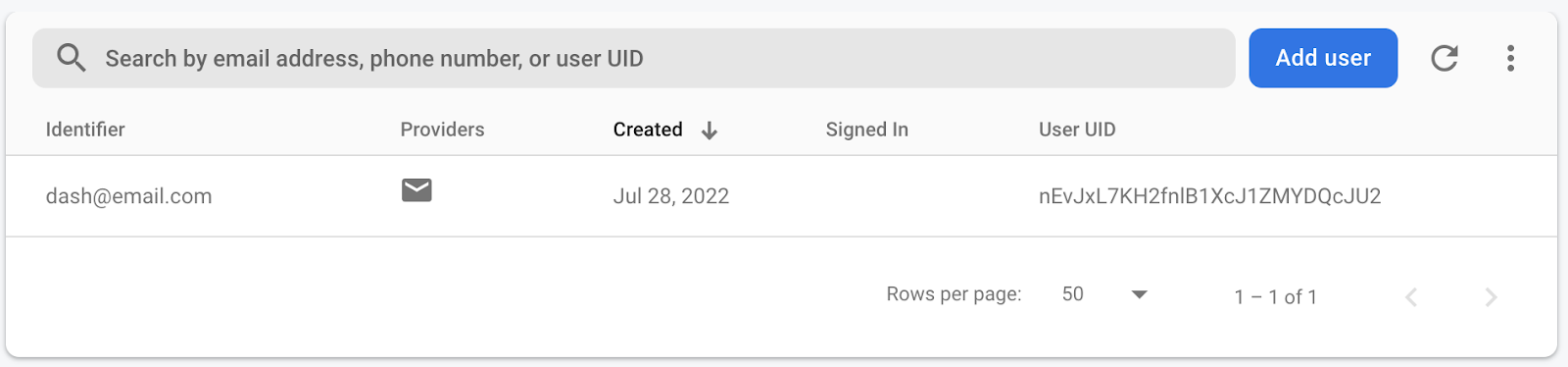
עכשיו אפשר לחזור לאפליקציית Flutter ולהיכנס כמשתמש באמצעות דף הכניסה. האפליקציה אמורה להיראות כך:
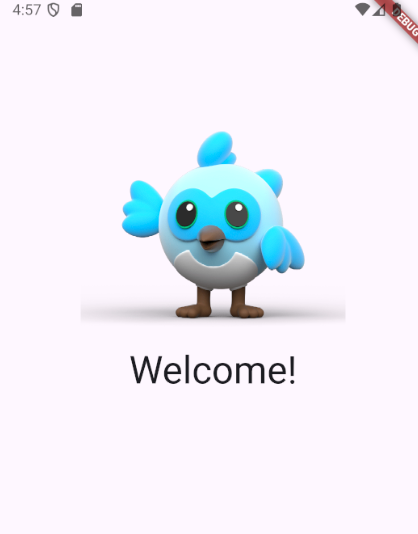
6. מסך הפרופיל
בנוסף, FlutterFire UI מספק ווידג'ט ProfileScreen, שמאפשר לכם להשתמש בהרבה פונקציות בכמה שורות קוד.
הוספת הווידג'ט ProfileScreen
עוברים לקובץ home.dart בכלי לעריכת טקסט. מעדכנים אותו באמצעות הקוד הזה:
lib/home.dart
import 'package:firebase_ui_auth/firebase_ui_auth.dart';
import 'package:flutter/material.dart';

class HomeScreen extends StatelessWidget {
  const HomeScreen({super.key});

  @override
  Widget build(BuildContext context) {
    return Scaffold(
      appBar: AppBar(
        actions: [
          IconButton(
            icon: const Icon(Icons.person),
            onPressed: () {
              Navigator.push(
                context,
                MaterialPageRoute<ProfileScreen>(
                  builder: (context) => const ProfileScreen(),
                ),
              );
            },
          ),
        ],
        automaticallyImplyLeading: false,
      ),
      body: Center(
        child: Column(
          children: [
            SizedBox(width: 250, child: Image.asset('assets/dash.png')),
            Text('Welcome!', style: Theme.of(context).textTheme.displaySmall),
            const SignOutButton(),
          ],
        ),
      ),
    );
  }
}
הקוד החדש שחשוב לזכור הוא הקריאה החוזרת (callback) שמועברת לשיטה IconButton.isPressed. כשלוחצים על IconButton, האפליקציה יוצרת מסלול אנונימי חדש ועוברת אליו. המסלול הזה יציג את הווידג'ט ProfileScreen, שמוחזר מהקריאה החוזרת MaterialPageRoute.builder.
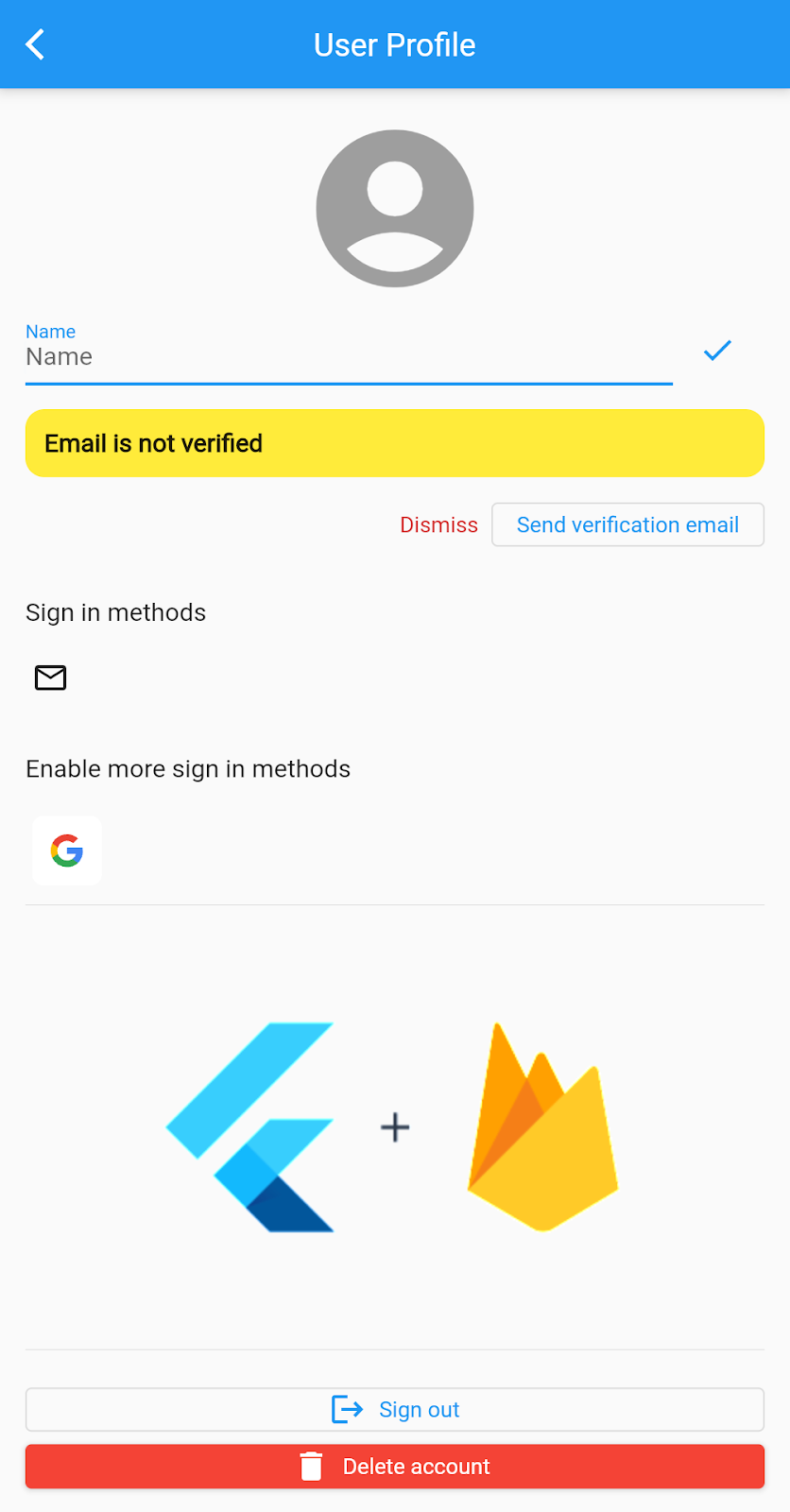
טוענים מחדש את האפליקציה ולוחצים על הסמל בפינה השמאלית העליונה (בסרגל האפליקציות). יוצג דף כמו זה:
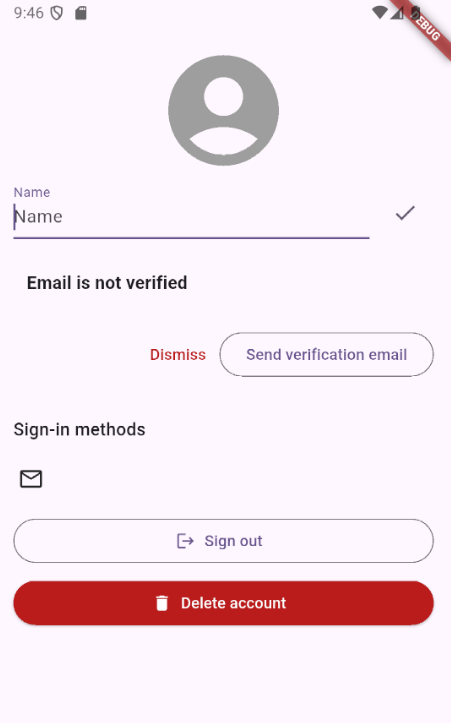
זהו ממשק המשתמש הסטנדרטי שמופיע בדף FlutterFire UI. כל הכפתורים ושדות הטקסט מחוברים ל-Firebase Auth ופועלים באופן מיידי. לדוגמה, אפשר להזין שם בשדה הטקסט 'שם', וממשק המשתמש של FlutterFire יקרא לשיטה FirebaseAuth.instance.currentUser?.updateDisplayName, שתשמור את השם הזה ב-Firebase.
יציאה
בשלב הזה, אם תלחצו על הלחצן 'יציאה מהחשבון', האפליקציה לא תשתנה. תצאו מהחשבון, אבל לא תועברו חזרה לווידג'ט AuthGate. כדי להטמיע את זה, משתמשים בפרמטר ProfileScreen.actions.
קודם כול, מעדכנים את הקוד בקובץ home.dart.
lib/home.dart
import 'package:firebase_ui_auth/firebase_ui_auth.dart';
import 'package:flutter/material.dart';

class HomeScreen extends StatelessWidget {
  const HomeScreen({super.key});

  @override
  Widget build(BuildContext context) {
    return Scaffold(
      appBar: AppBar(
        actions: [
          IconButton(
            icon: const Icon(Icons.person),
            onPressed: () {
              Navigator.push(
                context,
                MaterialPageRoute<ProfileScreen>(
                  builder: (context) => ProfileScreen(
                    actions: [
                      SignedOutAction((context) {
                        Navigator.of(context).pop();
                      }),
                    ],
                  ),
                ),
              );
            },
          ),
        ],
        automaticallyImplyLeading: false,
      ),
      body: Center(
        child: Column(
          children: [
            SizedBox(width: 250, child: Image.asset('assets/dash.png')),
            Text('Welcome!', style: Theme.of(context).textTheme.displaySmall),
            const SignOutButton(),
          ],
        ),
      ),
    );
  }
}
עכשיו, כשיוצרים מופע של ProfileScreen, מעבירים לו גם רשימה של פעולות לארגומנט ProfileScreen.actions. הפעולות האלה הן מסוג FlutterFireUiAction. יש הרבה מחלקות שונות שהן תת-סוגים של FlutterFireUiAction, ובאופן כללי משתמשים בהן כדי להגדיר לאפליקציה איך להגיב לשינויים שונים במצב האימות. הפונקציה SignedOutAction קוראת לפונקציית קריאה חוזרת שאתם מציינים לה כשמצב האימות ב-Firebase משתנה למצב שבו המשתמש הנוכחי הוא null.
אם מוסיפים פונקציית קריאה חוזרת שקוראת ל-Navigator.of(context).pop() כש-SignedOutAction מופעל, האפליקציה תעבור לדף הקודם. באפליקציה לדוגמה הזו יש רק נתיב קבוע אחד, שמוצג בו מסך הכניסה אם אין משתמש מחובר, ודף הבית אם יש משתמש מחובר. הפעולה הזו מתרחשת כשהמשתמש יוצא מהחשבון, ולכן באפליקציה יוצג מסך הכניסה.
התאמה אישית של דף הפרופיל
בדומה למסך הכניסה, אפשר להתאים אישית את דף הפרופיל. קודם כל, בדף הנוכחי אין אפשרות לחזור לדף הבית אחרי שהמשתמש עובר לדף הפרופיל. כדי לפתור את הבעיה, צריך להוסיף AppBar לווידג'ט ProfileScreen.
lib/home.dart
import 'package:firebase_ui_auth/firebase_ui_auth.dart';
import 'package:flutter/material.dart';

class HomeScreen extends StatelessWidget {
  const HomeScreen({super.key});

  @override
  Widget build(BuildContext context) {
    return Scaffold(
      appBar: AppBar(
        actions: [
          IconButton(
            icon: const Icon(Icons.person),
            onPressed: () {
              Navigator.push(
                context,
                MaterialPageRoute<ProfileScreen>(
                  builder: (context) => ProfileScreen(
                    appBar: AppBar(title: const Text('User Profile')),
                    actions: [
                      SignedOutAction((context) {
                        Navigator.of(context).pop();
                      }),
                    ],
                  ),
                ),
              );
            },
          ),
        ],
        automaticallyImplyLeading: false,
      ),
      body: Center(
        child: Column(
          children: [
            SizedBox(width: 250, child: Image.asset('assets/dash.png')),
            Text('Welcome!', style: Theme.of(context).textTheme.displaySmall),
            const SignOutButton(),
          ],
        ),
      ),
    );
  }
}
הארגומנט ProfileScreen.appBar מקבל ווידג'ט AppBar מחבילת Flutter Material, ולכן אפשר להתייחס אליו כמו אל כל AppBar אחר שיצרתם והעברתם אל Scaffold. בדוגמה הזו, הפונקציונליות שמוגדרת כברירת מחדל של הוספה אוטומטית של לחצן 'חזרה' נשמרת, ועכשיו יש למסך כותרת.
הוספת ילדים למסך הפרופיל
לווידג'ט ProfileScreen יש גם ארגומנט אופציונלי בשם children. הארגומנט הזה מקבל רשימה של ווידג'טים, והווידג'טים האלה יוצבו בצורה אנכית בתוך ווידג'ט Column שכבר נמצא בשימוש פנימי ליצירת ProfileScreen. בווידג'ט Column הזה בשיטת הבנייה ProfileScreen, רכיבי הצאצא שמעבירים אליו יוצבו מעל הלחצן 'יציאה מהחשבון'.
מעדכנים את הקוד ב-home.dart כדי להציג כאן את הלוגו של החברה, בדומה למסך הכניסה.
lib/home.dart
import 'package:firebase_ui_auth/firebase_ui_auth.dart';
import 'package:flutter/material.dart';

class HomeScreen extends StatelessWidget {
  const HomeScreen({super.key});

  @override
  Widget build(BuildContext context) {
    return Scaffold(
      appBar: AppBar(
        actions: [
          IconButton(
            icon: const Icon(Icons.person),
            onPressed: () {
              Navigator.push(
                context,
                MaterialPageRoute<ProfileScreen>(
                  builder: (context) => ProfileScreen(
                    appBar: AppBar(title: const Text('User Profile')),
                    actions: [
                      SignedOutAction((context) {
                        Navigator.of(context).pop();
                      }),
                    ],
                    children: [
                      const Divider(),
                      Padding(
                        padding: const EdgeInsets.all(2),
                        child: AspectRatio(
                          aspectRatio: 1,
                          child: Image.asset('assets/flutterfire_300x.png'),
                        ),
                      ),
                    ],
                  ),
                ),
              );
            },
          ),
        ],
        automaticallyImplyLeading: false,
      ),
      body: Center(
        child: Column(
          children: [
            SizedBox(width: 250, child: Image.asset('assets/dash.png')),
            Text('Welcome!', style: Theme.of(context).textTheme.displaySmall),
            const SignOutButton(),
          ],
        ),
      ),
    );
  }
}
טוענים מחדש את האפליקציה, והמסך הבא יופיע:
7. כניסה באמצעות חשבון Google בפלטפורמות שונות
ב-FlutterFire UI יש גם ווידג'טים ופונקציות לאימות באמצעות ספקי צד שלישי, כמו Google, Twitter, Facebook, Apple ו-GitHub.
כדי לשלב אימות באמצעות Google, צריך להתקין את הפלאגין הרשמי firebase_ui_oauth_google ואת יחסי התלות שלו, שיטפלו בתהליך האימות המקורי. בטרמינל, עוברים אל ספריית הבסיס של פרויקט Flutter ומזינים את הפקודה הבאה:
flutter pub add google_sign_in firebase_ui_oauth_google
הפעלת ספק הכניסה באמצעות חשבון Google
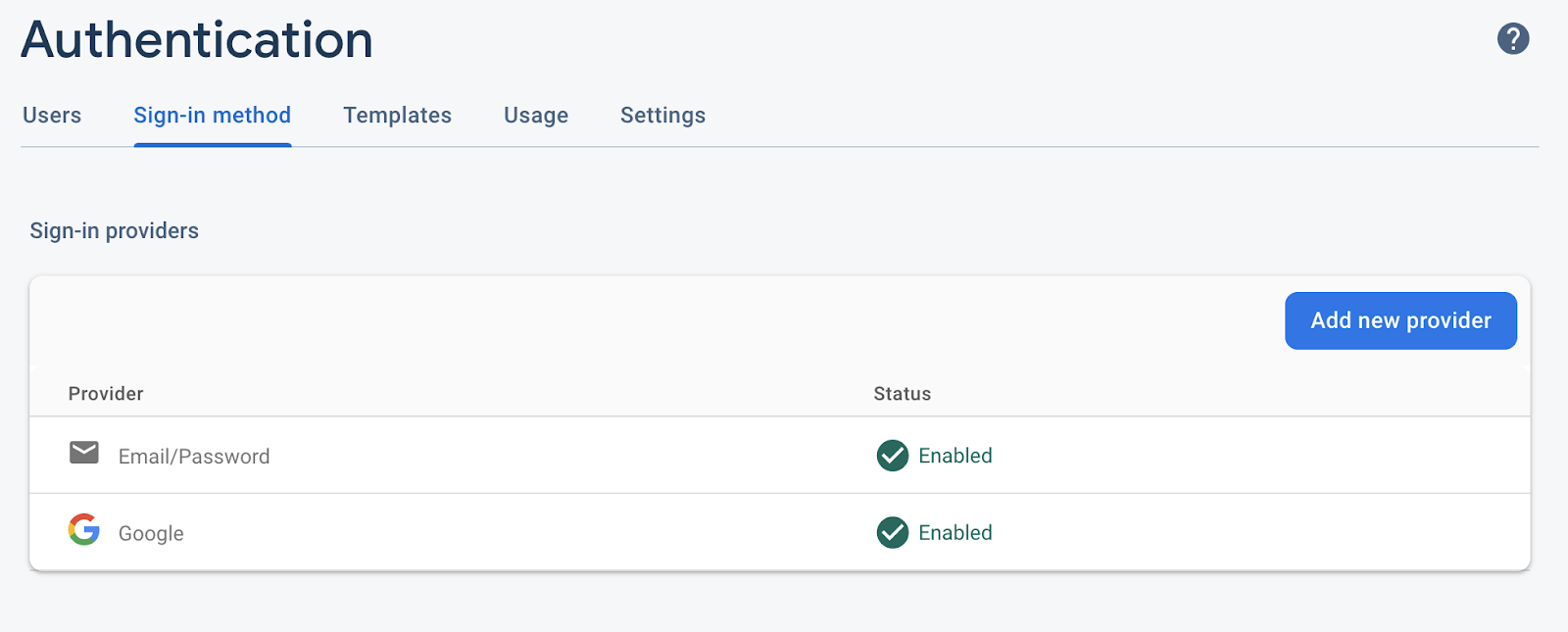
לאחר מכן, מפעילים את ספק Google במסוף Firebase:
- עוברים למסך Authentication sign-in providers במסוף.
- לוחצים על 'הוספת ספק חדש'.
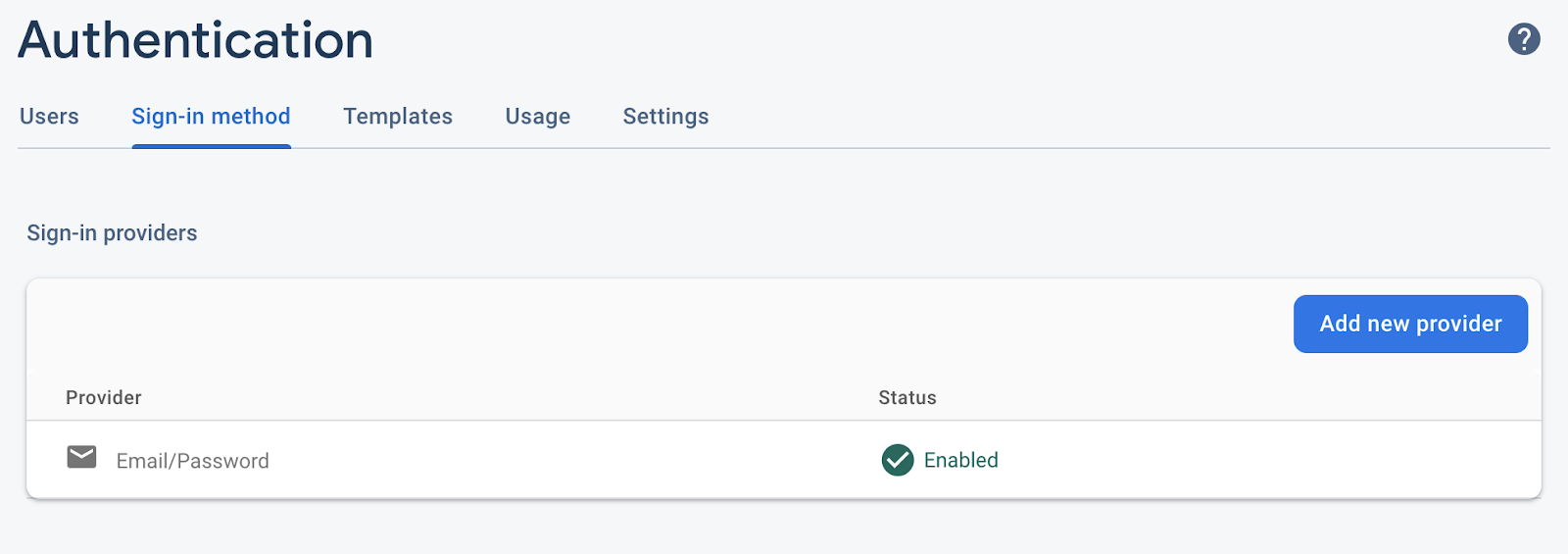
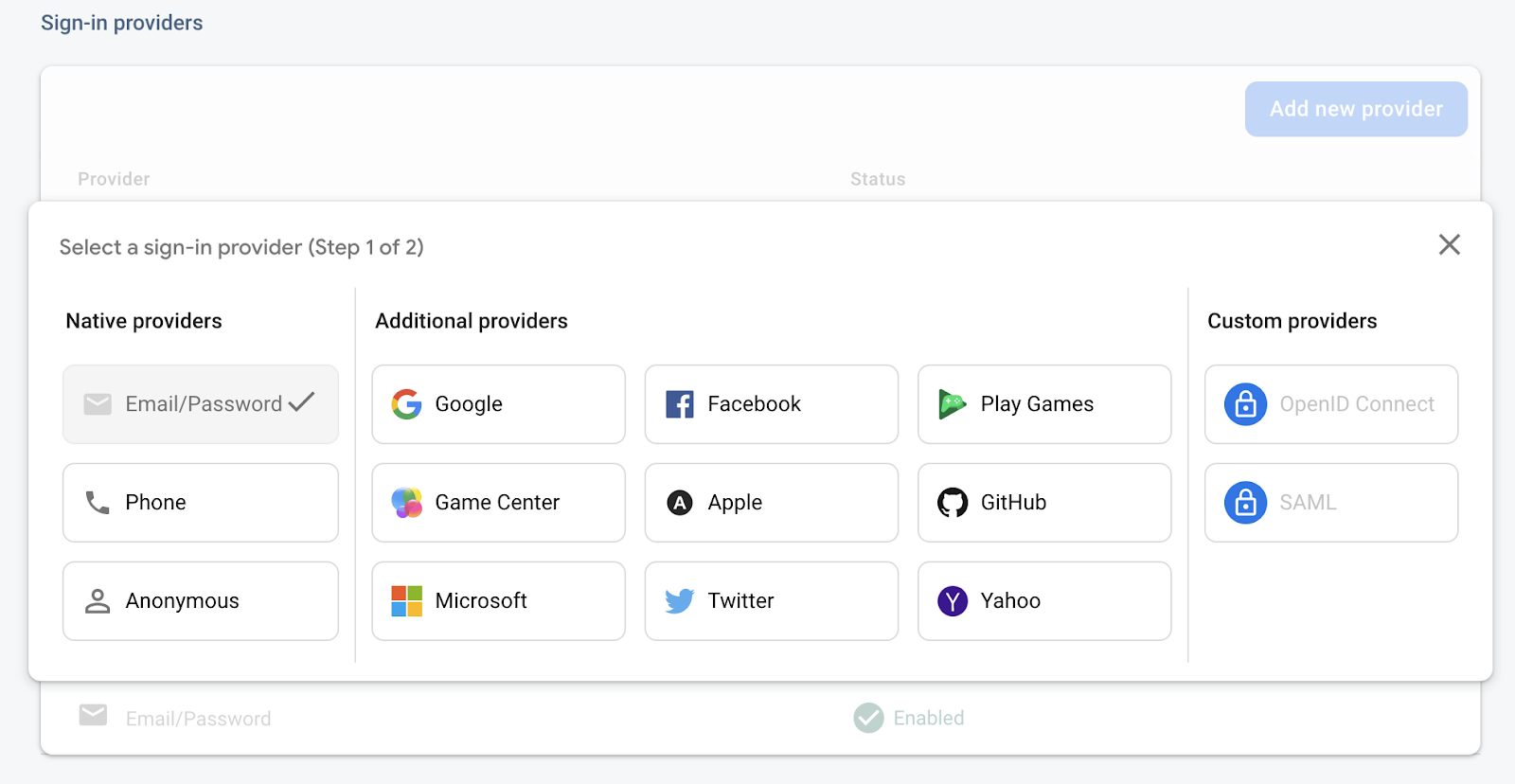
- בוחרים באפשרות Google.
- מחליפים את מצב המתג 'הפעלה' ומקישים על 'שמירה'.
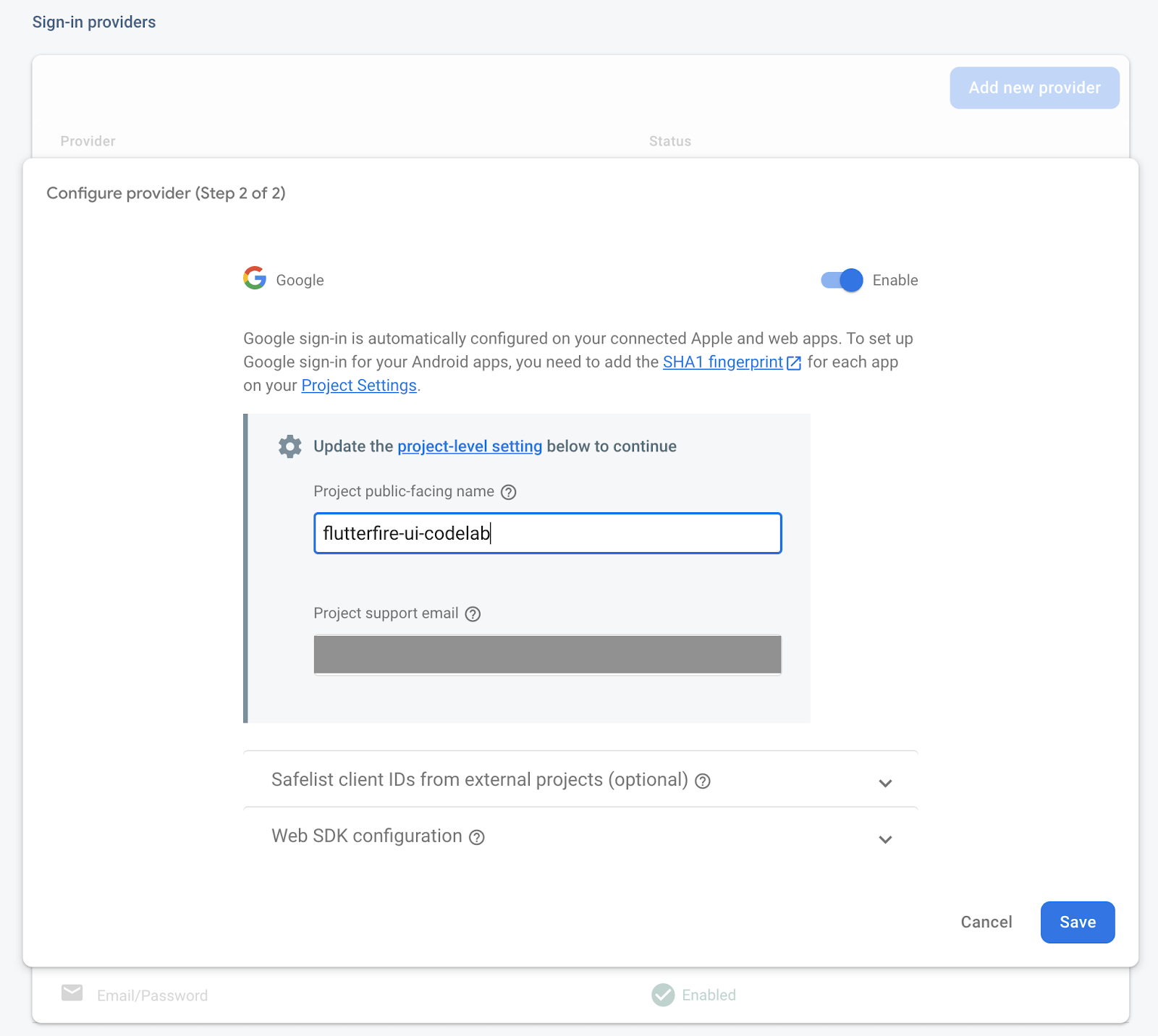
- אם מופיע חלון קופץ עם מידע על הורדת קובצי הגדרה, לוחצים על 'סיום'.
- מוודאים שספק הכניסה באמצעות חשבון Google נוסף.
הוספת לחצן לכניסה באמצעות חשבון Google
אם הכניסה באמצעות חשבון Google מופעלת, מוסיפים את הווידג'ט שנדרש כדי להציג לחצן כניסה מעוצב באמצעות חשבון Google במסך הכניסה. עוברים לקובץ auth_gate.dart ומעדכנים את הקוד כך שיהיה זהה לקוד הבא:
lib/auth_gate.dart
import 'package:firebase_auth/firebase_auth.dart' hide EmailAuthProvider;
import 'package:firebase_ui_auth/firebase_ui_auth.dart';
import 'package:firebase_ui_oauth_google/firebase_ui_oauth_google.dart';  // Add this import
import 'package:flutter/material.dart';

import 'home.dart';

class AuthGate extends StatelessWidget {
  const AuthGate({super.key, required this.clientId});

  final String clientId;

  @override
  Widget build(BuildContext context) {
    return StreamBuilder<User?>(
      stream: FirebaseAuth.instance.authStateChanges(),
      builder: (context, snapshot) {
        if (!snapshot.hasData) {
          return SignInScreen(
            providers: [
              EmailAuthProvider(),
              GoogleProvider(clientId: clientId),                         // Add this line
            ],
            headerBuilder: (context, constraints, shrinkOffset) {
              return Padding(
                padding: const EdgeInsets.all(20),
                child: AspectRatio(
                  aspectRatio: 1,
                  child: Image.asset('assets/flutterfire_300x.png'),
                ),
              );
            },
            subtitleBuilder: (context, action) {
              return Padding(
                padding: const EdgeInsets.symmetric(vertical: 8.0),
                child: action == AuthAction.signIn
                    ? const Text('Welcome to FlutterFire, please sign in!')
                    : const Text('Welcome to Flutterfire, please sign up!'),
              );
            },
            footerBuilder: (context, action) {
              return const Padding(
                padding: EdgeInsets.only(top: 16),
                child: Text(
                  'By signing in, you agree to our terms and conditions.',
                  style: TextStyle(color: Colors.grey),
                ),
              );
            },
            sideBuilder: (context, shrinkOffset) {
              return Padding(
                padding: const EdgeInsets.all(20),
                child: AspectRatio(
                  aspectRatio: 1,
                  child: Image.asset('assets/flutterfire_300x.png'),
                ),
              );
            },
          );
        }

        return const HomeScreen();
      },
    );
  }
}
הקוד החדש היחיד כאן הוא התוספת של GoogleProvider(clientId: "YOUR_WEBCLIENT_ID") להגדרת הווידג'ט SignInScreen.
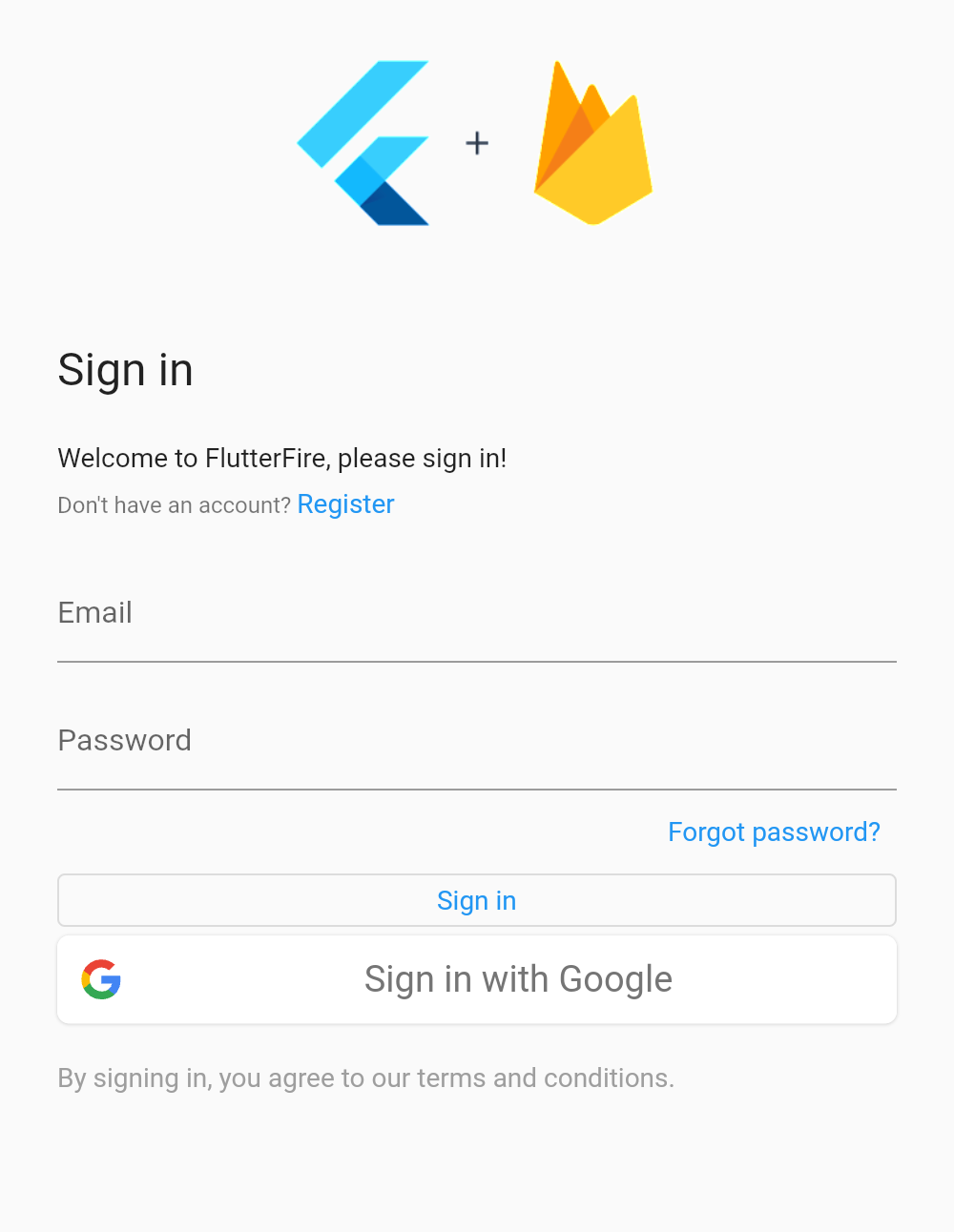
אחרי שמוסיפים את הקוד הזה, טוענים מחדש את האפליקציה ומופיע לחצן הכניסה באמצעות חשבון Google.
הגדרת לחצן הכניסה
הלחצן לא פועל בלי הגדרה נוספת. אם אתם מפתחים באמצעות Flutter Web, זה השלב היחיד שצריך להוסיף כדי שהתכונה הזו תפעל. בפלטפורמות אחרות נדרשים שלבים נוספים, שנסביר עליהם בהמשך.
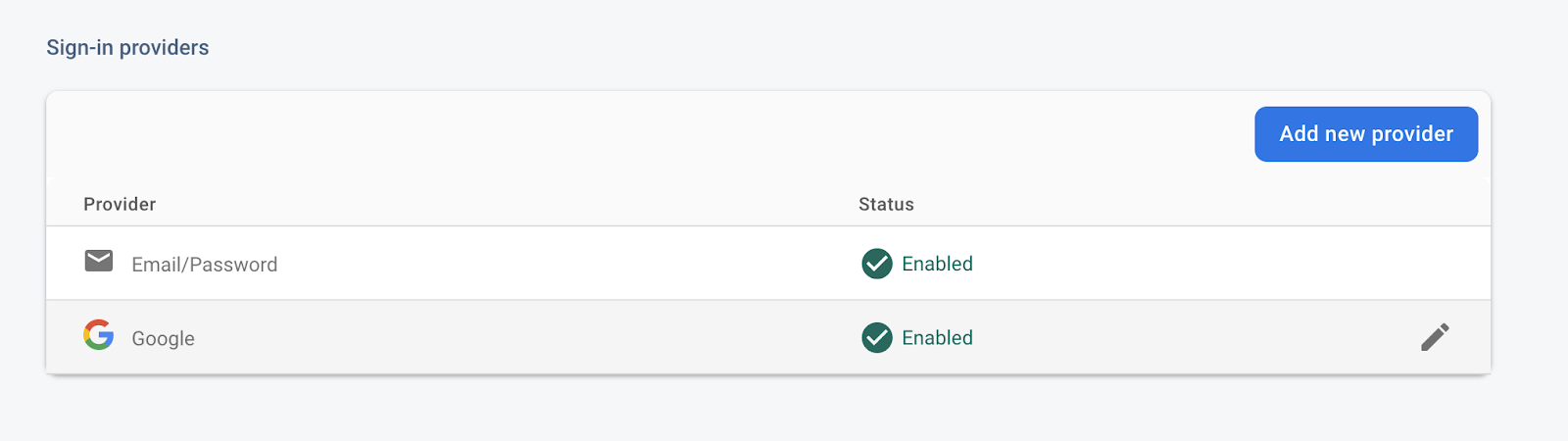
- עוברים לדף 'ספקי אימות' במסוף Firebase.
- לוחצים על ספק Google.
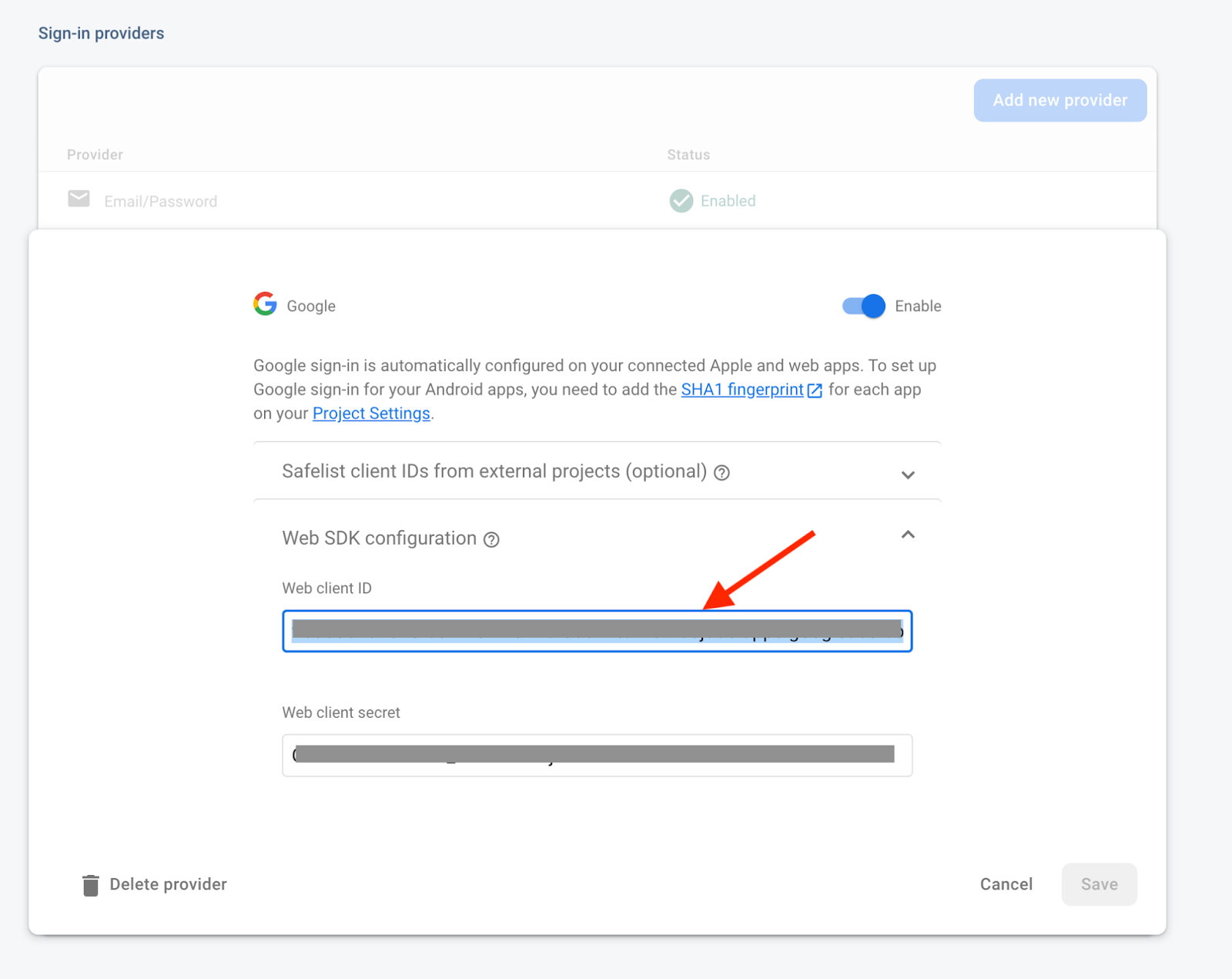
- לוחצים על חלונית ההרחבה 'הגדרת Web SDK'.
- מעתיקים את הערך מתוך 'מזהה לקוח אינטרנט'.
- חוזרים לעורך הטקסט ומעדכנים את המופע של
GoogleProviderבקובץauth_gate.dartעל ידי העברת המזהה הזה לפרמטר בעל השםclientId.
GoogleProvider(
   clientId: "YOUR_WEBCLIENT_ID"
)
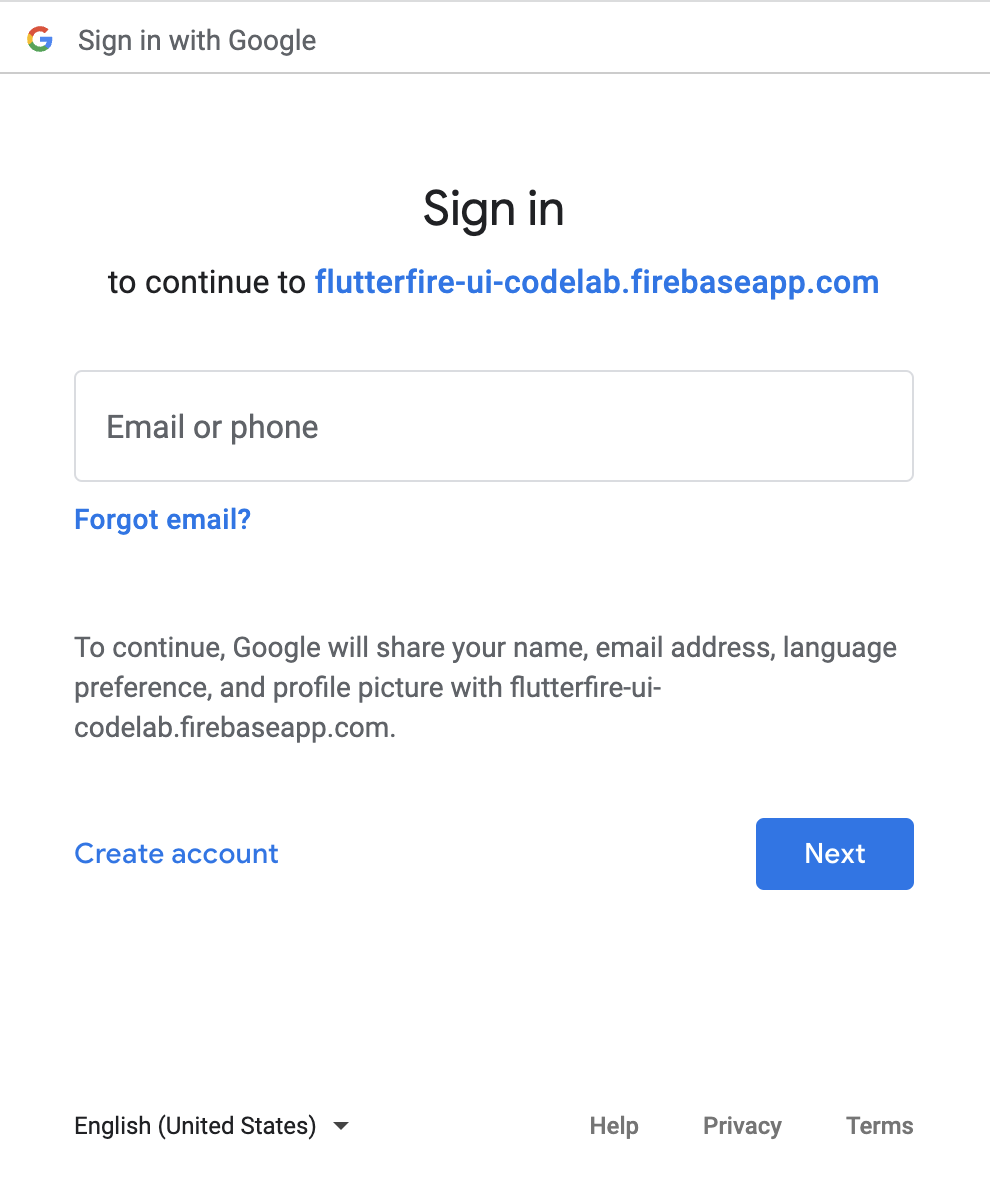
אחרי שמזינים את מזהה הלקוח של האתר, צריך לטעון מחדש את האפליקציה. כשלוחצים על הכפתור 'כניסה באמצעות חשבון Google', מופיע חלון חדש (אם משתמשים באתר) עם הסבר על תהליך הכניסה לחשבון Google. בהתחלה, הוא נראה כך:
הגדרת iOS
כדי שהתכונה הזו תפעל ב-iOS, צריך לבצע תהליך הגדרה נוסף.
- עוברים למסך הגדרות הפרויקט במסוף Firebase. יוצג כרטיס עם רשימה של האפליקציות שלכם ב-Firebase, שייראה כך:
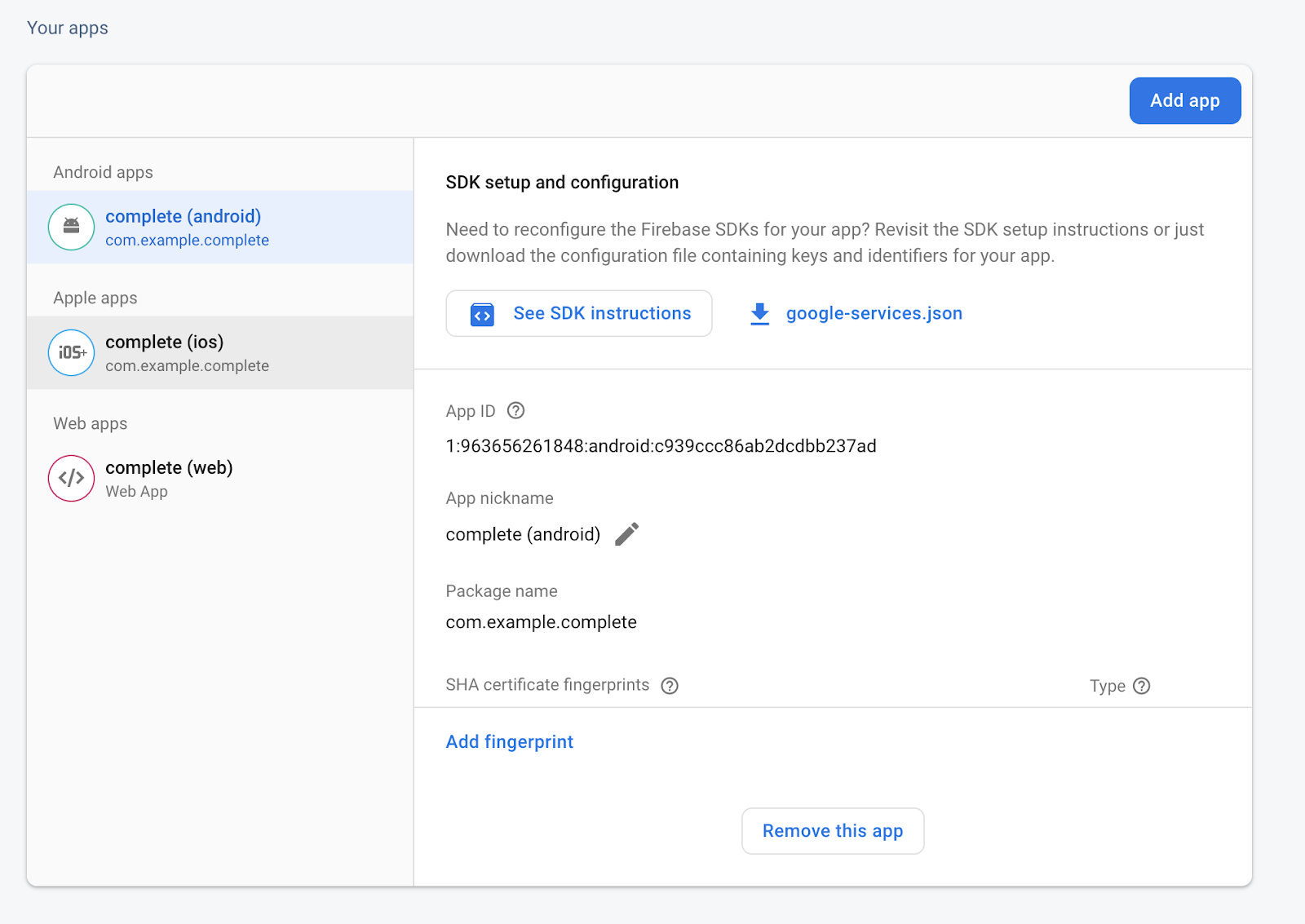
- בוחרים באפשרות iOS. שימו לב שהשם של האפליקציה שלכם יהיה שונה מהשם שמופיע בצילום המסך. אם השתמשתם בפרויקט
flutter-codelabs/firebase-auth-flutterfire-ui/startכדי לעקוב אחרי ההוראות ב-codelab הזה, בצילום המסך יופיע הכיתוב 'השלמה', ואצלכם יופיע הכיתוב 'התחלה'. - לוחצים על הלחצן
GoogleServices-Info.plistכדי להוריד את קובץ ההגדרות שנדרש.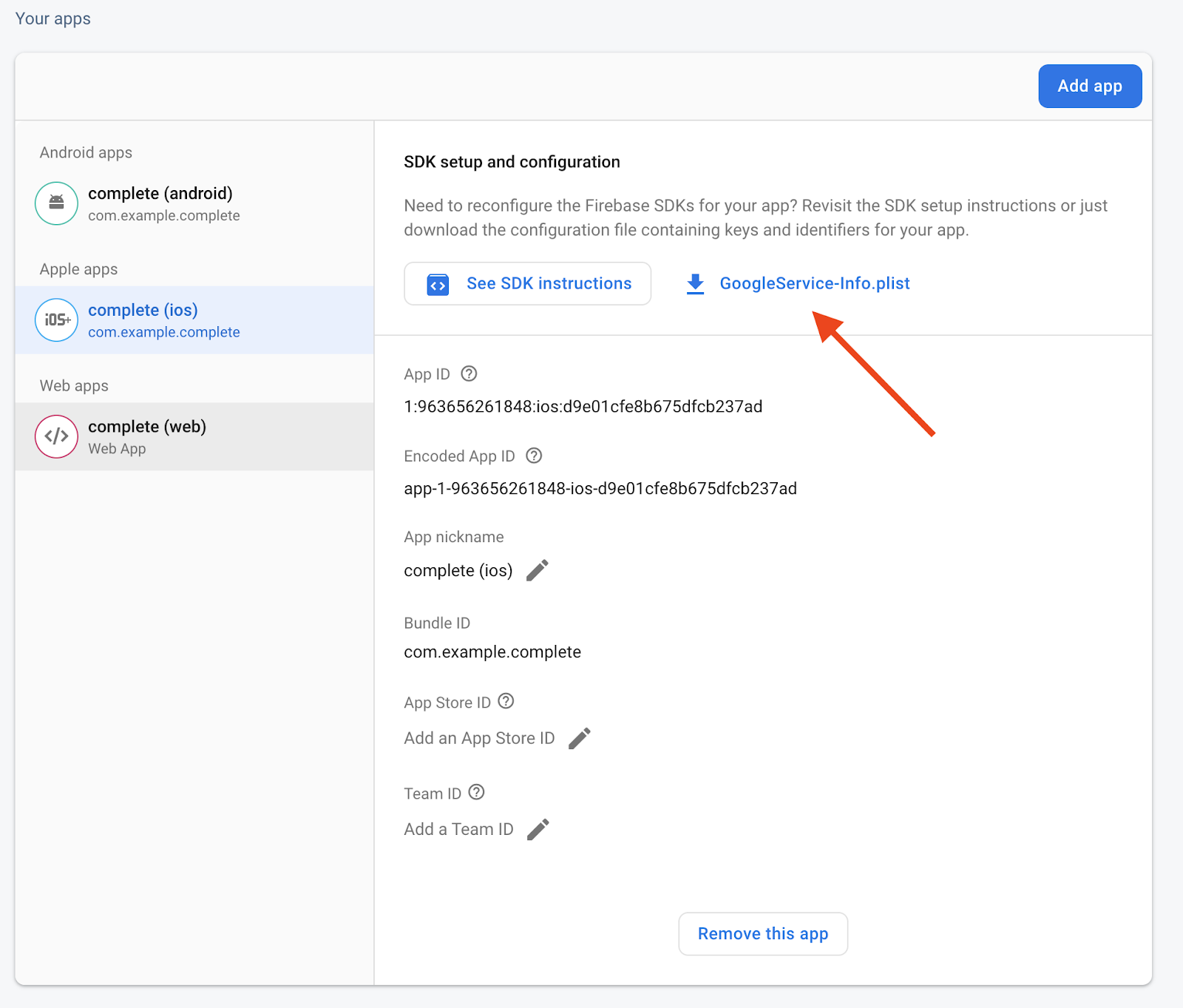
- גוררים את הקובץ שהורד לתיקייה שנקראת
/ios/Runnerבפרויקט Flutter. - פותחים את Xcode על ידי הפעלת פקודת הטרמינל הבאה מהשורש של הפרויקט:
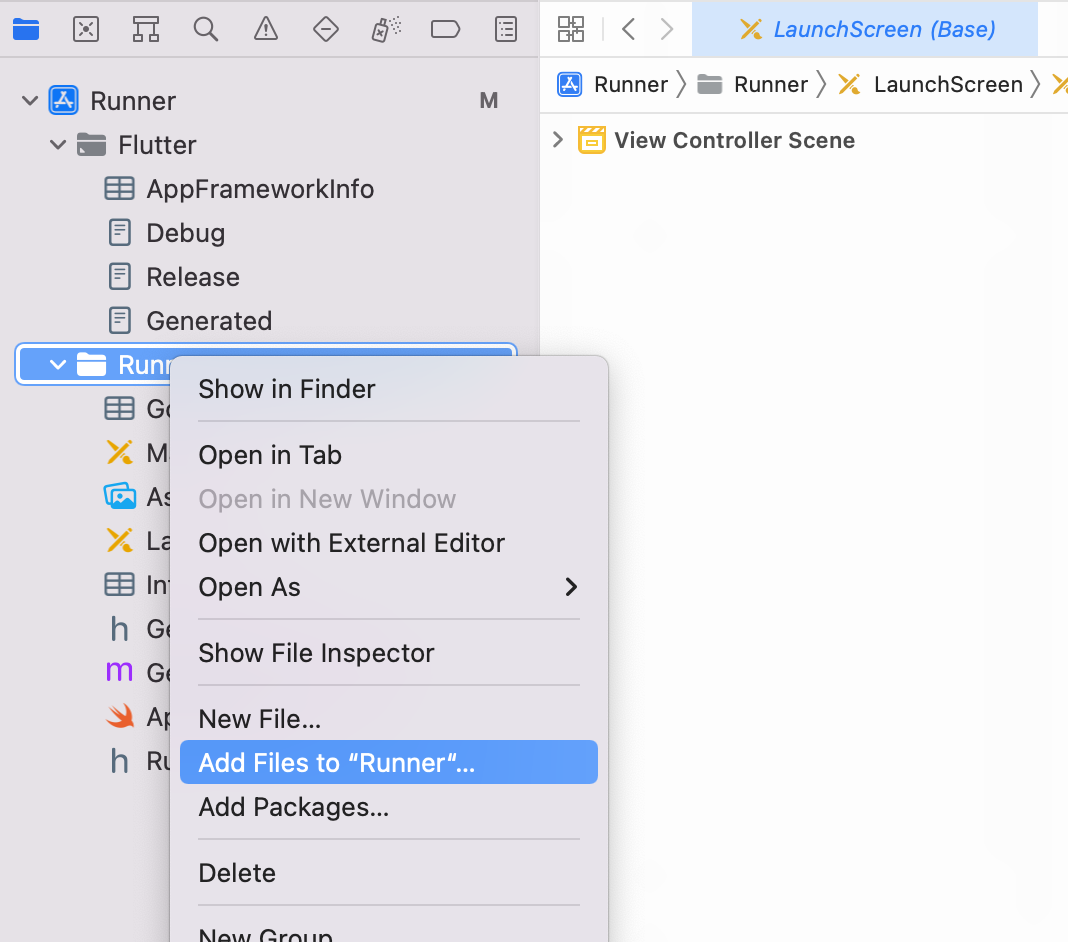
open ios/Runner.xcworkspace - לוחצים לחיצה ימנית על ספריית Runner ובוחרים באפשרות Add Files to "Runner" (הוספת קבצים ל-Runner).
- בוחרים באפשרות
GoogleService-Info.plistבמנהל הקבצים. - חוזרים לעורך הטקסט (שאינו Xcode) ומוסיפים את מאפייני
CFBundleURLTypesשבהמשך לקובץios/Runner/Info.plist. חשוב להחליף אתREVERSE_CLIENT_IDבערך שהועתק מ-GoogleService-Info.plist.<!-- Put me in the [my_project]/ios/Runner/Info.plist file --> <!-- Google Sign-in Section --> <key>CFBundleURLTypes</key> <array> <dict> <key>CFBundleTypeRole</key> <string>Editor</string> <key>CFBundleURLSchemes</key> <array> <!-- TODO Replace this value: --> <!-- Copied from GoogleService-Info.plist key REVERSED_CLIENT_ID --> <string>REVERSE_CLIENT_ID</string> </array> </dict> </array> <!-- End of the Google Sign-in Section --> - מריצים שוב את הפקודה
flutterfire configureכדי לעדכן את הקובץfirebase_options.dart. אם ה-CLI שואל אם רוצים לעשות שימוש חוזר בקובץfirebase.jsonהקיים, בוחרים באפשרות 'כן'. - צריך להחליף את
GoogleProvider.clientIdשהוספתם בהגדרה של האתר במזהה הלקוח שמשויך למזהה הלקוח של Firebase ל-iOS. קודם כל, אפשר למצוא את המזהה הזה בקובץfirebase_options.dart, כחלק מהקבועiOS. מעתיקים את הערך שמועבר אלiOSClientId.static const FirebaseOptions ios = FirebaseOptions( apiKey: 'YOUR API KEY', appId: 'YOUR APP ID', messagingSenderId: '', projectId: 'PROJECT_ID', storageBucket: 'PROJECT_ID.firebasestorage.app', iosClientId: 'IOS CLIENT ID', // Find your iOS client Id here. iosBundleId: 'com.example.BUNDLE', ); - מדביקים את הערך הזה במשתנה
clientIdבקובץlib/main.dart.
lib/main.dart
import 'package:firebase_core/firebase_core.dart';
import 'package:flutter/material.dart';

import 'app.dart';
import 'firebase_options.dart';

const clientId = 'YOUR_CLIENT_ID'; // Replace this value with your iosClientId.

void main() async {
  WidgetsFlutterBinding.ensureInitialized();
  await Firebase.initializeApp(options: DefaultFirebaseOptions.currentPlatform);

  runApp(const MyApp(clientId: clientId));
}
אם אפליקציית Flutter שלכם כבר פועלת ב-iOS, אתם צריכים לסגור אותה לגמרי ואז להפעיל אותה מחדש. אחרת, מריצים את האפליקציה ב-iOS.
הגדרת Android
כדי להשתמש בכניסה באמצעות חשבון Google ב-Android, קודם צריך לרשום את טביעת האצבע של SHA-1 של האפליקציה בפרויקט Firebase.
- עוברים לספרייה
androidבפרויקט ומריצים את הפקודה הבאה כדי ליצור את דוח החתימה של האפליקציה:
./gradlew signingReport
- אחרי שהפקודה מסתיימת, מוצגת רשימה של וריאציות ופרטי החתימה שלהן. מחפשים את מפתח SHA-1 בקטע
debugvariant ומעתיקים אותו.

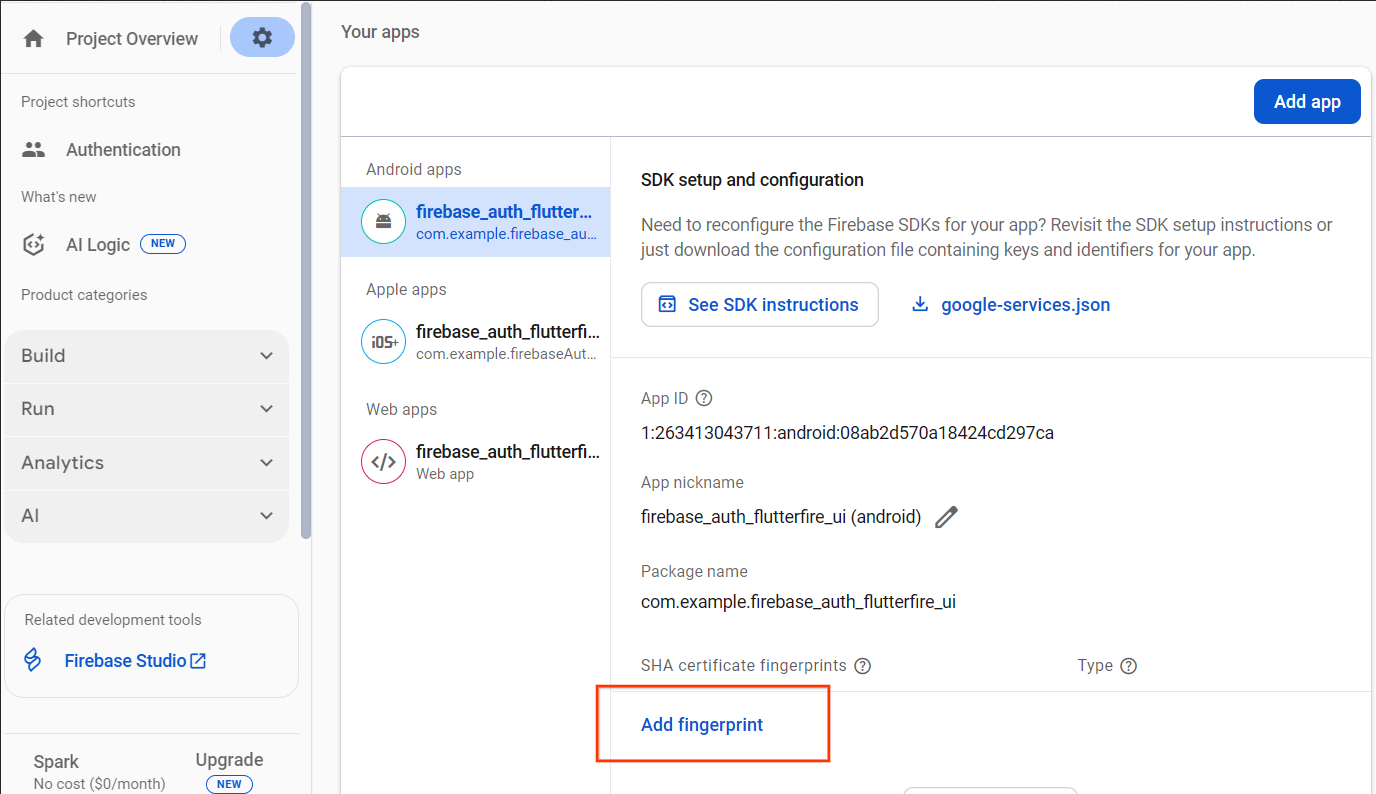
- עוברים למסך Project Settings (הגדרות הפרויקט) במסוף Firebase ובוחרים את אפליקציית Android. לוחצים על הלחצן
Add fingerprintומזינים את מפתח SHA-1 שהעתקתם.
8. כל הכבוד!
השלמת את ה-Codelab בנושא Firebase Auth UI for Flutter . אפשר למצוא את הקוד המלא של ה-Codelab הזה בספרייה firebase-auth-flutterfire-ui/complete ב-GitHub.
מה נכלל
- הגדרת אפליקציית Flutter לשימוש ב-Firebase
- הגדרת פרויקט Firebase במסוף Firebase
- FlutterFire CLI
- Firebase CLI
- שימוש באימות ב-Firebase
- שימוש ב-FlutterFire UI לטיפול באימות ב-Firebase באפליקציית Flutter
השלבים הבאים
- מידע נוסף על שימוש ב-Firestore וב-Authentication ב-Flutter: הכרת Firebase ל-Flutter Codelab
- כדאי לעיין בכלים אחרים של Firebase ליצירת אפליקציית Flutter:
מידע נוסף
- אתר Firebase: firebase.google.com
- אתר Flutter: flutter.dev
- FlutterFire Firebase Flutter widgets: firebase.flutter.dev
- ערוץ YouTube של Firebase
- ערוץ YouTube של Flutter
ספארקי כאן כדי לחגוג איתכם!