

1. Обзор
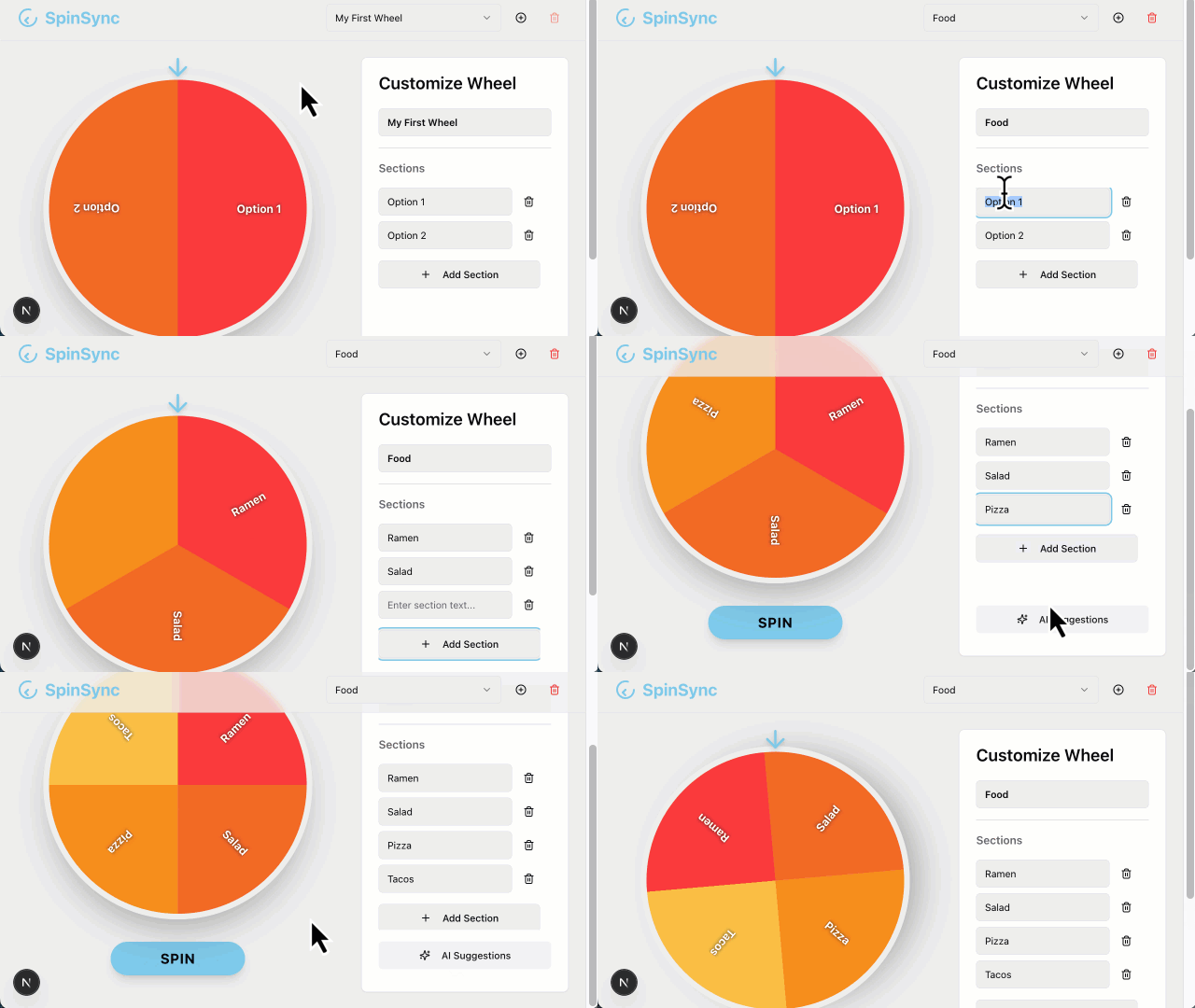
В этом практическом занятии вы попрактикуетесь в использовании агента прототипирования приложений вместе с сервером Firebase MCP в Firebase Studio для создания полнофункционального веб-приложения, использующего Firestore .
Что вы узнаете
- Создайте статическое веб-приложение с помощью агента прототипирования приложений.
- Connect to a Firebase project
- Set up the Firebase MCP server
- Добавьте Firestore с помощью Firebase MCP.
Что вам понадобится
- A browser of your choice, such as Google Chrome
- Учетная запись Google для создания и управления вашим проектом Firebase.
2. Создайте свое приложение с помощью агента прототипирования приложений.
Агент прототипирования приложений использует Gemini в Firebase для сборки вашего приложения. Даже при использовании идентичных запросов результаты могут отличаться.
- Войдите в свой аккаунт Google, присоединитесь к программе Google Developer Program и откройте Firebase Studio .
- В поле «Создайте прототип приложения с использованием ИИ» введите описание приложения:
An app for a picker wheel that allows custom input. - Нажмите «Улучшить подсказку» . Просмотрите улучшенную подсказку.
- Click Prototype with AI .
- Review the suggested App Blueprint. Click
 Customize to edit it.
 - Нажмите « Сохранить ».
- После завершения внесения ваших изменений в проект, нажмите « Создать прототип этого приложения» .
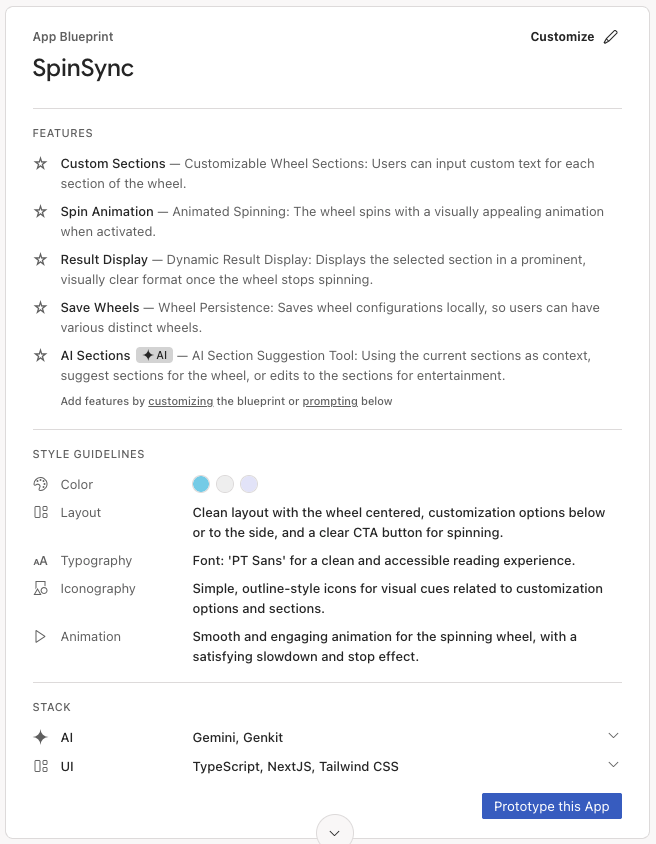
- Если ваш шаблон содержит элементы ИИ, агент запросит у вас ключ Gemini. Добавьте свой собственный ключ API Gemini или нажмите «Автоматическая генерация» , чтобы сгенерировать ключ API Gemini. Если вы нажмете «Автоматическая генерация» , Firebase Studio создаст проект Firebase и сгенерирует для вас ключ API Gemini.
- Агент прототипирования приложений использует созданный шаблон для разработки первой версии вашего приложения. После завершения предварительный просмотр вашего приложения появится рядом с интерфейсом чата Gemini. Уделите немного времени проверке и тестированию вашего приложения. Если вы обнаружите ошибки, нажмите «Исправить ошибку» в чате, чтобы позволить агенту исправить свои ошибки.
3. (Optional) Get the code
Если у вас возникнут трудности, воспользуйтесь примерами файлов , чтобы более точно следовать инструкциям в примере приложения.
- Download the files in the folder .
- In Firebase Studio, click
 Switch to Code to open Code view.
 - Перетащите загруженные файлы в панель Проводника Firebase Studio. Разрешите этим файлам заменить все существующие файлы.
- В терминале (
Shift+Ctrl+C) выполните следующую команду для установки пакетов.npm install - Откройте панель «Управление версиями» в Firebase Studio, введите сообщение с описанием изменения кода, например, «импортирован код из GitHub», а затем нажмите «Зафиксировать» .
- Нажмите «Переключиться на прототип» , чтобы продолжить выполнение практического задания, используя примерную версию приложения.
4. Подключитесь к проекту Firebase.
Поздравляем! Ваше приложение работает локально. Чтобы добавить бэкэнд, вам нужно будет подключить его к проекту Firebase.
- Попросите агента прототипирования приложения подключиться к проекту Firebase.
Connect to a Firebase project.src/lib/firebase.ts(как показано).import { initializeApp, getApp, getApps } from 'firebase/app'; const firebaseConfig = { "projectId": "foo-bar-baz", "appId": "1:630673270654:web:3eda41879acd38fa96ce14", "storageBucket": "foo-bar-baz.firebasestorage.app", "apiKey": "AIzaSyDGoMZQia334izw8JedslMTUD0fNpmFca0", "authDomain": "foo-bar-baz.firebaseapp.com", "measurementId": "", "messagingSenderId": "630673270654" }; // Initialize Firebase const app = !getApps().length ? initializeApp(firebaseConfig) : getApp(); export default app;Create a new Firebase project.
5. Set up Firebase MCP in Firebase Studio
Сервер Firebase MCP расширяет возможности агента прототипирования приложений, предоставляя инструменты, которые агент может использовать для настройки, управления и получения данных из сервисов Firebase, включая Firebase Authentication, Cloud Firestore и Firebase Data Connect. Вот как его настроить.
- Нажмите Switch to Code to open the Code view.
- В терминале (
Shift+Ctrl+C) выполните следующую команду для входа в свою учетную запись Firebase, следуя инструкциям на экране и оставив все параметры по умолчанию:firebase login --no-localhost - В проводнике (
Ctrl+Shift+E) щелкните правой кнопкой мыши папку .idx и выберите «Создать файл» . Назовите файлmcp.jsonи нажмите Enter . - Добавьте параметры конфигурации сервера в файл
.idx/mcp.json.{ "mcpServers": { "firebase": { "command": "npx", "args": [ "-y", "firebase-tools@latest", "experimental:mcp" ] } } }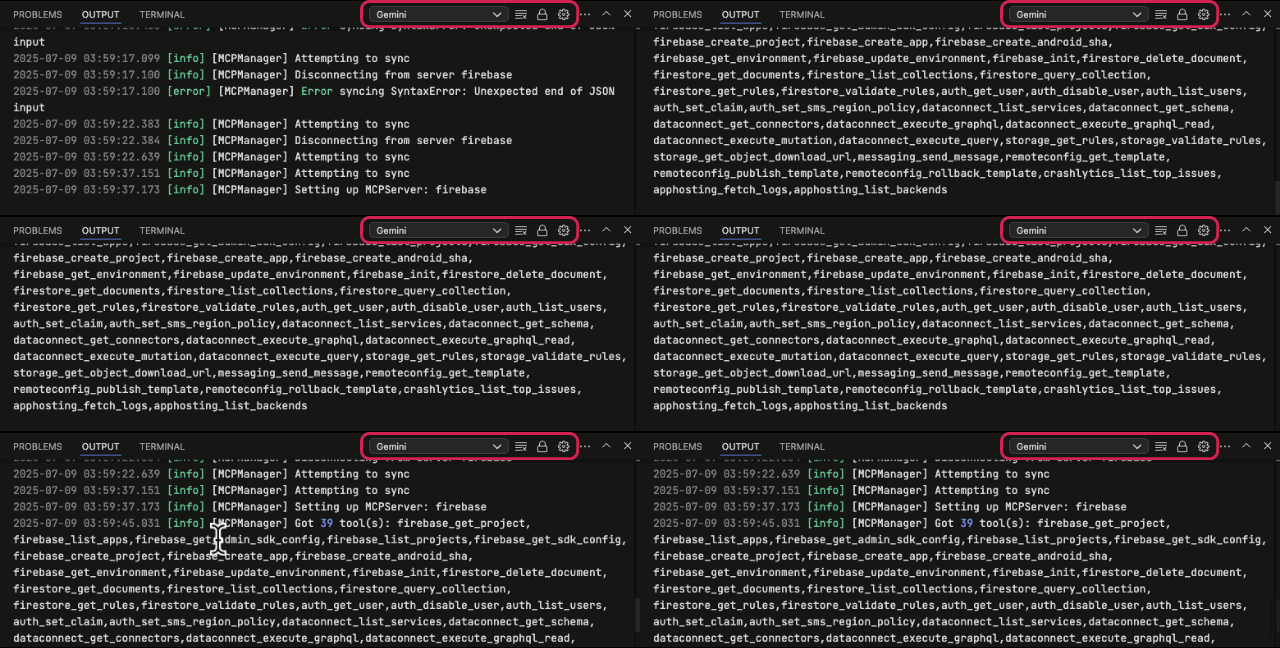
6. Add Firestore using Firebase MCP
Цель 1: Добавить Firestore
- Переключитесь на Prototyper . В интерфейсе чата попросите агента использовать Firestore в вашем приложении.
Use Firestore for user entries. Give anyone read and write access.- Для инициализации Firestore вызовите инструмент Firebase MCP
firebase_init, который создаст правила Firestore (как показано) и проиндексирует файлы, а также внесет другие изменения в конфигурацию. - Обновите код своего приложения, чтобы использовать Firestore вместо локального хранилища.
rules_version = '2'; service cloud.firestore { match /databases/{database}/documents { match /{document=**} { allow read, write: if true; } } } - Для инициализации Firestore вызовите инструмент Firebase MCP
- Переключитесь на код . В терминале (
Shift+Ctrl+C) инициализируйте Firestore, если вы никогда не включали API Firestore в текущем проекте Firebase.firebase init firestorefirebase deploy --only firestore
Цель 2: Протестировать.
- Перезагрузите приложение, создавайте и удаляйте записи в колесе выбора и отслеживайте эти обновления на странице Firestore в консоли Firebase .
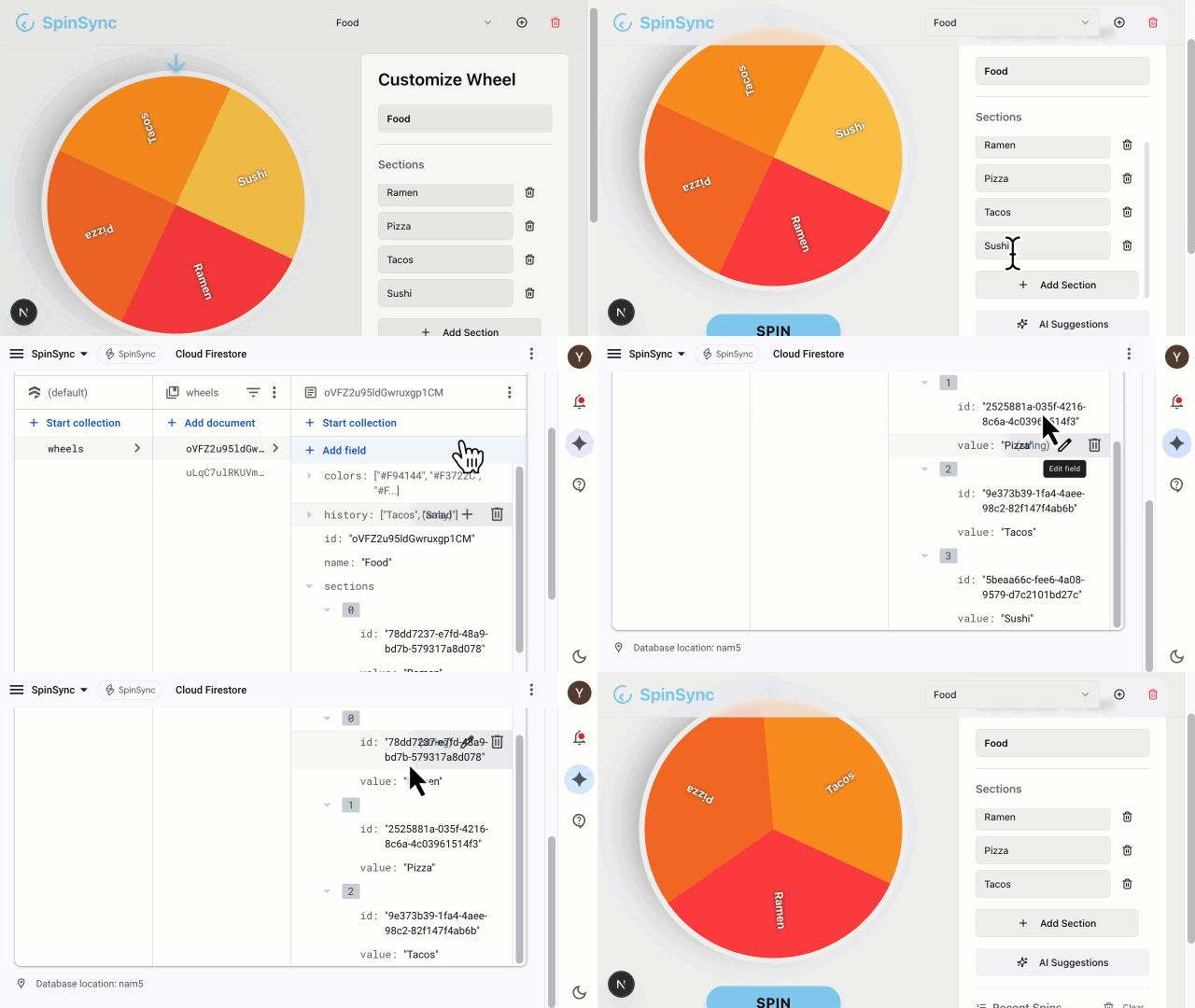
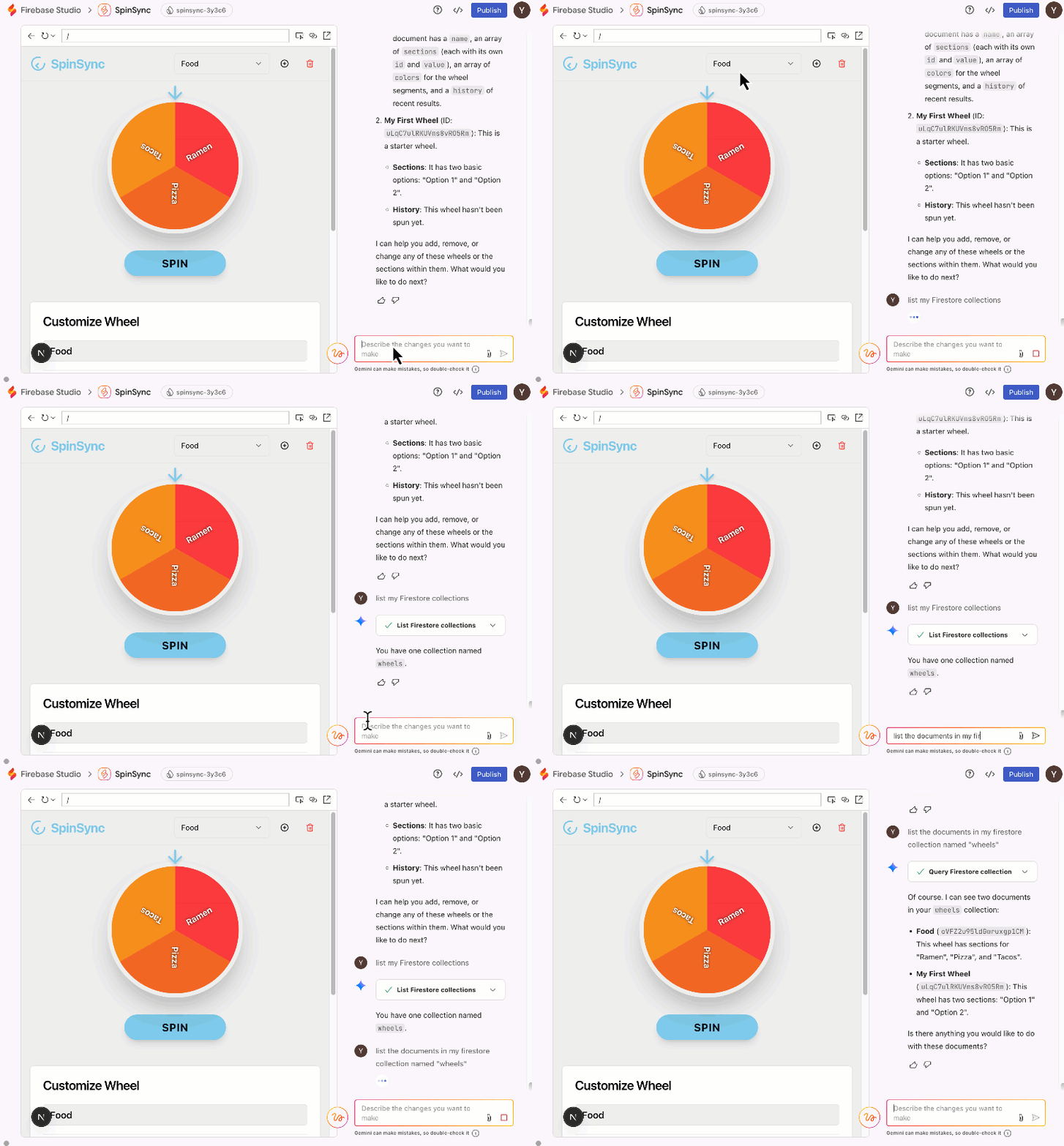
- Вы также можете общаться с Firestore, чтобы запрашивать данные из вашей базы данных.
List my Firestore collections.firestore_list_collections.
7. Заключение
Поздравляем! Вы успешно создали полнофункциональное веб-приложение, используя агент прототипирования приложений с Firebase MCP. Смело пробуйте другие инструменты, предлагаемые сервером Firebase MCP, и расширяйте возможности своего приложения.