
1. قبل البدء
في هذا الدرس التطبيقي حول الترميز، ستتعلّم كيفية النشر على "استضافة التطبيقات من Firebase" باستخدام تطبيق ويب Next.js يُسمى Friendly Eats، وهو موقع إلكتروني لمراجعات المطاعم.
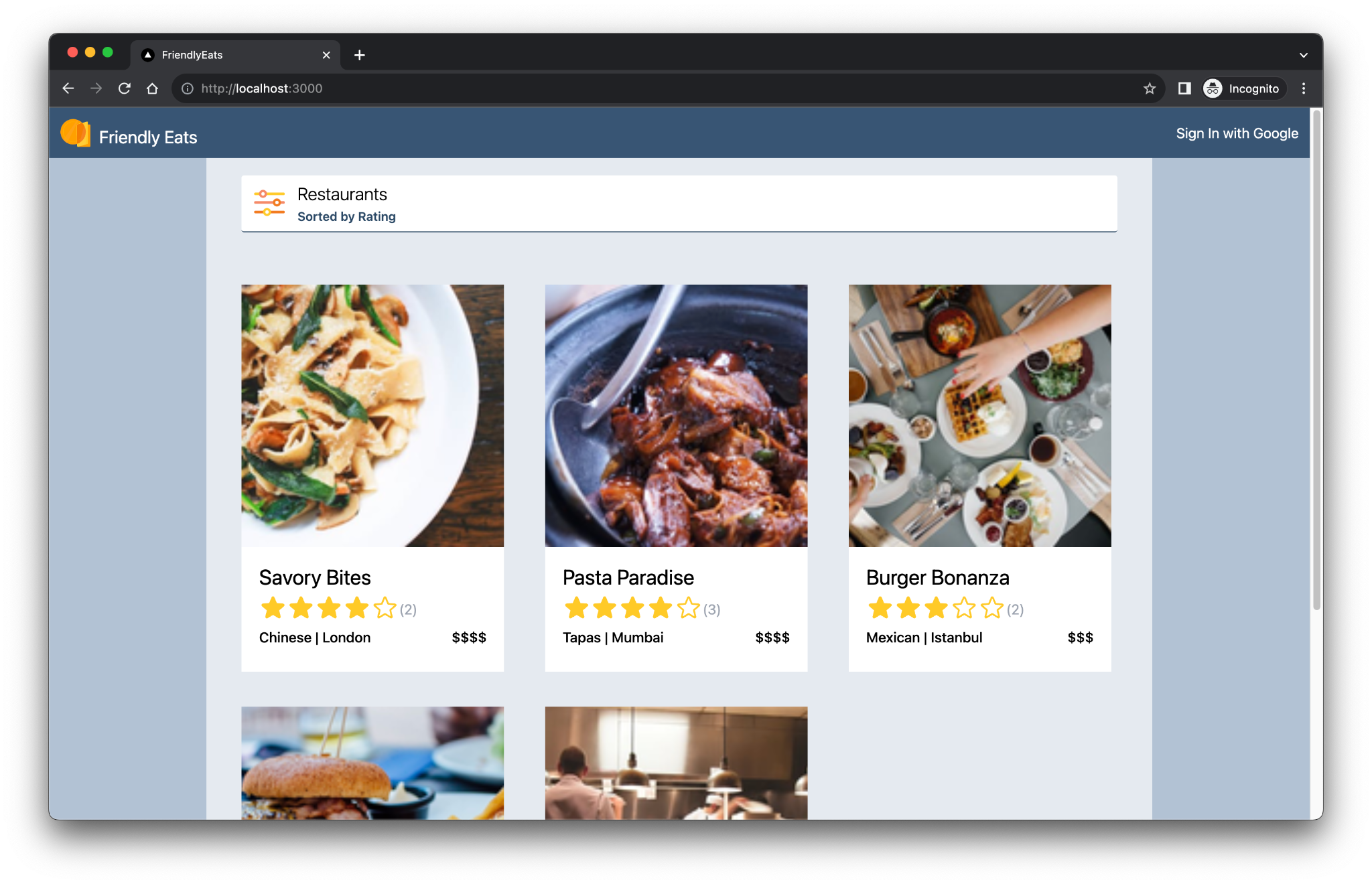
يوفّر تطبيق الويب المكتمل ميزات مفيدة توضّح كيف يمكن أن تساعدك Firebase في إنشاء تطبيقات Next.js.
- إنشاء ونشر تلقائيان: يوضّح لك هذا الدرس التطبيقي كيفية استخدام Firebase App Hosting لإنشاء ونشر رمز Next.js تلقائيًا في كل مرة يتم فيها إرسال الرمز إلى فرع تم إعداده.
- تسجيل الدخول والخروج: يتيح تطبيق الويب المكتمل للمستخدمين تسجيل الدخول والخروج باستخدام حساب Google. تتم إدارة تسجيل دخول المستخدمين واستمرارهم في تسجيل الدخول بالكامل من خلال Firebase Authentication.
- الصور: يتيح تطبيق الويب المكتمل للمستخدمين الذين سجّلوا الدخول تحميل صور المطاعم. يتم تخزين مواد عرض الصور في Cloud Storage for Firebase. توفّر حزمة تطوير البرامج (SDK) من Firebase JavaScript عنوان URL عامًا للصور التي تم تحميلها. يتم بعد ذلك تخزين عنوان URL العلني هذا في مستند المطعم ذي الصلة في Cloud Firestore.
- الفلاتر: يتيح تطبيق الويب المكتمل للمستخدمين الذين سجّلوا الدخول فلترة قائمة المطاعم حسب الفئة والموقع الجغرافي والسعر. يمكنك أيضًا تخصيص طريقة الترتيب المستخدَمة. يتم الوصول إلى البيانات من Cloud Firestore، ويتم تطبيق طلبات بحث Firestore استنادًا إلى الفلاتر المستخدَمة.
- المراجعات: يتيح تطبيق الويب المكتمل للمستخدمين الذين سجّلوا الدخول نشر مراجعات للمطاعم تتضمّن تقييمًا بالنجوم ورسالة نصية. يتم تخزين معلومات المراجعة في Cloud Firestore.
- ملخّصات المراجعات: يلخّص تطبيق الويب المكتمل المراجعات تلقائيًا باستخدام أحد نماذج Gemini. يتم تخزين الملخّصات من إنشاء الذكاء الاصطناعي في Cloud Firestore.
المتطلبات الأساسية
- معرفة Next.js وJavaScript
أهداف الدورة التعليمية
- كيفية استخدام Firebase مع "موجّه التطبيق" في Next.js والعرض على جهة الخادم
- كيفية تفويض طلبات إلى Gemini API باستخدام أسرار من جهة الخادم فقط
المتطلبات
- متصفّح من اختيارك، مثل Google Chrome
- الوصول إلى IDX.dev (مساحة عمل مستندة إلى الويب)
- حساب Google لإنشاء مشروعك على Firebase وإدارته
- حساب على GitHub (ليس بالضرورة أن يكون حساب البريد الإلكتروني نفسه المذكور أعلاه)
2. إعداد بيئة التطوير ومستودع GitHub
يوفّر هذا الدرس التطبيقي حول الترميز قاعدة الرموز البرمجية الأولية للتطبيق، ويعتمد على واجهة سطر الأوامر في Firebase وIDX.dev.
إنشاء مستودع GitHub جديد واستيراده إلى IDX
تتيح لك خدمة Firebase App Hosting إعداد مستودع GitHub لإنشاء ونشر رمز Next.js في كل مرة يتم فيها إرسال البيانات إلى فرع تم إعداده.
- أنشئ مستودع GitHub جديدًا لهذا الدرس التطبيقي حول الترميز: https://github.com/new. يمكنك اختيار أي اسم تريده، مثل
MyFriendlyEatsCodelab. - انسخ عنوان URL الجديد للمستودع. سيبدو على النحو التالي:
https://github.com/USER_NAME/REPOSITORY_NAME.git - انتقِل إلى https://idx.google.com وسجِّل الدخول.
- انقر على استيراد مستودع والصِق عنوان URL المنسوخ من GitHub.
سيطلب منك IDX الربط بحساب GitHub، ثم سيستنسخ المستودع (الفارغ).
عرض مستودع رمز المصدر الخاص بالدرس التطبيقي حول الترميز
يمكنك الاطّلاع على مصدر الدرس التطبيقي حول الترميز على https://github.com/firebase/friendlyeats-web. يحتوي مستودع friendlyeats-web على نماذج مشاريع لمنصات متعددة.
يركّز هذا الدرس العملي الذي تعمل عليه على خدمة Firebase App Hosting وGemini API فقط، وهو نسخة مختصرة من الدرس العملي الكامل "دمج Firebase مع تطبيق Next.js". يتطلّب هذا الدرس التطبيقي المختصر حول الترميز العمل فقط مع الرمز المصدري في فرع #io-connect من مستودع friendlyeats-web، وتحديدًا في الدليل nextjs-step10.
يُرجى ملاحظة الدلائل الإضافية التالية في مستودع friendlyeats-web. على الرغم من أنّك لن تحتاج إلى هذه الدلائل في هذا الدرس التطبيقي حول الترميز، من المفيد معرفة ماهيتها.
-
nextjs-start: يحتوي على رمز البداية لبرنامج التدريب العملي الكامل "دمج Firebase مع تطبيق Next.js". -
nextjs-end: يحتوي على رمز الحلّ لتطبيق الويب المكتمل.
نسخ مصدر الدرس العملي إلى المستودع الجديد
في ما يلي كيفية نسخ دليل nextjs-step10 إلى المستودع الخاص بك:
- في IDX، افتح المحطة الطرفية باستخدام القائمة > المحطة الطرفية > محطة طرفية جديدة.
- استخدِم حزمة npm giget لجلب الدليل
nextjs-step10فقط من الفرعio-connect:npx giget@latest gh:firebase/friendlyeats-web/nextjs-step10#io-connect . --force - تتبُّع التغييرات محليًا باستخدام git:
git add -A
git commit -m "codelab starting point"
git branch -M main
git push -u origin main
من المفترض أن يظهر الرمز البرمجي الأوّلي في مستودع GitHub.
3- مراجعة قاعدة الرموز البرمجية الأولية
في هذا القسم، ستراجع بعض أجزاء قاعدة الرموز البرمجية الأولية للتطبيق التي ستضيف إليها وظائف في هذا الدرس التطبيقي حول الترميز.
بنية المجلدات والملفات
يحتوي الجدول التالي على نظرة عامة على بنية المجلدات والملفات في التطبيق:
المجلدات والملفات | الوصف |
| مكوّنات React للفلاتر والعناوين وتفاصيل المطاعم والمراجعات |
| دوال الأدوات المساعدة التي لا تكون مرتبطة بالضرورة بـ React أو Next.js |
| رمز خاص بمنصة Firebase وإعدادات Firebase |
| مواد العرض الثابتة في تطبيق الويب، مثل الرموز |
| التوجيه باستخدام App Router في Next.js |
| معالج مسار واجهة برمجة التطبيقات |
| تبعيات المشروع باستخدام npm |
| إعدادات خاصة بـ Next.js (تفعيل إجراءات الخادم) |
| إعدادات خدمة لغة JavaScript |
مكوّنات الخادم والعميل
التطبيق هو تطبيق ويب Next.js يستخدم App Router. يتم استخدام العرض على جهة الخادم في جميع أنحاء التطبيق. على سبيل المثال، ملف src/app/page.js هو مكوّن خادم مسؤول عن الصفحة الرئيسية. ملف src/components/RestaurantListings.jsx هو أحد مكونات العميل ويتم تحديده بواسطة توجيه "use client" في بداية الملف.
عبارات الاستيراد
في بعض الملفات، قد تلاحظ عبارات استيراد مثل ما يلي:
import RatingPicker from "@/src/components/RatingPicker.jsx";
يستخدم التطبيق الرمز @ لتجنُّب مسارات الاستيراد النسبية المعقّدة، ويتم ذلك من خلال أسماء المسارات المستعارة.
واجهات برمجة التطبيقات الخاصة بمنصة Firebase
يتم تضمين جميع رموز Firebase API في الدليل src/lib/firebase. بعد ذلك، تستورد مكوّنات React الفردية الدوال المغلفة من الدليل src/lib/firebase، بدلاً من استيراد دوال Firebase مباشرةً.
بيانات تجريبية
يحتوي الملف src/lib/randomData.js على بيانات وهمية عن المطاعم والمراجعات. يتم تجميع البيانات من هذا الملف في الرمز البرمجي في الملف src/lib/fakeRestaurants.js.
4. إعداد مشروعك على Firebase
في هذا القسم، عليك إعداد مشروع على Firebase وربط تطبيق ويب على Firebase به. ستعمل أيضًا على إعداد خدمات Firebase التي يستخدمها تطبيق الويب النموذجي.
إنشاء مشروع على Firebase
- سجِّل الدخول إلى وحدة تحكّم Firebase باستخدام حساب Google نفسه الذي استخدمته في الخطوة السابقة.
- انقر على الزر لإنشاء مشروع جديد، ثم أدخِل اسم المشروع (على سبيل المثال،
FriendlyEats Codelab).
- انقر على متابعة.
- إذا طُلب منك ذلك، راجِع بنود Firebase واقبلها، ثم انقر على متابعة.
- (اختياري) فعِّل ميزة "المساعدة المستندة إلى الذكاء الاصطناعي" في وحدة تحكّم Firebase (المعروفة باسم "Gemini في Firebase").
- في هذا الدرس العملي، لا تحتاج إلى "إحصاءات Google"، لذا أوقِف خيار "إحصاءات Google".
- انقر على إنشاء مشروع، وانتظِر إلى أن يتم توفير مشروعك، ثم انقر على متابعة.
ترقية خطة أسعار Firebase
لاستخدام خدمة "استضافة التطبيقات على Firebase" و"مساحة التخزين السحابية على Firebase"، يجب أن يكون مشروعك على Firebase ضمن خطة التسعير "الدفع حسب الاستخدام" (Blaze)، ما يعني أنّه مرتبط بحساب Cloud Billing.
- يتطلّب حساب الفوترة في Cloud توفُّر طريقة دفع، مثل بطاقة الائتمان.
- إذا كنت حديث العهد باستخدام Firebase وGoogle Cloud، تحقَّق ممّا إذا كنت مؤهَّلاً للحصول على رصيد بقيمة 300 دولار أمريكي وحساب فوترة على Cloud في الفترة التجريبية المجانية.
- إذا كنت تجري هذا الدرس العملي المبرمَج كجزء من حدث، اسأل منظِّم الحدث عمّا إذا كانت هناك أي أرصدة في Cloud متاحة.
لترقية مشروعك إلى خطة Blaze، اتّبِع الخطوات التالية:
- في وحدة تحكّم Firebase، اختَر ترقية خطتك.
- اختَر خطة Blaze. اتّبِع التعليمات الظاهرة على الشاشة لربط حساب فوترة على Cloud بمشروعك.
إذا كان عليك إنشاء حساب فوترة على Cloud كجزء من عملية الترقية هذه، قد تحتاج إلى الرجوع إلى مسار الترقية في وحدة تحكّم Firebase لإكمال عملية الترقية.
5- إنشاء خلفية App Hosting
في هذا القسم، ستُعدّ خادمًا خلفيًا لخدمة "استضافة التطبيقات" لمراقبة فرع في مستودع git. ستضبط أيضًا جميع الخدمات التي سيتواصل معها الخلفية.
في نهاية هذا القسم، سيكون لديك خلفية App Hosting مرتبطة بمستودعك على GitHub، وسيتم تلقائيًا إعادة إنشاء إصدار جديد من تطبيقك وطرحه كلما أرسلت عملية تثبيت جديدة إلى فرع main.
إنشاء نظام خلفي
- في وحدة تحكّم Firebase، انتقِل إلى صفحة App Hosting:
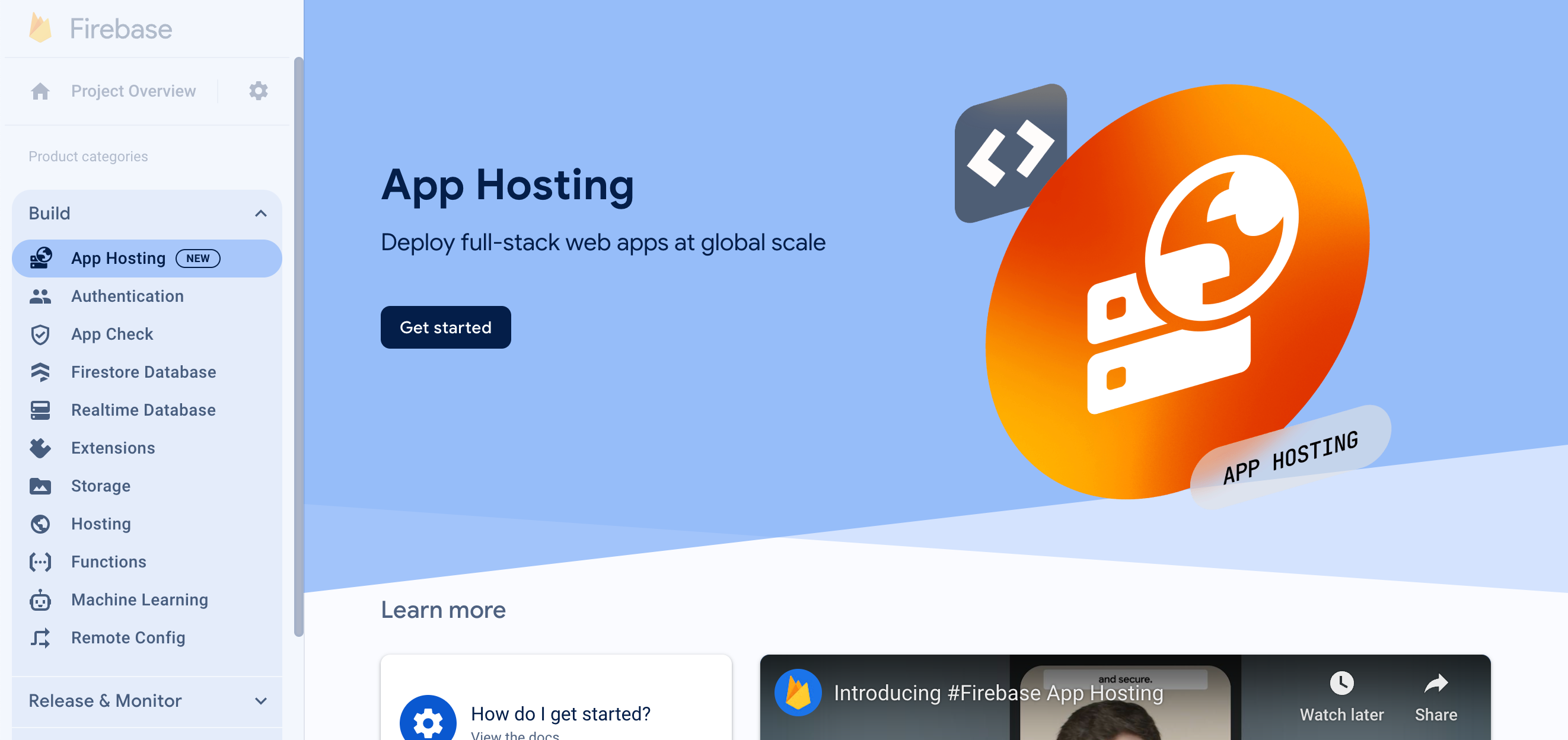
- انقر على البدء لبدء عملية إنشاء الخلفية.
- اتّبِع التعليمات لاستيراد وربط مستودع GitHub الذي أنشأته سابقًا.
- ضبط إعدادات النشر:
- إبقاء الدليل الجذر
/ - اضبط الفرع المباشر على
main - تفعيل عمليات الطرح التلقائي
- إبقاء الدليل الجذر
- أدخِل اسمًا لخادمك الخلفي
friendlyeats-codelab(أو اسمًا من اختيارك). يصبح هذا الجزء من النطاق المستخدَم للوصول إلى الخلفية.
تؤدي سير العمل هذه أيضًا إلى إنشاء تطبيق ويب على Firebase تلقائيًا في مشروعك على Firebase. في وقت لاحق من هذا الدرس العملي، ستستخدم قيم الإعدادات لتطبيق الويب هذا لربط قاعدة الرموز بمشروعك على Firebase. - انقر على إنهاء ونشر. بعد لحظات، سيتم نقلك إلى صفحة جديدة يمكنك فيها الاطّلاع على حالة الخلفية الجديدة لخدمة "استضافة التطبيقات".
- من لوحة بيانات "استضافة التطبيقات"، انسخ نطاقك الجديد.
سيكون له نمط مثلBACKEND_ID--PROJECT_ID.REGION.hosted.app. ستحتاج إلى هذا النطاق لإعداد خدمة Firebase Authentication لاحقًا.
قد يستغرق بدء عمل النطاق بضع دقائق بسبب نشر نظام أسماء النطاقات وإنشاء شهادة SSL. أثناء إنشاء الخلفية، واصِل إعداد بقية مشروع Firebase وضبط الخلفية (الخطوات التالية من هذا الدرس العملي).
في كل مرة تنقل فيها عملية تثبيت جديدة إلى فرع main في مستودع GitHub، سيظهر لك إصدار جديد ويبدأ طرحه في وحدة تحكّم Firebase، وسيتم تعديل موقعك الإلكتروني تلقائيًا بعد اكتمال عملية الطرح.
6. إعداد خدمات Firebase الأخرى
على الرغم من أنّ هذا الدرس العملي يركّز فقط على خدمة "استضافة التطبيقات" من Firebase وGemini API، يتطلّب تطبيق الويب العملي خدمات Firebase أخرى ليعمل. إنّ الرمز البرمجي اللازم لتشغيل كل هذه الخدمات في تطبيقك هو جزء من قاعدة الرموز البرمجية التي نسختها إلى مستودع GitHub الخاص بك، ولكن لا يزال عليك إعداد هذه الخدمات في مشروعك على Firebase.
إعداد المصادقة
- في وحدة تحكّم Firebase، انتقِل إلى المصادقة.
- انقر على البدء.
- في عمود موفّرو خدمات إضافيون، انقر على Google > تفعيل.
- في مربّع النص الاسم المعروض للجمهور للمشروع، أدخِل اسمًا، مثل
My FriendlyEatsCodelab app. - من القائمة المنسدلة عنوان البريد الإلكتروني المخصّص للدعم في المشروع، اختَر عنوان بريدك الإلكتروني.
- انقر على حفظ.
- في مربّع النص الاسم المعروض للجمهور للمشروع، أدخِل اسمًا، مثل
- انقر على علامة التبويب الإعدادات في صفحة المصادقة.
- انقر على النطاقات المعتمَدة من القائمة على يمين الشاشة.
- انقر على إضافة نطاق، ثم أضِف نطاق استضافة التطبيقات الذي أنشأته حديثًا (ينتهي بـ
.hosted.app). - انقر على إضافة لحفظ التغييرات.
إعداد Cloud Firestore
- في اللوحة اليمنى من "وحدة تحكّم Firebase"، وسِّع إنشاء، ثم اختَر قاعدة بيانات Firestore.
- انقر على إنشاء قاعدة بيانات.
- اترك معرّف قاعدة البيانات مضبوطًا على
(default). - اختَر موقعًا لقاعدة البيانات، ثم انقر على التالي.
بالنسبة إلى تطبيق حقيقي، عليك اختيار موقع جغرافي قريب من المستخدمين. - انقر على البدء في وضع الاختبار. اقرأ بيان إخلاء المسؤولية عن قواعد الأمان.
في وقت لاحق من هذا الدرس العملي، ستضيف قواعد الأمان لتأمين بياناتك. لا توزِّع تطبيقًا أو تعرضه بشكل علني بدون إضافة "قواعد الأمان" لقاعدة البيانات. - انقر على إنشاء.
إعداد "مساحة تخزين سحابية لـ Firebase"
- في اللوحة اليمنى من وحدة تحكّم Firebase، وسِّع إنشاء، ثم اختَر مساحة التخزين.
- انقر على البدء.
- اختَر موقعًا جغرافيًا لحزمة Storage التلقائية.
يمكن للحِزم فيUS-WEST1وUS-CENTRAL1وUS-EAST1الاستفادة من الفئة"دائمًا مجانية" في Google Cloud Storage. تخضع الحِزم في جميع المواقع الجغرافية الأخرى لأسعار واستخدام Google Cloud Storage. - انقر على البدء في وضع الاختبار. اقرأ بيان إخلاء المسؤولية حول قواعد الأمان.
في وقت لاحق من هذا الدرس العملي، ستضيف قواعد أمان لحماية بياناتك. لا توزِّع تطبيقًا أو تعرضه للجميع بدون إضافة "قواعد الأمان" لحزمة Cloud Storage. - انقر على إنشاء.
7. إعداد تطبيق الويب
بعد إنشاء مشروع على Firebase وتفعيل جميع خدمات Firebase المستخدَمة في تطبيقك، يمكنك الآن البدء في العمل في IDX لإعداد تطبيق الويب لاستخدام هذه الخدمات.
تسجيل الدخول إلى Firebase CLI في IDX
يتم تثبيت Node.js وFirebase CLI تلقائيًا في IDX، لذا يمكنك تخطّي عملية التثبيت والبدء في إعداد CLI.
- في الوحدة الطرفية ضمن IDX، نفِّذ الأوامر التالية لإعداد واجهة سطر الأوامر لاستخدام مشروع Firebase الذي أنشأته سابقًا:
firebase login --no-localhost
firebase use --add
codelab. - استنادًا إلى ما إذا كنت تريد أن يجمع Firebase البيانات، أدخِل
YأوN. يمكنك استخدام أي من الخيارين في هذا الدرس العملي. - في المتصفّح، اختَر حسابك على Google، ثم انقر على السماح.
نشر قواعد الأمان والفهارس
يتضمّن الرمز الذي نسخته إلى مستودع GitHub مجموعات من قواعد الأمان في Firestore (في firestore.rules) وفي Cloud Storage for Firebase (في storage.rules). وبعد نشر "قواعد الأمان"، تتم حماية البيانات في قاعدة البيانات والمجموعة بشكل أفضل من إساءة الاستخدام.
يمكنك أيضًا استخدام واجهة سطر الأوامر لنشر مجموعة من الفهارس في Firestore (في firestore.indexes.json) لتفعيل طلبات البحث المتقدّمة.
- في الوحدة الطرفية ضمن IDX، شغِّل الأمر التالي لنشر قواعد الأمان والفهارس هذه:
firebase deploy --only firestore,storage
- إذا طُلب منك:
"Cloud Storage for Firebase needs an IAM Role to use cross-service rules. Grant the new role?"، اضغط علىEnterلاختيار نعم.
إضافة إعدادات Firebase إلى رمز تطبيق الويب
- في وحدة تحكّم Firebase، اتّبِع الخطوات التالية:
- انتقِل إلى إعدادات المشروع.
- انتقِل للأسفل إلى قسم تطبيقاتك، ثم اختَر التطبيق الذي يحمل الاسم نفسه الذي يحمله الخلفية في App Hosting.
- ضمن إعداد حزمة تطوير البرامج (SDK) وإعدادها، اختَر الخيار الإعداد، ثم انسخ خصائص المتغيّر
firebaseConfigوقيمها.
- في IDX، اتّبِع الخطوات التالية:
- افتح ملف
apphosting.yaml. هذا هو المكان الذي يمكنك فيه إعداد متغيرات البيئة على App Hosting، بالإضافة إلى الأسرار وإعدادات وقت التشغيل. - املأ قيم متغيرات البيئة المقدَّمة بقيم الإعداد التي نسختها من وحدة تحكّم Firebase.على سبيل المثال (استبدِلها بقيمك الخاصة):
runConfig: minInstances: 0 maxInstances: 2 env: # Get these values from the Firebase console - variable: NEXT_PUBLIC_FIREBASE_API_KEY value: xxxxxxxxxxxxxxxxxxxxxxxxxxxx-xxxxxxxxxx - variable: NEXT_PUBLIC_FIREBASE_AUTH_DOMAIN value: project-id.firebaseapp.com - variable: NEXT_PUBLIC_FIREBASE_PROJECT_ID value: project-id - variable: NEXT_PUBLIC_FIREBASE_STORAGE_BUCKET value: project-id.firebasestorage.app - variable: NEXT_PUBLIC_FIREBASE_MESSAGING_SENDER_ID value: 111111111111 - variable: NEXT_PUBLIC_FIREBASE_APP_ID value: 1:111111111111:web:aaaaaaaaaaaaaaaaaaaaaa - احفظ الملف. بعد ذلك، في الوحدة الطرفية ضمن IDX، شغِّل الأوامر التالية لنقل التغييرات إلى GitHub:
git commit -a -m "Setup Firebase Config"

git push
- افتح ملف
- ارجع إلى "وحدة تحكّم Firebase"، وانتقِل مجددًا إلى صفحة "استضافة التطبيق"، ثمّ اتّبِع الخطوات التالية:
- انقر على عرض لوحة البيانات للخادم الخلفي.
- لاحظ أنّه تم بدء إنشاء إصدار جديد من خلال عملية git push. من المفترض أن يستغرق إنشاء هذا التطبيق وطرحه على Cloud Run حوالي 3 دقائق. يمكنك تتبُّع مستوى تقدُّمها من خلال النقر على شريحة
build-ID. - أعِد تحميل صفحة وحدة التحكّم لمعرفة ما إذا اكتمل طرح الإصدار. بعد اكتمال العملية، انقر على رابط نطاقك (الذي ينتهي بـ
.hosted.app) ضمن النطاقات لفتحه وعرض التطبيق الذي تم نشره حديثًا.
تهانينا، لقد نشرت تطبيق الويب الأولي. لنتعمّق أكثر في هذا الموضوع.
8. تجربة تطبيق الويب في متصفّح
التأكّد من إمكانية تسجيل الدخول باستخدام "مصادقة Firebase"
- في المتصفّح، أعِد تحميل الصفحة التي تعرض تطبيق الويب.
- انقر على تسجيل الدخول باستخدام حساب Google.
- سجِّل الخروج ثم سجِّل الدخول مرة أخرى. يتم تعديل الصفحة في الوقت الفعلي بدون إعادة تحميلها. يمكنك تكرار هذه الخطوة مع مستخدمين مختلفين.
- اختياري: في المتصفّح، أعِد تحميل تطبيق الويب. انقر بزر الماوس الأيمن على تطبيق الويب، واختَر عرض مصدر الصفحة، وابحث عن الاسم المعروض. يظهر في مصدر HTML الأولي الذي يعرضه الخادم.
عرض معلومات المطعم
يتضمّن تطبيق الويب بيانات تجريبية للمطاعم والمراجعات.
لإدراج بيانات مطاعم وهمية في قاعدة بيانات Cloud Firestore، انقر على  > إضافة مطاعم نموذجية.
التأكّد من تحميل بيانات المطاعم في وقت تشغيل الخادم
باستخدام إطار عمل Next.js، قد لا يكون من الواضح متى يتم تحميل البيانات في وقت تشغيل الخادم أو وقت تشغيل العميل.
للتأكّد من تحميل بيانات المطاعم في وقت تشغيل الخادم، اتّبِع الخطوات التالية:
- في تطبيق الويب، افتح "أدوات مطوّري البرامج" وأوقِف JavaScript.
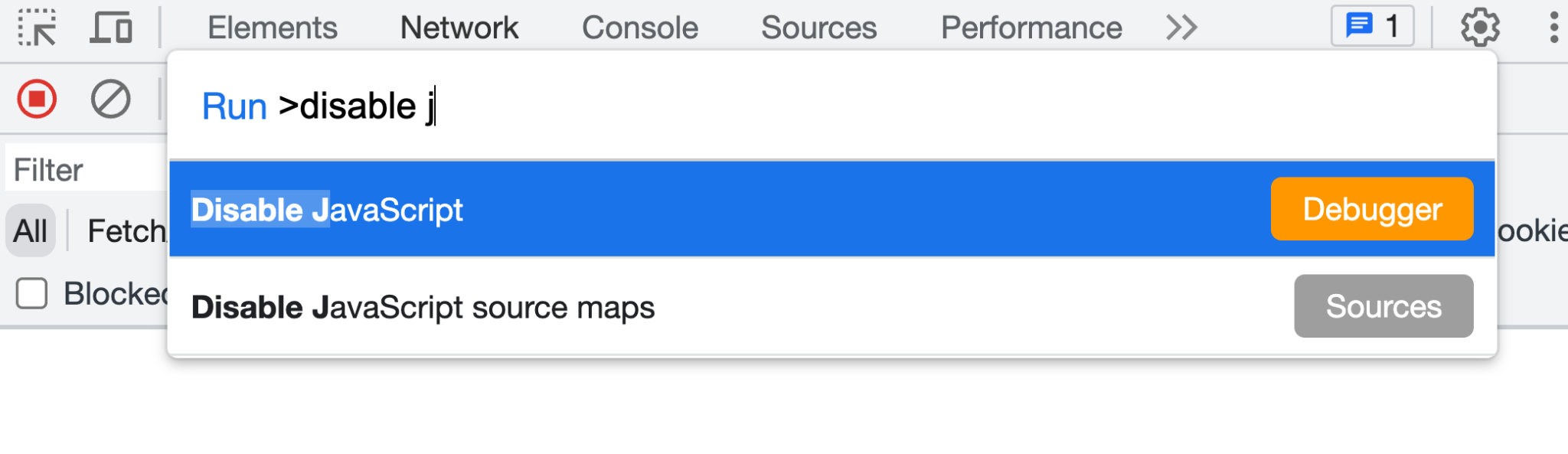
- أعِد تحميل تطبيق الويب، وسيستمر تحميل بيانات المطاعم. يتم عرض معلومات المطعم في ردّ الخادم. عند تفعيل JavaScript، يتم ترطيب معلومات المطعم من خلال رمز JavaScript من جهة العميل.
- في "أدوات مطوّري البرامج"، أعِد تفعيل JavaScript.
- في تطبيق الويب، انقر على
 > إضافة مطاعم نموذجية. إذا تم تنفيذ وظيفة اللقطة بشكلٍ صحيح، ستظهر المطاعم في الوقت الفعلي بدون إعادة تحميل الصفحة.
إضافة مراجعات عن مطعم
لإضافة مراجعة والتأكّد من إدراجها في Cloud Firestore، اتّبِع الخطوات التالية:
- أعِد تحميل تطبيق الويب، واختَر مطعمًا من الصفحة الرئيسية.
- في صفحة المطعم، انقر على
 .
. - اختَر تقييمًا بالنجوم.
- كتابة مراجعة
- انقر على إرسال. تظهر مراجعتك في أعلى قائمة المراجعات.
9. تلخيص مراجعات المطاعم باستخدام الذكاء الاصطناعي التوليدي
في هذا القسم، ستضيف ميزة "ملخّص المراجعات" ليتمكّن المستخدم من معرفة آراء الآخرين حول مطعم معيّن بسرعة بدون الحاجة إلى قراءة كل مراجعة.
تخزين مفتاح Gemini API في Cloud Secret Manager
تتكامل خدمة App Hosting مع Cloud Secret Manager لتتيح لك تخزين القيم الحساسة، مثل مفاتيح واجهة برمجة التطبيقات، بأمان.
- لاستخدام Gemini API، يجب أن يكون لديك مفتاح واجهة برمجة التطبيقات. إنشاء مفتاح في Google AI Studio
عندما يُطلب منك ذلك، اختَر المشروع نفسه الذي كنت تستخدمه في هذا الدرس العملي (في الخلفية، مشروع Firebase هو مشروع Google Cloud). - في الوحدة الطرفية ضمن IDX، شغِّل الأمر التالي لإنشاء سر جديد:
firebase apphosting:secrets:set gemini-api-key - عندما يُطلب منك إدخال قيمة المفتاح السرّي، انسخ مفتاح Gemini API والصِقه من Google AI Studio.
- إذا طُلب منك:
"To use this secret, your backend's service account must be granted access. Would you like to grant access now?"، اضغط علىEnterلاختيار نعم. - عندما يُطلب منك تحديد ما إذا كان يجب إضافة السر الجديد إلى
apphosting.yaml، أدخِلYللموافقة، ثم اضغط علىEnterلاختيار GEMINI_API_KEY كاسم لمتغيّر البيئة.
يتم الآن تخزين مفتاح Gemini API بشكل آمن في Cloud Secret Manager، ويمكن الوصول إليه من خلفية App Hosting. يمكنك أيضًا عرض القيمة في لوحة بيانات Secrets Manager في "وحدة تحكّم Google Cloud".
- افتح الملف
apphosting.yamlولاحظ أنّه تم تسجيل اسم كلمة المرور بدون القيم، ويجب أن يظهر على النحو التالي:runConfig: minInstances: 0 maxInstances: 2 env: # Get these values from the Firebase console - variable: NEXT_PUBLIC_FIREBASE_API_KEY value: xxxxxxxxxxxxxxxxxxxxxxxxxxxx-xxxxxxxxxx - variable: NEXT_PUBLIC_FIREBASE_AUTH_DOMAIN value: project-id.firebaseapp.com - variable: NEXT_PUBLIC_FIREBASE_PROJECT_ID value: project-id - variable: NEXT_PUBLIC_FIREBASE_STORAGE_BUCKET value: project-id.firebasestorage.app - variable: NEXT_PUBLIC_FIREBASE_MESSAGING_SENDER_ID value: 111111111111 - variable: NEXT_PUBLIC_FIREBASE_APP_ID value: 1:111111111111:web:aaaaaaaaaaaaaaaaaaaaaa - variable: GEMINI_API_KEY secret: gemini-api-key
تنفيذ مكوّن ملخّص المراجعات
- في IDX، افتح
src/components/Reviews/ReviewSummary.jsx. - استبدِل الدالة
GeminiSummaryبالرمز التالي:export async function GeminiSummary({ restaurantId }) { const { firebaseServerApp } = await getAuthenticatedAppForUser(); const reviews = await getReviewsByRestaurantId( getFirestore(firebaseServerApp), restaurantId ); const genAI = new GoogleGenerativeAI(process.env.GEMINI_API_KEY); const model = genAI.getGenerativeModel({ model: "gemini-2.5-flash-lite", safety_settings: [ { category: HarmCategory.HARM_CATEGORY_DANGEROUS_CONTENT, threshold: HarmBlockThreshold.BLOCK_NONE, }, ], }); const reviewSeparator = "@"; const prompt = ` Based on the following restaurant reviews, where each review is separated by a '${reviewSeparator}' character, create a one-sentence summary of what people think of the restaurant. Here are the reviews: ${reviews.map(review => review.text).join(reviewSeparator)} `; try { const result = await model.generateContent(prompt); const response = await result.response; const text = response.text(); return ( <div className="restaurant__review_summary"> <p>{text}</p> <p>✨ Summarized with Gemini</p> </div> ); } catch (e) { console.error(e); return <p>Error contacting Gemini</p>; } } - في الوحدة الطرفية ضمن IDX، شغِّل الأوامر التالية لإنشاء عملية إيداع ونقلها إلى مستودع GitHub.
git commit -a -m "Use AI to summarize reviews" git push - في وحدة تحكّم Firebase، افتح صفحة App Hosting وانتظِر إلى أن يكتمل طرح الإصدار الجديد.
- في المتصفّح، انقر على بطاقة مطعم. في أعلى الشاشة، من المفترض أن يظهر لك ملخّص من جملة واحدة لجميع المراجعات الخاصة بالمطعم.
- أضِف مراجعة جديدة وأعِد تحميل الصفحة. من المفترض أن يظهر لك التغيير في الملخّص.
10. الخاتمة
تهانينا! تعرّفت على كيفية استخدام خدمة "استضافة التطبيقات" من Firebase لنشر تطبيق Next.js واستخدام Gemini API لتلخيص النصوص. على وجه التحديد، استخدمت ما يلي:
- Firebase App Hosting لإنشاء رموز Next.js ونشرها تلقائيًا في كل مرة يتم فيها إرسالها إلى فرع GitHub تم إعداده
- Cloud Secret Manager (المتكامل مع App Hosting) لتخزين مفتاح Gemini API بشكل آمن حتى تتمكّن من إنشاء ميزات الذكاء الاصطناعي التوليدي في تطبيقك
مزيد من المعلومات
يمكنك الاطّلاع على الدرس التطبيقي الكامل حول الترميز "دمج Firebase مع تطبيق Next.js" للتعرّف على كيفية إضافة Firebase Authentication وCloud Firestore وCloud Storage for Firebase إلى هذا التطبيق.
يمكنك أيضًا الاطّلاع على المزيد من الدروس التطبيقية حول الترميز: