

1. Descripción general
Firebase Phone Number Verification (Firebase PNV o FPNV) es un método más rápido y seguro para verificar números de teléfono. A diferencia de la verificación basada en SMS, que requiere que los usuarios finales reciban y, luego, ingresen un código de un mensaje de texto, Firebase PNV funciona obteniendo el número de teléfono asignado a la SIM del dispositivo directamente del operador conectado con un solo toque. Esto reduce la fricción para el usuario final, mejora la confiabilidad al no depender de la entrega de mensajes SMS y elimina los vectores de abuso que se suelen explotar cuando se usan SMS.
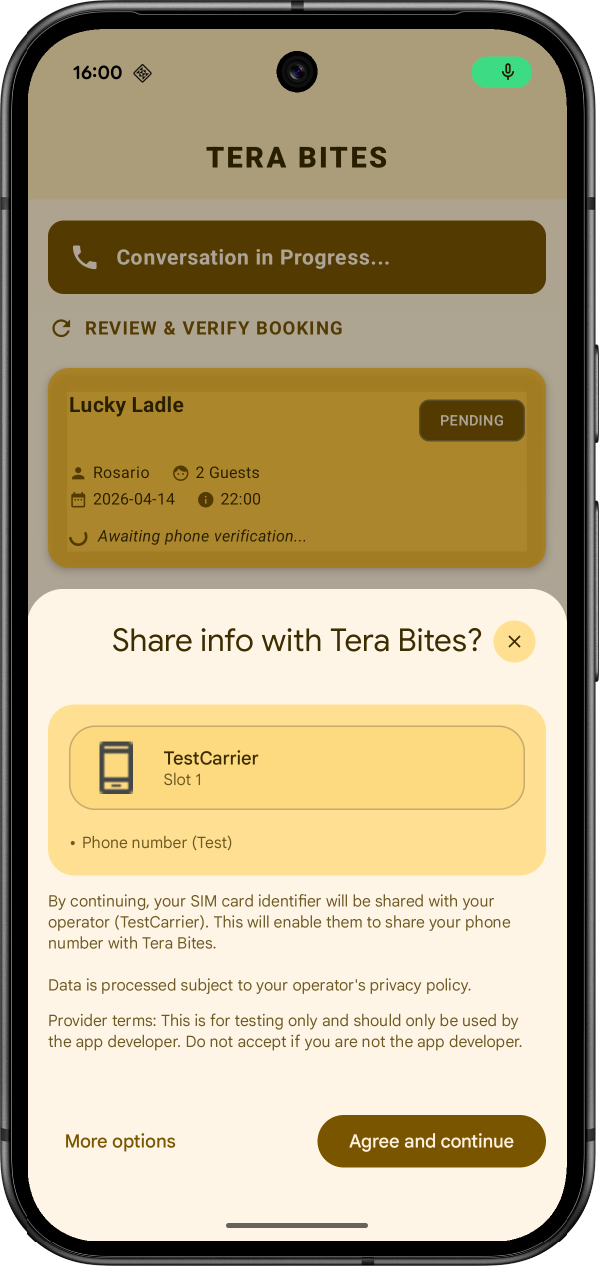
En este codelab, aprenderás a compilar un agente de voz de IA "Restaurant Finder" que usa Firebase Phone Number Verification para verificar el número de teléfono del usuario final antes de confirmar una reserva de mesa.
Requisitos previos
- La versión más reciente de Android Studio
- Un dispositivo Android o emulador con nivel de API 26 o posterior
Qué aprenderás
- Configura un proyecto de Firebase con Firebase PNV.
- Usa Firebase PNV en modo de prueba para crear prototipos sin una cuenta de facturación ni una SIM real.
- Integra el SDK de Firebase PNV en una app para Android.
- Verifica un número de teléfono con la API de una sola llamada.
- (Opcional) Prepara tu app para producción.
2. Configura el proyecto de muestra
Crea un proyecto de Firebase
- Accede a la Firebase console con tu Cuenta de Google.
- Haz clic en el botón para crear un proyecto nuevo y, luego, ingresa un nombre de proyecto (por ejemplo,
Tera Bites).
- Haz clic en Continuar.
- Si se te solicita, revisa y acepta las Condiciones de Firebase y, luego, haz clic en Continuar.
- (Opcional) Habilita la asistencia de IA en Firebase console (llamada "Gemini en Firebase").
- Para este codelab, no necesitas Google Analytics, por lo que debes desactivar la opción de Google Analytics.
- Haz clic en Crear proyecto, espera a que se aprovisione el proyecto y, luego, haz clic en Continuar.
Descarga el código
Ejecuta los siguientes comandos para clonar el código de muestra de este codelab:
git clone https://github.com/GoogleCloudPlatform/devrel-demos
cd codelabs/firebase-pnv-android
Abre el directorio firebase-pnv-android en Android Studio.
Conecta tu proyecto de Android a Firebase
- En Firebase console, en el centro de la página de descripción general del proyecto, haz clic en el ícono de Android o en Agregar app para iniciar el flujo de trabajo de creación de apps.
- En el campo Nombre del paquete de Android, ingresa el nombre del paquete de la app:
com.google.firebase.example.fpnv. - Haz clic en Registrar app.
- Sigue las instrucciones para descargar el archivo
google-services.jsony muévelo al directorioapp/del código que acabas de descargar. - Haz clic en Siguiente.
Habilita Firebase AI Logic
En este codelab, se usa Firebase AI Logic para potenciar el agente de voz de IA. Para habilitar Firebase AI Logic en tu proyecto de Firebase, haz lo siguiente:
- En Firebase console, ve a Servicios de IA > AI Logic.
- Haz clic en Comenzar.
- Para usar la API de Gemini Developer , haz clic en Comienza a usar esta API.
- Continúa con el resto de los pasos del flujo de trabajo de configuración guiada.
3. Configura Firebase PNV en modo de prueba
El modo de prueba te permite verificar un número de teléfono "falso" con un token de prueba para el desarrollo.
Únete al programa de versión beta pública de los servicios del sistema de Google
Inscribe tu dispositivo de desarrollo en el canal beta de los servicios del sistema de Google para usar el modo de prueba:
- Navega a la página Pruebas de apps para Android: servicios del sistema de Google.
- Haz clic en Convertirme en verificador.
Ahora eres verificador beta de los servicios del sistema de Google.
Agrega la dependencia de Firebase PNV
En la base de código de tu proyecto de Android, las dependencias de las bibliotecas de Firebase PNV y Firebase AI Logic ya están definidas en el archivo
[versions]
# ... other dependencies
firebaseBom = "34.13.0"

[libraries]
# ... other libraries
firebase-bom = { module = "com.google.firebase:firebase-bom", version.ref = "firebaseBom" }
firebase-ai-logic = { module = "com.google.firebase:firebase-ai" }
firebase-pnv = { module = "com.google.firebase:firebase-pnv" }
En el archivo Gradle (generalmente
dependencies {
  // ... other dependencies
  implementation(platform(libs.firebase.bom))
  implementation(libs.firebase.ai.logic)

  // Add this line
  implementation(libs.firebase.pnv)

  // ...
}
Genera un token de prueba
- En Firebase console, ve a Seguridad > Verificación de teléfono.
- Selecciona la pestaña Pruebas.
- Selecciona el código de país de tu número de teléfono de prueba y haz clic en Generar token.
- Copia la cadena de token generada.
Habilita la sesión de prueba en tu código
- De vuelta en tu proyecto de Android, abre el archivo
ChatViewModel.kty busca la funciónverifyPhoneNumber(). - Inicializa el cliente
FirebasePhoneNumberVerificationy habilita la sesión de prueba. Para ello, pega el token que copiaste de Firebase console:suspend fun verifyPhoneNumber(): String { // Initialize Firebase Phone Number Verification val fpnv = FirebasePhoneNumberVerification.getInstance() // Enable Test session fpnv.enableTestSession("PASTE_THE_TOKEN_YOU_COPIED_IN_PREV_STEP") // Trigger the Firebase PNV pop up val response = fpnv.getVerifiedPhoneNumber(context!!).await() val phoneNumber = response.getPhoneNumber() return phoneNumber }
4. Ejecuta la app
Ahora que implementaste Firebase PNV, es momento de ejecutar la app.
- En Android Studio, haz clic en Ejecutar para iniciar la app en el emulador de Android o en un dispositivo físico.
- Una vez que se inicie la app, deberías ver una pantalla como esta:
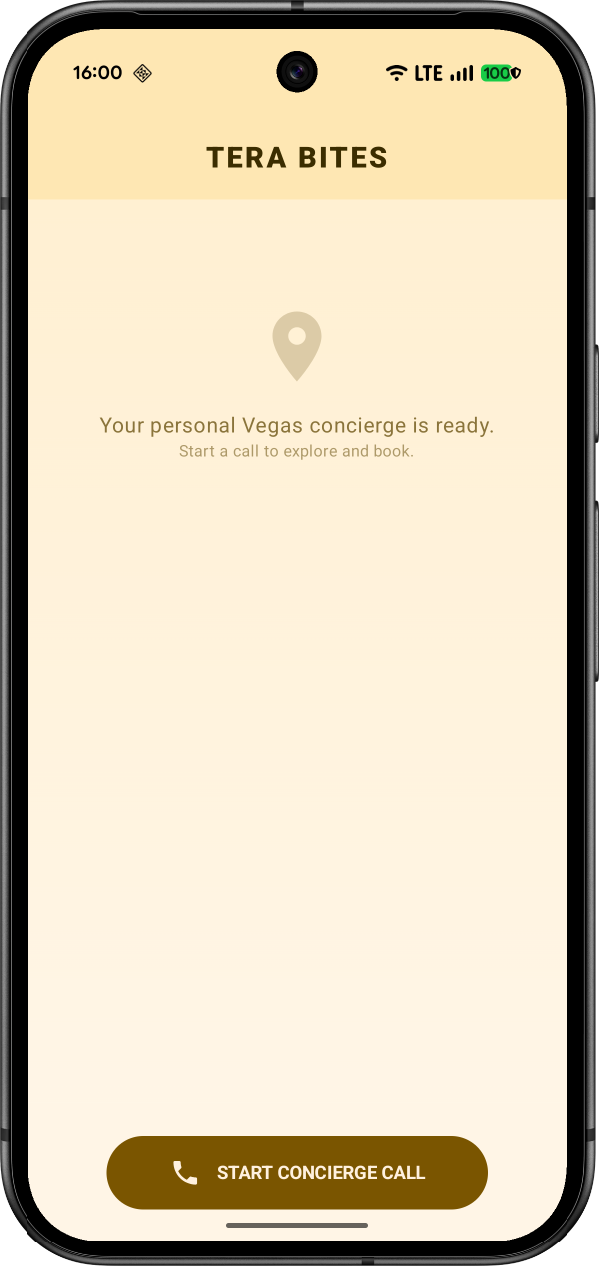
- Haz clic en Iniciar llamada y preséntate.
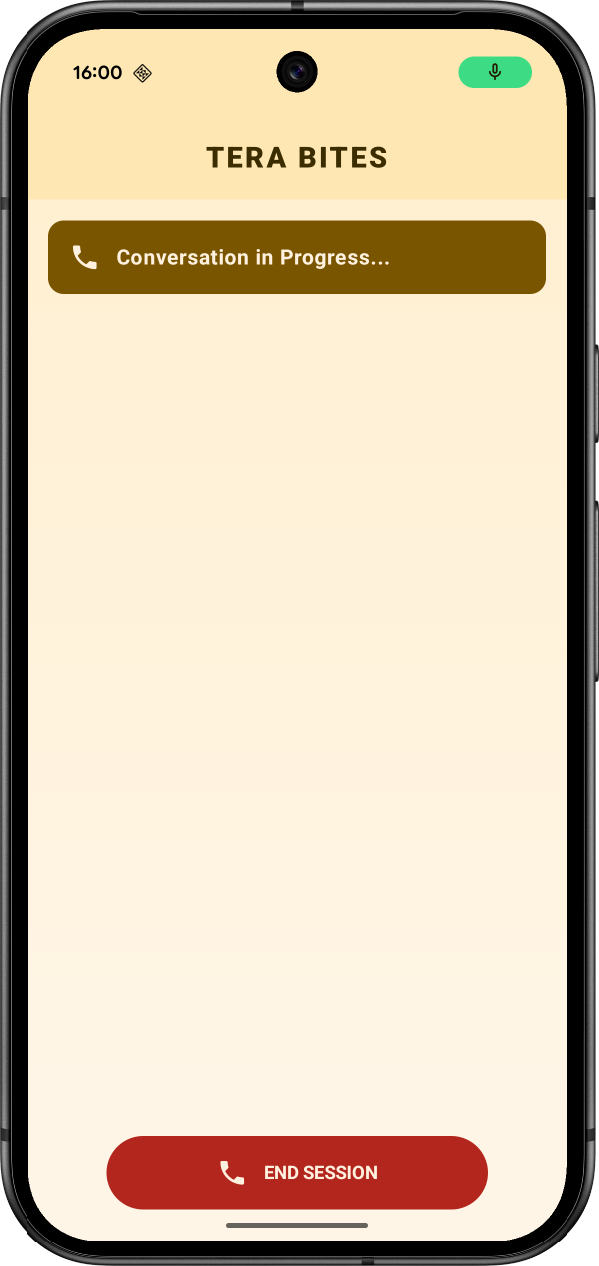
- El agente de voz de IA debería solicitarte los detalles de la reserva. Una vez que proporciones los detalles, debería solicitarte que mires la pantalla para verificar tu número de teléfono:
- Una vez que lo hagas, verás una pantalla de verificación completa:
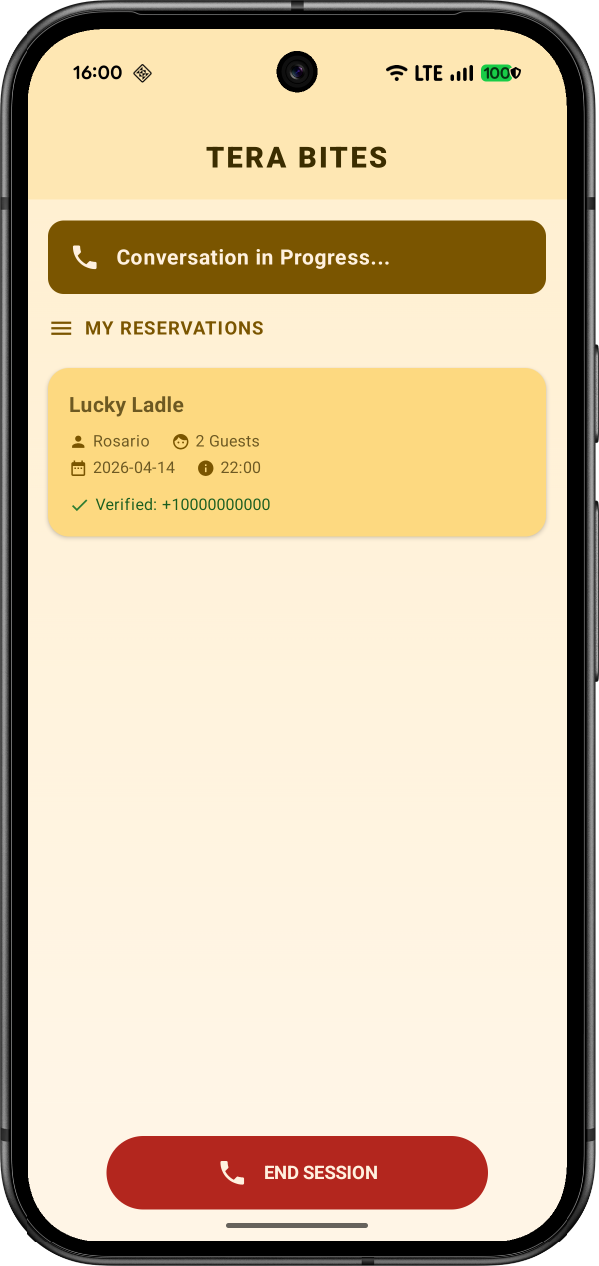
- Haz clic en Finalizar sesión para terminar la llamada.
5. (Opcional) Actualiza al modo de producción
Actualiza tu plan de precios de Firebase
Para usar Firebase PNV en modo de producción, tu proyecto de Firebase debe tener el plan de precios de pago por uso (Blaze), lo que significa que está vinculado a una cuenta de Facturación de Cloud.
- Una cuenta de Facturación de Cloud requiere una forma de pago, como una tarjeta de crédito.
- Durante las promociones especiales o si realizas este codelab como parte de un evento, es posible que haya créditos de Google Cloud disponibles.
- Si es la primera vez que usas Firebase y Google Cloud, verifica si cumples con los requisitos para obtener un crédito de$300 y una cuenta de Facturación de Cloud de prueba gratuita.
Para actualizar tu proyecto al plan Blaze, sigue estos pasos:
- En Firebase console, selecciona la opción para actualizar tu plan.
- Selecciona el plan Blaze. Sigue las instrucciones en pantalla para vincular una cuenta de Facturación de Cloud a tu proyecto.
- Si usas créditos de Google Cloud para este codelab, es probable que la cuenta de facturación se llame
Google Cloud Platform Trial Billing AccountoMy Billing Account. - Si necesitas crear una cuenta de Facturación de Cloud como parte de esta actualización, es posible que debas volver a la actualización. en Firebase console para completar la actualización.
- Si usas créditos de Google Cloud para este codelab, es probable que la cuenta de facturación se llame
Habilita el modo de producción de Firebase PNV
- Agrega la huella digital SHA-256 de tu app:
- En Firebase console, ve a la página Configuración > General.
- Desplázate hacia abajo hasta la tarjeta Tus apps y busca tu app para Android.
- En el campo Huellas digitales del certificado SHA, agrega tu huella digital SHA-256. Consulta Autenticación de tu cliente para obtener detalles sobre cómo obtener la huella digital SHA-256 de tu app.
- Vuelve a Seguridad > Verificación de teléfono.
- Haz clic en Configurar producción. Verás una lista de las apps de tu proyecto que se habilitarán para producción y tendrás la oportunidad de agregar apps adicionales.
- Envía tu app para la verificación de la marca de OAuth y la revisión de cumplimiento de la política de privacidad. Google Cloud verificará que identifiques de forma clara y precisa tu app y su política de privacidad.
Para comenzar la revisión, haz clic en Continuar en Google Cloud. Este proceso puede tardar 24 horas o más. - Mientras esperas la verificación de la marca, revisa las Condiciones específicas del servicio de Firebase PNV, que están vinculadas en la consola.
- Una vez que tu app haya pasado la verificación de la marca, marca la casilla para aceptar las Condiciones específicas del servicio y, luego, haz clic en Habilitar.
Firebase PNV ahora está activo en modo de producción.
Quita el código de prueba
En tu proyecto de Android, borra la línea fpnv.enableTestSession(...).
Migra Firebase AI Logic para usar Agent Platform
Si usas créditos en tu cuenta de facturación, no podrás usarlos con la API de Gemini Developer. Sin embargo, puedes usarlos con la API de Gemini en Agent Platform.
- En Firebase console, ve a Servicios de IA > AI Logic.
- Haz clic en Configuración.
- En API de Gemini en Agent Platform, haz clic en Habilitar.
- En tu proyecto de Android, cambia la inicialización de Firebase AI Logic para usar el backend de Agent Platform en lugar de la IA de Google:
val model = Firebase.ai(
    backend = GenerativeBackend.agentPlatform(location = "us-central1")
).liveModel(
    modelName = "gemini-live-2.5-flash-native-audio",
    // ... other configuration
)
6. ¡Felicitaciones!
¡Integraste correctamente la verificación del número de teléfono de Firebase en una app para Android!
Temas abordados
- Cómo configurar un proyecto para Firebase PNV
- Cómo usar el modo de prueba para la creación de prototipos
- Cómo implementar la API de una sola llamada de Firebase PNV
- Cómo actualizar al modo de producción
Próximos pasos
- Obtén información para personalizar el flujo de Firebase PNV.
- Obtén información para verificar tokens de Firebase PNV.
- Consulta los precios y las cuotas.