

۱. مقدمه
آخرین بهروزرسانی: ۲۰۲۰-۱۲-۱۴
آنچه خواهید ساخت
در این آزمایشگاه کد، شما یاد خواهید گرفت که چگونه رویدادها را با Google Analytics برای Firebase (GA4F) پیادهسازی کنید و از طریق Google Ads کمپینهای اکشن راهاندازی کنید.
این آزمایشگاه کد بر پیادهسازی رویدادها با GA4F و وارد کردن رویدادها در Google Ads تمرکز دارد. اگر میخواهید نحوه ساخت یک برنامه اندروید با Firebase را بیاموزید، لطفاً به Firebase Android Codelab-Build Friendly Chat مراجعه کنید.
آنچه یاد خواهید گرفت
- نحوه ایجاد پروژه فایربیس
- نحوه پیادهسازی Firebase SDK در برنامه اندروید
- نحوه ایجاد رویدادها و پارامترها
- نحوه وارد کردن رویدادها از Firebase به Google Ads
- کمپینهای تبلیغاتی گوگل ادز را با رویدادهای سفارشی راهاندازی کنید.
آنچه نیاز دارید
- اندروید استودیو ۳.۶ یا بالاتر
- حساب فایربیس
- حساب کاربری گوگل ادز
۲. ایجاد و راهاندازی یک پروژه Firebase
برای شروع کار با Firebase، باید یک پروژه Firebase ایجاد و راهاندازی کنید.
ایجاد یک پروژه فایربیس
- با استفاده از حساب گوگل خود وارد کنسول فایربیس شوید.
- برای ایجاد یک پروژه جدید، روی دکمه کلیک کنید و سپس نام پروژه را وارد کنید (برای مثال،
FriendlyChat). - روی ادامه کلیک کنید.
- در صورت درخواست، شرایط Firebase را مرور و قبول کنید و سپس روی ادامه کلیک کنید.
- (اختیاری) دستیار هوش مصنوعی را در کنسول Firebase (با نام "Gemini در Firebase") فعال کنید.
- برای این آزمایشگاه کد، برای ردیابی رویدادهای عملی و تبدیلها به گوگل آنالیتیکس نیاز دارید، بنابراین گزینه گوگل آنالیتیکس را فعال نگه دارید. برای تنظیم گوگل آنالیتیکس، دستورالعملهای روی صفحه را دنبال کنید.
- روی ایجاد پروژه کلیک کنید، منتظر بمانید تا پروژه شما آماده شود و سپس روی ادامه کلیک کنید.
برای کسب اطلاعات بیشتر در مورد پروژههای فایربیس، به بخش «درک پروژههای فایربیس» مراجعه کنید.
در مرحله بعد، یاد خواهید گرفت که چگونه Firebase را به برنامه اندروید خود اضافه کنید.
۳. فایربیس را به برنامه اندروید خود اضافه کنید
ثبت نام برنامه
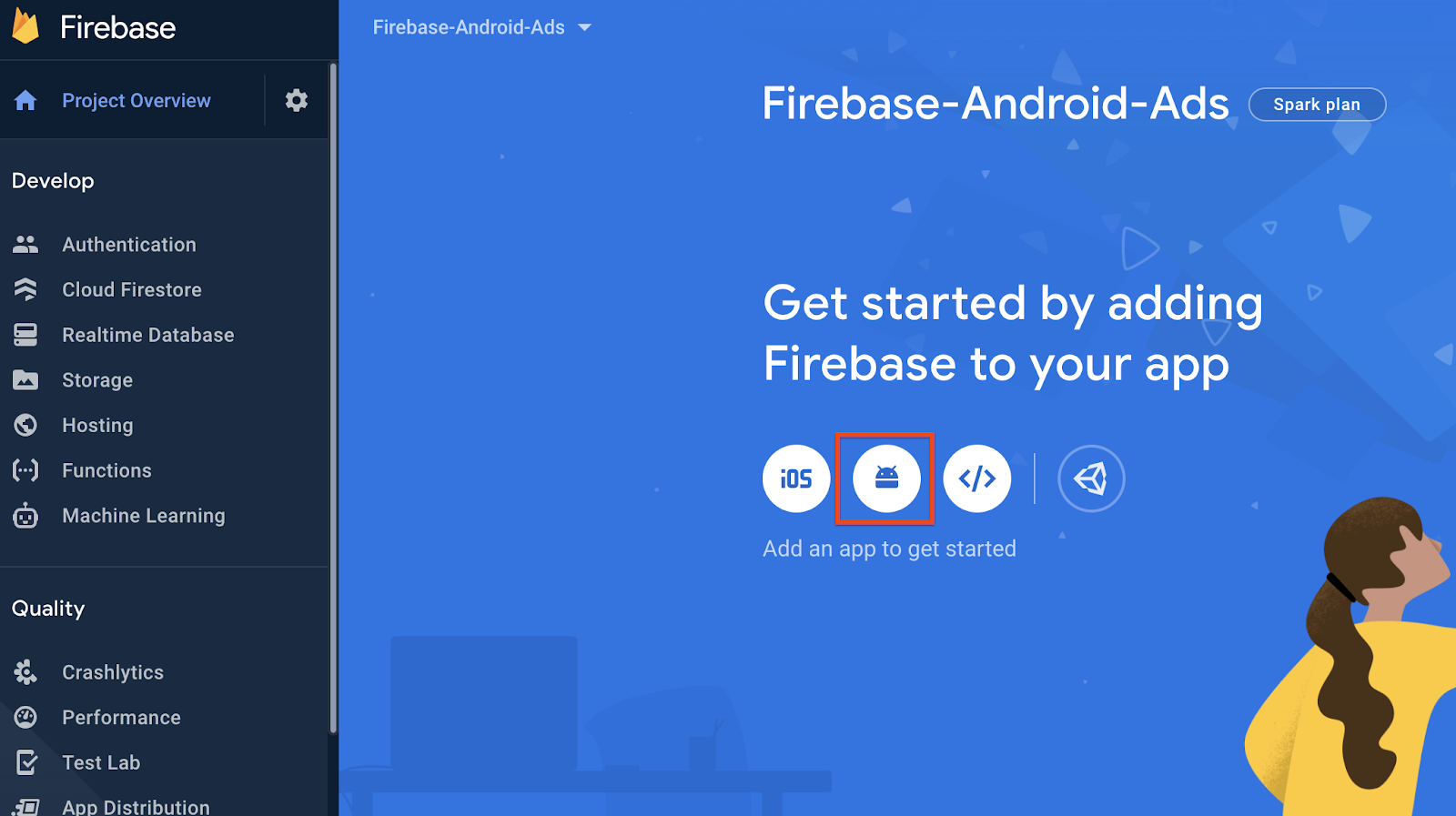
- در کنسول فایربیس، در منوی سمت چپ، گزینهی «نمای کلی پروژه» را انتخاب کنید، سپس روی دکمهی اندروید در زیر بخش «شروع با افزودن فایربیس به برنامهی خود» کلیک کنید.
- اطلاعات لازم را پر کنید.
برای نام پکیج اندروید، در اندروید استودیو به پوشه app بروید، فایلی با نام build.gradle را باز کنید. در فایل، applicationId را جستجو کنید. این مقدار، نام پکیج اندروید است. این مقدار را کپی کرده و در جای دیگری قرار دهید.
- روی دکمه ثبت برنامه کلیک کنید.
دانلود فایل پیکربندی
- برای دانلود فایل پیکربندی google-services.json، روی دکمهی «دانلود
google-services.jsonکلیک کنید.
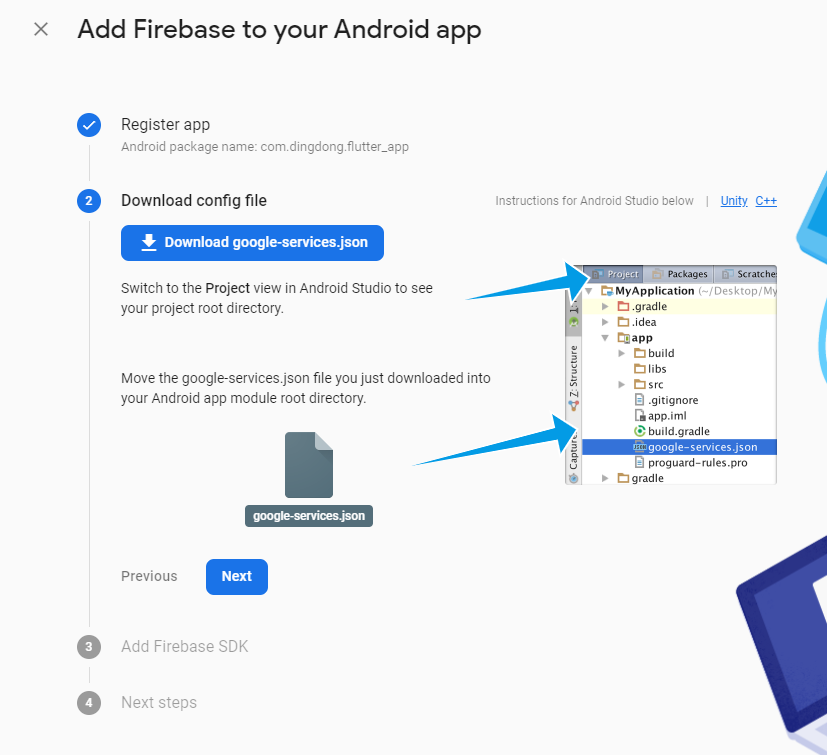
- در اندروید استودیو، به پوشه
appبروید و فایلgoogle-services.json(که در بالا دانلود کردید) را به پوشهappمنتقل کنید. به کنسول Firebase برگردید و روی دکمه Next کلیک کنید.
فعال کردن فایربیس در برنامه شما
- برای خواندن فایل
google-services.jsonکه توسط Firebase تولید شده است، به افزونه Google Services Gradle نیاز دارید. - در اندروید استودیو،
<project>/build.gradleرا باز کنید، سپس خطوط زیر را در فایل اضافه کنید:
buildscript {
   repositories {
      // Check that you have the following line (if not, add it):
      google() //Google's Maven repository
   }
   dependencies {
      ...
      // Add this line
      classpath 'com.google.gms:google-services:4.3.4'
   }
}

allprojects {
   ...
   repositories {
      // Check that you have the following line (if not, add it):
      google() //Google's Maven repository
      ...
      }
   }
}
-
<project>/<app-module>/build.gradleرا باز کنید، سپس خطوط زیر را به فایل اضافه کنید:
apply plugin: 'com.android.application'
// Add this line
apply plugin: 'com.google.gms.google-services'
اکنون، شما اضافه کردن Firebase به برنامه اندروید خود را تکمیل کردهاید!
در مرحله بعد، یاد خواهید گرفت که چگونه Firebase SDK را به برنامه خود اضافه کنید.
۴. کیت توسعه نرمافزار فایربیس (Firebase SDK) را به برنامه خود اضافه کنید
در این مرحله، Firebase SDK، به ویژه Firebase SDK برای گوگل آنالیتیکس را اضافه خواهید کرد.
ما از Firebase Android BoM استفاده خواهیم کرد که به شما امکان میدهد نسخههای کتابخانه Firebase مورد استفاده در برنامه خود را با مشخص کردن نسخه BoM مدیریت کنید. برای اطلاع از اینکه کدام نسخههای کتابخانه Firebase به یک نسخه BoM خاص نگاشت شدهاند، یادداشتهای انتشار آن نسخه BoM را بررسی کنید.
-
<project>/<app-module>/build.gradleرا باز کنید، سپس خطوط زیر را به فایل اضافه کنید:
dependencies {
   // ...

   //Import the Firebase BoM
   implementation platform('com.google.firebase:firebase-bom:26.1.1')

   //Declare the dependency for the Firebase SDK for Google Analytics
   implementation 'com.google.firebase:firebase-analytics-ktx'
همانطور که میبینید، با مشخص کردن فقط نسخه BoM، نیازی به مشخص کردن نسخه کتابخانه تحلیلی firebase ندارید. اما اگر میخواهید از نسخه مورد نظر برای کتابخانه Firebase خود استفاده کنید، صرف نظر از اینکه کدام نسخه در BoM تعیین شده است، فقط باید نسخه مورد نظر را به این صورت مشخص کنید:
dependencies {
   // ...

   //Import the Firebase BoM
   implementation platform('com.google.firebase:firebase-bom:26.1.1')

   //Declare the dependency for the Firebase SDK for Google Analytics
   implementation 'com.google.firebase:firebase-analytics-ktx:17.0.0'
- حالا با کلیک روی دکمهی
Sync Nowبرنامهی خود را همگامسازی کنید.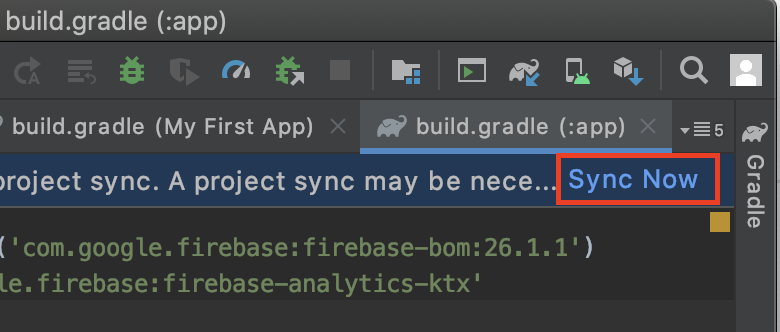
اکنون، شما اضافه کردن Firebase SDK برای Google Analytics به برنامه اندروید خود را تکمیل کردهاید!
در مرحله بعد، یاد خواهید گرفت که چگونه رویدادهای Firebase را در برنامه اندروید خود ثبت کنید.
۵. ثبت رویدادها با Firebase Analytics
در این مرحله، نحوه ثبت رویدادها با Firebase Analytics در برنامه اندروید را خواهید آموخت.
دو روش برای ثبت رویدادها وجود دارد: استفاده از رویدادهای پیشنهادی یا رویدادهای سفارشی.
استفاده از رویدادهای پیشنهادی
کیت توسعه نرمافزار Firebase Analytics تعدادی رویداد پیشنهادی تعریف میکند که میتوانند در انواع مختلف برنامهها مانند بازی، خردهفروشی، سفر و تجارت الکترونیک مورد استفاده قرار گیرند. همچنین برخی رویدادهای پیشنهادی وجود دارند که به پارامترهای از پیش تعیینشده نیاز دارند و با استفاده از این پارامترها میتوانید جزئیات موجود در گزارشهای Firebase خود را به حداکثر برسانید. ( مرجع رویدادهای پیشنهادی )
- شیء FirebaseAnalytics را در بالای activity تعریف کنید:
private lateinit var firebaseAnalytics: FirebaseAnalytics
- شیء را در متد
onCreate()مقداردهی اولیه کنید:
firebaseAnalytics = Firebase.analytics
- ثبت رویدادها را با متد
logEvent()آغاز کنید. کد زیر، رویداد خرید (PURCHASE ) را هنگام خرید یک کالا (کالاها) توسط کاربر در برنامه ثبت میکند:
firebaseAnalytics.logEvent(FirebaseAnalytics.Event.PURCHASE) {
   param(FirebaseAnalytics.Param.VALUE, 10)
   param(FirebaseAnalytics.Param.CURRENCY, "USE")
}
استفاده از رویدادهای سفارشی
اگر به رویدادهایی نیاز دارید که در رویدادهای پیشنهادی پوشش داده نمیشوند، میتوانید رویدادهای سفارشی خود را با پارامترهای سفارشی ثبت کنید:
firebaseAnalytics.logEvent("delete_item"){
   param("item name", name)
   param("reason", text)
}
رویدادهای اشکالزدایی
شما میتوانید دادهها و گزارشهای جمعآوریشده در مورد رویدادهای خود را در کنسول Firebase مشاهده کنید. اما بهروزرسانیها به صورت دورهای در طول روز انجام میشوند و شما نمیتوانید آن رویدادها را بلافاصله پس از ورود به برنامه خود مشاهده کنید.
برای اهداف تست و اشکالزدایی فوری، میتوانید از Firebase Debugview استفاده کنید. DebugView به شما امکان میدهد دادههای رویداد ثبتشده توسط برنامه خود را در دستگاههای توسعه تقریباً بهصورت بلادرنگ مشاهده کنید. برای DebugView، لطفاً به بخش رویدادهای اشکالزدایی مراجعه کنید.
اکنون ثبت رویدادها در برنامه اندروید شما به پایان رسیده است!
در مرحله بعدی، یاد خواهید گرفت که چگونه آن رویدادها را به گوگل ادز وارد کنید.
۶. رویدادهای فایربیس را به گوگل ادز وارد کنید
راهاندازی Firebase-Android شما به پایان رسیده است و شما آمادهاید تا کمپین اپلیکیشن را با رویدادهای عملیاتی ثبتشده راهاندازی کنید. شما با پیوند دادن Firebase به Google Ads شروع خواهید کرد. با پیوند دادن Firebase به Google Ads، کمپینهای اپلیکیشن قادر خواهند بود اطلاعات بیشتری در مورد مخاطبان کسب کنند و یادگیریهای کمپین اپلیکیشن را افزایش دهند، که معمولاً منجر به عملکرد و تبدیلهای بهتر میشود.
فایربیس و گوگل ادز را به هم پیوند دهید
- با کلیک روی دکمهای که درست کنار نمای کلی پروژه قرار دارد، به تنظیمات فایربیس بروید.
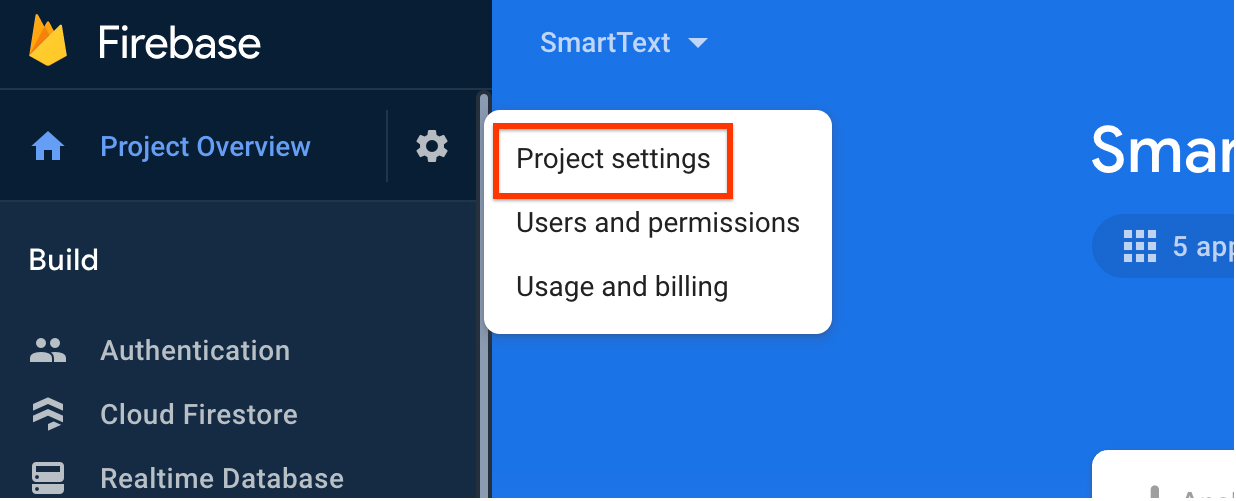
- در تب Integrations، تبلیغات گوگل و دکمهی Link را مشاهده خواهید کرد. روی Link کلیک کنید و ادامه دهید.
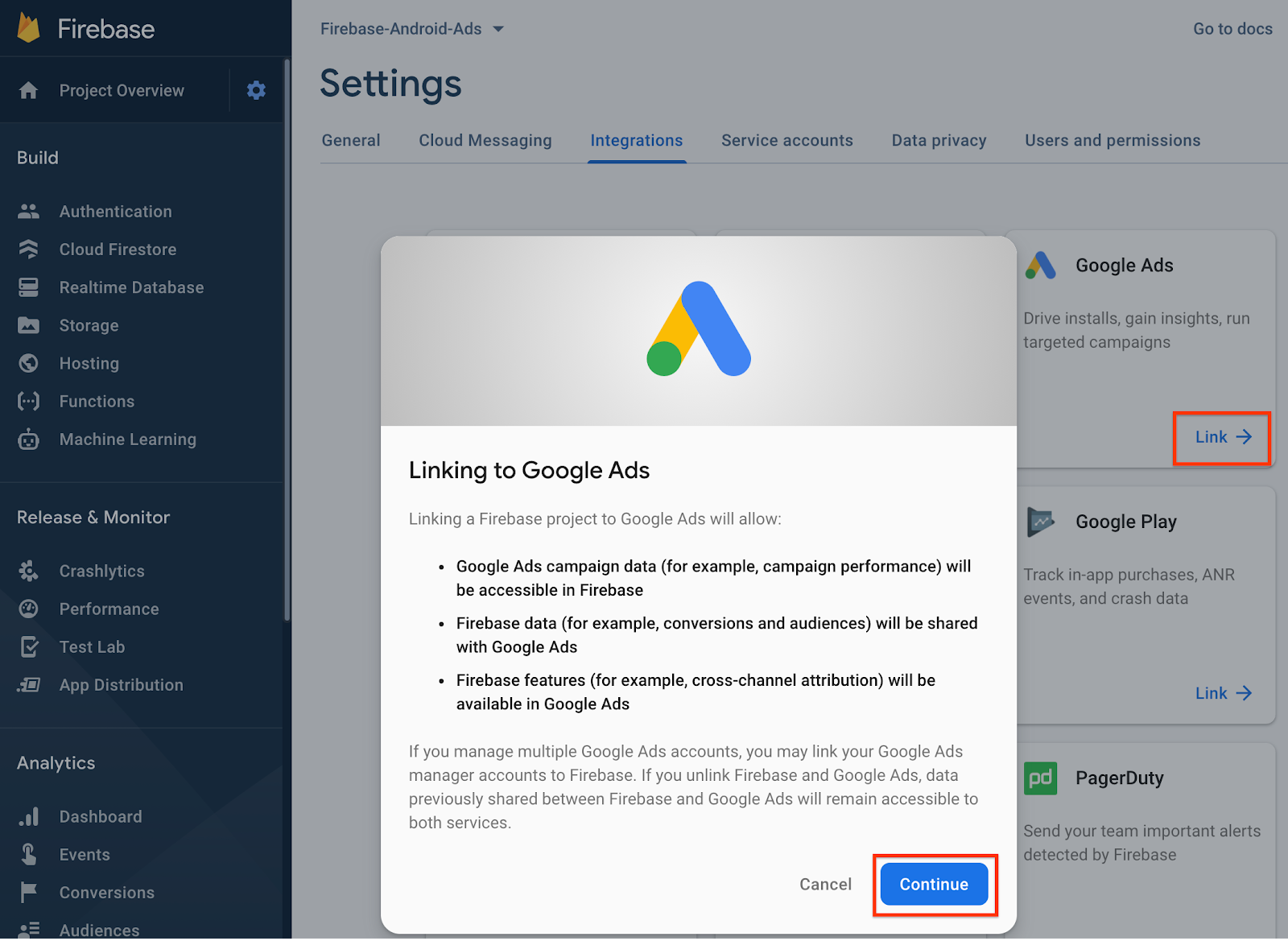
- حساب گوگل ادز مورد نظر برای لینک کردن را انتخاب کنید.
حالا که اتصال فایربیس و گوگل ادز را تکمیل کردهاید، بیایید رویدادهای فایربیس را به گوگل ادز وارد کنیم.
رویدادهای فایربیس را وارد کنید
- در کنسول فایربیس، به منوی رویدادها بروید و رویدادی را که میخواهید به عنوان تبدیل وارد کنید، علامتگذاری کنید.
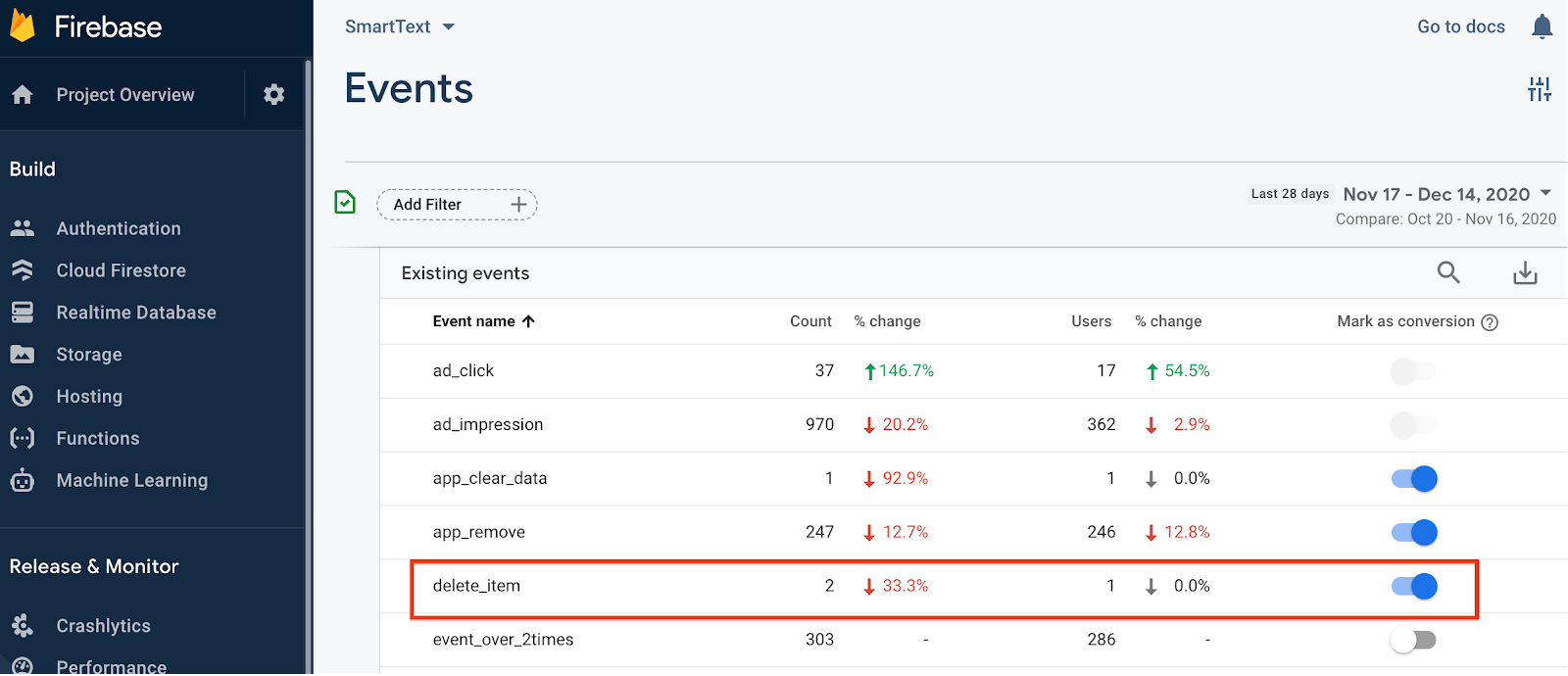
- حالا، به گوگل ادز بروید و به حسابی که با فایربیس لینک کردهاید، وارد شوید.
- در گوگل ادز، به ابزارها → اندازهگیری → تبدیلها بروید
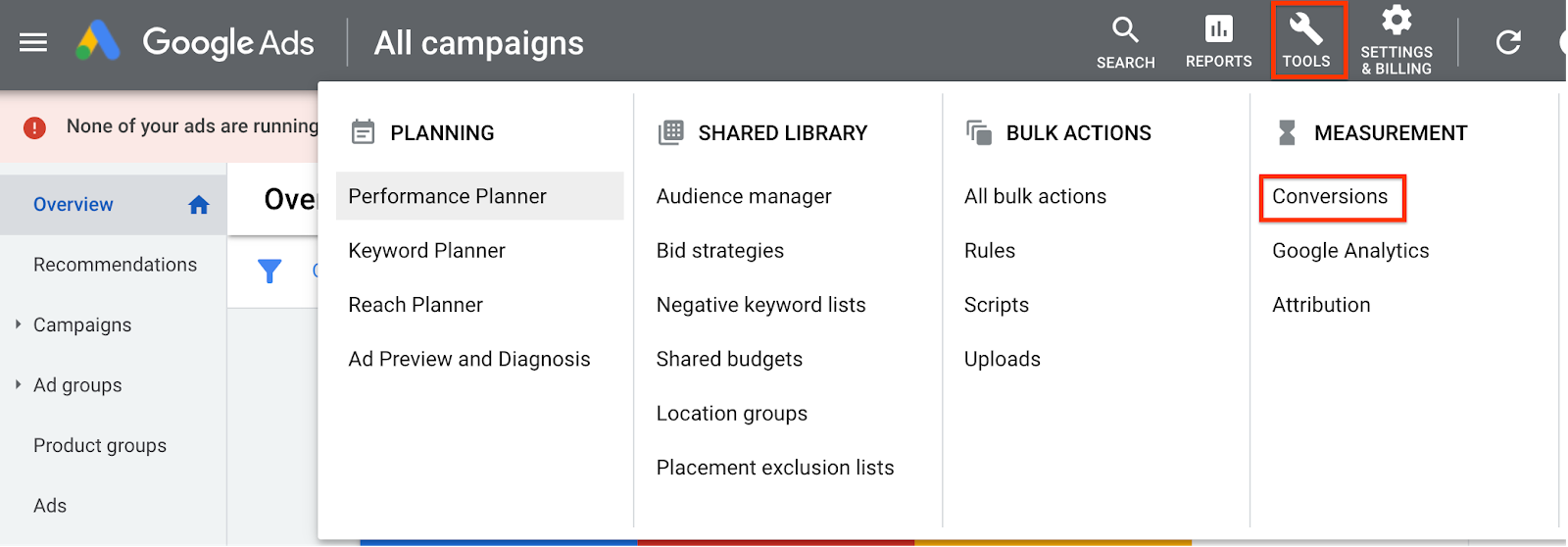
- روی دکمه + کلیک کنید
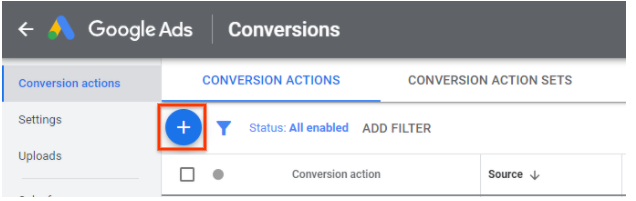
- برنامه → ویژگیهای Google Analytics 4 (Firebase) را انتخاب کنید و روی ادامه کلیک کنید.
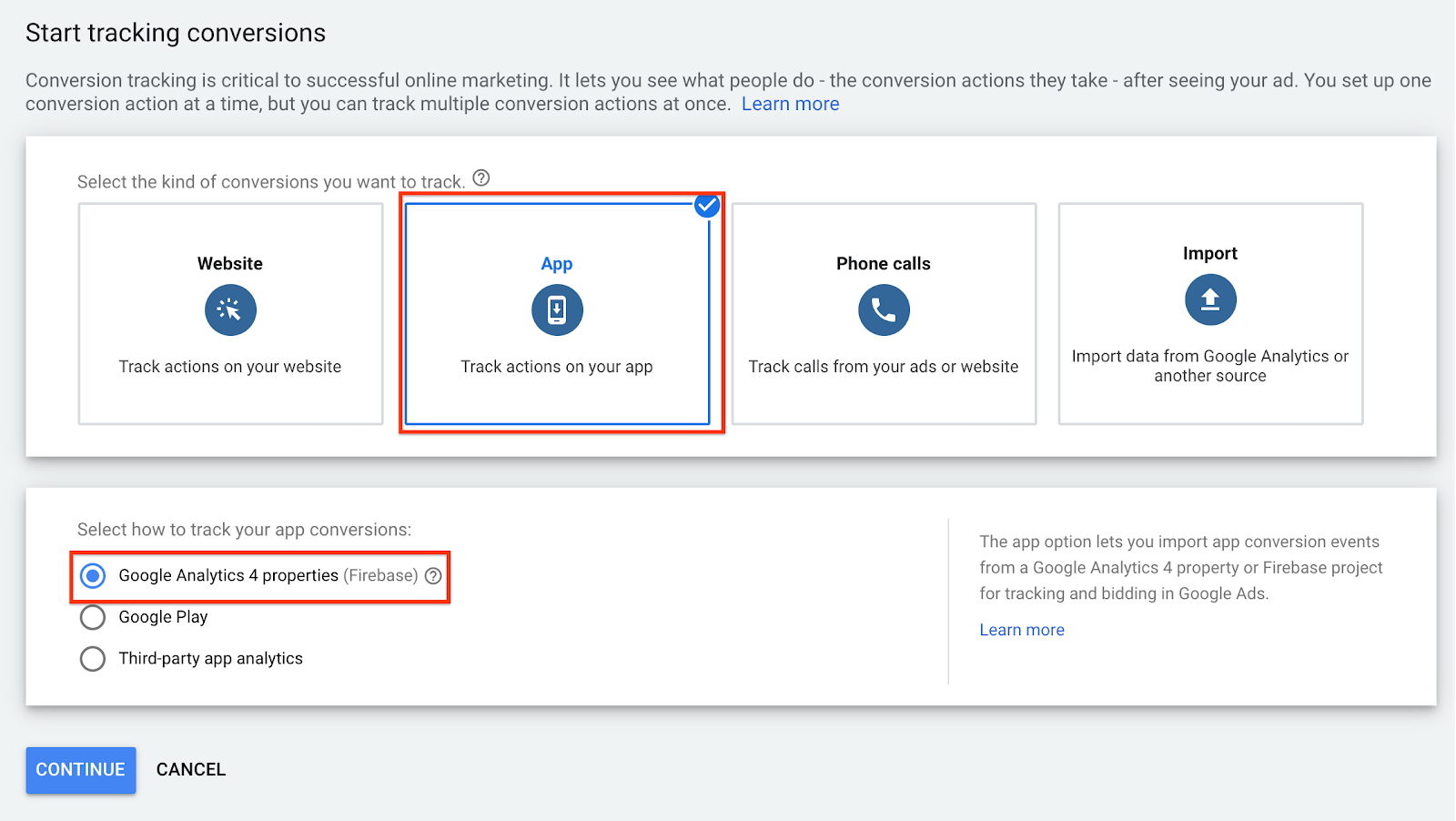
- میتوانید تمام رویدادهای تحلیلی که به عنوان تبدیل علامتگذاری شدهاند را مشاهده کنید. رویدادی را که میخواهید وارد کنید پیدا کنید. در این مورد، رویداد
delete_itemکه قبلاً پیادهسازی کردهایم، انتخاب کنید. روی دکمهی وارد کردن و ادامه کلیک کنید.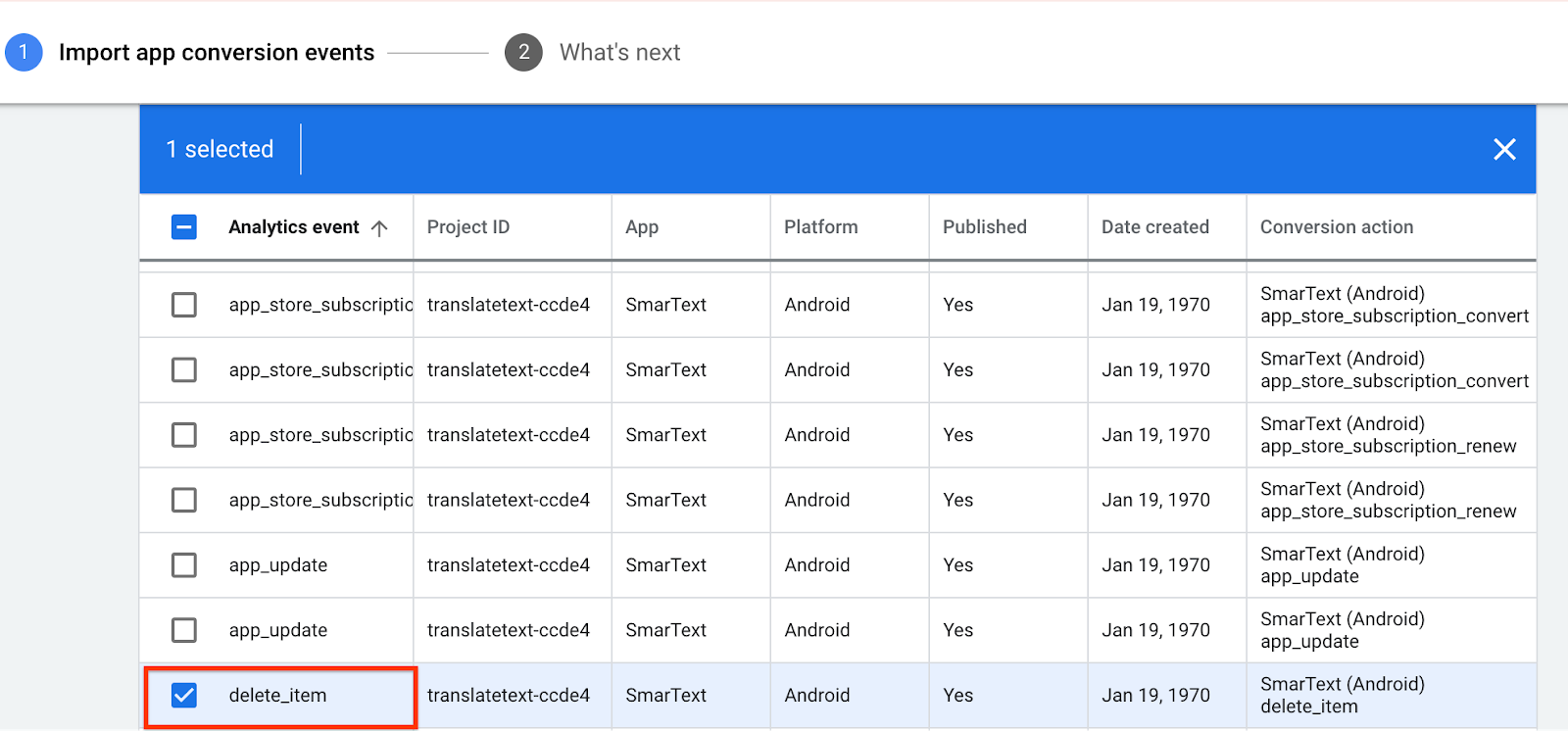
- شما با موفقیت یک رویداد تبدیل را از Firebase وارد کردهاید.
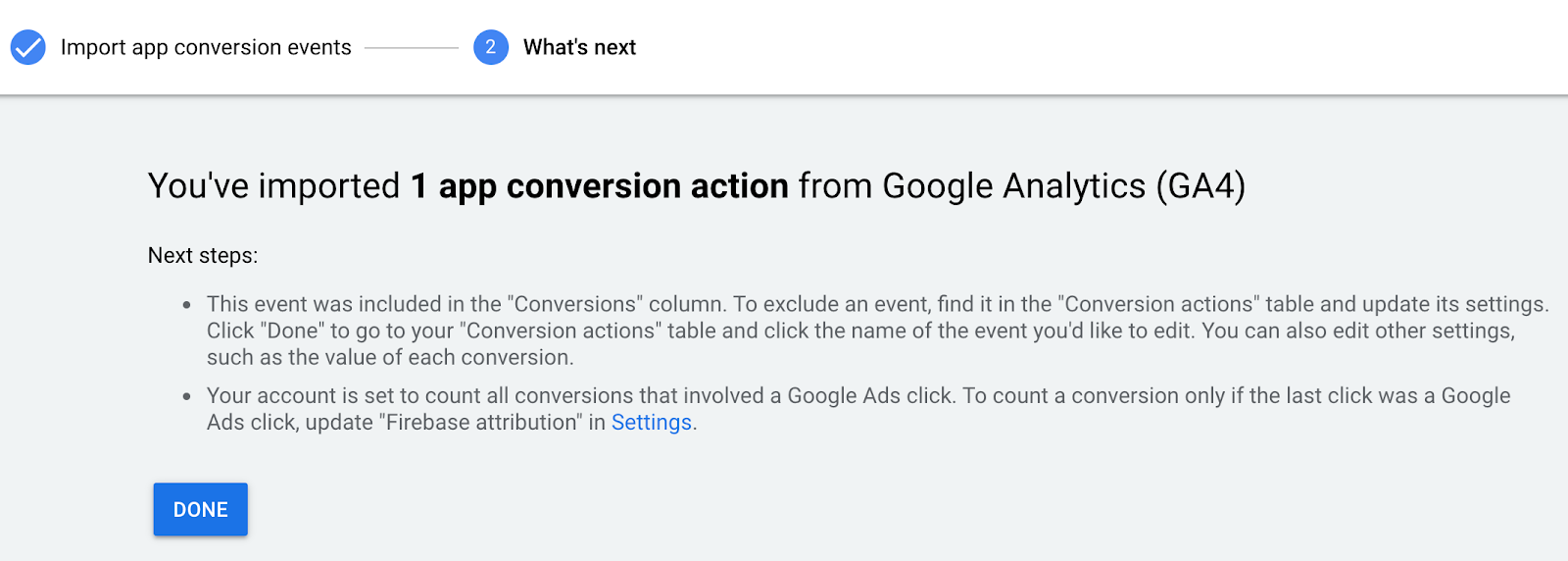
اکنون وارد کردن رویدادهای Firebase به Google Ads را تکمیل کردهاید.
در مرحله بعد، یاد خواهید گرفت که چگونه یک کمپین اکشن با رویدادی که تازه وارد کردهاید، راهاندازی کنید.
۷. راهاندازی کمپینهای اکشن اپلیکیشن با رویدادهای وارد شده
- به تب کمپینهای اپلیکیشن در حساب گوگل ادز فعلی خود بروید و با کلیک روی دکمه +، یک کمپین جدید راهاندازی کنید.
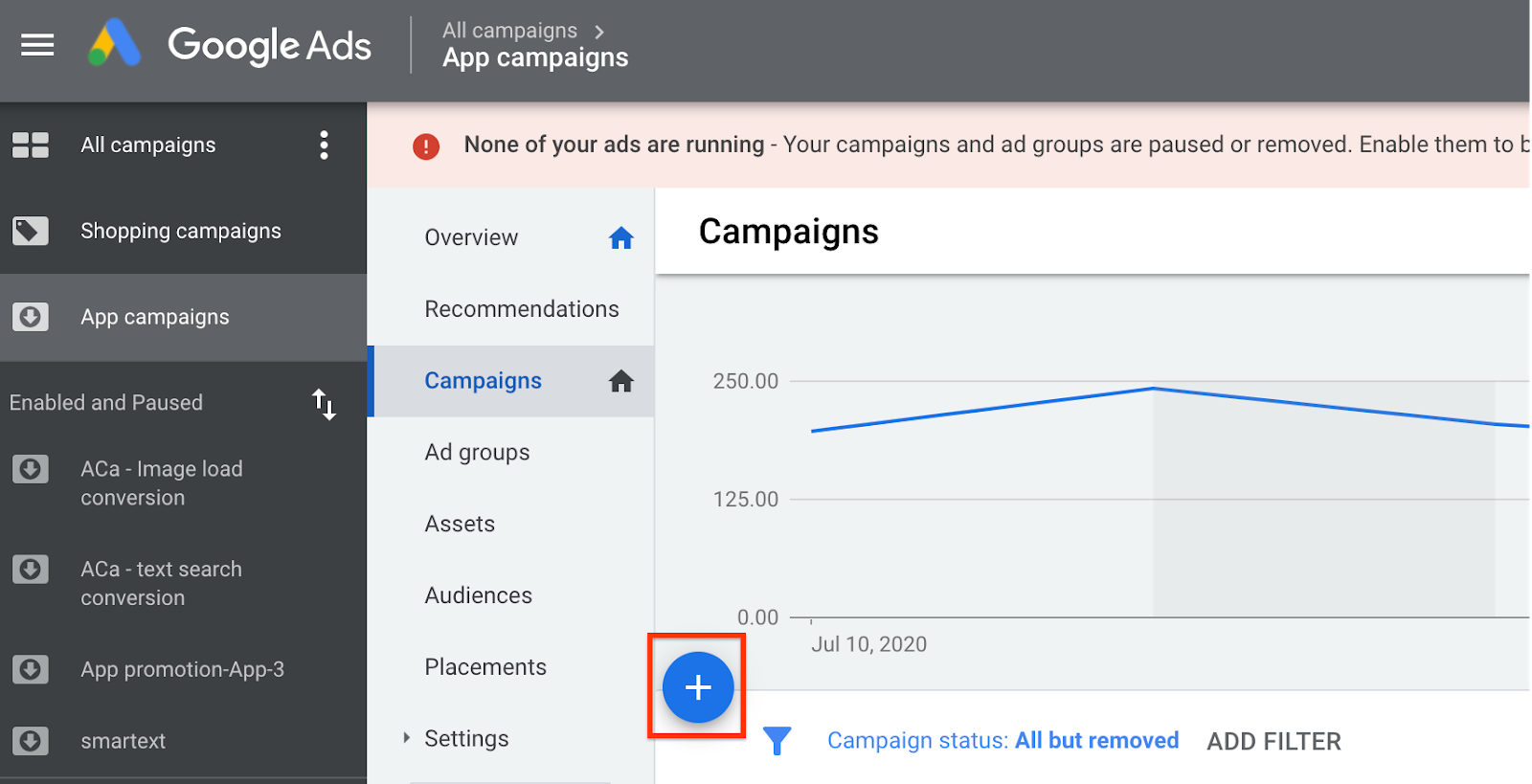
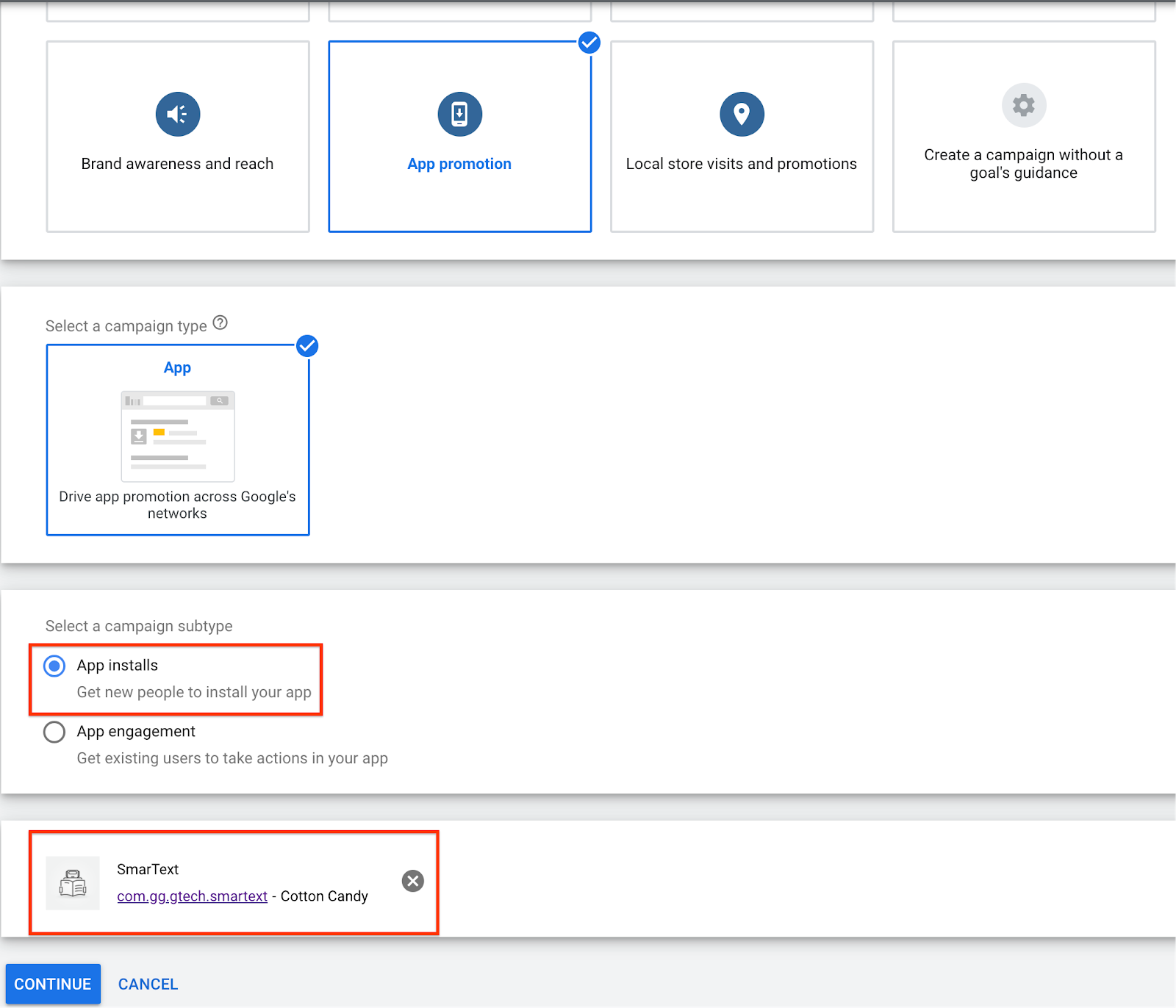
- ما یک کمپین تبلیغاتی اپلیکیشن با گزینه نصب اپلیکیشن راهاندازی خواهیم کرد. در پایین، اپلیکیشنی را که میخواهید تبلیغ کنید انتخاب کنید و روی ادامه کلیک کنید.
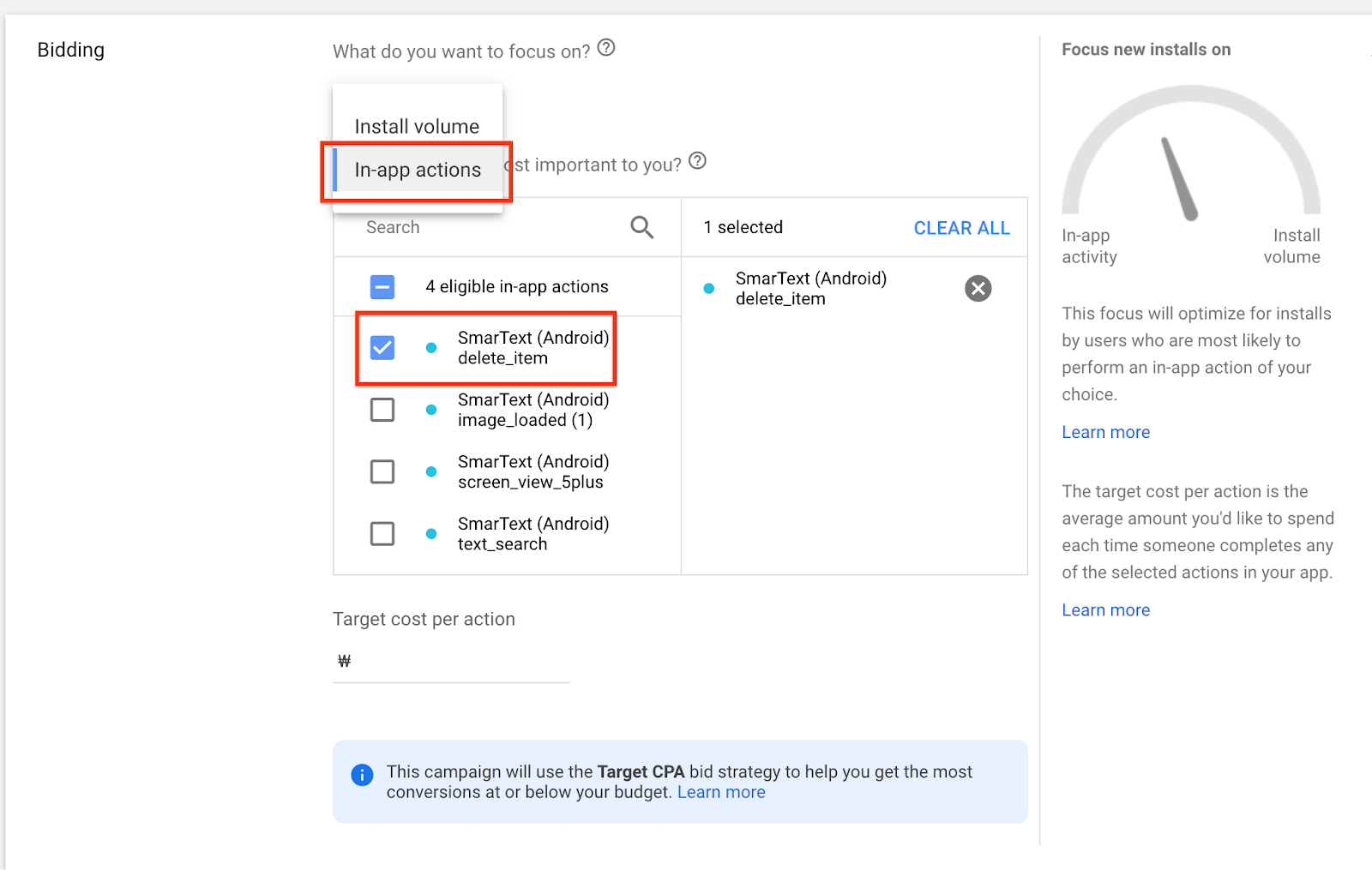
- در بخش پیشنهاد قیمت، اگر از منوی کشویی، گزینه «اقدامات درون برنامهای» را انتخاب کنید، میتوانید رویدادها را مشاهده کنید. رویدادی (یا رویدادهایی) را که میخواهید روی آن تمرکز کنید، انتخاب کنید.
- بقیه تنظیمات کمپین را تنظیم کنید و تمام.
۸. تبریک
تبریک میگویم، شما با موفقیت فایربیس و گوگل ادز خود را ادغام کردید! این به شما کمک میکند تا عملکرد کمپین خود را افزایش دهید.
یاد گرفتی.
- نحوه پیکربندی Firebase Analytics برای اندروید
- نحوه ثبت رویدادها با Firebase Analytics در یک برنامه اندروید.
- نحوه وارد کردن رویدادها و استفاده از آنها برای کمپینهای اکشن.