

1. Genel Bakış
TensorFlow Lite ve Firebase ile Metin Sınıflandırma codelab'ine hoş geldiniz. Bu codelab'de, bir metin sınıflandırma modelini eğitmek ve uygulamanıza dağıtmak için TensorFlow Lite ve Firebase'i nasıl kullanacağınızı öğreneceksiniz. Bu codelab, TensorFlow Lite örneğine dayanmaktadır.
Metin sınıflandırma, metne içeriğine göre etiket veya kategori atama işlemidir. Bu, doğal dil işlemedeki (NLP) temel görevlerden biridir ve duygu analizi, konu etiketleme, spam algılama ve amaç algılama gibi geniş bir uygulama alanına sahiptir.
Duygu analizi, metin analizi teknikleri kullanılarak metin verilerindeki duyguların (olumlu, olumsuz ve nötr) yorumlanması ve sınıflandırılmasıdır. Duygu analizi, işletmelerin online sohbetlerde ve geri bildirimlerde müşterilerin ürünlere, markalara veya hizmetlere yönelik duygularını belirlemesine olanak tanır.
Bu eğiticide, duygu analizi için makine öğrenimi modelinin nasıl oluşturulacağı (özellikle metnin olumlu veya olumsuz olarak sınıflandırılması) gösterilmektedir. Bu, önemli ve yaygın olarak uygulanabilen bir makine öğrenimi sorunu türü olan ikili (veya iki sınıflı) sınıflandırmaya örnektir.
Neler öğreneceksiniz?
- TF Lite Model Maker ile TF Lite duygu analizi modellerini eğitme
- TF Lite modellerini Firebase ML'ye dağıtma ve uygulamanızdan bu modellere erişme
- TF Lite Görev Kitaplığı'nı kullanarak TF Lite duygu analizi modellerini uygulamanıza entegre etme
Gerekenler
- En son Android Studio sürümü.
- Örnek kod.
- Android 5.0 veya sonraki sürümlerin ve Google Play Hizmetleri 9.8 ya da sonraki sürümlerin yüklü olduğu bir test cihazı ya da Google Play Hizmetleri 9.8 ya da sonraki sürümlerin yüklü olduğu bir Emulator
- Cihaz kullanıyorsanız bağlantı kablosu.
Bu eğitimi nasıl kullanacaksınız?
Android uygulamaları oluşturma deneyiminizi nasıl değerlendirirsiniz?
2. Örnek kodu alın
GitHub deposunu komut satırından kopyalayın.
$ git clone https://github.com/FirebaseExtended/codelab-textclassification-android.git
Git yüklü değilse örnek projeyi GitHub sayfasından veya bu bağlantıyı tıklayarak da indirebilirsiniz.
3. Başlangıç uygulamasını içe aktarma
Android Studio'da örnek kod indirme işleminden ( Dosya > Aç > .../codelab-textclassification-android-master/start) codelab-textclassification-android-master dizinini ( ) seçin.
Başlangıç projesi artık Android Studio'da açık olmalıdır.
4. Başlangıç uygulamasını çalıştırma
Projeyi Android Studio'ya aktardığınıza göre artık uygulamayı ilk kez çalıştırmaya hazırsınız. Android cihazınızı bağlayın ve Android Studio araç çubuğunda Run'ı (  ) tıklayın.
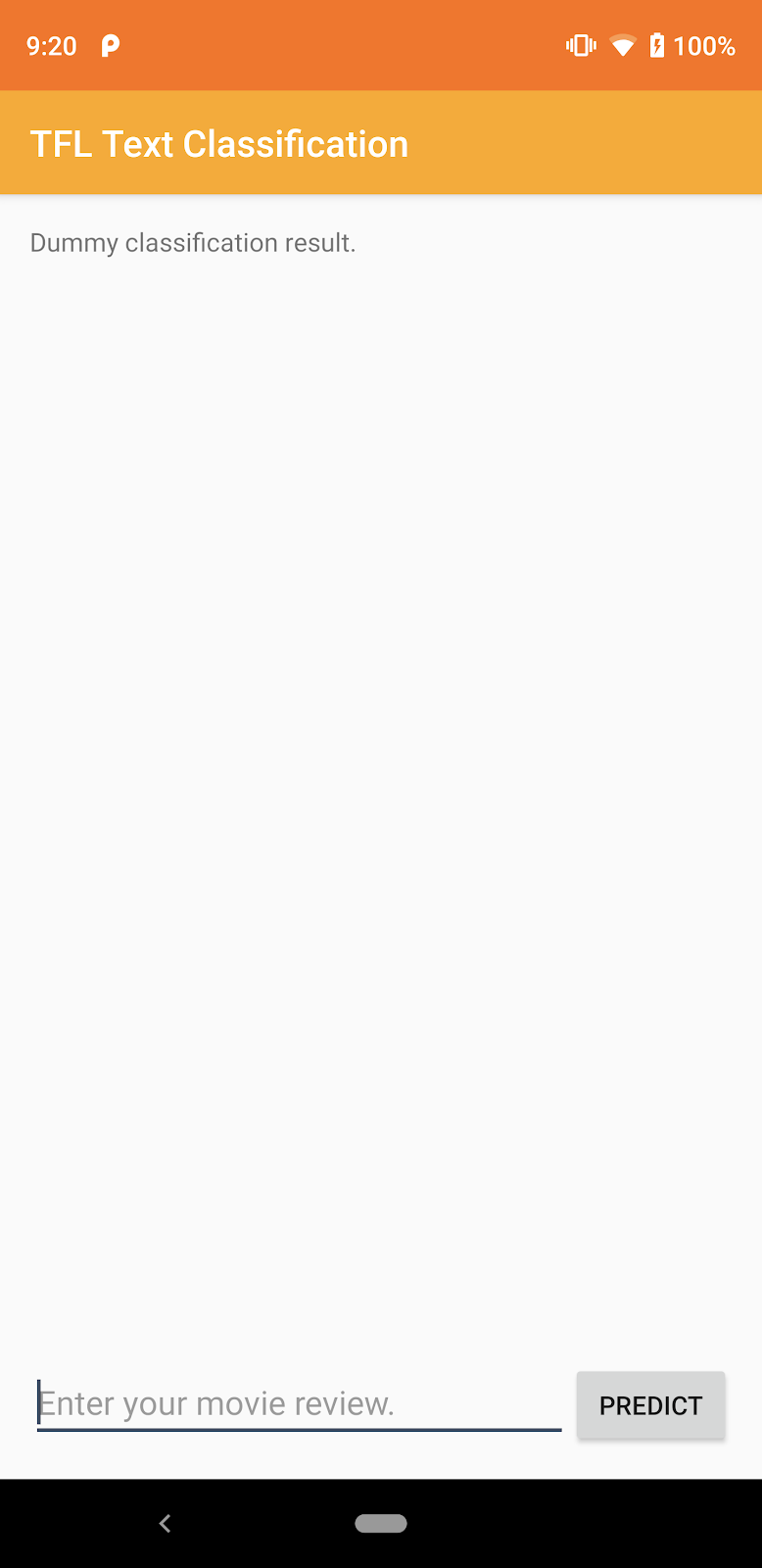
Uygulama, cihazınızda başlatılmalıdır. Yalnızca basit bir kullanıcı arayüzü içerir. Bu arayüz, metin sınıflandırma modellerini sonraki adımlarda entegre etmeyi ve test etmeyi kolaylaştırır. Bu noktada, duyguları tahmin etmeye çalışırsanız uygulama yalnızca bazı sahte sonuçlar döndürür.
5. Firebase konsolu projesi oluşturma
Projeye Firebase'i ekleme
- Firebase konsoluna gidin.
- Proje ekle'yi seçin.
- Bir proje adı seçin veya girin.
- Firebase konsolunda kalan kurulum adımlarını uygulayın, ardından Proje oluştur'u (veya mevcut bir Google projesi kullanıyorsanız Firebase ekle'yi) tıklayın.
6. Firebase'i uygulamaya ekleme
- Yeni projenizin genel bakış ekranında, kurulum iş akışını başlatmak için Android simgesini tıklayın.
- Codelab'in paket adını girin:
org.tensorflow.lite.codelabs.textclassification
Uygulamanıza google-services.json dosyasını ekleme
Paket adını ekleyip Kaydet'i** seçtikten sonra Firebase Android yapılandırma dosyanızı almak için Google-services.json'u indir'i** tıklayın, ardından google-services.json dosyasını projenizdeki app dizinine kopyalayın.
Uygulamanıza google-services eklentisini ekleme
Firebase'i uygulamanıza eklemek için Firebase konsolunda build.gradle.kts dosyalarını güncelleme talimatlarını uygulayın.
google-services eklentisi, uygulamanızı Firebase'i kullanacak şekilde yapılandırmak için google-services.json dosyasını kullanır.
Projenizi Gradle dosyalarıyla senkronize etme
Tüm bağımlılıkların uygulamanızda kullanılabilir olduğundan emin olmak için bu noktada projenizi Gradle dosyalarıyla senkronize etmeniz gerekir. Android Studio araç çubuğundan File > Sync Project with Gradle Files'ı (Dosya > Projeyi Gradle Dosyalarıyla Senkronize Et) seçin.
7. Uygulamayı Firebase ile çalıştırma
google-services eklentisini JSON dosyanızla yapılandırdığınıza göre artık uygulamayı Firebase ile çalıştırmaya hazırsınız. Android cihazınızı bağlayın ve Android Studio araç çubuğunda Run'ı ( ) tıklayın.
Uygulama, cihazınızda başlatılmalıdır. Bu noktada uygulamanız hâlâ başarıyla oluşturulmalıdır.
8. Duygu analizi modeli eğitme
Belirli bir metnin duygusunu tahmin etmek için metin sınıflandırma modelini eğitmek üzere TensorFlow Lite Model Maker'ı kullanacağız.
Bu adım, Google Colab'de açabileceğiniz bir Python not defteri olarak sunulur. Not defterinin tamamını aynı anda çalıştırmak için Çalışma zamanı > Tümünü çalıştır'ı seçebilirsiniz.
Colab'de aç
Bu adımı tamamladığınızda, bir mobil uygulamaya dağıtıma hazır bir TensorFlow Lite duygu analizi modeliniz olur.
9. Firebase ML'ye model dağıtma
Bir modeli Firebase ML'ye dağıtmak iki temel nedenden dolayı faydalıdır:
- Uygulama yükleme boyutunu küçük tutabilir ve modeli yalnızca gerektiğinde indirebiliriz.
- Model düzenli olarak ve uygulamanın tamamından farklı bir yayın döngüsüyle güncellenebilir.
Model, konsol aracılığıyla veya Firebase Admin SDK'sı kullanılarak programatik olarak dağıtılabilir. Bu adımda, konsol üzerinden dağıtım yapacağız.
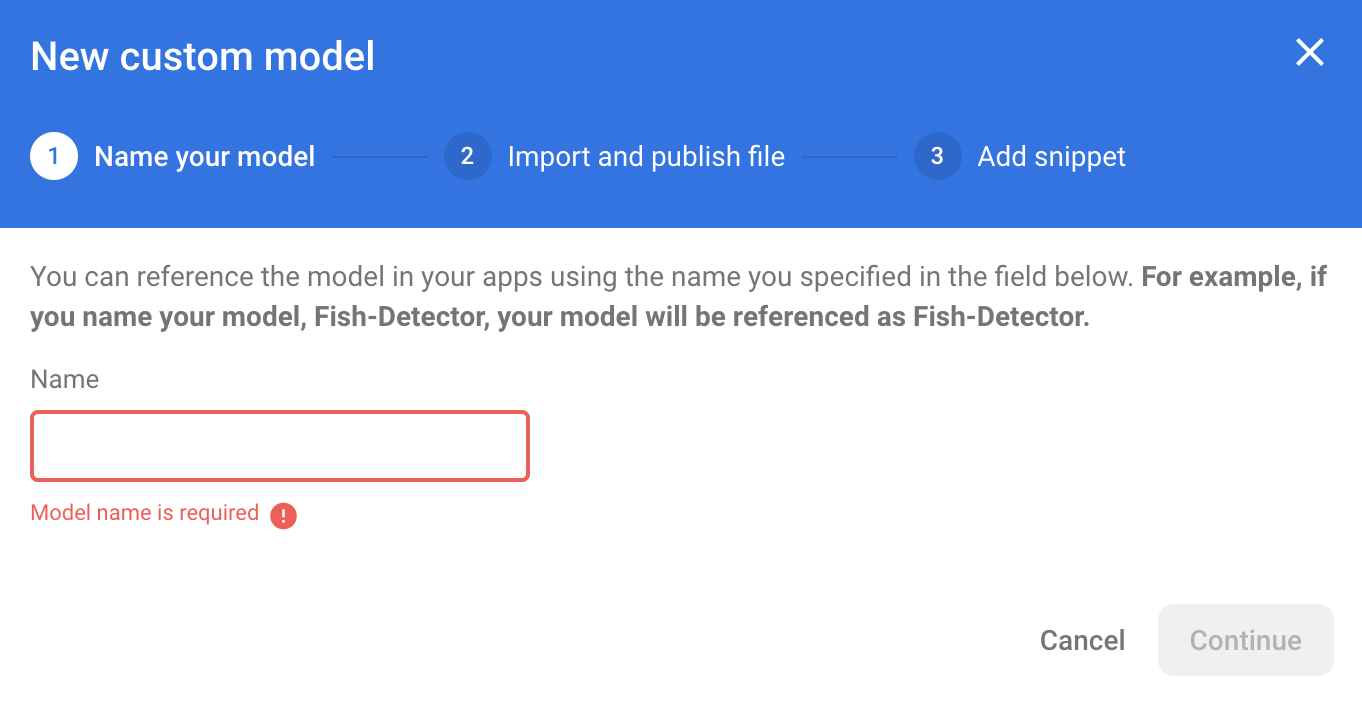
İlk olarak Firebase konsolunu açın ve soldaki gezinme panelinde Makine Öğrenimi'ni tıklayın. Bu özelliği ilk kez açıyorsanız "Başlayın"ı tıklayın. Ardından "Özel"e gidin ve "Model ekle" düğmesini tıklayın.
İstendiğinde modele sentiment_analysis adını verin ve önceki adımda Colab'den indirdiğiniz dosyayı yükleyin.
10. Firebase ML'den modeli indirme
TFLite modelleri nispeten büyük olabileceğinden, uzak modeli Firebase'den uygulamanıza ne zaman indireceğinizi seçmek zor olabilir. Uygulama başlatıldığında modelin hemen yüklenmesini önlemek isteriz. Çünkü modelimiz yalnızca bir özellik için kullanılıyorsa ve kullanıcı bu özelliği hiç kullanmıyorsa önemli miktarda veriyi boşuna indirmiş oluruz. Ayrıca, yalnızca kablosuz ağa bağlıyken modelleri getirme gibi indirme seçenekleri de ayarlayabiliriz. Modelin ağ bağlantısı olmadan da kullanılabilmesini istiyorsanız yedek olarak uygulamayla birlikte paketlememeniz önemlidir.
Basitlik adına, varsayılan olarak paketlenmiş modeli kaldıracağız ve uygulama ilk kez başlatıldığında her zaman Firebase'den bir model indireceğiz. Bu sayede, duygu analizi yürütürken çıkarımın Firebase'den sağlanan modelle yürütüldüğünden emin olabilirsiniz.
app/build.gradle.kts dosyasında Firebase Machine Learning bağımlılığını ekleyin.
app/build.gradle.kts
Bu yorumu bulun:
// TODO 1: Add Firebase ML dependency
Ardından şunları ekleyin:
implementation(platform("com.google.firebase:firebase-bom:32.0.0"))
implementation("com.google.firebase:firebase-ml-modeldownloader:24.1.2")
Android Studio projenizi senkronize etmenizi istediğinde Şimdi Senkronize Et'i seçin.
Ardından, modeli Firebase'den indirmek için biraz kod ekleyelim.
MainActivity.java
Bu yorumu bulun:
// TODO 2: Implement a method to download TFLite model from Firebase
Ardından şunları ekleyin:
  /** Download model from Firebase ML. */
  private synchronized void downloadModel(String modelName) {
      CustomModelDownloadConditions conditions = new CustomModelDownloadConditions.Builder()
            .requireWifi()
            .build();
      FirebaseModelDownloader.getInstance()
              .getModel("sentiment_analysis", DownloadType.LOCAL_MODEL, conditions)
              .addOnSuccessListener(model -> {
                  try {
                      // TODO 6: Initialize a TextClassifier with the downloaded model

                      predictButton.setEnabled(true);
                  } catch (IOException e) {
                      Log.e(TAG, "Failed to initialize the model. ", e);
                      Toast.makeText(
                              MainActivity.this,
                              "Model initialization failed.",
                              Toast.LENGTH_LONG)
                              .show();
                      predictButton.setEnabled(false);
                  }
              })
              .addOnFailureListener(e -> {
                      Log.e(TAG, "Failed to download the model. ", e);
                      Toast.makeText(
                              MainActivity.this,
                              "Model download failed, please check your connection.",
                              Toast.LENGTH_LONG)
                              .show();

                      }
              );

}
Ardından, etkinliğin onCreate yönteminde downloadModel yöntemini çağırın.
MainActivity.java
Bu yorumu bulun:
// TODO 3: Call the method to download TFLite model
Ardından şunları ekleyin:
downloadModel("sentiment_analysis");
11. Modeli uygulamanıza entegre etme
TensorFlow Lite Görev Kitaplığı, TensorFlow Lite modellerini uygulamanıza yalnızca birkaç satır kodla entegre etmenize yardımcı olur. Firebase'den indirilen TensorFlow Lite modelini kullanarak bir NLClassifier örneği başlatacağız. Ardından, uygulama kullanıcılarından gelen metin girişlerini sınıflandırmak ve sonucu kullanıcı arayüzünde göstermek için bu bilgiyi kullanırız.
Bağımlılığı ekleme
Uygulamanın Gradle dosyasına gidin ve uygulamanın bağımlılıklarına TensorFlow Lite Görev Kitaplığı'nı (Metin) ekleyin.
app/build.gradle
Bu yorumu bulun:
// TODO 4: Add TFLite Task API (Text) dependency
Ardından şunları ekleyin:
implementation("org.tensorflow:tensorflow-lite-task-text:0.3.0")
Android Studio projenizi senkronize etmenizi istediğinde Şimdi Senkronize Et'i seçin.
Metin sınıflandırıcı başlatma
Ardından, Görev Kitaplığı'nın NLClassifier kullanarak Firebase'den indirilen duygu analizi modelini yükleyeceğiz.
MainActivity.java
Bir NLClassifier örnek değişkeni tanımlayalım. Bu yorumu bulun:
// TODO 5: Define a NLClassifier variable
Ardından şunları ekleyin:
private NLClassifier textClassifier;
textClassifier değişkenini, Firebase'den indirilen duygu analizi modeliyle başlatın. Bu yorumu bulun:
// TODO 6: Initialize a TextClassifier with the downloaded model
Ardından şunları ekleyin:
textClassifier = NLClassifier.createFromFile(model.getFile());
Metni sınıflandırma
textClassifier örneği ayarlandıktan sonra tek bir yöntem çağrısıyla duygu analizi çalıştırabilirsiniz.
MainActivity.java
Bu yorumu bulun:
// TODO 7: Run sentiment analysis on the input text
Ardından şunları ekleyin:
List<Category> results = textClassifier.classify(text);
İşleme sonrası efektleri uygulama
Son olarak, modelin çıkışını ekranda gösterilecek açıklayıcı bir metne dönüştürürüz.
MainActivity.java
Bu yorumu bulun:
// TODO 8: Convert the result to a human-readable text
Yer tutucu sonuç metnini oluşturan kodu kaldırın:
String textToShow = "Dummy classification result.\n";
Ardından şunları ekleyin:
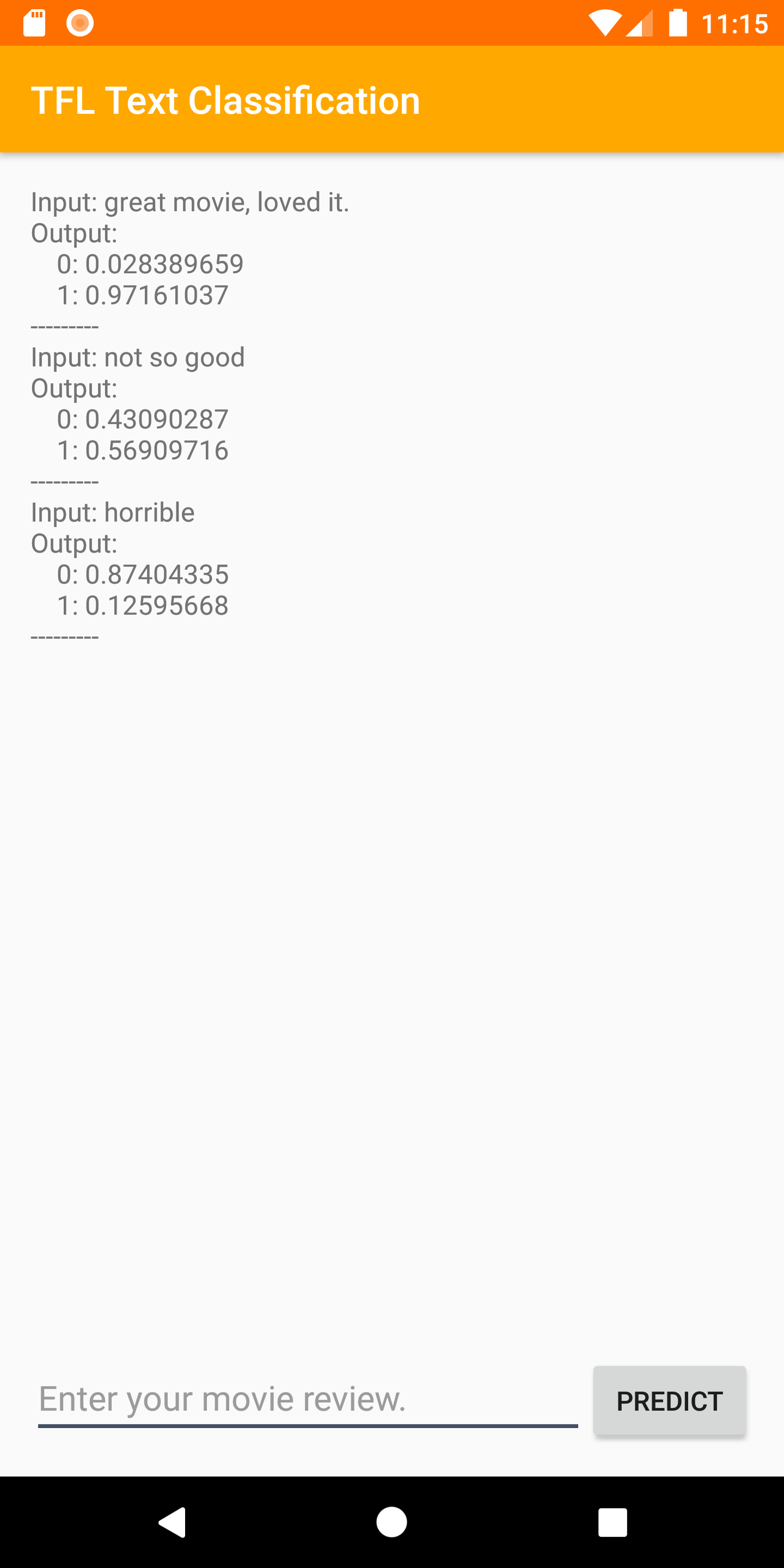
String textToShow = "Input: " + text + "\nOutput:\n";
for (int i = 0; i < results.size(); i++) {
  Category result = results.get(i);
  textToShow += String.format("    %s: %s\n", result.getLabel(),
                              result.getScore());
}
textToShow += "---------\n";
12. Son uygulamayı çalıştırma
Duygu analizi modelini uygulamaya entegre ettiniz. Şimdi bunu test edelim. Android cihazınızı bağlayın ve Android Studio araç çubuğunda Run'ı ( ) tıklayın.
Uygulama, girdiğiniz film incelemesinin duygusunu doğru şekilde tahmin edebilmelidir.
13. Uygulamayı daha fazla Firebase özelliğiyle güçlendirme
Firebase, TFLite modellerinizi barındırmanın yanı sıra makine öğrenimi kullanım alanlarınızı güçlendirmek için başka özellikler de sunar:
- Kullanıcıların cihazında çalışan model çıkarım hızınızı ölçmek için Firebase Performance Monitoring.
- Kullanıcı tepkisini ölçerek modelinizin üretimdeki performansını ölçmek için Firebase Analytics.
- Modelinizin birden fazla sürümünü test etmek için Firebase A/B Testi
- Daha önce TFLite modelimizin iki sürümünü eğittiğimizi hatırlıyor musunuz? A/B testi, üretimde hangi sürümün daha iyi performans gösterdiğini öğrenmek için iyi bir yöntemdir.
Bu özelliklerden uygulamanızda nasıl yararlanacağınız hakkında daha fazla bilgi edinmek için aşağıdaki codelab'leri inceleyin:
14. Tebrikler!
Bu codelab'de, duygu analizi TFLite modelini nasıl eğiteceğinizi ve Firebase kullanarak mobil uygulamanıza nasıl dağıtacağınızı öğrendiniz. TFLite ve Firebase hakkında daha fazla bilgi edinmek için diğer TFLite örneklerine ve Firebase hızlı başlangıç kılavuzlarına göz atın.
İşlediğimiz konular
- TensorFlow Lite
- Firebase ML
Sonraki adımlar
- Model çıkarım hızınızı Firebase Performance Monitoring ile ölçün.
- Firebase ML Model Yönetimi API'si aracılığıyla modeli doğrudan Colab'den Firebase'e dağıtın.
- Kullanıcıların tahmin sonucuyla ilgili geri bildirimde bulunmasına olanak tanıyan bir mekanizma ekleyin ve kullanıcı geri bildirimlerini izlemek için Firebase Analytics'i kullanın.
- Firebase A/B Testi ile Ortalama Kelime Vektörü modelini ve MobileBERT modelini A/B testine tabi tutun.
Daha Fazla Bilgi
- Firebase Machine Learning belgeleri
- TensorFlow Lite belgeleri
- Firebase ile uygulama performansını ölçme
- Firebase ile modellerde A/B testi yapma