

1. Visão geral
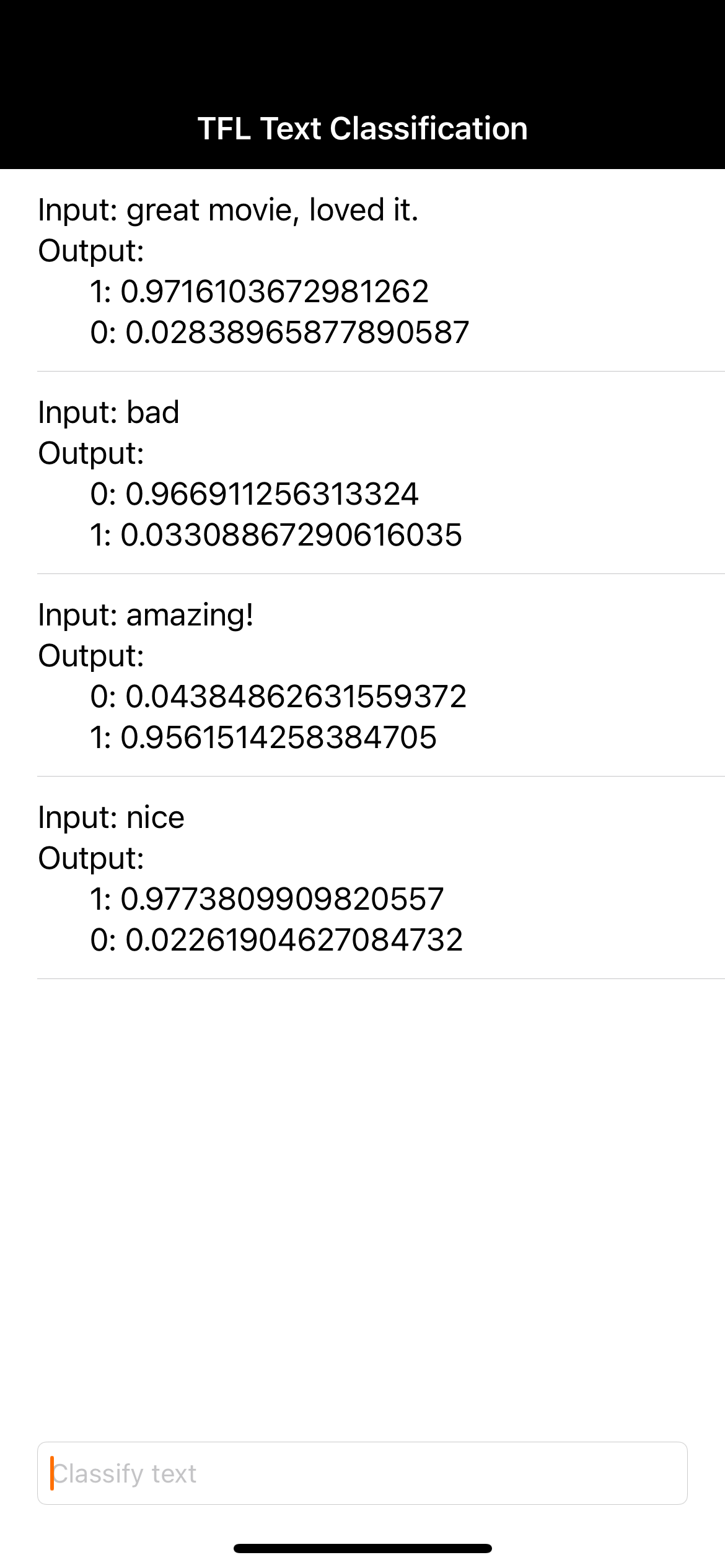
Bem-vindo ao codelab de classificação de texto com o TensorFlow Lite e o Firebase. Neste codelab, você vai aprender a usar o TensorFlow Lite e o Firebase para treinar e implantar um modelo de classificação de texto no seu app. Este codelab é baseado neste exemplo do TensorFlow Lite example.
A classificação de texto é o processo de atribuição de tags ou categorias ao texto de acordo com o conteúdo dele. É uma das tarefas fundamentais no processamento de linguagem natural (PLN) com aplicações amplas, como análise de sentimento, rotulagem de tópicos, detecção de spam e detecção de intents.
A análise de sentimento é a interpretação e classificação de emoções (positivas, negativas e neutras) em dados de texto usando técnicas de análise de texto. A análise de sentimento permite que as empresas identifiquem o sentimento do cliente em relação a produtos, marcas ou serviços em conversas e feedback on-line.
Este tutorial mostra como criar um modelo de machine learning para análise de sentimento, em particular, classificando o texto como positivo ou negativo. Este é um exemplo de classificação binária ou de duas classes, um tipo importante e amplamente aplicável de problema de machine learning.
O que você vai aprender
- Treinar um modelo de análise de sentimento do TF Lite com o TF Lite Model Maker
- Implantar modelos do TF Lite no Firebase ML e acessá-los no seu app
- Acompanhar o feedback do usuário para medir a precisão do modelo com o Firebase Analytics
- Criar um perfil de desempenho do modelo usando o Monitoramento de desempenho do Firebase
- Selecionar qual dos vários modelos implantados é carregado pela Configuração remota
- Fazer experimentos com diferentes modelos usando o Teste A/B do Firebase
O que é necessário
- Xcode 11 (ou mais recente)
- CocoaPods 1.9.1 (ou mais recente)
Como você usará este tutorial?
Como você classificaria sua experiência com a criação de apps Android?
2. Criar um projeto no Console do Firebase
Adicionar o Firebase ao projeto
- Acesse o Console do Firebase.
- Selecione Criar novo projeto e nomeie o projeto como "Firebase ML iOS Codelab".
3. Acessar o projeto de exemplo
Fazer o download do código
Comece clonando o projeto de exemplo e executando pod update no diretório do projeto:
git clone https://github.com/FirebaseExtended/codelab-textclassification-ios.git
cd codelab-textclassification-ios
pod install --repo-update
Se você não tiver o git instalado, também poderá fazer o download do projeto de exemplo na página do GitHub ou clicando em neste link. Depois de fazer o download do projeto, execute-o no Xcode e teste a classificação de texto para entender como ele funciona.
Configurar o Firebase
Siga a documentação para criar um projeto do Firebase. Depois de criar o projeto, faça o download do arquivo GoogleService-Info.plist do projeto no Console do Firebase e arraste-o para a raiz do projeto do Xcode.
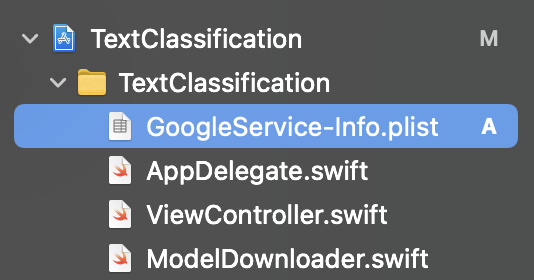
Adicione o Firebase ao seu Podfile e execute o pod install.
pod 'FirebaseMLModelDownloader', '9.3.0-beta'
No método didFinishLaunchingWithOptions do AppDelegate, importe o Firebase na parte de cima do arquivo.
import FirebaseCore
E adicione uma chamada para configurar o Firebase.
FirebaseApp.configure()
Execute o projeto novamente para garantir que o app esteja configurado corretamente e não falhe na inicialização.
4. Treinar um modelo de análise de sentimento
Vamos usar o TensorFlow Lite Model Maker para treinar um modelo de classificação de texto para prever o sentimento de um determinado texto.
Esta etapa é apresentada como um notebook do Python que pode ser aberto no Google Colab.
Abrir no Colab
Depois de concluir esta etapa, você terá um modelo de análise de sentimento do TensorFlow Lite pronto para implantação em um app para dispositivos móveis.
5. Implantar um modelo no Firebase ML
A implantação de um modelo no Firebase ML é útil por dois motivos principais:
- Podemos manter o tamanho da instalação do app pequeno e fazer o download do modelo apenas se necessário.
- O modelo pode ser atualizado regularmente e com um ciclo de lançamento diferente do app inteiro.
O modelo pode ser implantado pelo console ou de forma programática usando o SDK Admin do Firebase. Nesta etapa, vamos implantar pelo console.
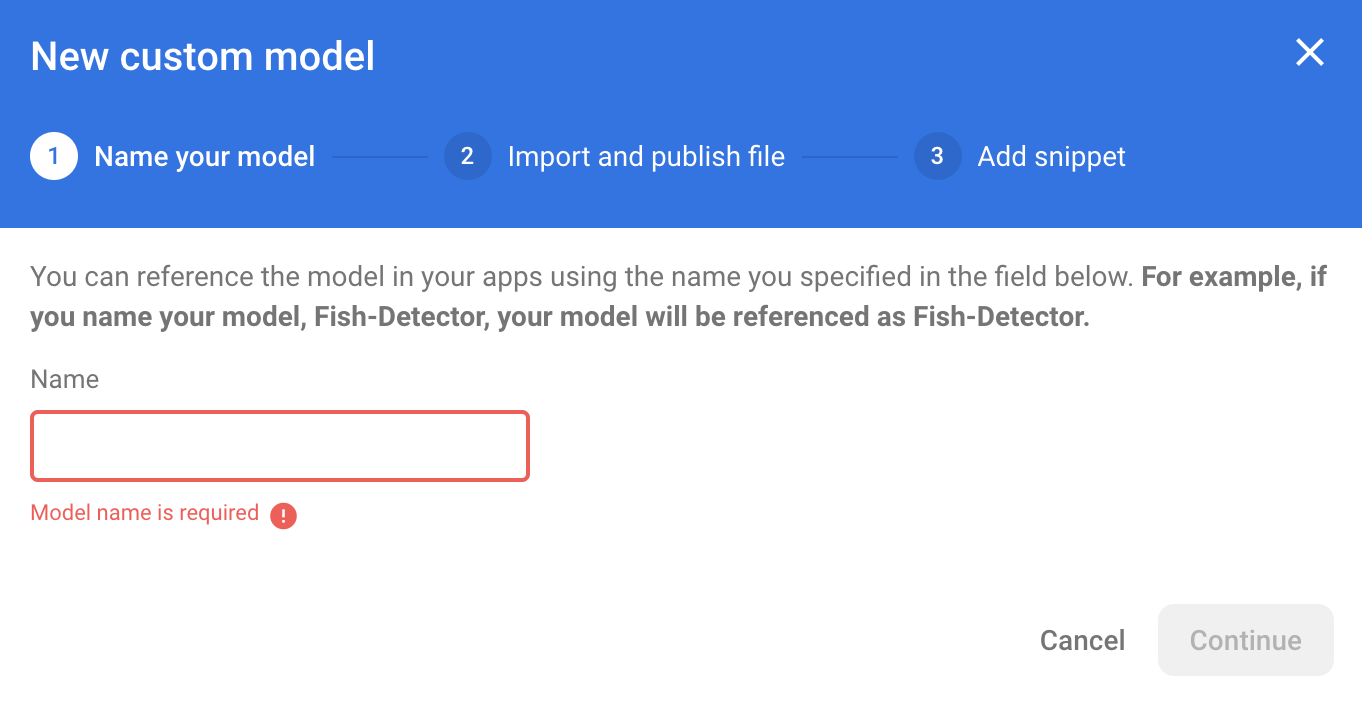
Primeiro, abra o Console do Firebase e clique em Machine Learning no painel de navegação à esquerda. Clique em "Começar" se for a primeira vez que você está abrindo. Em seguida, navegue até "Personalizado" e clique no botão "Adicionar modelo".
Quando solicitado, nomeie o modelo sentiment_analysis e faça o upload do arquivo que você baixou do Colab na etapa anterior.
6. Fazer o download do modelo do Firebase ML
Escolher quando fazer o download do modelo remoto do Firebase para o app pode ser complicado, já que os modelos do TFLite podem ficar relativamente grandes. O ideal é evitar o carregamento do modelo imediatamente quando o app é iniciado. Se o modelo for usado apenas para um recurso e o usuário nunca usar esse recurso, vamos fazer o download de uma quantidade significativa de dados sem motivo. Também podemos definir opções de download, como buscar modelos apenas quando conectados ao Wi-Fi. Se você quiser garantir que o modelo esteja disponível mesmo sem uma conexão de rede, é importante também agrupá-lo sem o app como um backup.
Para simplificar, vamos remover o modelo agrupado padrão e sempre fazer o download de um modelo do Firebase quando o app for iniciado pela primeira vez. Dessa forma, ao executar a análise de sentimento, você pode ter certeza de que a inferência está sendo executada com o modelo fornecido pelo Firebase.
Na parte de cima de ModelLoader.swift, importe o módulo do Firebase.
import FirebaseCore
import FirebaseMLModelDownloader
Em seguida, implemente os métodos a seguir.
static func downloadModel(named name: String,
                          completion: @escaping (CustomModel?, DownloadError?) -> Void) {
  guard FirebaseApp.app() != nil else {
    completion(nil, .firebaseNotInitialized)
    return
  }
  guard success == nil && failure == nil else {
    completion(nil, .downloadInProgress)
    return
  }
  let conditions = ModelDownloadConditions(allowsCellularAccess: false)
  ModelDownloader.modelDownloader().getModel(name: name, downloadType: .localModelUpdateInBackground, conditions: conditions) { result in
          switch (result) {
          case .success(let customModel):
                  // Download complete.
                  // The CustomModel object contains the local path of the model file,
                  // which you can use to instantiate a TensorFlow Lite classifier.
                  return completion(customModel, nil)
          case .failure(let error):
              // Download was unsuccessful. Notify error message.
            completion(nil, .downloadFailed(underlyingError: error))
          }
  }
}
No viewDidLoad do ViewController.swift, substitua a chamada para loadModel() pelo novo método de download do modelo.
// Download the model from Firebase
print("Fetching model...")
ModelLoader.downloadModel(named: "sentiment_analysis") { (customModel, error) in
  guard let customModel = customModel else {
    if let error = error {
      print(error)
    }
    return
  }

  print("Model download complete")

  // TODO: Initialize an NLClassifier from the downloaded model
}
Execute o app novamente. Após alguns segundos, um registro no Xcode vai indicar que o modelo remoto foi baixado. Tente digitar algum texto e confirme se o comportamento do app não mudou.
7. Integrar o modelo no seu app
A biblioteca de tarefas do TensorFlow Lite ajuda a integrar modelos do TensorFlow Lite ao seu app com apenas algumas linhas de código. Vamos inicializar uma TFLNLClassifier instância usando o modelo do TensorFlow Lite baixado do Firebase. Em seguida, vamos usá-lo para classificar a entrada de texto dos usuários do app e mostrar o resultado na interface.
Adicionar a dependência
Acesse o Podfile do app e adicione a biblioteca de tarefas do TensorFlow Lite (texto) nas dependências do app. Adicione a dependência na declaração target 'TextClassification'.
pod 'TensorFlowLiteTaskText', '~> 0.2.0'
Execute pod install para instalar a nova dependência.
Inicializar um classificador de texto
Em seguida, vamos carregar o modelo de análise de sentimento baixado do Firebase usando o NLClassifier da biblioteca de tarefas.
ViewController.swift
Vamos declarar uma variável de instância TFLNLClassifier. Na parte de cima do arquivo, importe a nova dependência:
import TensorFlowLiteTaskText
Encontre este comentário acima do método que modificamos na última etapa:
// TODO: Add a TFLNLClassifier property.
Substitua o TODO pelo código a seguir:
private var classifier: TFLNLClassifier?
Inicialize a variável textClassifier com o modelo de análise de sentimento baixado do Firebase. Encontre este comentário que adicionamos na última etapa:
// TODO: Initialize an NLClassifier from the downloaded model
Substitua o TODO pelo código a seguir:
let options = TFLNLClassifierOptions()
self.classifier = TFLNLClassifier.nlClassifier(modelPath: customModel.path, options: options)
Classificar texto
Depois que a instância classifier for configurada, você poderá executar a análise de sentimento com uma única chamada de método.
ViewController.swift
No método classify(text:), encontre o comentário TODO:
// TODO: Run sentiment analysis on the input text
Substitua o comentário pelo código a seguir:
guard let classifier = self.classifier else { return }

// Classify the text
let classifierResults = classifier.classify(text: text)

// Append the results to the list of results
let result = ClassificationResult(text: text, results: classifierResults)
results.append(result)
8. Executar o app final
Você integrou o modelo de análise de sentimento ao app. Vamos testá-lo. Conecte seu dispositivo iOS e clique em Executar (  ) na barra de ferramentas do Xcode.
O app precisa prever corretamente o sentimento da crítica de filme inserida.
9. Turbinar o app com mais recursos do Firebase
Além de hospedar seus modelos do TFLite, o Firebase oferece vários outros recursos para turbinar seus casos de uso de machine learning:
- Monitoramento de desempenho do Firebase para medir a velocidade de inferência do modelo em execução no dispositivo dos usuários.
- Firebase Analytics para medir o desempenho do modelo na produção, medindo a reação do usuário.
- Teste A/B do Firebase para testar várias versões do modelo
- Você se lembra de que treinamos duas versões do nosso modelo do TFLite anteriormente? O teste A/B é uma boa maneira de descobrir qual versão tem melhor desempenho na produção.
Para saber mais sobre como aproveitar esses recursos no seu app, confira os codelabs abaixo:
10. Parabéns!
Neste codelab, você aprendeu a treinar um modelo de análise de sentimento do TFLite e a implantá-lo no seu app para dispositivos móveis usando o Firebase. Para saber mais sobre o TFLite e o Firebase, confira outros exemplos do TFLite e os guias de primeiros passos do Firebase.
O que vimos
- TensorFlow Lite
- Firebase ML
Próximas etapas
- Meça a velocidade de inferência do modelo com o Monitoramento de desempenho do Firebase.
- Implante o modelo do Colab diretamente no Firebase pela API Firebase ML Model Management.
- Adicione um mecanismo para permitir que os usuários enviem feedback sobre o resultado da previsão e use o Firebase Analytics para acompanhar o feedback do usuário.
- Teste A/B o modelo de vetor de palavras médio e o modelo MobileBERT com o Teste A/B do Firebase.
Saiba mais
- Documentação do Firebase Machine Learning
- Documentação do TensorFlow Lite
- Medir o desempenho do app com o Firebase
- Modelos de teste A/B com o Firebase