
1. Zanim zaczniesz
Z tego ćwiczenia dowiesz się, jak wdrożyć aplikację w Hostingu aplikacji Firebase, korzystając z aplikacji internetowej Next.js o nazwie Friendly Eats, która jest witryną z recenzjami restauracji.
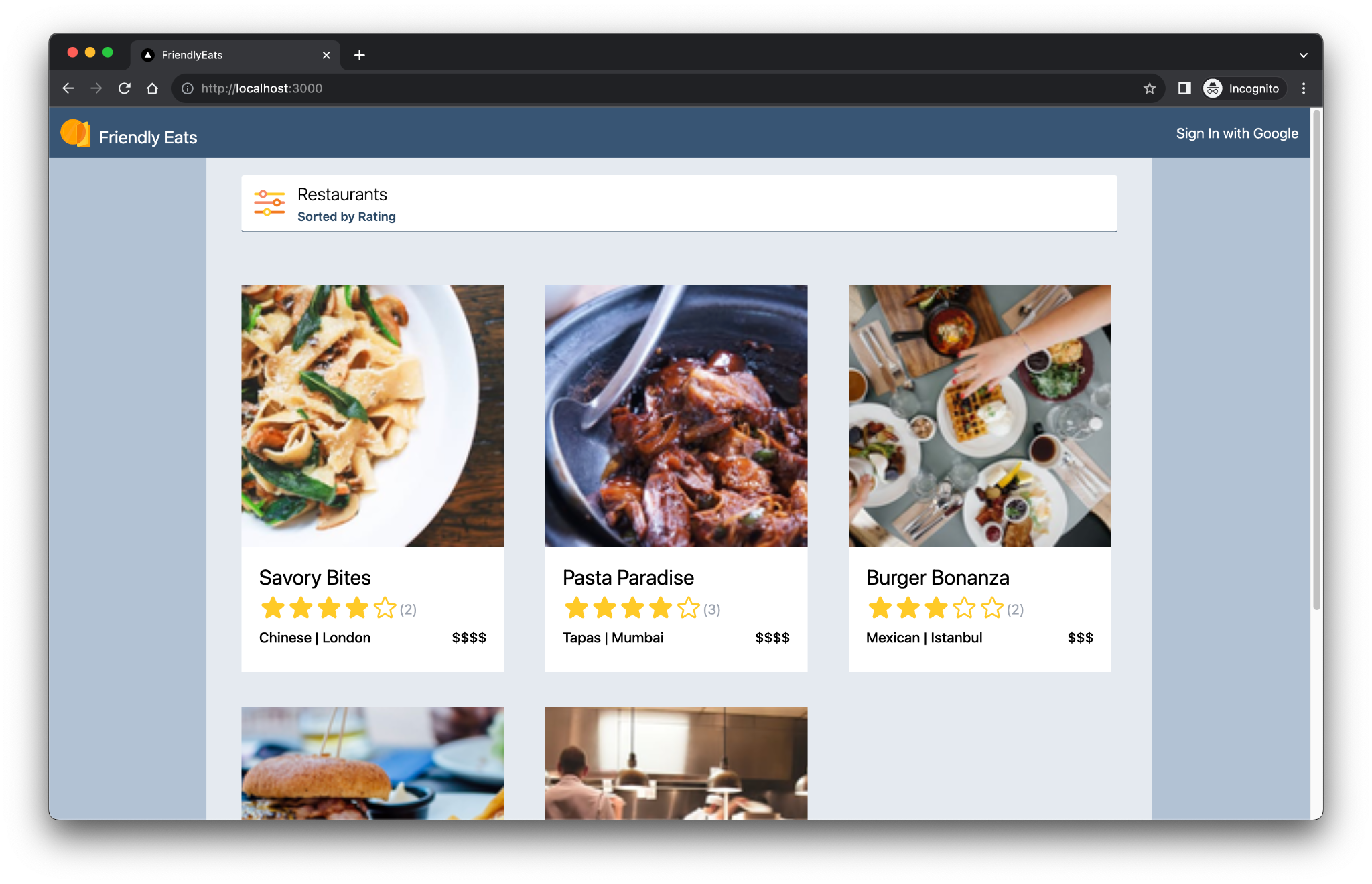
Gotowa aplikacja internetowa oferuje przydatne funkcje, które pokazują, jak Firebase może pomóc w tworzeniu aplikacji Next.js.
- Automatyczne kompilowanie i wdrażanie: w tym laboratorium dowiesz się, jak używać Hostingu aplikacji Firebase do automatycznego kompilowania i wdrażania kodu Next.js za każdym razem, gdy przenosisz zmiany do skonfigurowanej gałęzi.
- Logowanie i wylogowywanie: ukończona aplikacja internetowa umożliwia użytkownikom logowanie się i wylogowywanie za pomocą Google. Logowanie użytkowników i utrzymywanie sesji jest w całości zarządzane przez Uwierzytelnianie Firebase.
- Obrazy: ukończona aplikacja internetowa umożliwia zalogowanym użytkownikom przesyłanie zdjęć restauracji. Pliki z obrazami są przechowywane w Cloud Storage dla Firebase. Pakiet Firebase JavaScript SDK udostępnia publiczny adres URL przesłanych obrazów. Ten publiczny adres URL jest następnie przechowywany w odpowiednim dokumencie restauracji w Cloud Firestore.
- Filtry: ukończona aplikacja internetowa umożliwia zalogowanym użytkownikom filtrowanie listy restauracji według kategorii, lokalizacji i ceny. Możesz też dostosować używaną metodę sortowania. Dostęp do danych jest uzyskiwany z Cloud Firestore, a zapytania Firestore są stosowane na podstawie użytych filtrów.
- Opinie: ukończona aplikacja internetowa umożliwia zalogowanym użytkownikom publikowanie opinii o restauracjach, które składają się z oceny w postaci gwiazdek i wiadomości tekstowej. Informacje o opiniach są przechowywane w Cloud Firestore.
- Podsumowania opinii: gotowa aplikacja internetowa automatycznie podsumowuje opinie za pomocą modelu Gemini. Podsumowania wygenerowane przez AI są przechowywane w Cloud Firestore.
Wymagania wstępne
- Znajomość Next.js i JavaScriptu
Czego się nauczysz
- Jak używać Firebase z routerem aplikacji Next.js i renderowaniem po stronie serwera
- Jak autoryzować wywołania interfejsu Gemini API za pomocą kluczy tajnych tylko po stronie serwera
Czego potrzebujesz
- wybraną przeglądarkę, np. Google Chrome;
- Dostęp do IDX.dev (obszaru roboczego w internecie)
- konto Google do tworzenia projektów Firebase i zarządzania nimi
- Konto GitHub (nie musi to być ten sam adres e-mail co powyżej)
2. Konfigurowanie środowiska programistycznego i repozytorium GitHub
W tym Codelabie znajdziesz początkowy kod aplikacji. Korzysta on z wiersza poleceń Firebase i IDX.dev.
Utwórz nowe repozytorium GitHub i zaimportuj je do IDX.
Firebase App Hosting umożliwia skonfigurowanie repozytorium GitHub w taki sposób, aby kompilowało i wdrażało kod Next.js za każdym razem, gdy przenosisz zmiany do skonfigurowanej gałęzi.
- Utwórz nowe repozytorium GitHub na potrzeby tego ćwiczenia: https://github.com/new. Nadaj mu dowolną nazwę, np.
MyFriendlyEatsCodelab. - Skopiuj adres URL nowego repozytorium. Będzie wyglądać tak:
https://github.com/USER_NAME/REPOSITORY_NAME.git - Otwórz stronę https://idx.google.com i zaloguj się.
- Kliknij Importuj repozytorium i wklej skopiowany adres URL GitHub.
IDX poprosi Cię o połączenie z GitHubem, a następnie sklonuje Twoje (puste) repozytorium.
Wyświetlanie repozytorium kodu źródłowego codelabu
Kod źródłowy ćwiczenia znajdziesz na stronie https://github.com/firebase/friendlyeats-web. W repozytorium friendlyeats-web znajdują się przykładowe projekty dla wielu platform.
Te warsztaty skupiają się tylko na Firebase App Hosting i Gemini API. Są skróconą wersją pełnych warsztatów „Integracja Firebase z aplikacją Next.js”. To skrócone ćwiczenie wymaga pracy tylko z kodem źródłowym w #io-connect gałęzi friendlyeats-web repozytorium, a konkretnie w nextjs-step10 katalogu.
Zwróć uwagę na te dodatkowe katalogi w repozytorium friendlyeats-web. Chociaż w tym ćwiczeniu nie będziesz potrzebować tych katalogów, warto wiedzieć, czym one są.
nextjs-start: zawiera kod początkowy do pełnego laboratorium kodowania „Integracja Firebase z aplikacją Next.js”.nextjs-end: zawiera kod rozwiązania dla gotowej aplikacji internetowej.
Kopiowanie kodu źródłowego codelabu do nowego repozytorium
Aby skopiować katalog nextjs-step10 do własnego repozytorium:
- W IDX otwórz terminal, klikając Menu > Terminal > New Terminal (Menu > Terminal > Nowy terminal).
- Użyj pakietu npm giget, aby pobrać tylko katalog
nextjs-step10z gałęziio-connect:npx giget@latest gh:firebase/friendlyeats-web/nextjs-step10#io-connect . --force - Śledź zmiany lokalnie za pomocą Gita:
git add -A
git commit -m "codelab starting point"
git branch -M main
git push -u origin main
W repozytorium GitHub powinien pojawić się kod początkowy.
3. Sprawdź początkową bazę kodu
W tej sekcji zapoznasz się z kilkoma obszarami początkowej bazy kodu aplikacji, do których dodasz funkcje w tym laboratorium.
Struktura folderów i plików
Poniższa tabela zawiera omówienie struktury folderów i plików aplikacji:
Foldery i pliki | Opis |
| Komponenty React do filtrów, nagłówków, szczegółów restauracji i opinii |
| funkcje narzędziowe, które nie są koniecznie powiązane z Reactem ani Next.js; |
| Kod specyficzny dla Firebase i konfiguracja Firebase |
| statyczne zasoby w aplikacji internetowej, takie jak ikony; |
| Routing za pomocą routera aplikacji Next.js |
| Obsługa trasy interfejsu API |
| Zależności projektu w npm |
| Konfiguracja specyficzna dla Next.js (działania serwera są włączone) |
| Konfiguracja usługi językowej JavaScript |
Komponenty serwera i klienta
Aplikacja to aplikacja internetowa Next.js, która korzysta z routera aplikacji. Renderowanie po stronie serwera jest używane w całej aplikacji. Na przykład plik src/app/page.js to komponent serwera odpowiedzialny za stronę główną. Plik src/components/RestaurantListings.jsx to komponent klienta oznaczony dyrektywą "use client" na początku pliku.
Importowanie wyciągów
W niektórych plikach możesz zauważyć instrukcje importu podobne do tych:
import RatingPicker from "@/src/components/RatingPicker.jsx";
Aplikacja używa symbolu @, aby uniknąć nieporęcznych względnych ścieżek importu. Jest to możliwe dzięki aliasom ścieżek.
Interfejsy API Firebase
Cały kod interfejsu Firebase API jest zawarty w katalogu src/lib/firebase. Poszczególne komponenty Reacta importują następnie opakowane funkcje z katalogu src/lib/firebase zamiast importować funkcje Firebase bezpośrednio.
Dane testowe
Przykładowe dane restauracji i opinii znajdują się w pliku src/lib/randomData.js. Dane z tego pliku są zbierane w kodzie w pliku src/lib/fakeRestaurants.js.
4. Konfigurowanie projektu Firebase
W tej sekcji skonfigurujesz projekt Firebase i powiążesz z nim aplikację internetową Firebase. Skonfigurujesz też usługi Firebase używane przez przykładową aplikację internetową.
Tworzenie projektu Firebase
- Zaloguj się w konsoli Firebase za pomocą tego samego konta Google, którego używasz w poprzednim kroku.
- Kliknij przycisk, aby utworzyć nowy projekt, a potem wpisz jego nazwę (np.
FriendlyEats Codelab).
- Kliknij Dalej.
- Jeśli pojawi się odpowiedni komunikat, zapoznaj się z warunkami usługi Firebase i zaakceptuj je, a potem kliknij Dalej.
- (Opcjonalnie) Włącz w konsoli Firebase pomoc AI (nazywaną „Gemini w Firebase”).
- W tym samouczku nie potrzebujesz Google Analytics, więc wyłącz opcję Google Analytics.
- Kliknij Utwórz projekt, poczekaj, aż projekt zostanie udostępniony, a następnie kliknij Dalej.
Przejście na wyższy abonament Firebase
Aby korzystać z Hostingu aplikacji Firebase i Cloud Storage for Firebase, Twój projekt Firebase musi być objęty abonamentem Blaze (płatność według wykorzystania), co oznacza, że jest połączony z kontem rozliczeniowym Cloud.
- Konto rozliczeniowe Cloud wymaga formy płatności, np. karty kredytowej.
- Jeśli dopiero zaczynasz korzystać z Firebase i Google Cloud, sprawdź, czy możesz otrzymać środki w wysokości 300 USD i konto rozliczeniowe Cloud w bezpłatnym okresie próbnym.
- Jeśli wykonujesz to ćwiczenie w ramach wydarzenia, zapytaj organizatora, czy są dostępne środki w Google Cloud.
Aby przenieść projekt na abonament Blaze:
- W konsoli Firebase wybierz przejście na wyższy abonament.
- Wybierz pakiet Blaze. Postępuj zgodnie z instrukcjami wyświetlanymi na ekranie, aby połączyć konto rozliczeniowe Cloud z projektem.
Jeśli w ramach tego przejścia na wyższy abonament konieczne było utworzenie konta rozliczeniowego Cloud, może być konieczne powrócenie do procesu przejścia na wyższy abonament w konsoli Firebase, aby dokończyć ten proces.
5. Tworzenie backendu hostingu aplikacji
W tej sekcji skonfigurujesz backend usługi App Hosting, aby obserwować gałąź w repozytorium Git. Skonfigurujesz też wszystkie usługi, z którymi będzie się komunikować backend.
Po przeczytaniu tej sekcji będziesz mieć backend App Hosting połączony z repozytorium w GitHubie, który będzie automatycznie ponownie kompilować i wdrażać nową wersję aplikacji za każdym razem, gdy przeniesiesz nowe zatwierdzenie do gałęzi main.
Utworzenie backendu
- W konsoli Firebase otwórz stronę Hostingu aplikacji:
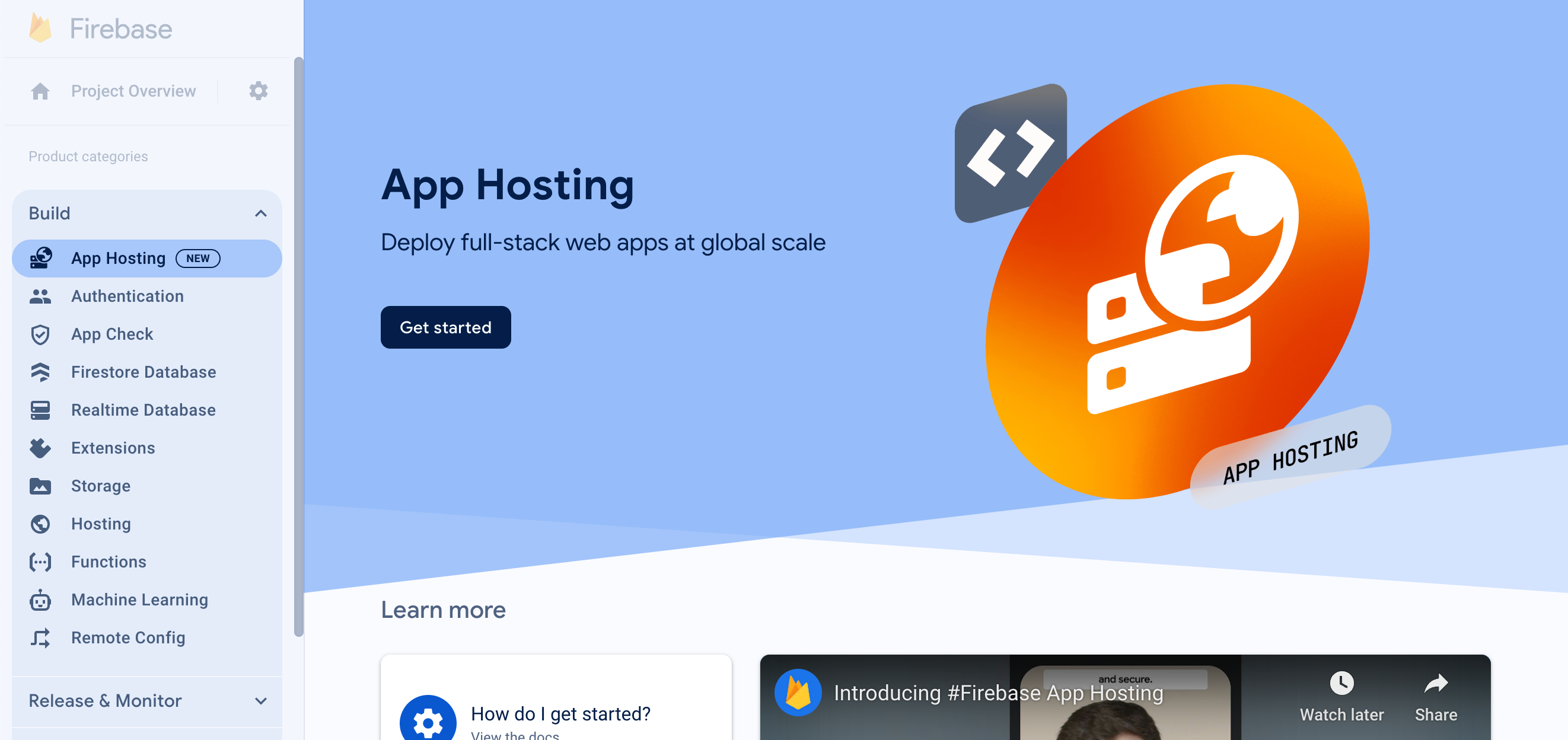
- Aby rozpocząć proces tworzenia backendu, kliknij Rozpocznij.
- Postępuj zgodnie z instrukcjami, aby zaimportować i połączyć utworzone wcześniej repozytorium GitHub.
- Ustawienia wdrażania:
- Pozostaw katalog główny jako
/ - Ustaw gałąź na żywo na
main - Włączanie automatycznego wdrażania
- Pozostaw katalog główny jako
- Nazwij backend
friendlyeats-codelab(lub użyj wybranej nazwy). Stanie się ona częścią domeny używanej do uzyskiwania dostępu do backendu.
Ten proces automatycznie tworzy też w projekcie Firebase aplikację internetową Firebase. W dalszej części tego laboratorium kodowania użyjesz wartości konfiguracji tej aplikacji internetowej, aby połączyć bazę kodu z projektem Firebase. - Kliknij Zakończ i wdroż. Po chwili przejdziesz na nową stronę, na której zobaczysz stan nowego backendu usługi App Hosting.
- W panelu hostingu aplikacji skopiuj nową domenę.
Będzie ona miała postaćBACKEND_ID--PROJECT_ID.REGION.hosted.app. Ta domena będzie potrzebna później do skonfigurowania uwierzytelniania Firebase.
Zanim domena zacznie działać, może minąć kilka minut ze względu na propagację DNS i tworzenie certyfikatu SSL. Podczas tworzenia backendu możesz przejść do konfigurowania pozostałych elementów projektu Firebase i backendu (następne kroki tego samouczka).
Za każdym razem, gdy przeniesiesz nowe zatwierdzenie do gałęzi main w repozytorium GitHub, w konsoli Firebase zobaczysz nową kompilację i rozpocznie się wdrażanie. Po zakończeniu wdrażania Twoja witryna zostanie automatycznie zaktualizowana.
6. Konfigurowanie innych usług Firebase
Chociaż ten przewodnik skupia się tylko na Hostingu aplikacji Firebase i interfejsie Gemini API, działająca aplikacja internetowa wymaga do działania innych usług Firebase. Kod umożliwiający działanie tych wszystkich usług w aplikacji jest częścią bazy kodu skopiowanej do własnego repozytorium GitHub, ale nadal musisz skonfigurować te usługi w projekcie Firebase.
Konfigurowanie uwierzytelniania
- W konsoli Firebase otwórz Uwierzytelnianie.
- Kliknij Rozpocznij.
- W kolumnie Dodatkowi dostawcy kliknij Google > Włącz.
- W polu tekstowym Nazwa projektu widoczna publicznie wpisz nazwę, np.
My FriendlyEatsCodelab app. - W menu Adres e-mail pomocy dotyczący projektu wybierz swój adres e-mail.
- Kliknij Zapisz.
- W polu tekstowym Nazwa projektu widoczna publicznie wpisz nazwę, np.
- Na stronie Uwierzytelnianie kliknij kartę Ustawienia.
- W menu po lewej stronie kliknij Autoryzowane domeny.
- Kliknij Dodaj domenę, a następnie dodaj nowo utworzoną domenę hostingu aplikacji (kończy się ona na
.hosted.app). - Aby zapisać, kliknij Dodaj.
Konfigurowanie Cloud Firestore
- W panelu po lewej stronie konsoli Firebase rozwiń Kompilacja, a następnie wybierz Baza danych Firestore.
- Kliknij Utwórz bazę danych.
- W polu Identyfikator bazy danych pozostaw wartość
(default). - Wybierz lokalizację bazy danych, a potem kliknij Dalej.
W przypadku prawdziwej aplikacji wybierz lokalizację, która jest blisko użytkowników. - Kliknij Uruchom w trybie testowym. Przeczytaj wyłączenie odpowiedzialności dotyczące reguł zabezpieczeń.
W dalszej części tego laboratorium dodasz reguły zabezpieczeń, aby zabezpieczyć swoje dane. Nierozpowszechniajani nie udostępniaj publicznie aplikacji bez dodania reguł bezpieczeństwa do bazy danych. - Kliknij Utwórz.
Konfigurowanie Cloud Storage dla Firebase
- W panelu po lewej stronie konsoli Firebase rozwiń Build (Kompilacja), a następnie wybierz Storage (Pamięć).
- Kliknij Rozpocznij.
- Wybierz lokalizację domyślnego zasobnika Storage.
Zasobniki w regionachUS-WEST1,US-CENTRAL1iUS-EAST1mogą korzystać z poziomu „Zawsze bezpłatny” w Google Cloud Storage. W przypadku zasobników w innych lokalizacjach obowiązuje cennik i zasady korzystania z Google Cloud Storage. - Kliknij Uruchom w trybie testowym. Przeczytaj wyłączenie odpowiedzialności dotyczące reguł bezpieczeństwa.
W dalszej części tego laboratorium dodasz reguły bezpieczeństwa, aby zabezpieczyć swoje dane. Nieudostępniaj aplikacji publicznie bez dodania reguł bezpieczeństwa do zasobnika Cloud Storage. - Kliknij Utwórz.
7. Konfigurowanie aplikacji internetowej
Po utworzeniu projektu Firebase i włączeniu wszystkich usług Firebase używanych w aplikacji możesz zacząć pracować w IDX, aby skonfigurować aplikację internetową do korzystania z tych usług.
Logowanie się w wierszu poleceń Firebase w IDX
IDX ma już zainstalowane Node.js i wiersz poleceń Firebase, więc możesz pominąć ich instalację i od razu zacząć konfigurować wiersz poleceń.
- W terminalu w IDX uruchom te polecenia, aby skonfigurować interfejs CLI do korzystania z utworzonego wcześniej projektu Firebase:
firebase login --no-localhost
firebase use --add
codelab. - W zależności od tego, czy chcesz, aby Firebase zbierał dane, wpisz
YlubN. Obie opcje działają w tym laboratorium. - W przeglądarce wybierz konto Google, a potem kliknij Zezwól.
Wdrażanie reguł zabezpieczeń i indeksów
Kod skopiowany do repozytorium GitHub zawiera już zestawy reguł zabezpieczeń dla Firestore (w firestore.rules) i Cloud Storage dla Firebase (w storage.rules). Po wdrożeniu reguł zabezpieczeń dane w bazie danych i zasobniku będą lepiej chronione przed nadużyciami.
Możesz też użyć interfejsu CLI, aby wdrożyć zestaw indeksów dla Firestore (w firestore.indexes.json) i włączyć zaawansowane zapytania.
- W terminalu w IDX uruchom to polecenie, aby wdrożyć te reguły zabezpieczeń i indeksy:
firebase deploy --only firestore,storage
- Jeśli pojawi się pytanie:
"Cloud Storage for Firebase needs an IAM Role to use cross-service rules. Grant the new role?", naciśnijEnter, aby wybrać Tak.
Dodawanie konfiguracji Firebase do kodu aplikacji internetowej
- W konsoli Firebase wykonaj te czynności:
- Otwórz ustawienia projektu.
- Przewiń w dół do sekcji Twoje aplikacje, a następnie wybierz aplikację o tej samej nazwie co backend usługi App Hosting.
- W sekcji Konfiguracja pakietu SDK wybierz opcję Konfiguracja, a następnie skopiuj właściwości zmiennej
firebaseConfigi ich wartości.
- W IDX wykonaj te czynności:
- Otwórz plik
apphosting.yaml. W tym miejscu możesz skonfigurować zmienne środowiskowe w usłudze App Hosting, a także obiekty tajne i konfigurację środowiska wykonawczego. - Wypełnij podane wartości zmiennych środowiskowych wartościami konfiguracji skopiowanymi z konsoli Firebase.Przykład (zastąp własnymi wartościami):
runConfig: minInstances: 0 maxInstances: 2 env: # Get these values from the Firebase console - variable: NEXT_PUBLIC_FIREBASE_API_KEY value: xxxxxxxxxxxxxxxxxxxxxxxxxxxx-xxxxxxxxxx - variable: NEXT_PUBLIC_FIREBASE_AUTH_DOMAIN value: project-id.firebaseapp.com - variable: NEXT_PUBLIC_FIREBASE_PROJECT_ID value: project-id - variable: NEXT_PUBLIC_FIREBASE_STORAGE_BUCKET value: project-id.firebasestorage.app - variable: NEXT_PUBLIC_FIREBASE_MESSAGING_SENDER_ID value: 111111111111 - variable: NEXT_PUBLIC_FIREBASE_APP_ID value: 1:111111111111:web:aaaaaaaaaaaaaaaaaaaaaa - Zapisz plik. Następnie w terminalu w IDX uruchom te polecenia, aby przesłać zmiany do GitHuba:
git commit -a -m "Setup Firebase Config"

git push
- Otwórz plik
- Wróć do konsoli Firebase i otwórz stronę hostingu aplikacji, a następnie wykonaj te czynności:
- Kliknij Wyświetl panel w przypadku backendu.
- Zauważ, że po przesłaniu zmian do Git została uruchomiona nowa kompilacja. Zbudowanie i wdrożenie w Cloud Run powinno potrwać około 3 minut. Postępy możesz śledzić, klikając
build-ID. - Odśwież stronę konsoli, aby sprawdzić, czy wdrożenie zostało zakończone. Po zakończeniu kliknij link do swojej domeny (kończący się na
.hosted.app) w sekcji domeny, aby otworzyć nowo wdrożoną aplikację.
Gratulacje, udało Ci się wdrożyć początkową aplikację internetową. Przyjrzyjmy się temu bliżej.
8. Wypróbuj aplikację internetową w przeglądarce
Sprawdź, czy możesz zalogować się za pomocą uwierzytelniania Firebase
- Odśwież w przeglądarce stronę wyświetlającą aplikację internetową.
- Kliknij Zaloguj się przez Google.
- Wyloguj się i zaloguj jeszcze raz. Strona jest aktualizowana w czasie rzeczywistym bez odświeżania. Możesz powtórzyć ten krok w przypadku innych użytkowników.
- Opcjonalnie: odśwież aplikację internetową w przeglądarce. Kliknij aplikację internetową prawym przyciskiem myszy, wybierz Wyświetl źródło strony i wyszukaj wyświetlaną nazwę. Pojawia się w surowym kodzie HTML zwróconym z serwera.
Wyświetlanie informacji o restauracji
Aplikacja internetowa zawiera przykładowe dane dotyczące restauracji i opinii.
Aby wstawić przykładowe dane restauracji do bazy danych Cloud Firestore, wybierz  > Dodaj przykładowe restauracje.
Sprawdź, czy informacje o restauracjach wczytują się w czasie działania serwera.
W przypadku korzystania z platformy Next.js może nie być oczywiste, kiedy dane są wczytywane w czasie działania serwera lub klienta.
Aby sprawdzić, czy wizytówki restauracji wczytują się w czasie działania serwera, wykonaj te czynności:
- W aplikacji internetowej otwórz Narzędzia deweloperskie i wyłącz JavaScript.
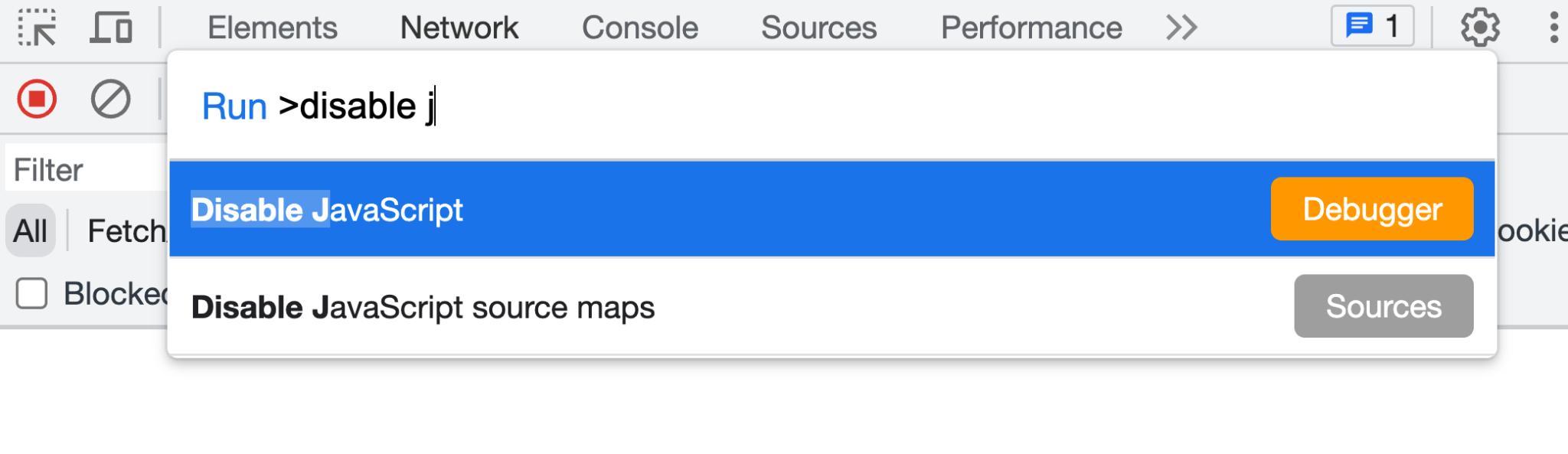
- Odśwież aplikację internetową. Listy restauracji nadal się wczytują. Informacje o restauracji są zwracane w odpowiedzi serwera. Gdy JavaScript jest włączony, informacje o restauracji są wypełniane za pomocą kodu JavaScript po stronie klienta.
- W Narzędziach deweloperskich ponownie włącz JavaScript.
- W aplikacji internetowej kliknij
 > Dodaj przykładowe restauracje. Jeśli funkcja migawki jest prawidłowo wdrożona, restauracje będą się pojawiać w czasie rzeczywistym bez odświeżania strony.
Dodawanie opinii o restauracji
Aby dodać opinię i sprawdzić, czy została ona wstawiona do Cloud Firestore, wykonaj te czynności:
- Odśwież aplikację internetową i wybierz restaurację na stronie głównej.
- Na stronie restauracji kliknij
 .
. - Wybierz liczbę gwiazdek.
- Napisz opinię.
- Kliknij Prześlij. Twoja opinia pojawi się u góry listy opinii.
9. Podsumowywanie opinii o restauracjach za pomocą generatywnej AI
W tej sekcji dodasz funkcję podsumowania opinii, dzięki której użytkownik będzie mógł szybko sprawdzić, co myślą inni o restauracji, bez konieczności czytania wszystkich opinii.
Przechowywanie klucza interfejsu Gemini API w usłudze Cloud Secret Manager
Usługa App Hosting jest zintegrowana z Cloud Secret Manager, co umożliwia bezpieczne przechowywanie wartości wrażliwych, takich jak klucze interfejsu API.
- Aby korzystać z interfejsu Gemini API, potrzebujesz klucza interfejsu API. Utwórz klucz w Google AI Studio.
Gdy pojawi się odpowiedni komunikat, wybierz ten sam projekt, którego używasz w tym laboratorium (w tle projekt Firebase jest projektem Google Cloud). - W terminalu w IDX uruchom to polecenie, aby utworzyć nowy klucz tajny:
firebase apphosting:secrets:set gemini-api-key - Gdy pojawi się prośba o podanie wartości tajnej, skopiuj i wklej klucz interfejsu Gemini API z Google AI Studio.
- Jeśli pojawi się pytanie:
"To use this secret, your backend's service account must be granted access. Would you like to grant access now?", naciśnijEnter, aby wybrać Tak. - Gdy pojawi się pytanie, czy nowy klucz tajny ma zostać dodany do
apphosting.yaml, wpiszY, aby zaakceptować, a potem naciśnijEnter, aby wybrać GEMINI_API_KEY jako nazwę zmiennej środowiskowej.
Klucz interfejsu Gemini API jest teraz bezpiecznie przechowywany w usłudze Cloud Secret Manager i jest dostępny dla backendu App Hosting. Wartość możesz też wyświetlić w panelu Secrets Manager w konsoli Google Cloud.
- Otwórz plik
apphosting.yamli zwróć uwagę, że nazwa klucza tajnego została zarejestrowana, ale nie jego wartości.Plik powinien wyglądać tak:runConfig: minInstances: 0 maxInstances: 2 env: # Get these values from the Firebase console - variable: NEXT_PUBLIC_FIREBASE_API_KEY value: xxxxxxxxxxxxxxxxxxxxxxxxxxxx-xxxxxxxxxx - variable: NEXT_PUBLIC_FIREBASE_AUTH_DOMAIN value: project-id.firebaseapp.com - variable: NEXT_PUBLIC_FIREBASE_PROJECT_ID value: project-id - variable: NEXT_PUBLIC_FIREBASE_STORAGE_BUCKET value: project-id.firebasestorage.app - variable: NEXT_PUBLIC_FIREBASE_MESSAGING_SENDER_ID value: 111111111111 - variable: NEXT_PUBLIC_FIREBASE_APP_ID value: 1:111111111111:web:aaaaaaaaaaaaaaaaaaaaaa - variable: GEMINI_API_KEY secret: gemini-api-key
Wdrażanie komponentu podsumowania opinii
- W IDX otwórz
src/components/Reviews/ReviewSummary.jsx. - Zastąp funkcję
GeminiSummarytym kodem:export async function GeminiSummary({ restaurantId }) { const { firebaseServerApp } = await getAuthenticatedAppForUser(); const reviews = await getReviewsByRestaurantId( getFirestore(firebaseServerApp), restaurantId ); const genAI = new GoogleGenerativeAI(process.env.GEMINI_API_KEY); const model = genAI.getGenerativeModel({ model: "gemini-2.5-flash-lite", safety_settings: [ { category: HarmCategory.HARM_CATEGORY_DANGEROUS_CONTENT, threshold: HarmBlockThreshold.BLOCK_NONE, }, ], }); const reviewSeparator = "@"; const prompt = ` Based on the following restaurant reviews, where each review is separated by a '${reviewSeparator}' character, create a one-sentence summary of what people think of the restaurant. Here are the reviews: ${reviews.map(review => review.text).join(reviewSeparator)} `; try { const result = await model.generateContent(prompt); const response = await result.response; const text = response.text(); return ( <div className="restaurant__review_summary"> <p>{text}</p> <p>✨ Summarized with Gemini</p> </div> ); } catch (e) { console.error(e); return <p>Error contacting Gemini</p>; } } - W terminalu w IDX uruchom te polecenia, aby utworzyć zatwierdzenie i przesłać je do repozytorium GitHub.
git commit -a -m "Use AI to summarize reviews" git push - W konsoli Firebase otwórz stronę hostingu aplikacji i poczekaj, aż nowe wdrożenie się zakończy.
- W przeglądarce kliknij kartę restauracji. U góry ekranu powinien pojawić się podsumowujący wszystkie opinie o restauracji.
- Dodaj nową opinię i odśwież stronę. Powinno pojawić się podsumowanie zmiany.
10. Podsumowanie
Gratulacje! Z tego artykułu dowiesz się, jak używać Hostingu aplikacji Firebase do wdrażania aplikacji Next.js i interfejsu Gemini API do podsumowywania tekstu. W szczególności używasz tych elementów:
- Firebase App Hosting, aby automatycznie kompilować i wdrażać kod Next.js za każdym razem, gdy wypychasz go do skonfigurowanej gałęzi GitHub.
- Cloud Secret Manager (zintegrowana z App Hosting) do bezpiecznego przechowywania klucza interfejsu Gemini API, dzięki czemu możesz tworzyć w aplikacji funkcje oparte na generatywnej AI.
Więcej informacji
Zapoznaj się z pełnym przewodnikiem „Integracja Firebase z aplikacją Next.js”, aby dowiedzieć się, jak dodaliśmy do tej aplikacji Uwierzytelnianie Firebase, Cloud Firestore i Cloud Storage for Firebase.
Zapoznaj się też z innymi ćwiczeniami z programowania: