

1. Прежде чем начать
В этом практическом занятии вы узнаете, как развернуть веб-приложение на Next.js под названием Friendly Eats, представляющее собой сайт для отзывов о ресторанах, на Firebase App Hosting.
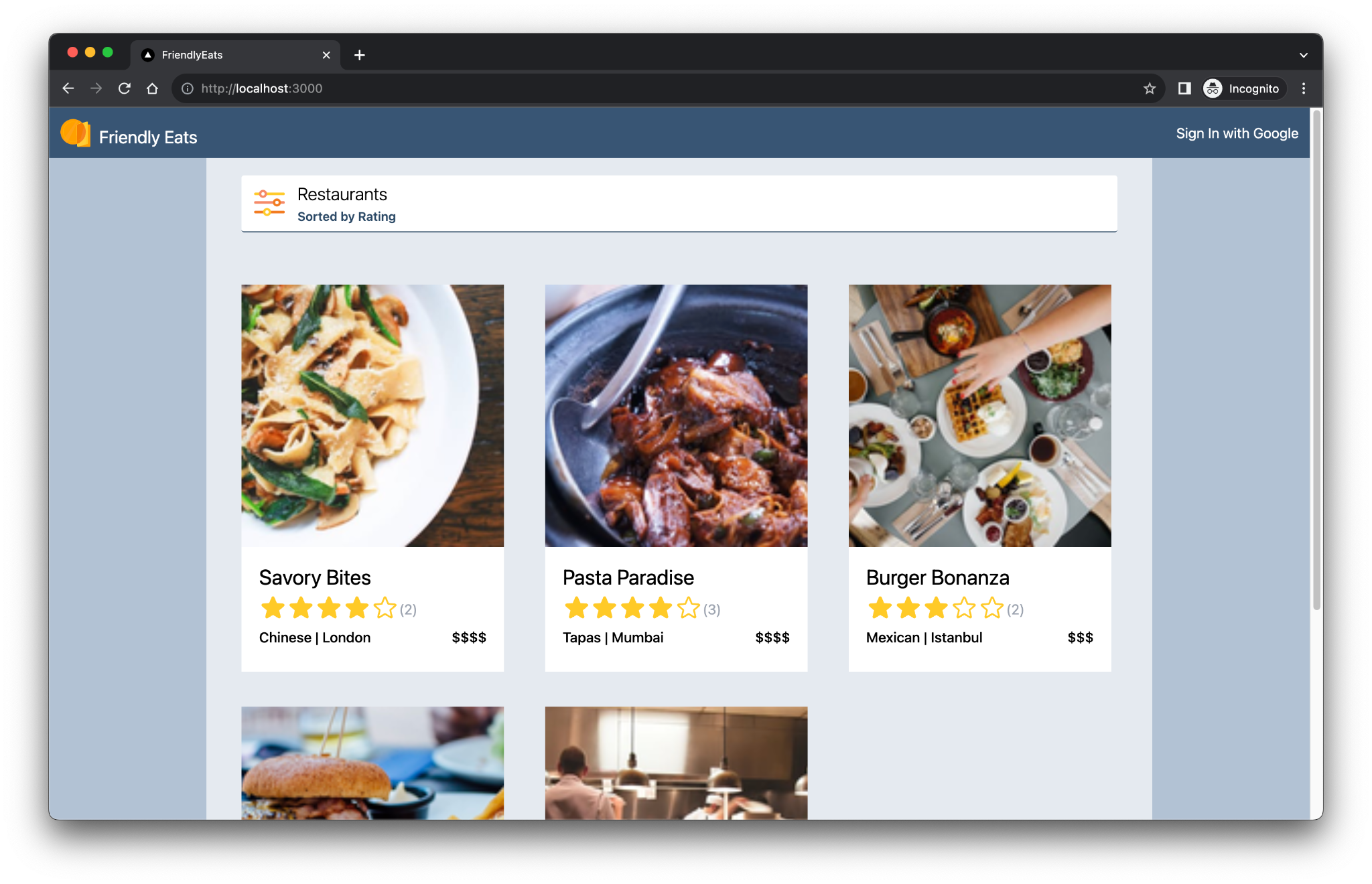
Готовое веб-приложение предлагает полезные функции, демонстрирующие, как Firebase может помочь вам в создании приложений на Next.js.
- Автоматическая сборка и развертывание: в этом практическом занятии показано, как использовать Firebase App Hosting для автоматической сборки и развертывания кода Next.js каждый раз, когда вы отправляете изменения в настроенную ветку.
- Вход и выход из системы: готовое веб-приложение позволяет пользователям входить и выходить из системы с помощью Google. Вход и сохранение данных пользователя полностью управляются через Firebase Authentication .
- Изображения: Готовое веб-приложение позволяет авторизованным пользователям загружать изображения ресторанов. Изображения хранятся в Cloud Storage for Firebase . SDK Firebase JavaScript предоставляет общедоступный URL-адрес для загруженных изображений. Этот общедоступный URL-адрес затем сохраняется в соответствующем документе ресторана в Cloud Firestore .
- Фильтры: Готовое веб-приложение позволяет авторизованным пользователям фильтровать список ресторанов по категории, местоположению и цене. Также можно настроить используемый метод сортировки. Доступ к данным осуществляется из Cloud Firestore, а запросы Firestore применяются на основе используемых фильтров.
- Отзывы: Завершенное веб-приложение позволяет авторизованным пользователям оставлять отзывы о ресторанах, состоящие из звездного рейтинга и текстового сообщения. Информация об отзывах хранится в Cloud Firestore.
- Сводные данные по отзывам: Готовое веб-приложение автоматически составляет сводные данные по отзывам с помощью модели Gemini. Сгенерированные ИИ сводные данные хранятся в Cloud Firestore.
Предварительные требования
- Знание Next.js и JavaScript.
Что вы узнаете
- Как использовать Firebase с приложением Next.js, маршрутизатором и рендерингом на стороне сервера.
- Как авторизовать вызовы к API Gemini, используя секреты только на стороне сервера.
Что вам понадобится
- Любой браузер на ваш выбор, например, Google Chrome.
- Доступ к IDX.dev (веб-ориентированное рабочее пространство)
- Учетная запись Google для создания и управления вашим проектом Firebase.
- Учетная запись GitHub (не обязательно та же самая электронная почта, что указана выше).
2. Настройте среду разработки и репозиторий GitHub.
Данный практический курс предоставляет базовый код приложения и основан на использовании Firebase CLI и IDX.dev.
Создайте новый репозиторий GitHub и импортируйте его в IDX.
Firebase App Hosting позволяет настроить репозиторий GitHub таким образом, чтобы он собирал и развертывал ваш код Next.js каждый раз, когда вы отправляете изменения в настроенную ветку.
- Создайте новый репозиторий GitHub для этого практического задания: https://github.com/new . Назовите его как угодно, например,
MyFriendlyEatsCodelab. - Скопируйте URL-адрес вашего нового репозитория. Он будет выглядеть примерно так:
https://github.com/ USER_NAME / REPOSITORY_NAME .git - Перейдите по ссылке https://idx.google.com и войдите в систему.
- Нажмите «Импортировать репозиторий» и вставьте скопированный URL-адрес GitHub.
IDX предложит вам создать ссылку на GitHub, после чего клонирует ваш (пустой) репозиторий.
Посмотреть репозиторий исходного кода Codelab
Исходный код Codelab можно посмотреть по адресу https://github.com/firebase/friendlyeats-web . В репозитории friendlyeats-web содержатся примеры проектов для различных платформ.
Данный практический урок посвящен только Firebase App Hosting и API Gemini и представляет собой сокращенную версию полного практического урока «Интеграция Firebase с приложением Next.js» . Для работы с этим сокращенным уроком вам потребуется использовать только исходный код из ветки #io-connect репозитория friendlyeats-web , а именно из каталога nextjs-step10 .
Обратите внимание на следующие дополнительные каталоги репозитория friendlyeats-web . Хотя эти каталоги вам не понадобятся для данного практического занятия, полезно знать, что они собой представляют.
-
nextjs-start: содержит стартовый код для полного практического занятия "Интеграция Firebase с приложением Next.js" . -
nextjs-end: содержит код решения для готового веб-приложения.
Скопируйте исходный код CodeLab в свой новый репозиторий.
Вот как скопировать каталог nextjs-step10 в свой собственный репозиторий:
- В IDX откройте терминал, используя Меню > Терминал > Новый терминал .
- Используйте npm-пакет giget , чтобы загрузить только каталог
nextjs-step10из веткиio-connect:npx giget@latest gh:firebase/friendlyeats-web/nextjs-step10#io-connect . --force - Отслеживайте изменения локально с помощью Git:
git add -A
git commit -m "codelab starting point"
git branch -M main
git push -u origin main
Теперь вы должны увидеть стартовый код в своем репозитории GitHub.
3. Просмотрите исходный код.
В этом разделе вы рассмотрите несколько областей исходного кода приложения, в которые вы добавите функциональность в рамках этого практического занятия.
Структура папок и файлов
В таблице ниже представлен обзор структуры папок и файлов приложения:
Папки и файлы | Описание |
| Компоненты React для фильтров, заголовков, подробной информации о ресторане и отзывов. |
| Вспомогательные функции, которые не обязательно привязаны к React или Next.js. |
| Специфический код Firebase и конфигурация Firebase |
| Статические элементы в веб-приложении, такие как иконки. |
| Маршрутизация с помощью маршрутизатора приложений Next.js |
| Обработчик маршрутов API |
| Зависимости проекта с помощью npm |
| Конфигурация, специфичная для Next.js (действия сервера включены ). |
| конфигурация языковой службы JavaScript |
Серверные и клиентские компоненты
Приложение представляет собой веб-приложение Next.js, использующее App Router . В приложении используется серверный рендеринг. Например, файл src/app/page.js — это серверный компонент, отвечающий за главную страницу. Файл src/components/RestaurantListings.jsx — это клиентский компонент, обозначенный директивой "use client" в начале файла.
Импорт операторов
В некоторых файлах вы можете заметить операторы импорта, подобные следующим:
import RatingPicker from "@/src/components/RatingPicker.jsx";
Приложение использует символ @ , чтобы избежать неудобных относительных путей импорта, что стало возможным благодаря псевдонимам путей .
API, специфичные для Firebase
Весь код API Firebase находится в директории src/lib/firebase . Затем отдельные компоненты React импортируют обернутые функции из директории src/lib/firebase , а не напрямую импортируют функции Firebase.
Имитационные данные
Имитация данных о ресторанах и отзывах содержится в файле src/lib/randomData.js . Данные из этого файла собираются в коде в файле src/lib/fakeRestaurants.js .
4. Настройте свой проект Firebase.
В этом разделе вы создадите проект Firebase и свяжете с ним веб-приложение Firebase. Вы также настроите сервисы Firebase, используемые в примере веб-приложения.
Создайте проект Firebase.
- Войдите в консоль Firebase, используя ту же учетную запись Google, которую вы использовали на предыдущем шаге.
- Нажмите кнопку, чтобы создать новый проект, а затем введите название проекта (например,
FriendlyEats Codelab). - Нажмите «Продолжить» .
- Если появится запрос, ознакомьтесь с условиями использования Firebase и примите их, после чего нажмите «Продолжить» .
- (Необязательно) Включите помощь ИИ в консоли Firebase (в Firebase она называется "Gemini").
- Для этого практического занятия вам не понадобится Google Analytics, поэтому отключите эту опцию.
- Нажмите «Создать проект» , дождитесь завершения подготовки проекта, а затем нажмите «Продолжить» .
Обновите свой тарифный план Firebase.
Для использования Firebase App Hosting и Cloud Storage for Firebase ваш проект Firebase должен быть привязан к тарифному плану с оплатой по мере использования (Blaze) , то есть он должен быть связан с учетной записью Cloud Billing .
- Для использования учетной записи Cloud Billing требуется способ оплаты, например, кредитная карта.
- Если вы новичок в Firebase и Google Cloud, проверьте, имеете ли вы право на получение кредита в размере 300 долларов США и бесплатной пробной версии учетной записи Cloud Billing .
- Если вы выполняете этот практический семинар в рамках мероприятия, уточните у организатора, есть ли возможность получить облачные кредиты.
Чтобы перейти на тарифный план Blaze для вашего проекта, выполните следующие шаги:
- В консоли Firebase выберите вариант обновления вашего тарифного плана .
- Выберите тарифный план Blaze. Следуйте инструкциям на экране, чтобы связать учетную запись Cloud Billing с вашим проектом.
Если в рамках этого обновления вам потребовалось создать учетную запись Cloud Billing, возможно, вам нужно будет вернуться к процессу обновления в консоли Firebase, чтобы завершить обновление.
5. Создайте бэкэнд для размещения приложений.
В этом разделе вы настроите бэкэнд для размещения приложений, который будет отслеживать ветку в вашем репозитории Git. Вы также настроите все сервисы, с которыми будет взаимодействовать бэкэнд.
К концу этого раздела у вас будет бэкэнд для размещения приложений, подключенный к вашему репозиторию в GitHub, который будет автоматически пересобирать и выпускать новую версию вашего приложения всякий раз, когда вы отправляете новый коммит в main ветку.
Создайте бэкэнд.
- В консоли Firebase перейдите на страницу «Хостинг приложений» :
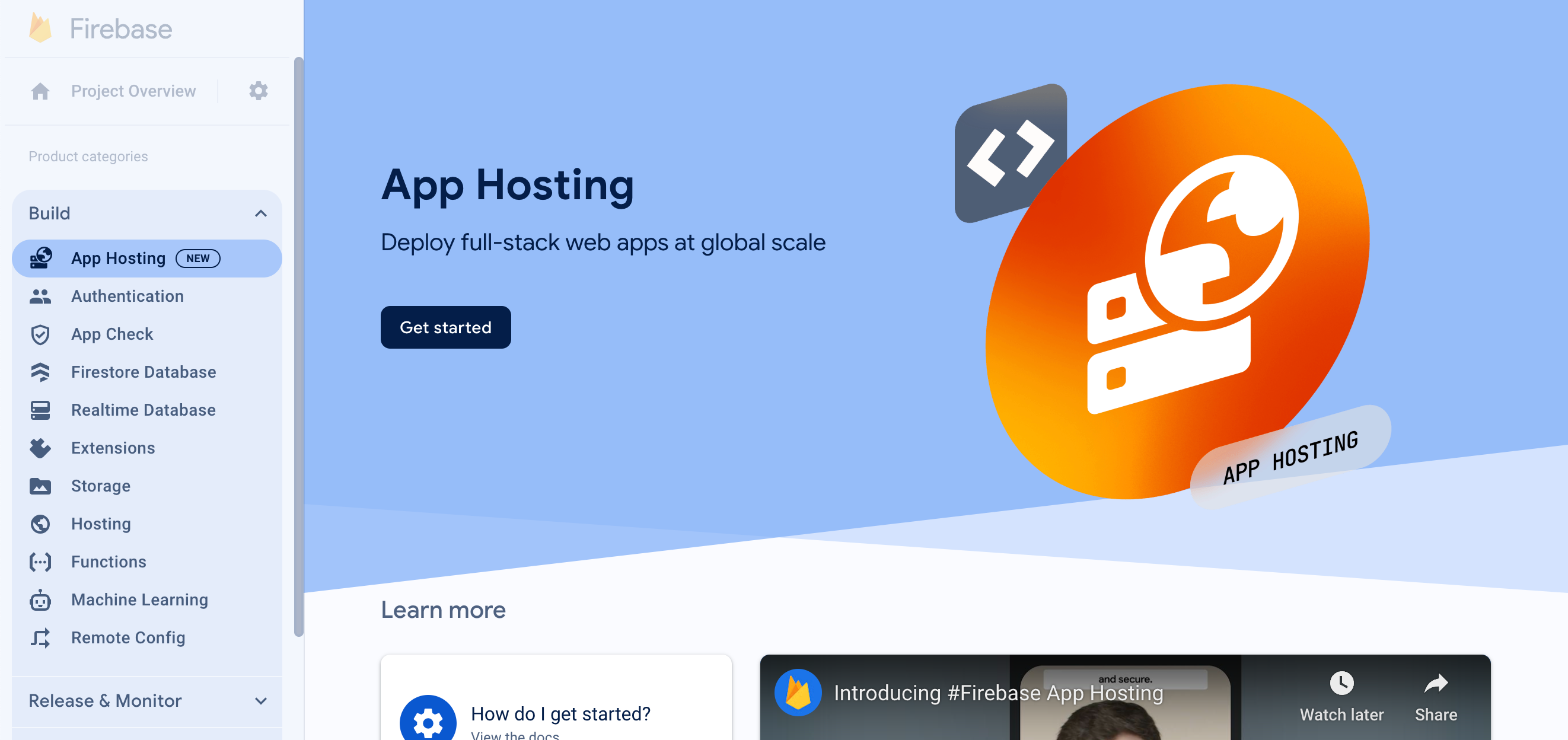
- Нажмите « Начать» , чтобы запустить процесс создания административной панели.
- Следуйте инструкциям, чтобы импортировать и подключить созданный ранее репозиторий GitHub.
- Настройте параметры развертывания:
- Оставьте корневой каталог в качестве
/ - Установите рабочую ветку на
main - Включить автоматическое развертывание
- Оставьте корневой каталог в качестве
- Назовите свой бэкэнд
friendlyeats-codelab(или любое другое имя бэкэнда по вашему выбору). Это имя станет частью домена, используемого для доступа к бэкэнду.
Этот рабочий процесс также автоматически создает веб-приложение Firebase в вашем проекте Firebase. Позже в этом практическом занятии вы используете значения конфигурации этого веб-приложения для подключения вашей кодовой базы к вашему проекту Firebase. - Нажмите «Готово» и «Развернуть» . Через некоторое время вы перейдете на новую страницу, где сможете увидеть статус вашей новой серверной части для размещения приложений!
- На панели управления хостингом приложений скопируйте свой новый домен.
Он будет иметь шаблон типаBACKEND_ID -- PROJECT_ID . REGION .hosted.app. Этот домен понадобится вам для последующей настройки аутентификации Firebase.
Для запуска домена может потребоваться несколько минут из-за распространения DNS-записей и создания SSL-сертификата. Пока создается ваш бэкэнд, перейдите к настройке остальной части проекта Firebase и конфигурации бэкэнда (следующие шаги этого практического занятия).
Каждый раз, когда вы отправляете новый коммит в main ветку вашего репозитория GitHub, в консоли Firebase начинается новая сборка и развертывание, и ваш сайт автоматически обновится после завершения развертывания.
6. Настройте другие сервисы Firebase.
Хотя этот практический урок посвящен только Firebase App Hosting и API Gemini, для работы веб-приложения требуются и другие сервисы Firebase. Код для обеспечения работы всех этих сервисов в вашем приложении является частью кода, который вы скопировали в свой собственный репозиторий GitHub, но вам все равно необходимо настроить эти сервисы в вашем проекте Firebase.
Настройка аутентификации
- В консоли Firebase перейдите в раздел «Аутентификация» .
- Нажмите « Начать» .
- В столбце «Дополнительные поставщики» нажмите Google > Включить .
- В текстовом поле « Название проекта, доступное для всех» введите название, например,
My FriendlyEatsCodelab app. - В раскрывающемся списке «Адрес электронной почты службы поддержки для проекта» выберите свой адрес электронной почты.
- Нажмите « Сохранить ».
- В текстовом поле « Название проекта, доступное для всех» введите название, например,
- На странице аутентификации нажмите вкладку «Настройки» .
- В меню слева на экране выберите пункт «Авторизованные домены» .
- Нажмите «Добавить домен» , а затем добавьте свой недавно созданный домен для размещения приложений (он заканчивается на
.hosted.app). - Нажмите «Добавить» , чтобы сохранить.
Настройка Cloud Firestore
- В левой панели консоли Firebase разверните раздел «Сборка» , а затем выберите базу данных Firestore .
- Нажмите «Создать базу данных» .
- Оставьте значение параметра " Идентификатор базы данных" равным
(default). - Выберите местоположение для вашей базы данных, затем нажмите «Далее» .
Для создания настоящего приложения вам следует выбрать местоположение, расположенное недалеко от ваших пользователей. - Нажмите «Пуск» в тестовом режиме . Ознакомьтесь с отказом от ответственности в отношении правил безопасности.
В дальнейшем в этом практическом занятии вы добавите правила безопасности для защиты ваших данных. Не распространяйте и не предоставляйте публичный доступ к приложению, не добавив правила безопасности для вашей базы данных. - Нажмите «Создать» .
Настройка облачного хранилища для Firebase
- В левой панели консоли Firebase разверните раздел «Сборка» , а затем выберите «Хранилище» .
- Нажмите « Начать» .
- Выберите местоположение для вашего хранилища по умолчанию.
Для регионовUS-WEST1,US-CENTRAL1иUS-EAST1доступен тариф "Всегда бесплатно" от Google Cloud Storage. Для регионов во всех остальных регионах действуют тарифные планы и правила использования Google Cloud Storage . - Нажмите «Пуск» в тестовом режиме . Ознакомьтесь с отказом от ответственности в отношении правил безопасности.
В дальнейшем в этом практическом занятии вы добавите правила безопасности для защиты ваших данных. Не распространяйте и не предоставляйте публичный доступ к приложению без добавления правил безопасности для вашего хранилища. - Нажмите «Создать» .
7. Настройте ваше веб-приложение
Теперь, когда вы создали проект Firebase и включили все сервисы Firebase, используемые в вашем приложении, вы готовы начать работу в IDX для настройки вашего веб-приложения на использование этих сервисов.
Войдите в интерфейс командной строки Firebase в IDX.
В IDX уже установлены Node.js и Firebase CLI, поэтому вы можете пропустить их установку и сразу приступить к настройке CLI.
- В терминале IDX выполните следующие команды, чтобы настроить CLI для использования созданного ранее проекта Firebase:
firebase login --no-localhost
firebase use --add
codelab. - В зависимости от того, хотите ли вы, чтобы Firebase собирал данные, введите
YилиNДля этого практического занятия подойдет любой из вариантов. - В браузере выберите свой аккаунт Google, а затем нажмите «Разрешить» .
Внедрите правила безопасности и индексы.
В коде, который вы скопировали в свой репозиторий GitHub, уже есть наборы правил безопасности для Firestore (в файле firestore.rules ) и для Cloud Storage for Firebase (в storage.rules ). После развертывания правил безопасности данные в вашей базе данных и вашем хранилище будут лучше защищены от неправомерного использования.
Также вы можете использовать CLI для развертывания набора индексов для Firestore (в файле firestore.indexes.json ), чтобы включить расширенные возможности запросов.
- В терминале IDX выполните следующую команду для развертывания правил безопасности и индексов:
firebase deploy --only firestore,storage
- Если вас спросят:
"Cloud Storage for Firebase needs an IAM Role to use cross-service rules. Grant the new role?", нажмитеEnterи выберите «Да» .
Добавьте конфигурацию Firebase в код вашего веб-приложения.
- В консоли Firebase выполните следующие действия:
- Перейдите в настройки проекта .
- Прокрутите вниз до раздела «Ваши приложения» , а затем выберите приложение с тем же названием, что и ваша панель управления хостингом приложений.
- В разделе «Настройка и конфигурация SDK» выберите пункт «Config» , затем скопируйте свойства переменной
firebaseConfigи их значения.
- В IDX выполните следующие действия:
- Откройте файл
apphosting.yaml. Здесь вы настроите переменные среды для хостинга приложений, а также секреты и конфигурацию среды выполнения. - Заполните предоставленные значения переменных среды значениями конфигурации, скопированными из консоли Firebase. Например (замените своими значениями):
runConfig: minInstances: 0 maxInstances: 2 env: # Get these values from the Firebase console - variable: NEXT_PUBLIC_FIREBASE_API_KEY value: xxxxxxxxxxxxxxxxxxxxxxxxxxxx-xxxxxxxxxx - variable: NEXT_PUBLIC_FIREBASE_AUTH_DOMAIN value: project-id.firebaseapp.com - variable: NEXT_PUBLIC_FIREBASE_PROJECT_ID value: project-id - variable: NEXT_PUBLIC_FIREBASE_STORAGE_BUCKET value: project-id.firebasestorage.app - variable: NEXT_PUBLIC_FIREBASE_MESSAGING_SENDER_ID value: 111111111111 - variable: NEXT_PUBLIC_FIREBASE_APP_ID value: 1:111111111111:web:aaaaaaaaaaaaaaaaaaaaaa - Сохраните файл. Затем в терминале IDX выполните следующие команды, чтобы отправить изменения в GitHub:
git commit -a -m "Setup Firebase Config"

git push
- Откройте файл
- Вернитесь в консоль Firebase, перейдите на страницу «Хостинг приложений» и выполните следующие действия:
- Чтобы открыть панель управления, нажмите «Просмотреть панель управления» .
- Обратите внимание, что после выполнения команды `git push` запущена новая сборка! На завершение сборки и развертывание в Cloud Run потребуется около 3 минут. Вы можете отслеживать ход выполнения, щелкнув по
build- ID. - Обновите страницу консоли, чтобы проверить, завершилось ли развертывание. После завершения щелкните ссылку для вашего домена (заканчивающегося на
.hosted.app) в разделе «Домены» , чтобы открыть его и увидеть только что развернутое приложение!
Поздравляем, вы успешно развернули первое веб-приложение! Давайте рассмотрим его подробнее.
8. Попробуйте веб-приложение в браузере.
Убедитесь, что вы можете войти в систему с помощью аутентификации Firebase.
- В браузере обновите страницу, на которой отображается ваше веб-приложение.
- Нажмите «Войти через Google» .
- Выйдите из системы и войдите снова. Страница обновится в режиме реального времени без перезагрузки страницы. Вы можете повторить этот шаг для разных пользователей.
- Дополнительно: В браузере обновите веб-приложение. Щелкните правой кнопкой мыши веб-приложение, выберите «Просмотреть исходный код страницы » и найдите отображаемое имя. Оно отображается в исходном HTML-коде, возвращаемом сервером.
Посмотреть информацию о ресторане
Веб-приложение включает в себя тестовые данные для ресторанов и отзывов.
Чтобы вставить фиктивные данные о ресторане в базу данных Cloud Firestore, выберите...  > Добавить примеры ресторанов .
Убедитесь, что список ресторанов загружается во время работы сервера.
При использовании фреймворка Next.js может быть неочевидно, когда данные загружаются во время выполнения на стороне сервера, а когда — на стороне клиента.
Чтобы убедиться, что списки ресторанов загружаются во время работы сервера, выполните следующие действия:
- В веб-приложении откройте инструменты разработчика и отключите JavaScript .
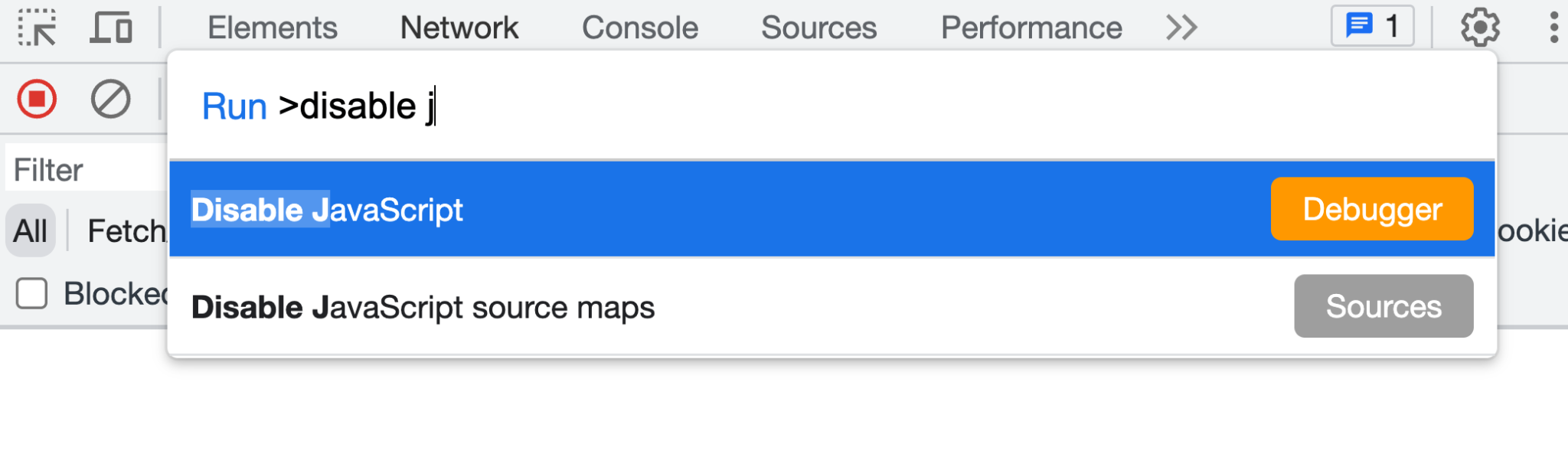
- Обновите веб-приложение. Список ресторанов по-прежнему загружается. Информация о ресторане возвращается в ответе сервера. Если JavaScript включен, информация о ресторане заполняется с помощью клиентского JavaScript-кода.
- В инструментах разработчика повторно включите JavaScript .
- В веб-приложении выберите
 > Добавьте примеры ресторанов . Если функция создания снимков реализована правильно, рестораны отображаются в режиме реального времени без перезагрузки страницы.
Добавить отзывы о ресторане
Чтобы добавить отзыв и убедиться, что он добавлен в Cloud Firestore, выполните следующие действия:
- Обновите веб-приложение и выберите ресторан на главной странице.
- На странице ресторана нажмите
 .
. - Выберите оценку в виде звезд.
- Напишите отзыв.
- Нажмите «Отправить» . Ваш отзыв появится вверху списка отзывов.
9. Обобщите отзывы о ресторанах с помощью генеративного искусственного интеллекта.
В этом разделе вы добавите функцию сводки отзывов, чтобы пользователь мог быстро понять, что все думают о ресторане, не читая каждый отзыв.
Сохраните ключ API Gemini в Cloud Secret Manager.
App Hosting интегрируется с Cloud Secret Manager , что позволяет безопасно хранить конфиденциальные данные, такие как ключи API.
- Для использования API Gemini вам потребуется ключ API. Создайте ключ в Google AI Studio .
При появлении запроса выберите тот же проект, который вы использовали для этого практического занятия (по сути, проект Firebase — это проект Google Cloud). - В терминале IDX выполните следующую команду для создания нового секрета:
firebase apphosting:secrets:set gemini-api-key - Когда система запросит секретное значение, скопируйте и вставьте свой API-ключ Gemini из Google AI Studio.
- Если вас спросят:
"To use this secret, your backend's service account must be granted access. Would you like to grant access now?", нажмитеEnter, чтобы выбрать «Да» . - Когда появится запрос о добавлении нового секрета в
apphosting.yaml, введитеYдля подтверждения, затем нажмитеEnter, чтобы выбрать GEMINI_API_KEY в качестве имени переменной среды.
Ваш API-ключ Gemini теперь надежно хранится в Cloud Secret Manager и доступен для бэкэнда вашего приложения. Вы также можете просмотреть его значение на панели управления Secrets Manager в консоли Google Cloud .
- Откройте файл
apphosting.yamlи обратите внимание, что имя вашего секрета было записано, но значения — нет. Должно получиться примерно следующее:runConfig: minInstances: 0 maxInstances: 2 env: # Get these values from the Firebase console - variable: NEXT_PUBLIC_FIREBASE_API_KEY value: xxxxxxxxxxxxxxxxxxxxxxxxxxxx-xxxxxxxxxx - variable: NEXT_PUBLIC_FIREBASE_AUTH_DOMAIN value: project-id.firebaseapp.com - variable: NEXT_PUBLIC_FIREBASE_PROJECT_ID value: project-id - variable: NEXT_PUBLIC_FIREBASE_STORAGE_BUCKET value: project-id.firebasestorage.app - variable: NEXT_PUBLIC_FIREBASE_MESSAGING_SENDER_ID value: 111111111111 - variable: NEXT_PUBLIC_FIREBASE_APP_ID value: 1:111111111111:web:aaaaaaaaaaaaaaaaaaaaaa - variable: GEMINI_API_KEY secret: gemini-api-key
Внедрить компонент сводки обзора.
- В IDX откройте
src/components/Reviews/ReviewSummary.jsx. - Замените функцию
GeminiSummaryследующим кодом:export async function GeminiSummary({ restaurantId }) { const { firebaseServerApp } = await getAuthenticatedAppForUser(); const reviews = await getReviewsByRestaurantId( getFirestore(firebaseServerApp), restaurantId ); const genAI = new GoogleGenerativeAI(process.env.GEMINI_API_KEY); const model = genAI.getGenerativeModel({ model: "gemini-2.5-flash-lite", safety_settings: [ { category: HarmCategory.HARM_CATEGORY_DANGEROUS_CONTENT, threshold: HarmBlockThreshold.BLOCK_NONE, }, ], }); const reviewSeparator = "@"; const prompt = ` Based on the following restaurant reviews, where each review is separated by a '${reviewSeparator}' character, create a one-sentence summary of what people think of the restaurant. Here are the reviews: ${reviews.map(review => review.text).join(reviewSeparator)} `; try { const result = await model.generateContent(prompt); const response = await result.response; const text = response.text(); return ( <div className="restaurant__review_summary"> <p>{text}</p> <p>✨ Summarized with Gemini</p> </div> ); } catch (e) { console.error(e); return <p>Error contacting Gemini</p>; } } - В терминале IDX выполните следующие команды, чтобы создать коммит и отправить его в свой репозиторий GitHub.
git commit -a -m "Use AI to summarize reviews" git push - В консоли Firebase откройте страницу «Размещение приложений» и дождитесь завершения развертывания.
- В браузере нажмите на карточку ресторана. В верхней части экрана вы увидите краткое описание всех отзывов о ресторане в одном предложении.
- Добавьте новый отзыв и обновите страницу. Вы должны увидеть изменения в сводке.
10. Заключение
Поздравляем! Вы научились использовать Firebase App Hosting для развертывания приложения Next.js и использовать API Gemini для суммирования текста. В частности, вы использовали следующее:
- Firebase App Hosting позволяет автоматически собирать и развертывать ваш код Next.js каждый раз, когда вы отправляете изменения в настроенную ветку GitHub.
- Cloud Secret Manager (интегрирован с App Hosting) позволяет безопасно хранить ключ API Gemini, чтобы вы могли создавать функции генеративного ИИ в своем приложении.
Узнать больше
Ознакомьтесь с полным руководством "Интеграция Firebase с приложением Next.js", чтобы узнать, как мы добавили в это приложение Firebase Authentication, Cloud Firestore и Cloud Storage for Firebase.
Также посмотрите другие примеры кода: