

1. Visão geral
A verificação de número de telefone do Firebase (PNV do Firebase ou FPNV) é um método mais rápido e seguro para verificar números de telefone. Ao contrário da verificação por SMS, que exige que os usuários finais recebam e insiram um código de uma mensagem de texto, a PNV do Firebase funciona recebendo o número de telefone atribuído ao chip no dispositivo diretamente da operadora conectada com um único toque. Isso reduz o atrito para o usuário final, melhora a confiabilidade por não depender da entrega de mensagens SMS e elimina vetores de abuso comumente explorados ao usar SMS.
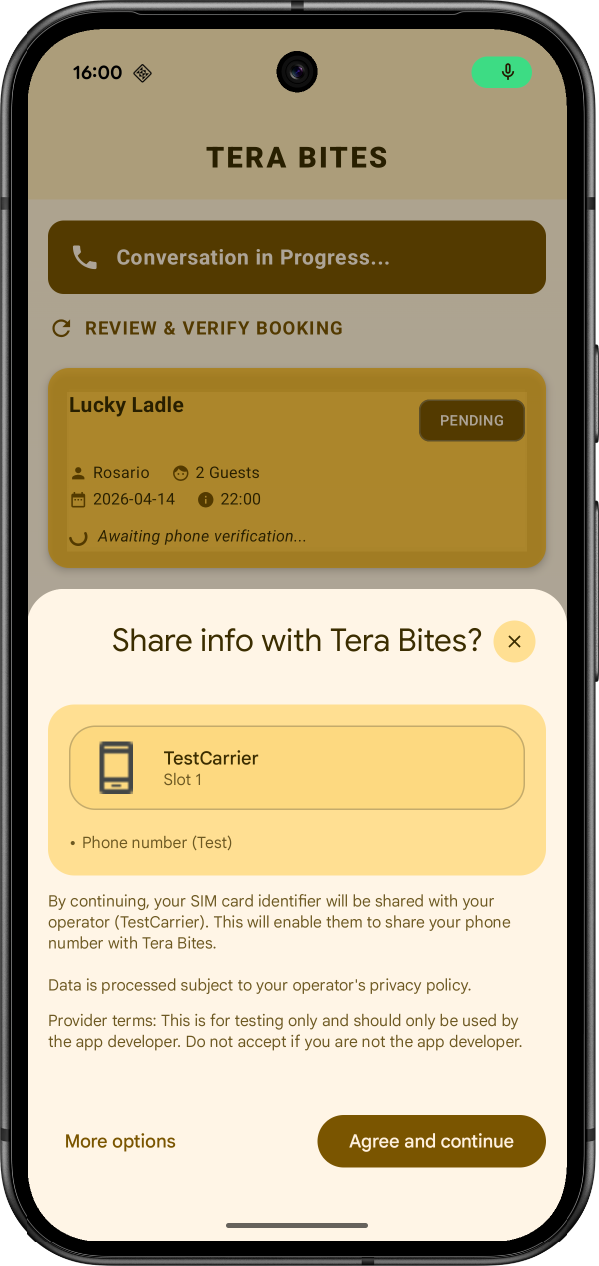
Neste codelab, você vai aprender a criar um agente de voz de IA "Restaurant Finder" que usa a verificação de número de telefone do Firebase para verificar o número de telefone do usuário final antes de confirmar uma reserva de mesa.
Pré-requisitos
- Versão mais recente do Android Studio
- Dispositivo Android ou emulador com o nível 26 da API ou mais recente
O que você vai aprender
- Configurar um projeto do Firebase com a PNV do Firebase.
- Usar a PNV do Firebase no modo de teste para criar protótipos sem uma conta de faturamento ou um chip real.
- Integrar o SDK da PNV do Firebase a um app Android.
- Verificar um número de telefone usando a API de chamada única.
- (Opcional) Preparar seu app para produção.
2. Configurar o projeto de amostra
Criar um projeto do Firebase
- Faça login no console do Firebase usando sua Conta do Google.
- Clique no botão para criar um novo projeto e insira um nome (por exemplo,
Tera Bites).
- Clique em Continuar.
- Se solicitado, leia e aceite os Termos do Firebase e clique em Continuar.
- (Opcional) Ative a assistência de IA no console do Firebase (chamada de "Gemini no Firebase").
- Neste codelab, você não precisa do Google Analytics. Portanto, desative a opção do Google Analytics.
- Clique em Criar projeto, aguarde o provisionamento do projeto e clique em Continuar.
Fazer o download do código
Execute os comandos a seguir para clonar o exemplo de código para este codelab:
git clone https://github.com/GoogleCloudPlatform/devrel-demos
cd codelabs/firebase-pnv-android
Abra o diretório firebase-pnv-android no Android Studio.
Conectar seu Projeto do Android ao Firebase
- No console do Firebase, no centro da página de visão geral do projeto, clique no ícone do Android ou em Adicionar app para iniciar o fluxo de trabalho de criação de apps.
- No campo Nome do pacote Android, insira o nome do pacote do app:
com.google.firebase.example.fpnv. - Clique em Registrar app.
- Siga as instruções para fazer o download do arquivo
google-services.jsone movê-lo para o diretórioapp/do código que você acabou de baixar. - Clique em Próxima.
Ativar o Firebase AI Logic
Este codelab usa o Firebase AI Logic para ativar o agente de voz de IA. Para ativar o Firebase AI Logic no seu projeto do Firebase:
- No console do Firebase, acesse Serviços de IA > Lógica de IA.
- Clique em Começar.
- Escolha usar a API Gemini Developer clicando em Começar a usar essa API.
- Continue com as etapas restantes do fluxo de trabalho de configuração guiada.
3. Configurar a PNV do Firebase no modo de teste
O modo de teste permite verificar um número de telefone "falso" usando um token de teste para desenvolvimento.
Participar do programa Beta público dos serviços do sistema do Google
Inscreva seu dispositivo de desenvolvimento no canal Beta dos serviços do sistema do Google para usar o modo de teste:
- Acesse a página Testes de apps Android – Serviços do sistema do Google.
- Clique em Participar dos testes.
Agora você é um testador Beta dos serviços do sistema do Google.
Adicionar a dependência da PNV do Firebase
No código-fonte do seu projeto Android, as dependências das bibliotecas da PNV do Firebase e do Firebase AI Logic já estão definidas no arquivo
[versions]
# ... other dependencies
firebaseBom = "34.13.0"

[libraries]
# ... other libraries
firebase-bom = { module = "com.google.firebase:firebase-bom", version.ref = "firebaseBom" }
firebase-ai-logic = { module = "com.google.firebase:firebase-ai" }
firebase-pnv = { module = "com.google.firebase:firebase-pnv" }
No arquivo do Gradle (geralmente
dependencies {
  // ... other dependencies
  implementation(platform(libs.firebase.bom))
  implementation(libs.firebase.ai.logic)

  // Add this line
  implementation(libs.firebase.pnv)

  // ...
}
Gerar um token de teste
- No console do Firebase, acesse Segurança > Verificação de telefone.
- Selecione a guia Teste.
- Selecione o código do país do seu número de telefone de teste e clique em Gerar token.
- Copie a string de token gerada.
Ativar a sessão de teste no seu código
- De volta ao seu Projeto do Android, abra o arquivo
ChatViewModel.kte encontre a funçãoverifyPhoneNumber(). - Inicialize o cliente
FirebasePhoneNumberVerificatione ative a sessão de teste, colando o token que você copiou do console do Firebase:suspend fun verifyPhoneNumber(): String { // Initialize Firebase Phone Number Verification val fpnv = FirebasePhoneNumberVerification.getInstance() // Enable Test session fpnv.enableTestSession("PASTE_THE_TOKEN_YOU_COPIED_IN_PREV_STEP") // Trigger the Firebase PNV pop up val response = fpnv.getVerifiedPhoneNumber(context!!).await() val phoneNumber = response.getPhoneNumber() return phoneNumber }
4. Executar o app
Agora que você implementou a PNV do Firebase, é hora de executar o app.
- No Android Studio, clique em Executar para iniciar o app no emulador Android ou em um dispositivo físico.
- Quando o app for iniciado, você verá uma tela como esta:
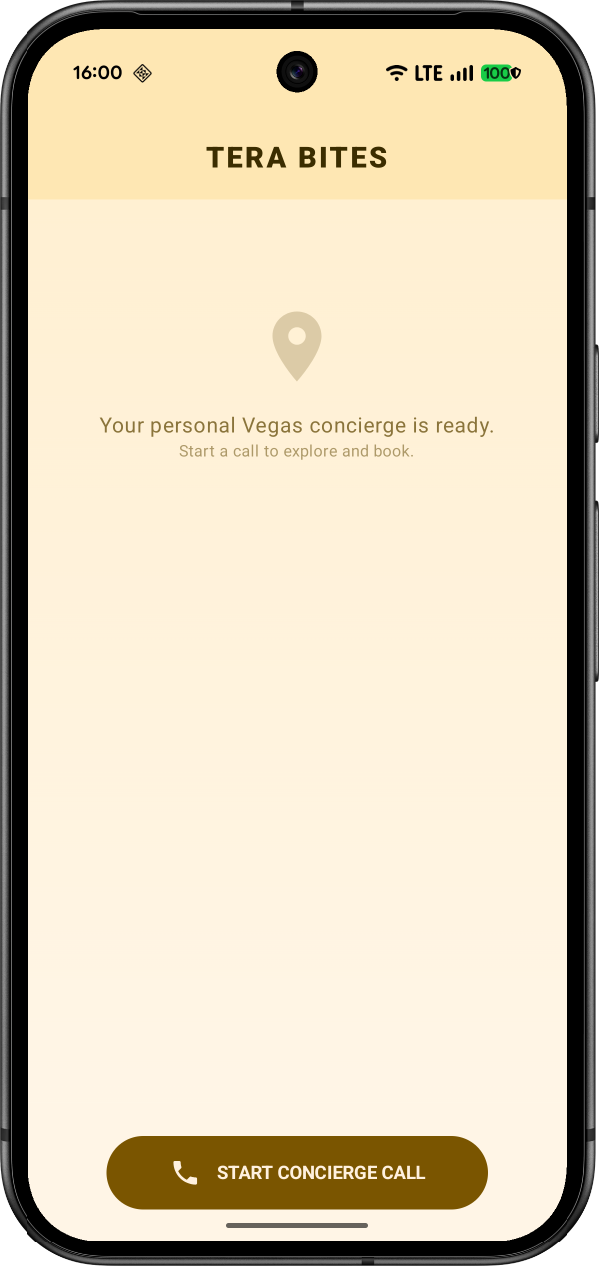
- Clique em Iniciar chamada e se apresente.
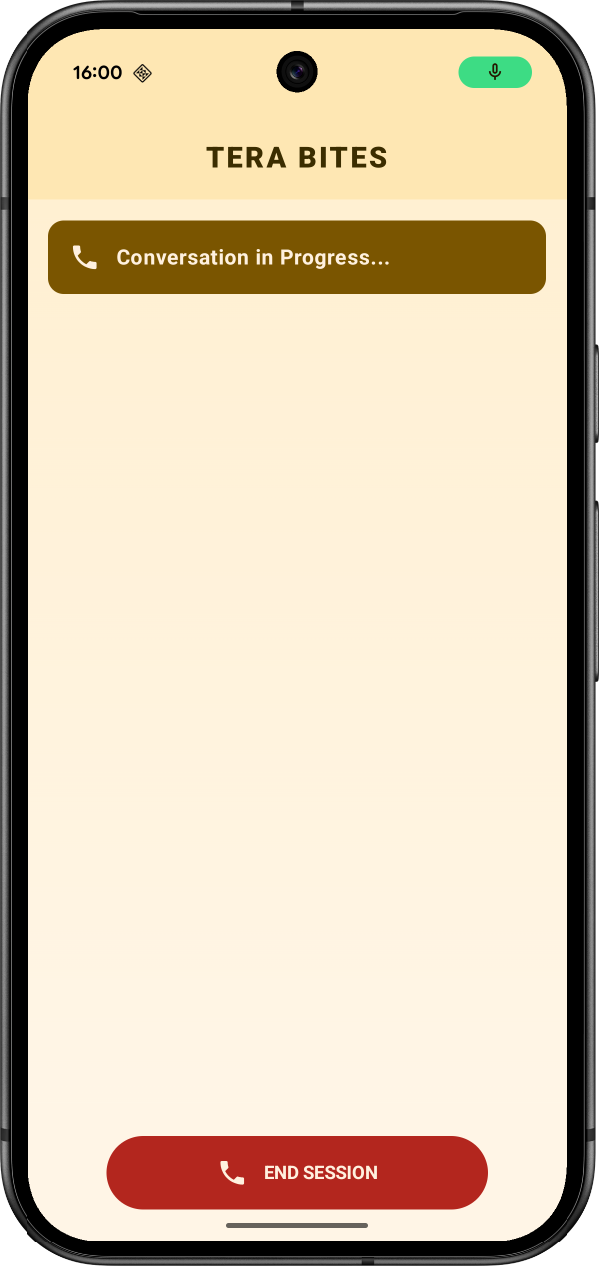
- O agente de voz de IA vai pedir detalhes da reserva. Depois de fornecer os detalhes, ele vai pedir que você olhe para a tela para verificar seu número de telefone:
- Quando isso for feito, você verá uma tela de verificação concluída:
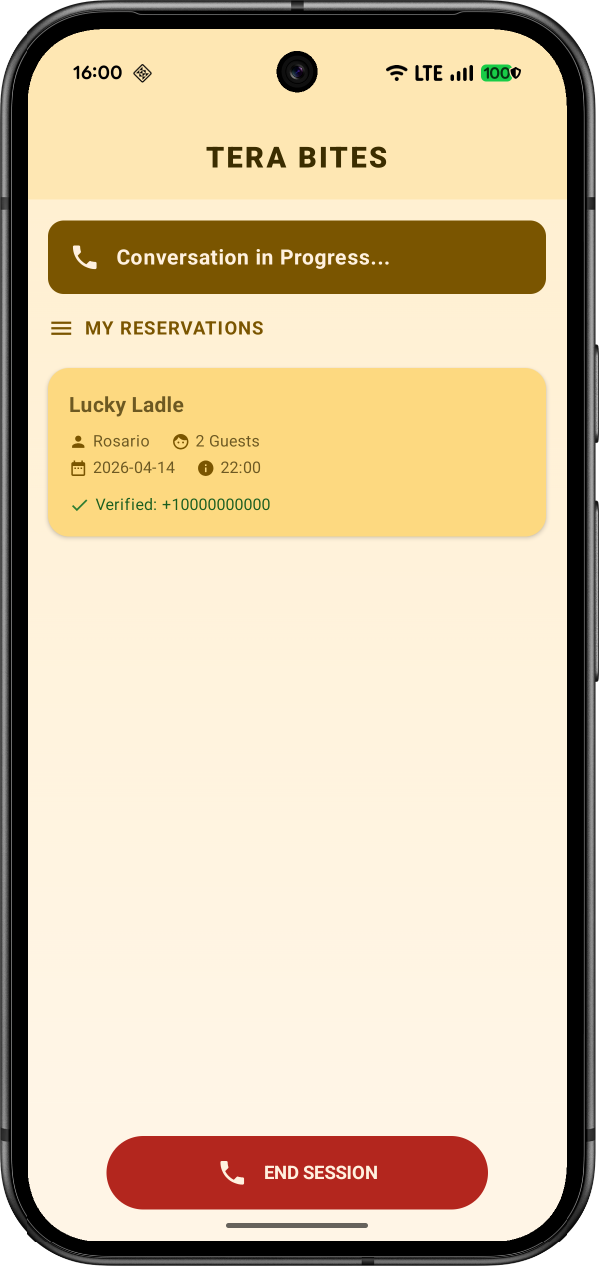
- Clique em Encerrar sessão para terminar a chamada.
5. (Opcional) Fazer upgrade para o modo de produção
Fazer upgrade do plano de preços do Firebase
Para usar a PNV do Firebase no modo de produção, seu projeto do Firebase precisa estar no plano de preços Blaze de pagamento por uso, o que significa que ele está vinculado a uma conta do Cloud Billing.
- Uma conta do Cloud Billing exige uma forma de pagamento, como cartão de crédito.
- Durante promoções especiais ou se você estiver fazendo este codelab como parte de um evento, pode haver créditos do Google Cloud disponíveis.
- Se você ainda não conhece o Firebase e o Google Cloud, confira se tem qualificação para receber um crédito de US$300 e uma conta do Cloud Billing de teste sem custo financeiro.
Para fazer upgrade do seu projeto para o plano Blaze, siga estas etapas:
- No console do Firebase, selecione Fazer upgrade do seu plano.
- Selecione o plano Blaze. Siga as instruções na tela para vincular uma conta do Cloud Billing ao seu projeto.
- Se você estiver usando créditos do Google Cloud para este codelab, a conta de faturamento provavelmente será chamada de
Google Cloud Platform Trial Billing AccountouMy Billing Account. - Se você precisou criar uma conta do Cloud Billing como parte desse upgrade, talvez seja necessário voltar para o fluxo de upgrade no console do Firebase para concluir o upgrade.
- Se você estiver usando créditos do Google Cloud para este codelab, a conta de faturamento provavelmente será chamada de
Ativar o modo de produção da PNV do Firebase
- Adicione a impressão digital SHA-256 do seu app:
- No console do Firebase, acesse a página Configurações > Geral.
- Role a tela para baixo até o card Seus apps e encontre seu app Android.
- No campo Impressões digitais do certificado SHA, adicione sua impressão digital SHA-256. Consulte Como autenticar seu cliente para mais detalhes sobre como conseguir a impressão digital SHA-256.
- Volte para Segurança > Verificação de telefone.
- Clique em Configurar produção. Você verá uma lista dos apps no seu projeto que serão ativados para produção e terá a oportunidade de adicionar outros apps.
- Envie seu app para verificação da marca OAuth e uma análise de conformidade com a política de privacidade. O Google Cloud vai verificar se você está identificando seu app e a política de privacidade de forma clara e precisa.
Para iniciar a análise, clique em Continuar no Google Cloud. Esse processo pode levar 24 horas ou mais. - Enquanto aguarda a verificação da marca, revise os termos específicos do serviço da PNV do Firebase, que estão vinculados no console.
- Depois que o app passar pela verificação da marca, marque a caixa para reconhecer os termos específicos do serviço e clique em Ativar.
A PNV do Firebase agora está ativa no modo de produção.
Remover o código de teste
No seu Projeto do Android, exclua a linha fpnv.enableTestSession(...).
Migrar o Firebase AI Logic para usar a Agent Platform
Se você estiver usando créditos na sua conta de faturamento, não será possível usá-los com a API Gemini Developer. Mas você pode usá-los com a API Gemini da Agent Platform.
- No console do Firebase, acesse Serviços de IA > Lógica de IA.
- Clique em Configurações.
- Em API Gemini da Agent Platform, clique em Ativar.
- No seu projeto Android, mude a inicialização do Firebase AI Logic para usar o back-end da Agent Platform em vez da IA do Google:
val model = Firebase.ai(
    backend = GenerativeBackend.agentPlatform(location = "us-central1")
).liveModel(
    modelName = "gemini-live-2.5-flash-native-audio",
    // ... other configuration
)
6. Parabéns!
Você integrou com êxito a verificação de número de telefone do Firebase a um app Android.
O que vimos
- Configurar um projeto para a PNV do Firebase.
- Usar o modo de teste para prototipagem.
- Implementar a API de chamada única da PNV do Firebase.
- Fazer upgrade para o modo de produção.
Próximas etapas
- Saiba como personalizar o fluxo da PNV do Firebase.
- Saiba como verificar tokens da PNV do Firebase.
- Confira os preços e as cotas.