

Firebase bietet Tools, mit denen Sie die Nutzererfahrung anpassen können. Dazu werden Nutzergruppen über Firebase-Dienste wie Remote Config, Cloud Messaging, und In-App Messaging angesprochen. Mit einem verknüpften BigQuery-Konto können Sie Segmente importieren, die Sie möglicherweise außerhalb von Firebase ermittelt haben, um mit Firebase-Diensten gezielte Angebote zu erstellen.
Importierte Segmente einrichten
Sie können Daten für Ihre Segmente mit Google Cloud BigQuery in Firebase importieren. BigQuery bietet mehrere Möglichkeiten, Daten zu laden. Sie können also die Methode auswählen, die am besten zu Ihrer Konfiguration passt.
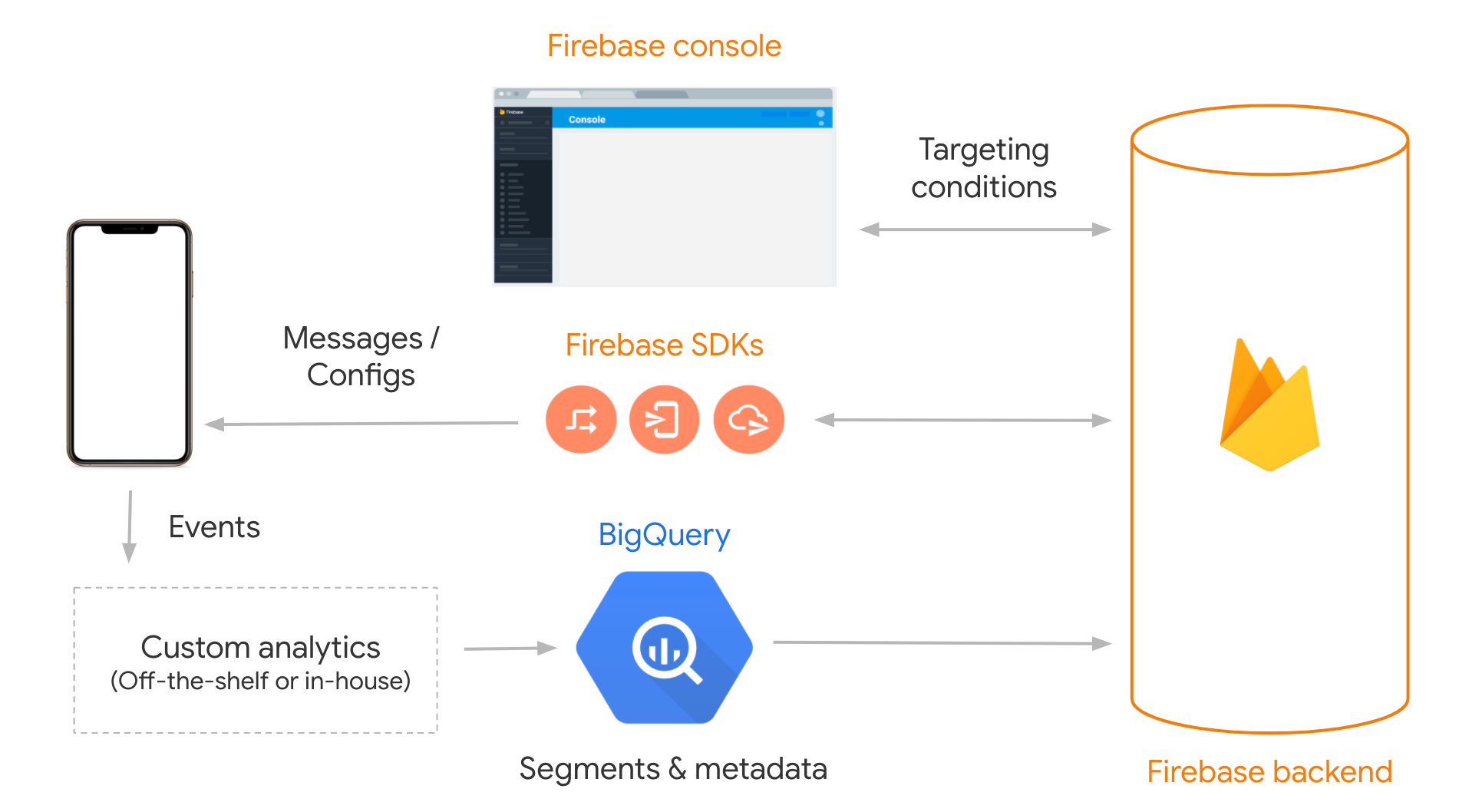
Nachdem die Integration aktiviert wurde:
- Firebase erstellt ein Dataset in BigQuery, das Ihnen gehört, auf das Firebase aber Lesezugriff hat.
- Firebase nimmt die Daten regelmäßig auf, sodass Ihre aktualisierten Segmente in der Firebase Console für das Targeting verfügbar sind.
- Firebase hat nur Lesezugriff auf diese Daten. Firebase speichert eine Kopie dieser Daten im internen Speicher.
- Alle im BigQuery-Dataset gelöschten Daten werden auch im Firebase-Datenspeicher gelöscht.
BigQuery-Import aktivieren
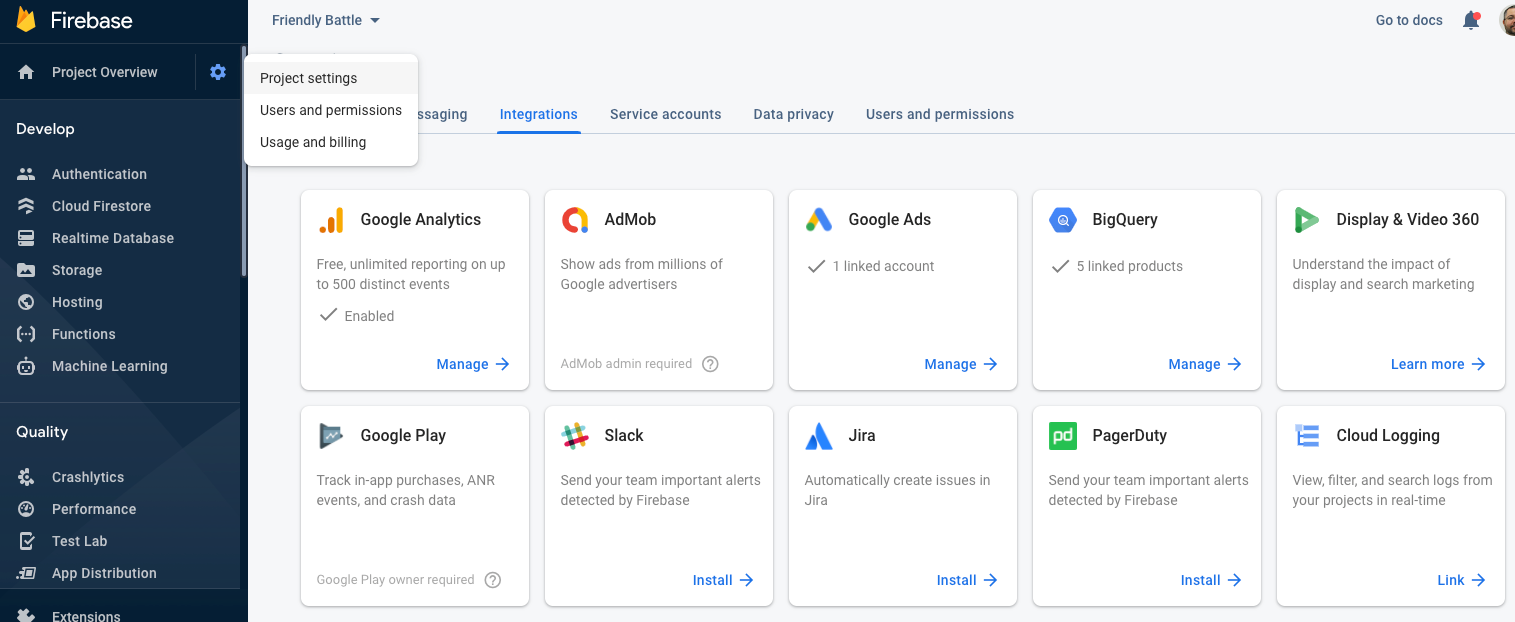
- Rufen Sie in der Firebase Console die BigQuery-Integration Seite auf.
- Wenn Sie die BigQuery-Integration noch nicht eingerichtet haben, folgen Sie der Anleitung auf dem Bildschirm, um BigQuery zu aktivieren.
 Firebase console">
 - Aktivieren Sie die Option Importierte Segmente.
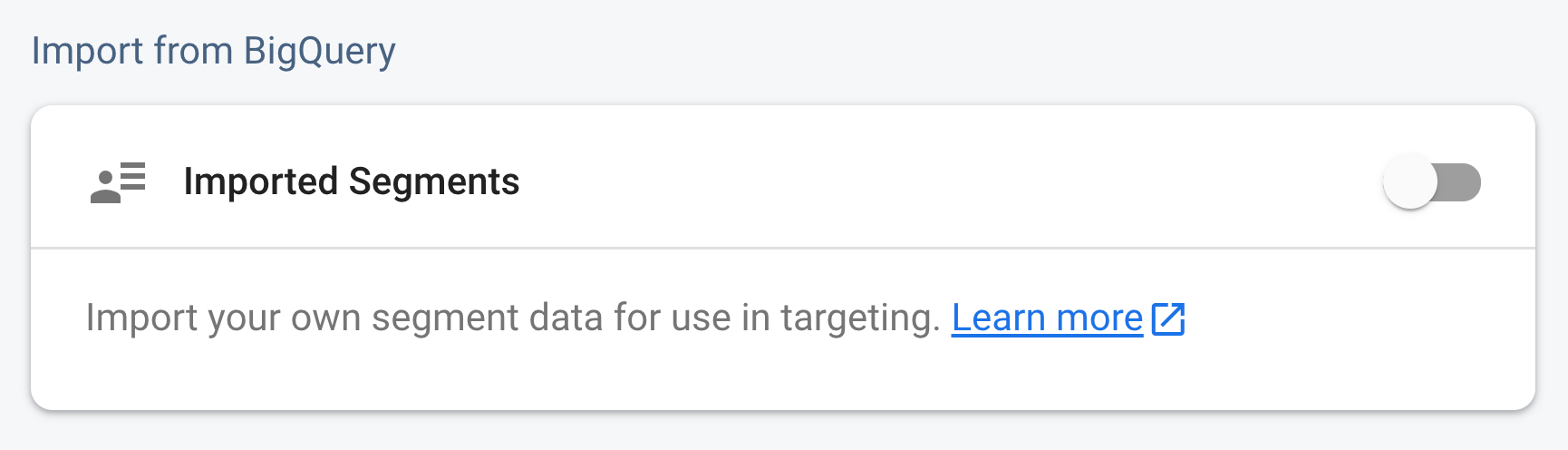
Wenn Sie das Importieren von Segmenten aus BigQuery aktivieren:
- Firebase erstellt automatisch ein neues BigQuery
Dataset mit dem Namen
firebase_imported_segments. Dieses Dataset enthält leere Tabellen mit den NamenSegmentMembershipsundSegmentMetadata. - Das Dataset „firebase_imported_segments“ wird auch für ein Firebase-Dienstkonto mit der Domain
@gcp-sa-firebasesegmentation.iam.gserviceaccount.comfreigegeben. - Firebase führt mindestens alle 12 Stunden einen Job aus, um Daten aus diesem Dataset zu lesen. Es kann aber auch häufiger als alle 12 Stunden Daten importieren.
Daten in BigQuery importieren
Sie können einen beliebigen unterstützten Mechanismus verwenden, um
Ihre Daten in BigQuery zu laden und die Tabellen SegmentMemberships und SegmentMetadata zu füllen. Die Daten müssen
dem Schema unten beschrieben entsprechen:
SegmentMemberships
[
  {
    "name": "instance_id",
    "type": "STRING"
  },
  {
    "name": "segment_labels",
    "type": "STRING",
    "mode": "REPEATED"
  },
  {
    "name": "update_time",
    "type": "TIMESTAMP"
   }
]
instance_id: Die Firebase-Installations-ID für eine bestimmte App-Installation. Sie müssen die Installations-ID für jede App-Installation abrufen, die Sie in ein Segment aufnehmen möchten, und diese Werte verwenden, um dieses Feld zu füllen.
segment_labels: Die Segmente, in denen Geräte ("instance_id") enthalten sind. Diese müssen nicht für Menschen lesbar sein und können kurz sein, um die BigQuery-Speichernutzung zu reduzieren. Für jedes hier verwendete "segment_labels" muss ein entsprechender Eintrag in der
SegmentMetadata Tabelle vorhanden sein. Beachten Sie, dass hier die
Pluralform verwendet wird, während die SegmentMetadata Tabelle "segment_label" enthält.
update_time: Wird derzeit nicht von Firebase verwendet, kann aber verwendet werden, um ältere Segmentmitgliedschaften aus BigQuery zu löschen, die nicht mehr verwendet werden.
SegmentMetadata
[
   {
      "name": "segment_label",
      "type": "STRING"
   },
   {
      "name": "display_name",
      "type": "STRING"
   }
]
segment_label: Gibt ein bestimmtes Segment an. In dieser Tabelle muss für jedes Segment, das in der Tabelle SegmentMemberships aufgeführt ist, ein Eintrag vorhanden sein. Beachten Sie, dass hier die Singularform verwendet wird, während die Tabelle „SegmentMemberships“
"segment_labels" enthält.
display_name: Ein für Menschen lesbarer, UI-freundlicher Name für das Segment. Dieser Name wird verwendet, um Ihr Segment in der Firebase Console zu kennzeichnen.
Abrechnung für BigQuery einrichten
Wenn Sie die neue Funktion für eine App mit sehr wenigen Installationen, müssen Sie möglicherweise nur die BigQuery-Sandbox einrichten.
Wenn Sie diese Funktion jedoch für eine Produktions-App mit vielen Nutzern verwenden, müssen Sie die Abrechnung für die BigQuery-Nutzung einrichten, um für den Speicher und den Mechanismus zum Laden von Daten in BigQuery zu bezahlen. Für von Firebase initiierte Lesevorgänge werden keine Kosten in Rechnung gestellt.
Integration deaktivieren
Wenn Sie diese Integration deaktivieren möchten, rufen Sie in der Firebase Console die BigQuery-Integration Seite auf und deaktivieren Sie die Option Benutzerdefinierte Segmente.
Importierte Segmente verwenden
Sobald die Daten aufgenommen wurden, sind sie in der Firebase Console für das Targeting mit Diensten wie Remote Config oder In-App Messaging verfügbar. Das funktioniert genauso wie das Targeting mit Properties oder Google Analytics Zielgruppen.
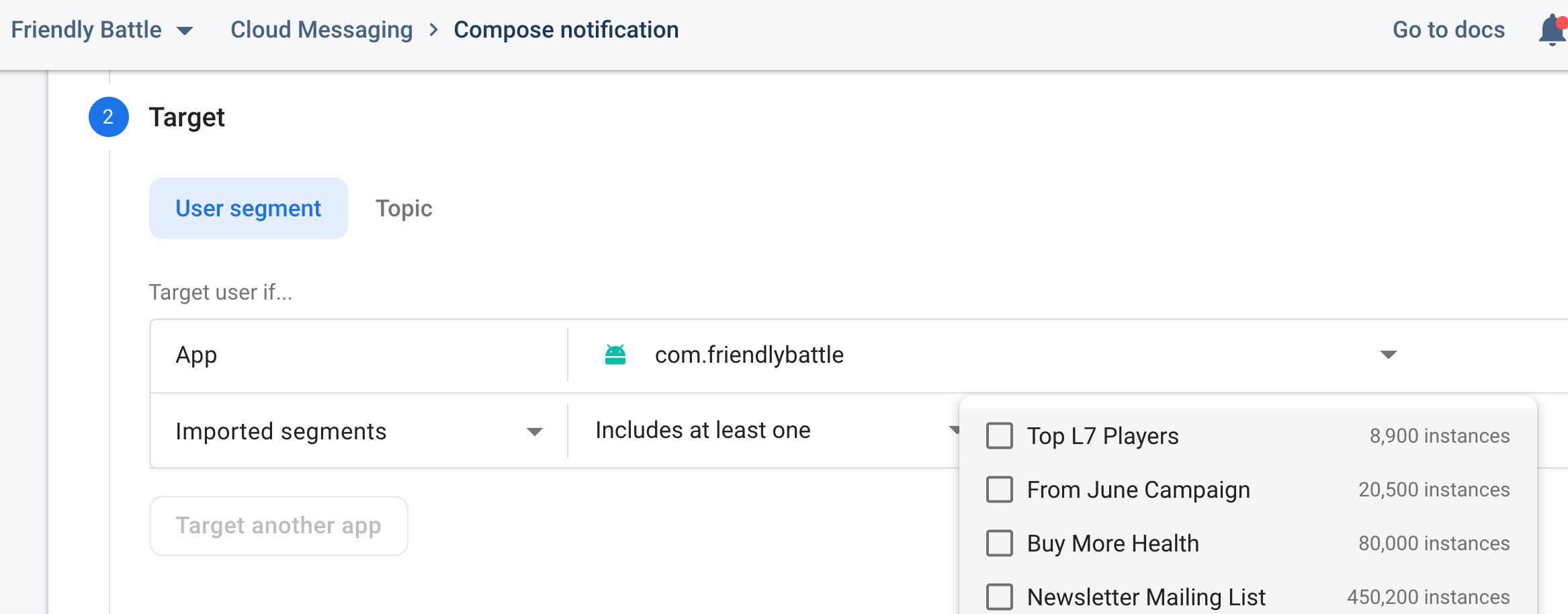
Sie können „Importierte Segmente“ als eines der targetierbaren Attribute verwenden. Die importierten Segmente stehen dann zur Auswahl. Sie enthalten auch eine Schätzung der Anzahl der App-Instanzen, die zu jedem Segment gehören.
Außerdem ist eine Schätzung der Anzahl der Instanzen verfügbar, die alle Targeting-Kriterien erfüllen. Diese wird aktualisiert, wenn Sie Änderungen an den Targeting-Kriterien vornehmen.
Anwendungsfälle
Es gibt verschiedene Möglichkeiten, importierte Segmente zu verwenden, um gezielte Nutzererlebnisse zu schaffen. In diesem Abschnitt werden einige gängige Szenarien beschrieben, in denen Sie diese Funktion möglicherweise verwenden möchten.
Benachrichtigungen an eine Gruppe von Nutzern senden
Stellen Sie sich vor, Sie haben eine App, die In-App-Käufe mit einem Einkaufswagen ermöglicht. Sie können auch benutzerdefinierte oder Drittanbieter-Analyselösungen (die nicht auf Google Analytics basieren) verwenden, um verschiedene Messwerte zum Nutzerverhalten in Ihrer App zu erheben. Anhand dieser Messwerte können Sie eine Gruppe von Nutzern ermitteln, die Artikel in den Einkaufswagen gelegt, aber den Bezahlvorgang nicht abgeschlossen haben.
Nehmen wir an, Sie möchten Firebase Cloud Messaging verwenden, um diesen Nutzern eine Benachrichtigung zu senden, die sie daran erinnert, dass sich Artikel in ihrem Einkaufswagen befinden. Sie können ein Segment mit dem Namen „incomplete-checkout“ erstellen und diese Nutzer anhand von ihrer Firebase Installations-ID hinzufügen und es in BigQuery hochladen, um es für Firebase freizugeben.
Sobald Firebase diese Daten aufgenommen hat, sind sie im Benachrichtigungs-Composer verfügbar. Dort können Sie eine neue Benachrichtigungskampagne erstellen, die auf „incomplete-checkout“ ausgerichtet ist, um eine Nachricht zu senden, die die Nutzer auffordert, den Bezahlvorgang abzuschließen.
App für eine Teilmenge von Nutzern konfigurieren
Angenommen, Sie verwenden eine interne Analyselösung, die anzeigt, dass einige Nutzer Probleme mit der Navigation in der App haben. Um diesen Nutzern zu helfen, möchten Sie das App-Verhalten für diese Nutzer so konfigurieren, dass ein kurzes Tutorial-Video eingeblendet wird.
Sie können Remote Config in Ihre App einbinden und einen Parameter wie „needs_help“ in Ihrer App verwenden, um das Tutorial-Video bedingt einzublenden.
Erstellen Sie anhand Ihrer Analysedaten ein Segment mit dem Namen „troubled-users“ und fügen Sie die entsprechenden Nutzer anhand der Firebase Installations-ID hinzu. Laden Sie dieses Segment und seine Mitglieder dann in BigQuery hoch, um es für Firebase freizugeben.
Sobald Firebase diese Daten aufgenommen hat, sind sie für Remote Config als targetierbares Segment verfügbar. Sie können dann eine Bedingung erstellen, die auf „troubled-users“ ausgerichtet ist, und den Parameter „needs_help“ für diese Bedingung auf „true“ und standardmäßig auf „false“ setzen. Nachdem diese Konfiguration veröffentlicht wurde, zeigt die App das Tutorial-Video nur Nutzern im Segment „troubled-users“ an.
Nutzerpfade geräteübergreifend verfolgen
Stellen Sie sich vor, Sie haben mit Firebase eine App für Restaurantbewertungen erstellt und Google Analytics. Anhand der erhobenen Messwerte stellen Sie fest, dass Nutzer häufig sowohl über ein Mobilgerät als auch über ein Tablet auf die App zugreifen. Außerdem stellen Sie fest, dass Ihre Nutzer Bewertungen lieber auf dem Tablet schreiben, während sie Bewertungen auf jedem Gerät lesen können.
Einige Nutzer beginnen, eine Bewertung auf ihrem Smartphone zu schreiben, geben aber möglicherweise aufgrund des kleineren Formfaktors auf. Sie entscheiden sich, diesen Nutzern auf ihren Tablets eine Benachrichtigung zu senden, in der sie aufgefordert werden, ihre Bewertungen zu beenden.
Dazu können Sie mit Google Analytics für angemeldete Nutzer eine intern generierte Rezensenten-ID als Nutzer-ID festlegen und ein Ereignis auslösen, um abgebrochene Bewertungen zu identifizieren. Anschließend können Sie die Google Analytics Daten Ihrer App nach BigQuery exportieren.
Wenn Sie diese Daten in BigQuery analysieren, können Sie die Firebase Installations-ID von Tablets für Nutzer ermitteln, die keine Bewertung auf ihrem Smartphone geschrieben haben. Sie können diese Gruppe „tablets-of-users-who-cancelled-on-phone“ nennen und das Segment in BigQuery hochladen, um die Liste der Mitglieder für Firebase freizugeben.
Sobald Firebase diese Daten aufgenommen hat, sind sie im Benachrichtigungs-Composer als targetierbares Segment verfügbar. Sie können dann eine neue Benachrichtigungskampagne erstellen, die auf „tablets-of-users-who-cancelled-on-phone“ ausgerichtet ist, um eine Nachricht zu senden, die diese Nutzer auffordert, ihre Bewertung auf ihren Tablets zu beenden.