

Firebase fornisce strumenti per personalizzare l'esperienza di un utente scegliendo come target gruppi di utenti tramite servizi Firebase come Remote Config, Cloud Messaging, e la messaggistica in-app. Tramite un account BigQuery collegato, puoi importare i segmenti che potresti aver identificato esternamente a Firebase in modo da creare esperienze mirate con i servizi Firebase.
Configurare i segmenti importati
Puoi importare i dati per i tuoi segmenti in Firebase utilizzando Google Cloud BigQuery. BigQuery offre diversi modi per caricare i dati, quindi puoi scegliere quello più adatto alla tua configurazione.
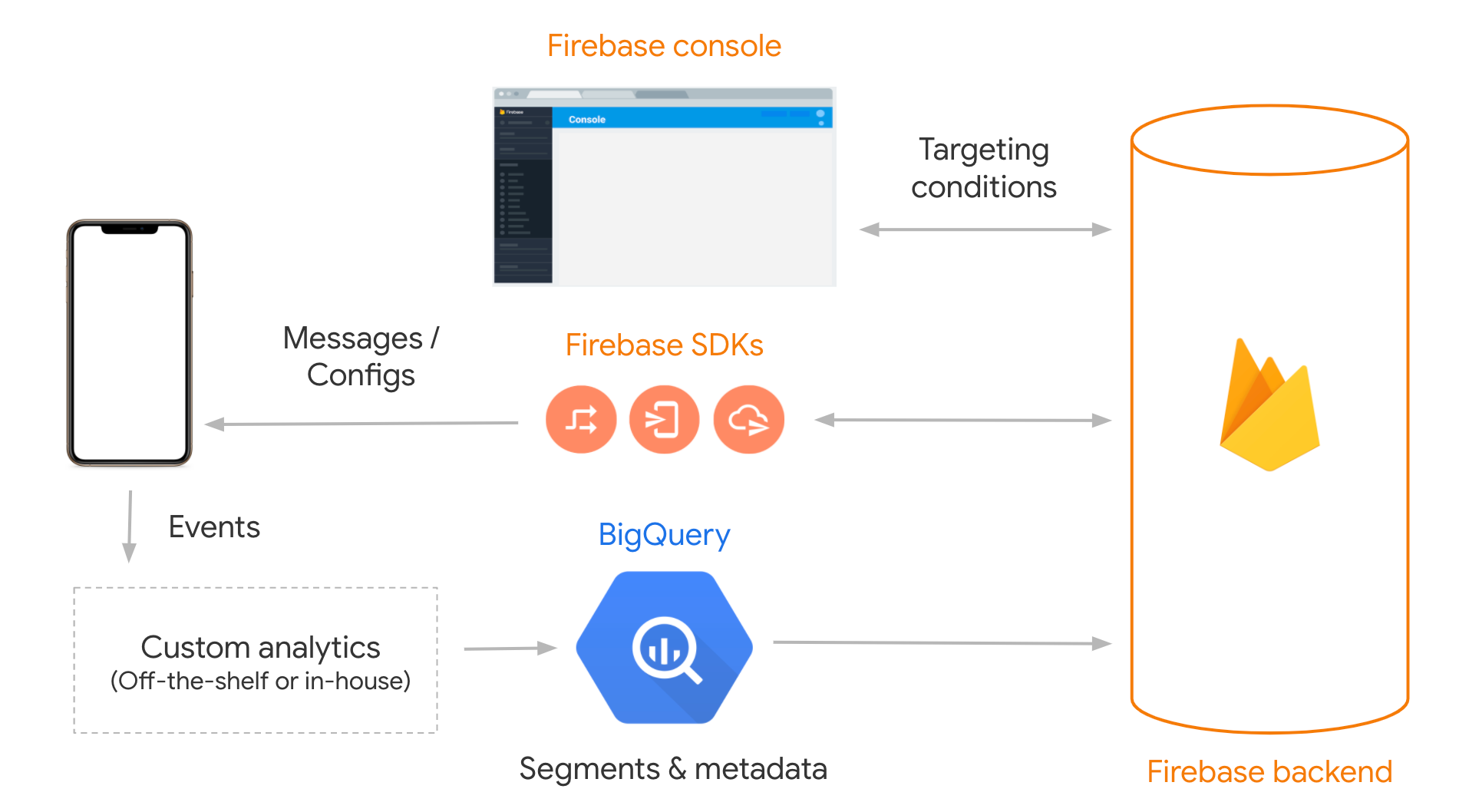
Una volta abilitata l'integrazione:
- Firebase crea un set di dati in BigQuery di tua proprietà, ma a cui Firebase ha accesso in lettura.
- Firebase importa periodicamente i dati, rendendo i segmenti aggiornati disponibili nella Firebase console per il targeting.
- Firebase ha solo accesso in lettura a questi dati. Firebase conserva una copia di questi dati nella sua memoria interna.
- I dati eliminati dal set di dati di BigQuery vengono eliminati anche dallo spazio di archiviazione dei dati di Firebase.
Abilitare l'importazione di BigQuery
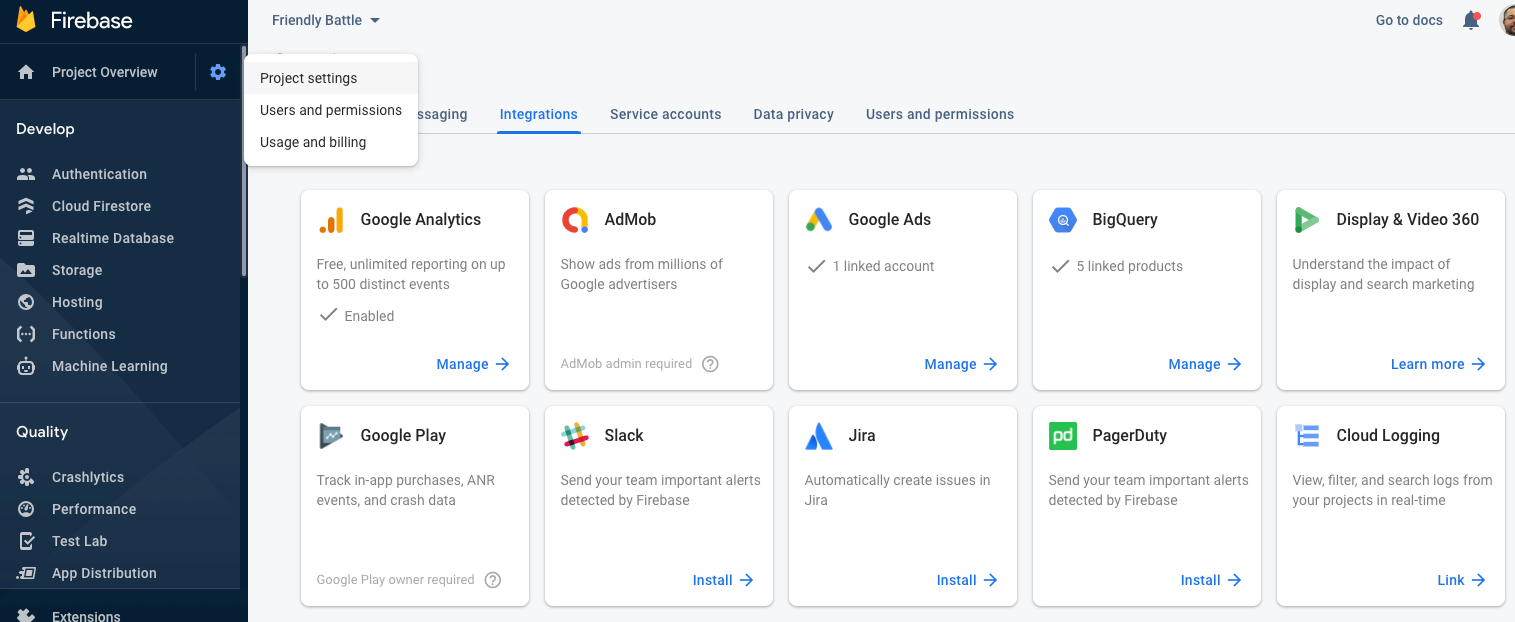
- Vai alla pagina di integrazione di BigQuery nella console.Firebase
- Se non hai configurato in precedenza l'integrazione di BigQuery, segui le istruzioni sullo schermo per abilitare BigQuery.
 Console Firebase">
 - Attiva il pulsante Segmenti importati.
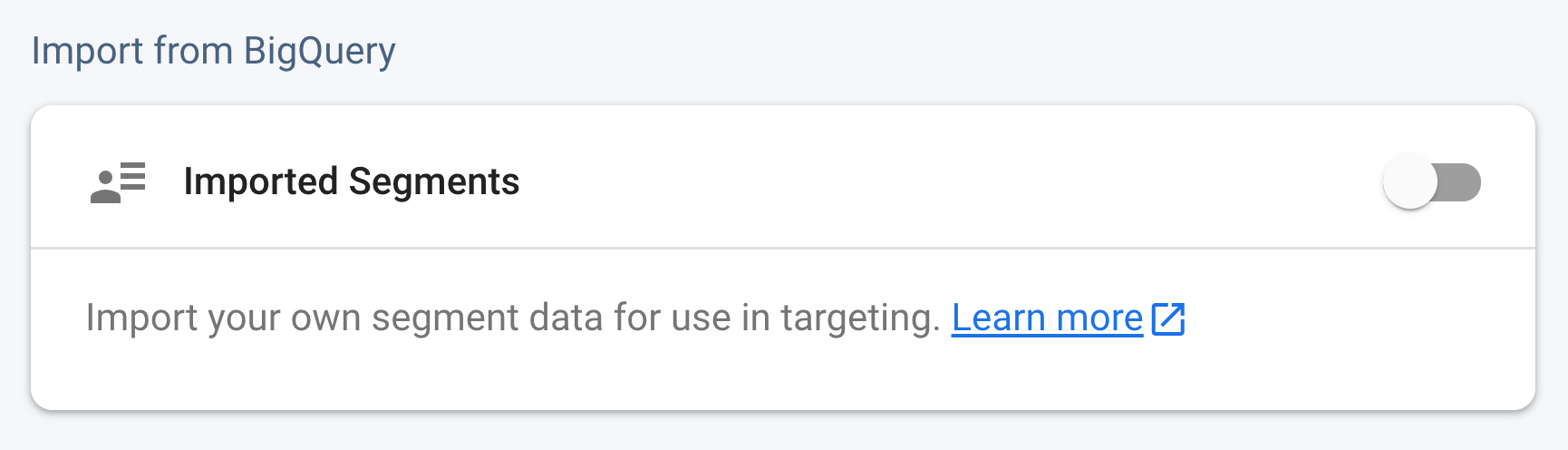
Quando abiliti l'importazione di segmenti da BigQuery:
- Firebase crea automaticamente un nuovo set di dati BigQuery
denominato
firebase_imported_segments. Questo set di dati contiene tabelle vuote denominateSegmentMembershipseSegmentMetadata. - Il set di dati "firebase_imported_segments" viene condiviso anche con un account di servizio Firebase con il dominio
@gcp-sa-firebasesegmentation.iam.gserviceaccount.com. - Firebase esegue un job almeno ogni 12 ore per leggere da questo set di dati e potrebbe importare più frequentemente di 12 ore.
Importare i dati in BigQuery
Puoi utilizzare qualsiasi meccanismo supportato per
caricare i dati in BigQuery per
popolare le tabelle SegmentMemberships e SegmentMetadata. I dati devono
seguire lo schema descritto di seguito:
SegmentMemberships
[
  {
    "name": "instance_id",
    "type": "STRING"
  },
  {
    "name": "segment_labels",
    "type": "STRING",
    "mode": "REPEATED"
  },
  {
    "name": "update_time",
    "type": "TIMESTAMP"
   }
]
instance_id: L' ID di installazione di Firebase per un'installazione di app specifica. Dovrai recuperare l'ID di installazione per ogni installazione di app che vuoi includere in un segmento e utilizzare questi valori per popolare questo campo.
segment_labels: i segmenti in cui sono
inclusi i dispositivi ("instance_id"). Non devono essere di facile lettura e possono essere brevi per ridurre l'utilizzo dello spazio di archiviazione di BigQuery. Per ogni "segment_labels" utilizzato qui deve essere presente una voce corrispondente nella tabella
SegmentMetadata. Tieni presente che questo è
plurale, mentre la SegmentMetadata tabella ha "segment_label".
update_time: attualmente non viene utilizzato da Firebase, ma può essere utilizzato per eliminare da BigQuery le appartenenze ai segmenti precedenti che non vengono più utilizzate.
SegmentMetadata
[
   {
      "name": "segment_label",
      "type": "STRING"
   },
   {
      "name": "display_name",
      "type": "STRING"
   }
]
segment_label: identifica un segmento specifico. In questa tabella deve essere presente una voce per ogni segmento elencato nella tabella SegmentMemberships. Tieni presente che questo è singolare, mentre la tabella SegmentMemberships ha
"segment_labels".
display_name: un nome leggibile e di facile utilizzo per il segmento. Viene utilizzato per etichettare il segmento nella Firebase console.
Configurare la fatturazione per BigQuery
Se stai provando la nuova funzionalità per un'app con pochissime installazioni, potrebbe essere necessario configurare solo la sandbox di BigQuery.
Tuttavia, se utilizzi questa funzionalità per un'app di produzione con molti utenti, devi configurare la fatturazione per l'utilizzo di BigQuery per pagare lo spazio di archiviazione e il meccanismo utilizzato per caricare i dati in BigQuery. Non ti verrà addebitato alcun costo per le letture avviate da Firebase.
Disattivare l'integrazione
Per disattivare questa integrazione, vai alla pagina di integrazione di BigQuery nella console Firebasee disattiva il pulsante Segmenti personalizzati.
Utilizzare i segmenti importati
Una volta importati, i dati saranno disponibili nella console Firebase per il targeting con servizi come Remote Config o la messaggistica in-app. Funziona esattamente come il targeting con le proprietà o i Google Analytics segmenti di pubblico.
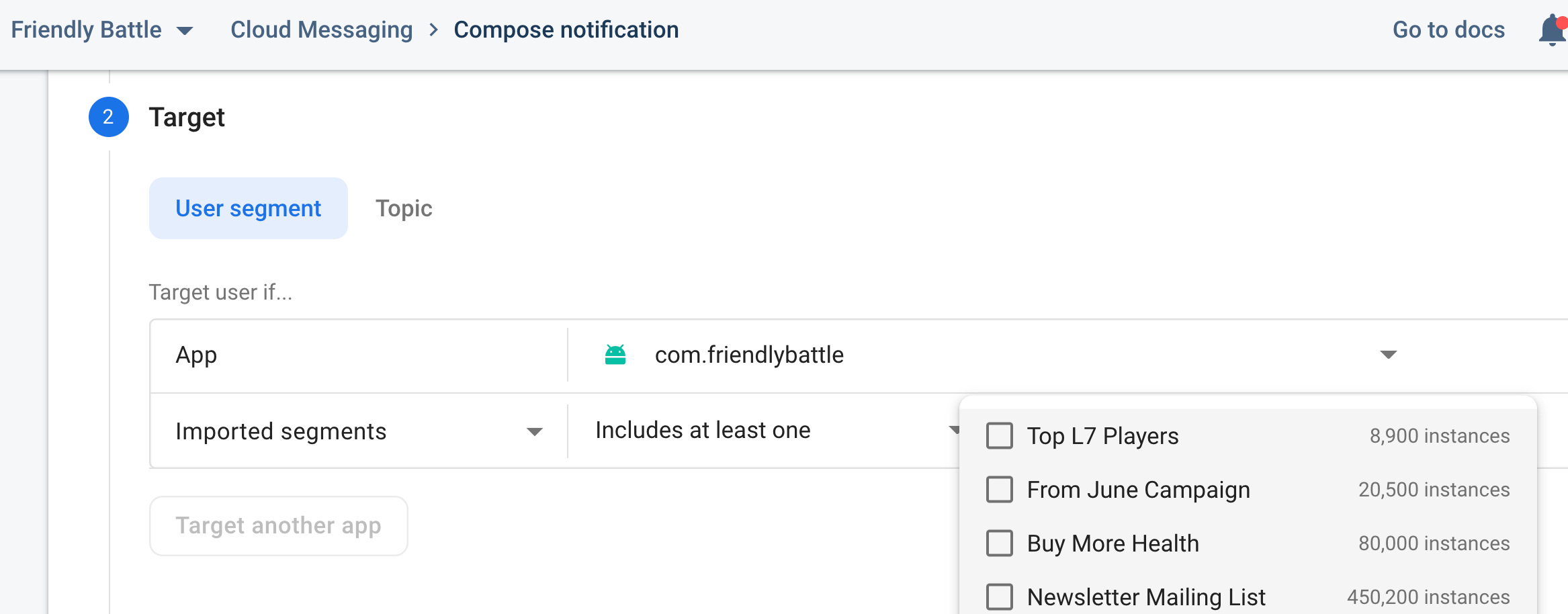
Puoi utilizzare "Segmenti importati" come uno degli attributi e dei segmenti targetizzabili che hai importato saranno disponibili per la selezione. Includono anche una stima del numero di istanze dell'app che appartengono a ciascun segmento.
È disponibile anche una stima del numero di istanze che corrispondono all'intero criterio di targeting. Viene aggiornato man mano che apporti modifiche ai criteri di targeting.
Casi d'uso
Esistono diversi modi per utilizzare i segmenti importati per creare esperienze utente mirate. In questa sezione vengono descritti alcuni scenari comuni in cui potresti voler utilizzare questa funzionalità.
Inviare notifiche a un gruppo di utenti
Supponiamo che tu abbia un'app che consente gli acquisti in-app con un carrello degli acquisti. Potresti anche utilizzare soluzioni di analisi personalizzate o di terze parti (non basate su Google Analytics) per raccogliere varie metriche associate al comportamento degli utenti nella tua app. Utilizzando queste metriche, potresti identificare un gruppo di utenti che hanno aggiunto articoli al carrello, ma non hanno completato il pagamento.
Ora supponiamo che tu voglia utilizzare Firebase Cloud Messaging per inviare una notifica a questi utenti per ricordargli che hanno articoli nel carrello. Puoi creare un segmento denominato "incomplete-checkout" e includere questi utenti, identificati da loro ID di installazione Firebase, e caricarlo in BigQuery per condividerlo con Firebase.
Una volta che Firebase importa questi dati, sono disponibili nel compositore di notifiche, dove puoi creare una nuova campagna di notifiche scegliendo come target "incomplete-checkout" per inviare un messaggio che inviti gli utenti a completare il pagamento.
Configurare un'app per un sottoinsieme di utenti
Supponiamo che tu utilizzi una soluzione di analisi interna che indica che alcuni utenti hanno difficoltà a navigare nell'app. Per aiutare questi utenti, vuoi configurare il comportamento dell'app in modo che includa un breve video tutorial.
Puoi incorporare Remote Config nella tua app e utilizzare un parametro, denominato ad esempio "needs_help", nella tua app per mostrare in modo condizionale il video tutorial.
Utilizzando i dati di analisi, crea un segmento denominato "troubled-users" e includi gli utenti appropriati, identificati dall'ID di installazione Firebase. Poi carica questo segmento e i relativi membri in BigQuery per condividerli con Firebase.
Una volta che Firebase importa questi dati, vengono resi disponibili a Remote Config come segmento targetizzabile. Puoi quindi creare una condizione scegliendo come target "troubled-users" e impostare il parametro "needs_help" su true per questa condizione e su false per impostazione predefinita. Una volta pubblicata questa configurazione, l'app mostra il video tutorial solo agli utenti del segmento "troubled-users".
Seguire i percorsi utente su più dispositivi
Supponiamo che tu abbia creato un'app di recensioni di ristoranti utilizzando Firebase e Google Analytics. Utilizzando le metriche raccolte, scopri che gli utenti accedono spesso all'app sia da un dispositivo mobile sia da un tablet. Scopri anche che gli utenti preferiscono scrivere recensioni sul tablet, mentre possono leggere le recensioni da qualsiasi dispositivo.
Alcuni utenti iniziano a scrivere una recensione sul proprio smartphone e rinunciano, probabilmente a causa delle dimensioni ridotte. Decidi di inviare una notifica a questi utenti sui loro tablet invitandoli a completare le recensioni.
Per farlo, puoi impostare un reviewerId generato internamente come UserId utilizzando Google Analytics per gli utenti che hanno eseguito l'accesso e attivare un evento per identificare le recensioni annullate. Puoi quindi esportare i dati Google Analytics della tua app in BigQuery.
Analizzando questi dati in BigQuery, puoi identificare l'ID di installazione Firebase di tablet per gli utenti che non hanno completato la scrittura di una recensione sul proprio smartphone. Puoi chiamare questo gruppo "tablets-of-users-who-cancelled-on-phone" e caricare il segmento in BigQuery per condividere l'elenco dei membri con Firebase.
Una volta che Firebase importa questi dati, sono disponibili nel compositore di notifiche come segmento targetizzabile. Puoi quindi creare una nuova campagna di notifiche scegliendo come target "tablets-of-users-who-cancelled-on-phone" per inviare un messaggio che inviti questi utenti a completare la recensione sui loro tablet.