

Firebase udostępnia narzędzia do dostosowywania wrażeń użytkownika przez kierowanie na grupy użytkowników za pomocą usług Firebase, takich jak Zdalna konfiguracja, Komunikacja w chmurze, i wysyłanie wiadomości w aplikacji. Korzystając z połączonego BigQuery konta, możesz importować segmenty zidentyfikowane poza Firebase, aby tworzyć ukierunkowane środowiska za pomocą usług Firebase.
Konfigurowanie zaimportowanych segmentów
Dane segmentów możesz importować do Firebase za pomocą Google Cloud BigQuery. BigQuery udostępnia kilka sposobów na wczytywanie danych, więc możesz wybrać ten, który najlepiej pasuje do Twojej konfiguracji.
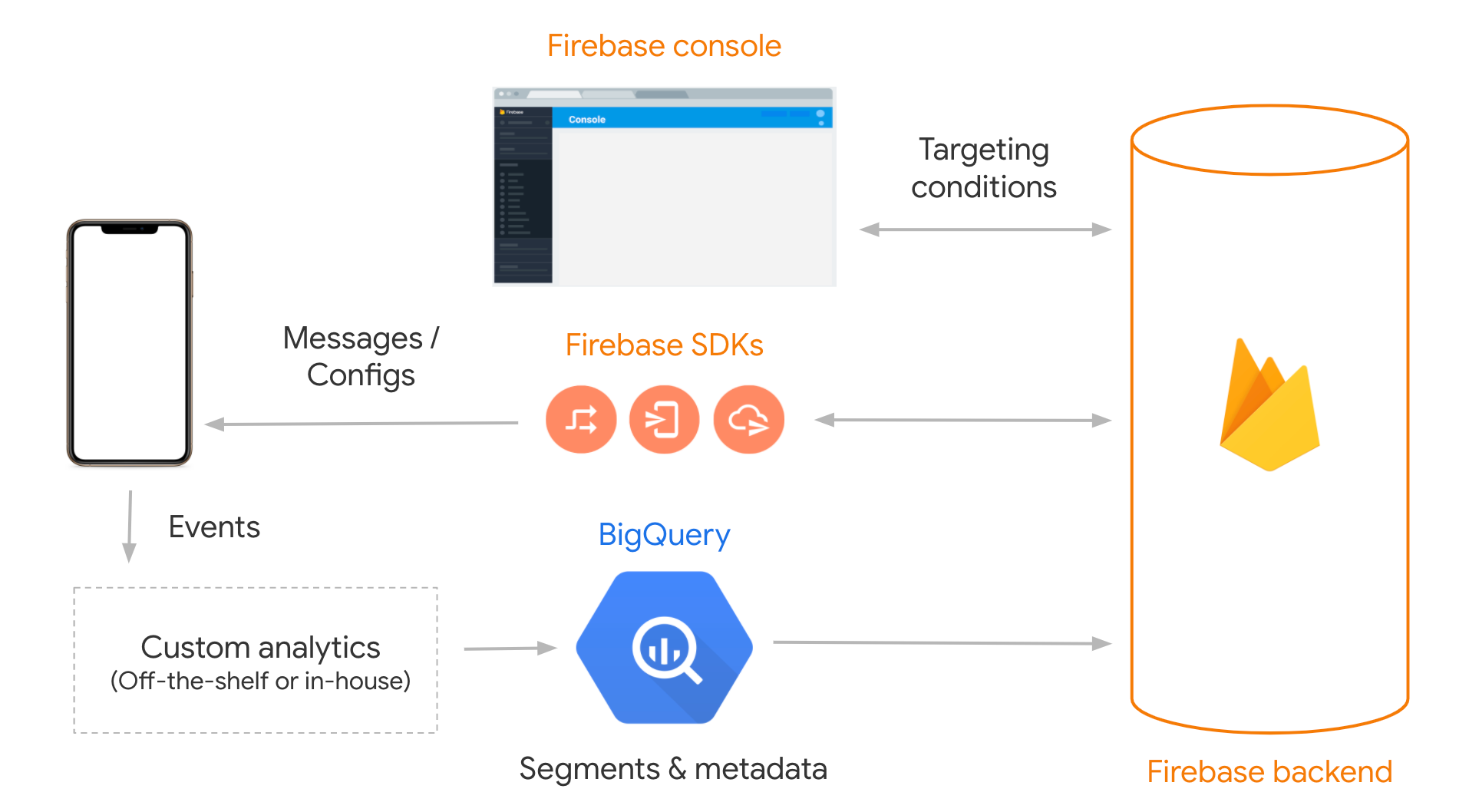
Po włączeniu integracji:
- Firebase tworzy w BigQuery zbiór danych, którego jesteś właścicielem, ale Firebase ma do niego dostęp do odczytu.
- Firebase okresowo przetwarza dane, dzięki czemu zaktualizowane segmenty są dostępne w konsoli Firebasena potrzeby kierowania.
- Firebase ma dostęp do tych danych tylko do odczytu. Firebase przechowuje kopię tych danych w pamięci wewnętrznej.
- Wszystkie dane usunięte ze zbioru danych BigQuery są też usuwane z Firebase.
Włączanie importu z BigQuery
- W konsoli Firebase otwórz stronę integracji z BigQuery.
- Jeśli nie masz jeszcze skonfigurowanej integracji z BigQuery, postępuj zgodnie z instrukcjami wyświetlanymi na ekranie, aby włączyć BigQuery.
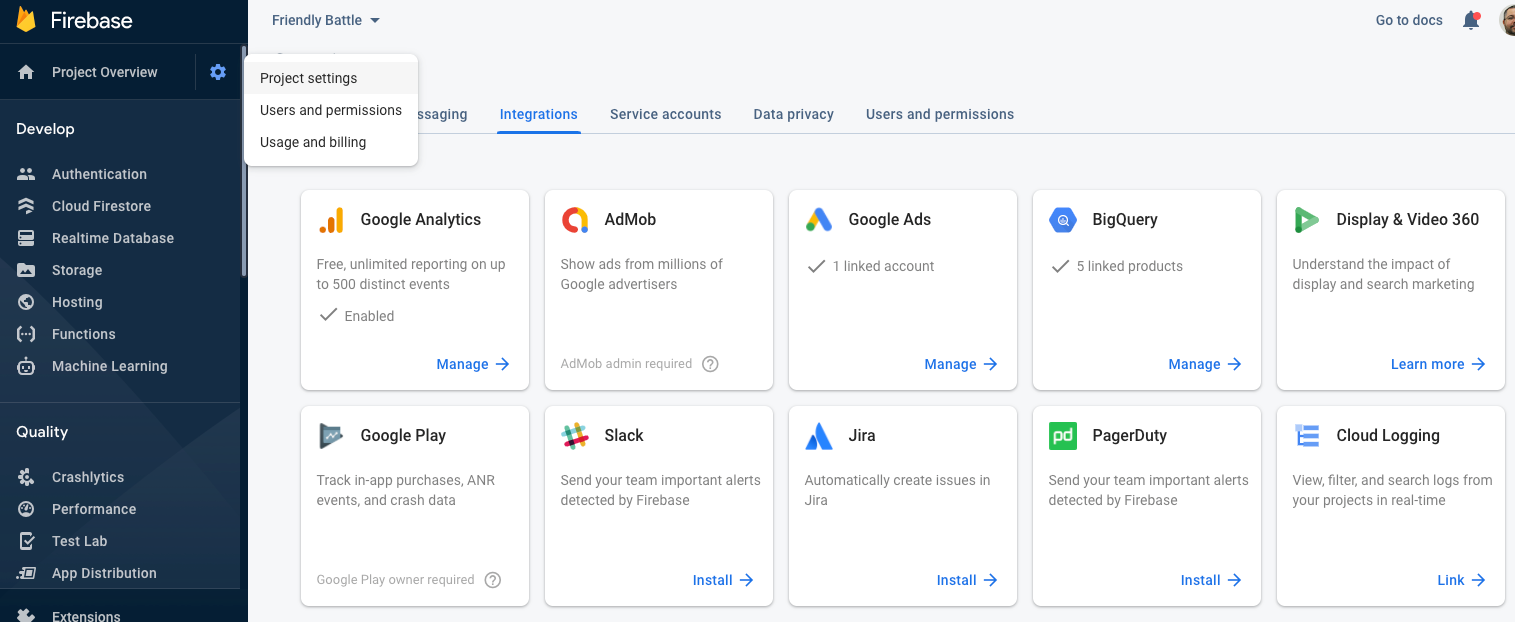 Konsola Firebase">
 - Włącz przełącznik Zaimportowane segmenty.
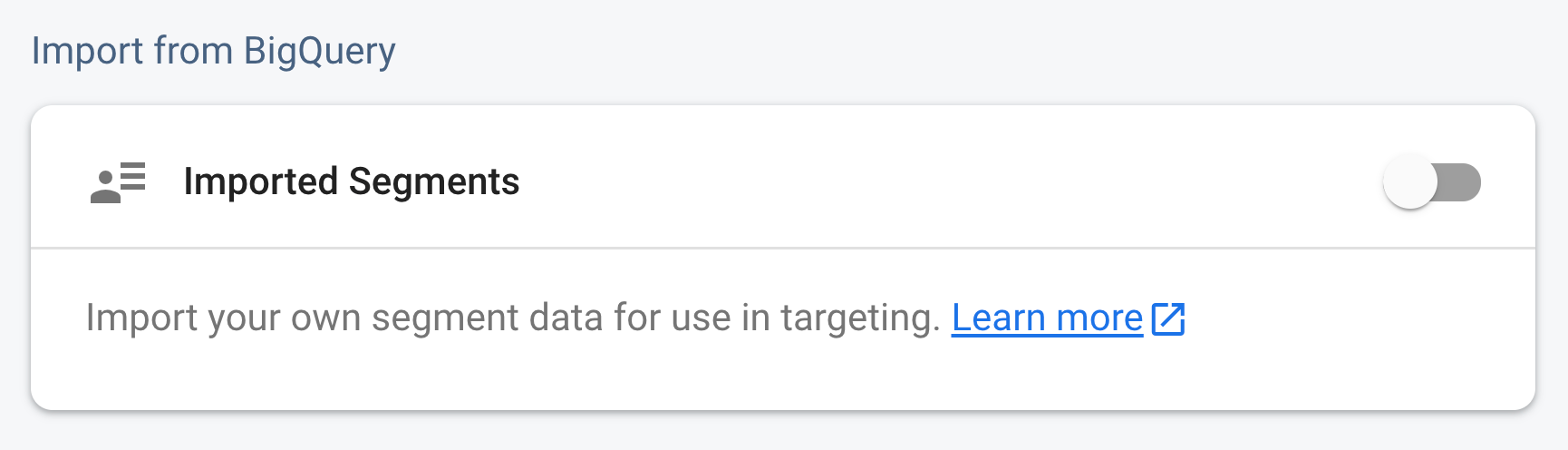
Gdy włączysz importowanie segmentów z BigQuery:
- Firebase automatycznie utworzy nowy zbiór danych BigQuery
o nazwie
firebase_imported_segments. Ten zbiór danych zawiera puste tabele o nazwachSegmentMembershipsiSegmentMetadata. - Zbiór danych „firebase_imported_segments” będzie też udostępniany kontu usługi Firebase z domeną
@gcp-sa-firebasesegmentation.iam.gserviceaccount.com. - Firebase uruchamia zadanie co najmniej co 12 godzin, aby odczytywać dane z tego zbioru danych. Może też importować dane częściej niż co 12 godzin.
Importowanie danych do BigQuery
Do wczytywania danych do BigQuery możesz użyć dowolnego obsługiwanego mechanizmu, aby
wypełnić tabele SegmentMemberships i SegmentMetadata. Dane muszą
być zgodne ze schematem opisanym poniżej:
SegmentMemberships
[
  {
    "name": "instance_id",
    "type": "STRING"
  },
  {
    "name": "segment_labels",
    "type": "STRING",
    "mode": "REPEATED"
  },
  {
    "name": "update_time",
    "type": "TIMESTAMP"
   }
]
instance_id: Identyfikator instalacji Firebase dla konkretnej instalacji aplikacji. Musisz pobrać identyfikator instalacji każdej aplikacji, którą chcesz uwzględnić w segmencie, i użyć tych wartości do wypełnienia tego pola.
segment_labels: segmenty, do których należą urządzenia ("instance_id")
są włączone. Nie muszą być czytelne dla człowieka i mogą być krótkie, aby zmniejszyć wykorzystanie miejsca na dane w BigQuery. Każda użyta tu wartość "segment_labels" musi mieć odpowiedni wpis w tabeli
SegmentMetadata. Pamiętaj, że jest to
liczba mnoga, a tabela SegmentMetadata zawiera "segment_label".
update_time: obecnie nie jest używany przez Firebase, ale można go użyć do usuwania starszych członkostw w segmentach z BigQuery, które nie są już używane.
SegmentMetadata
[
   {
      "name": "segment_label",
      "type": "STRING"
   },
   {
      "name": "display_name",
      "type": "STRING"
   }
]
segment_label: identyfikuje konkretny segment. W tej tabeli musi znajdować się wpis dla każdego segmentu wymienionego w tabeli SegmentMemberships. Pamiętaj, że jest to liczba pojedyncza, a tabela SegmentMemberships zawiera
"segment_labels".
display_name: czytelna dla człowieka nazwa segmentu, która jest przyjazna dla interfejsu. Służy do oznaczania segmentu w konsoli Firebase.
Konfigurowanie płatności za BigQuery
Jeśli testujesz nową funkcję w aplikacji z bardzo małą liczbą instalacji, być może wystarczy skonfigurować piaskownicę BigQuery.
Jeśli jednak używasz tej funkcji w aplikacji produkcyjnej z wieloma użytkownikami, musisz skonfigurować płatności za korzystanie z BigQuery aby płacić za miejsce oraz za mechanizm używany do wczytywania danych do BigQuery. Nie zostaną naliczone żadne opłaty za odczyty zainicjowane przez Firebase.
Wyłączanie integracji
Aby wyłączyć tę integrację, w konsoli Firebase otwórz stronę integracji z BigQuery i wyłącz przełącznik Segmenty niestandardowe.
Korzystanie z zaimportowanych segmentów
Po przetworzeniu dane będą dostępne w konsoli Firebase na potrzeby kierowania za pomocą usług takich jak Zdalna konfiguracja czy wysyłanie wiadomości w aplikacji. Działa to tak samo jak kierowanie za pomocą właściwości lub Google Analytics list odbiorców.
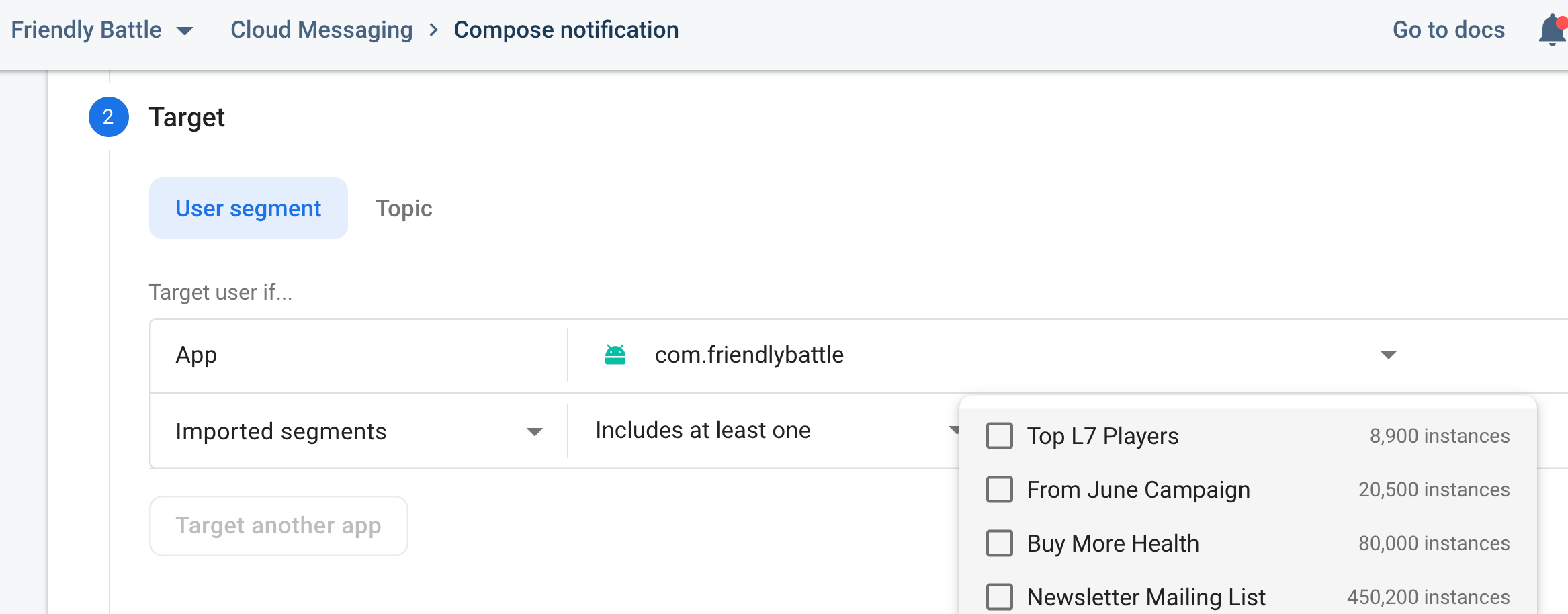
Jako jeden z atrybutów, na które można kierować, możesz użyć opcji „Zaimportowane segmenty”. Będzie można wtedy wybrać zaimportowane segmenty. Zawierają one też szacunkową liczbę instancji aplikacji należących do każdego segmentu.
Dostępne jest też oszacowanie liczby instancji, które spełniają wszystkie kryteria kierowania. Jest ono aktualizowane w miarę wprowadzania zmian w kryteriach kierowania.
Przypadki użycia
Istnieje wiele sposobów wykorzystania zaimportowanych segmentów do tworzenia ukierunkowanych środowisk użytkownika. W tej sekcji opisujemy kilka typowych scenariuszy, w których możesz użyć tej funkcji.
Wysyłanie powiadomień do grupy użytkowników
Wyobraź sobie, że masz aplikację, która umożliwia zakupy w aplikacji z koszykiem na zakupy. Możesz też używać niestandardowych lub zewnętrznych rozwiązań analitycznych (nieopartych na Google Analytics) do zbierania różnych danych związanych z zachowaniem użytkowników w aplikacji. Na podstawie tych danych możesz zidentyfikować grupę użytkowników, którzy dodali produkty do koszyka, ale nie sfinalizowali zakupu.
Wyobraź sobie teraz, że chcesz użyć Firebase Cloud Messaging, aby wysłać do tych użytkowników powiadomienie przypominające im, że mają produkty w koszyku. Możesz utworzyć segment o nazwie „niezakończone-zakupy”, dodać do niego tych użytkowników zidentyfikowanych za pomocą ich Firebase identyfikatora instalacji i przesłać go do BigQuery, aby udostępnić go Firebase.
Gdy Firebase przetworzy te dane, będą one dostępne w kreatorze powiadomień. Możesz tam utworzyć nową kampanię powiadomień kierowaną na segment „niezakończone-zakupy”, aby wysłać użytkownikom wiadomość zachęcającą ich do sfinalizowania zakupu.
Konfigurowanie aplikacji dla podzbioru użytkowników
Załóżmy, że używasz wewnętrznego rozwiązania analitycznego, które wskazuje, że niektórzy użytkownicy mają problemy z poruszaniem się po aplikacji. Aby im pomóc, chcesz skonfigurować działanie aplikacji tak, aby wyświetlała im krótki film z samouczkiem.
Możesz zintegrować Remote Config z aplikacją i użyć w niej parametru, np. „potrzebuje_pomocy”, aby warunkowo wyświetlać film z samouczkiem.
Na podstawie danych analitycznych utwórz segment o nazwie „użytkownicy-z-problemami” i dodaj do niego odpowiednich użytkowników zidentyfikowanych za pomocą identyfikatora instalacji Firebase. Następnie prześlij ten segment i jego członków do BigQuery, aby udostępnić go Firebase.
Gdy Firebase przetworzy te dane, będą one dostępne w Remote Config jako segment, na który można kierować. Możesz wtedy utworzyć warunek kierowany na segment „użytkownicy-z-problemami” i ustawić dla niego parametr „potrzebuje_pomocy” na wartość true, a domyślnie na wartość false. Po opublikowaniu tej konfiguracji aplikacja będzie wyświetlać film z samouczkiem tylko użytkownikom należącym do segmentu „użytkownicy-z-problemami”.
Śledzenie ścieżek użytkowników na różnych urządzeniach
Wyobraź sobie, że masz aplikację do oceniania restauracji utworzoną za pomocą Firebase i Google Analytics. Na podstawie zebranych danych zauważasz, że użytkownicy często korzystają z aplikacji zarówno na urządzeniu mobilnym, jak i na tablecie. Odkrywasz też, że użytkownicy wolą pisać opinie na tablecie, ale mogą je czytać na dowolnym urządzeniu.
Niektórzy użytkownicy zaczynają pisać opinię na telefonie, ale rezygnują, być może ze względu na mniejszy rozmiar ekranu. Decydujesz się wysłać takim użytkownikom powiadomienie na tablety z prośbą o dokończenie opinii.
Aby to zrobić, możesz ustawić wygenerowany wewnętrznie identyfikator recenzenta jako identyfikator użytkownika używając Google Analytics dla zalogowanych użytkowników i wywołać zdarzenie, aby zidentyfikować anulowane opinie. Następnie możesz wyeksportować dane Google Analytics aplikacji do BigQuery.
Analizując te dane w BigQuery, możesz zidentyfikować Firebase identyfikatory instalacji na tabletach użytkowników, którzy nie dokończyli pisania opinii na telefonie. Możesz nazwać tę grupę „tablety-użytkowników-którzy-anulowali-na-telefonie” i przesłać segment do BigQuery, aby udostępnić listę członków Firebase.
Gdy Firebase przetworzy te dane, będą one dostępne w kreatorze powiadomień jako segment, na który można kierować. Możesz wtedy utworzyć nową kampanię powiadomień kierowaną na segment „tablety-użytkowników-którzy-anulowali-na-telefonie”, aby wysłać użytkownikom wiadomość zachęcającą ich do dokończenia opinii na tabletach.