

এই পৃষ্ঠায় বর্ণনা করা হয়েছে কীভাবে আপনার অ্যাপে একাধিক ফায়ারবেস প্রজেক্ট ব্যবহার করতে হয়।
অনেক অ্যাপের জন্য শুধুমাত্র একটি ফায়ারবেস প্রজেক্ট এবং 'গেট স্টার্টেড' গাইডগুলিতে বর্ণিত ডিফল্ট সেটআপই যথেষ্ট। একাধিক ফায়ারবেস প্রজেক্ট ব্যবহার করা কখন উপকারী হতে পারে তার কিছু উদাহরণ হলো:
- বিল্ড টাইপ বা টার্গেটের ওপর ভিত্তি করে বিভিন্ন ফায়ারবেস প্রজেক্ট ব্যবহার করার জন্য আপনার ডেভেলপমেন্ট এনভায়রনমেন্ট সেট আপ করা।
- আপনার অ্যাপে একাধিক ফায়ারবেস প্রজেক্টের কন্টেন্ট অ্যাক্সেস করা।
বিভিন্ন পরিবেশ সমর্থন করুন
এর একটি সাধারণ ব্যবহার হলো আপনার ডেভেলপমেন্ট এবং প্রোডাকশন এনভায়রনমেন্টের জন্য আলাদা ফায়ারবেস প্রজেক্ট সমর্থন করা।
ওয়েব এবং অ্যাডমিন এসডিকে-গুলো তাদের ইনিশিয়ালাইজেশন ফাংশনে সরাসরি ভ্যালু পাস করার মাধ্যমে কনফিগার করা হয়। এই এসডিকে-গুলোর জন্য, আপনি ডেভেলপমেন্ট বা প্রোডাকশন কনফিগারেশন ভ্যারিয়েবল নির্বাচন করতে একটি রানটাইম চেক ব্যবহার করতে পারেন।
অ্যান্ড্রয়েড এবং অ্যাপল প্ল্যাটফর্ম (এবং তাদের ইউনিটি ও সি++ র্যাপারগুলো) সাধারণত একটি কনফিগারেশন ফাইল থেকে কনফিগারেশন লোড করে: অ্যাপল প্ল্যাটফর্মে GoogleService-Info.plist এবং অ্যান্ড্রয়েডে google-services.json । এই ফাইলগুলো একটি অপশনস অবজেক্টে ( FIROption বা FirebaseOptions ) লোড করা হয়, যা ফায়ারবেস অ্যাপ্লিকেশন অবজেক্ট ( FIRApp বা FirebaseApp ) দ্বারা রেফারেন্স করা হয়।
এই প্ল্যাটফর্মগুলোর ক্ষেত্রে, প্রতিটি এনভায়রনমেন্টের জন্য আলাদা কনফিগারেশন ফাইল ব্যবহারের মাধ্যমে সাধারণত বিল্ড টাইমে এনভায়রনমেন্ট পরিবর্তন করার সিদ্ধান্ত নেওয়া হয়।
আপনার অ্যাপল অ্যাপ্লিকেশনে একাধিক পরিবেশ সমর্থন করুন
ডিফল্টরূপে, FirebaseApp.configure() অ্যাপ্লিকেশনটির সাথে বান্ডেল করা GoogleService-Info.plist ফাইলটি লোড করবে। যদি আপনার ডেভেলপমেন্ট এবং প্রোডাকশন এনভায়রনমেন্ট Xcode-এ আলাদা টার্গেট হিসেবে কনফিগার করা থাকে, তাহলে আপনি:
-
GoogleService-Info.plistফাইল দুটিই ডাউনলোড করুন - ফাইল দুটি ভিন্ন ডিরেক্টরিতে সংরক্ষণ করুন
- আপনার Xcode প্রজেক্টে উভয়ই যোগ করুন
- টার্গেট মেম্বারশিপ প্যানেল ব্যবহার করে বিভিন্ন ফাইলকে বিভিন্ন টার্গেটের সাথে যুক্ত করুন:
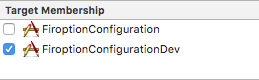
যদি বিল্ডগুলো একটিমাত্র টার্গেটের অংশ হয়, তাহলে সবচেয়ে ভালো উপায় হলো দুটি কনফিগারেশন ফাইলকেই স্বতন্ত্র নাম দেওয়া (যেমন GoogleService-Info-Free.plist এবং GoogleService-Info-Paid.plist )। এরপর রানটাইমে বেছে নিন কোন plist ফাইলটি লোড করা হবে। নিচের উদাহরণে এটি দেখানো হয়েছে:
// Load a named file.
guard
  let filePath = Bundle.main.path(forResource: "MyGoogleService", ofType: "plist"),
  let fileOptions = FirebaseOptions(contentsOfFile: filePath)
else { fatalError("Couldn't load config file.") }
FirebaseApp.configure(options: fileOptions)
আপনার অ্যান্ড্রয়েড অ্যাপ্লিকেশনে একাধিক পরিবেশ সমর্থন করুন
অ্যান্ড্রয়েডে, Google Services গ্রেডল প্লাগইন google-services.json ফাইলটিকে প্রসেস করে অ্যান্ড্রয়েড স্ট্রিং রিসোর্সে পরিণত করে। কোন কোন রিসোর্স তৈরি হয়, তা আপনি Google Services প্লাগইনের ডকুমেন্টেশনের ' Processing the JSON file' অংশে দেখতে পারেন।
অ্যাপ মডিউল রুটের অধীনে প্রতিটি বিল্ড ভ্যারিয়েন্টের নামে নির্দিষ্ট ডিরেক্টরিতে google-services.json -services.json ফাইলগুলো রেখে আপনি বিভিন্ন বিল্ড ভ্যারিয়েন্টের জন্য একাধিক google-services.json ফাইল তৈরি করতে পারেন। উদাহরণস্বরূপ, যদি আপনার 'development' এবং 'release' বিল্ড ফ্লেভার থাকে, তাহলে আপনার কনফিগারেশনটি এইভাবে সাজানো যেতে পারে:
app/
    google-services.json
    src/development/google-services.json
    src/release/google-services.json
    ...
আরও জানতে, JSON ফাইল যোগ করার বিষয়ে Google Services Plugin ডকুমেন্টেশন দেখুন।
এই রিসোর্সগুলি পরবর্তীতে FirebaseInitProvider দ্বারা লোড করা হয়, যা আপনার অ্যাপ্লিকেশন কোডের আগে রান করে এবং সেই মানগুলি ব্যবহার করে Firebase API-গুলিকে ইনিশিয়ালাইজ করে।
যেহেতু এই প্রোভাইডারটি শুধু পরিচিত নামের রিসোর্সগুলোই রিড করে, তাই গুগল সার্ভিসেস গ্র্যাডল প্লাগইন ব্যবহার না করে সরাসরি আপনার অ্যাপে স্ট্রিং রিসোর্সগুলো যোগ করা আরেকটি বিকল্প। আপনি এটি করতে পারেন:
- আপনার রুট
build.gradleথেকেgoogle-servicesপ্লাগইনটি সরিয়ে ফেলুন - আপনার প্রজেক্ট থেকে
google-services.jsonফাইলটি মুছে ফেলা হচ্ছে - সরাসরি স্ট্রিং রিসোর্স যোগ করা
- আপনার অ্যাপের
build.gradleথেকেapply plugin: 'com.google.gms.google-services'মুছে ফেলা হচ্ছে।
আপনার অ্যাপ্লিকেশনে একাধিক প্রজেক্ট ব্যবহার করুন
কখনও কখনও একই এপিআই (API) ব্যবহার করে বিভিন্ন প্রজেক্ট অ্যাক্সেস করার প্রয়োজন হয় - যেমন, একাধিক ডাটাবেস ইনস্ট্যান্স অ্যাক্সেস করা। বেশিরভাগ ক্ষেত্রে একটি কেন্দ্রীয় ফায়ারবেস অ্যাপ্লিকেশন অবজেক্ট থাকে যা সমস্ত ফায়ারবেস এপিআই-এর কনফিগারেশন পরিচালনা করে। এই অবজেক্টটি আপনার সাধারণ সেটআপের অংশ হিসাবে ইনিশিয়ালাইজ করা হয়। তবে, যখন আপনি একটিমাত্র অ্যাপ্লিকেশন থেকে একাধিক প্রজেক্ট অ্যাক্সেস করতে চান, তখন প্রত্যেকটিকে আলাদাভাবে রেফারেন্স করার জন্য আপনার একটি স্বতন্ত্র ফায়ারবেস অ্যাপ্লিকেশন অবজেক্টের প্রয়োজন হবে। এই অন্যান্য ইনস্ট্যান্সগুলো ইনিশিয়ালাইজ করার দায়িত্ব আপনারই।
উভয় ক্ষেত্রেই, ফায়ারবেস অ্যাপ্লিকেশনের কনফিগারেশন ডেটা ধারণ করার জন্য আপনাকে প্রথমে একটি ফায়ারবেস অপশনস অবজেক্ট তৈরি করতে হবে। অপশনগুলোর সম্পূর্ণ ডকুমেন্টেশন নিম্নলিখিত ক্লাসগুলোর এপিআই রেফারেন্স ডকুমেন্টেশনে পাওয়া যাবে:
- Swift:
FirebaseOptions(googleAppID:gcmSenderID:) - অ্যান্ড্রয়েড:
FirebaseOptions.Builder - ওয়েব:
initializeApp() - C++:
firebase::App::Create - Unity:
FirebaseApp.Create - Node.js:
initializeApp - জাভা:
FirebaseOptions.Builder
একটি অ্যাপ্লিকেশনে একাধিক প্রজেক্ট সমর্থন করার জন্য এই ক্লাসগুলোর ব্যবহার নিম্নলিখিত উদাহরণগুলোতে দেখানো হয়েছে:
সুইফট
// Configure with manual options. Note that projectID and apiKey, though not // required by the initializer, are mandatory. let secondaryOptions = FirebaseOptions(googleAppID: "1:27992087142:ios:2a4732a34787067a", gcmSenderID: "27992087142") secondaryOptions.apiKey = "AIzaSyBicqfAZPvMgC7NZkjayUEsrepxuXzZDsk" secondaryOptions.projectID = "projectid-12345" // The other options are not mandatory, but may be required // for specific Firebase products. secondaryOptions.bundleID = "com.google.firebase.devrel.FiroptionConfiguration" secondaryOptions.clientID = "27992087142-ola6qe637ulk8780vl8mo5vogegkm23n.apps.googleusercontent.com" secondaryOptions.databaseURL = "https://myproject.firebaseio.com" secondaryOptions.storageBucket = "myproject.appspot.com" secondaryOptions.deepLinkURLScheme = "myapp://" secondaryOptions.storageBucket = "projectid-12345.appspot.com" secondaryOptions.appGroupID = nil
Kotlin
// Manually configure Firebase Options. The following fields are REQUIRED: // - Project ID // - App ID // - API Key val options = FirebaseOptions.Builder() .setProjectId("my-firebase-project") .setApplicationId("1:27992087142:android:ce3b6448250083d1") .setApiKey("AIzaSyADUe90ULnQDuGShD9W23RDP0xmeDc6Mvw") // .setDatabaseUrl(...) // .setStorageBucket(...) .build()
Java
// Manually configure Firebase Options. The following fields are REQUIRED: // - Project ID // - App ID // - API Key FirebaseOptions options = new FirebaseOptions.Builder() .setProjectId("my-firebase-project") .setApplicationId("1:27992087142:android:ce3b6448250083d1") .setApiKey("AIzaSyADUe90ULnQDuGShD9W23RDP0xmeDc6Mvw") // setDatabaseURL(...) // setStorageBucket(...) .build();
ওয়েব
// The following fields are REQUIRED: // - Project ID // - App ID // - API Key const secondaryAppConfig = { projectId: "<PROJECT_ID>", appId: "<APP_ID>", apiKey: "<API_KEY>", // databaseURL: "...", // storageBucket: "...", };
সি++
firebase::AppOptions secondary_app_options;

// API key, app ID, and project ID are always required.
secondary_app_options.set_api_key("<API_KEY>");
secondary_app_options.set_app_id("<GOOGLE_APP_ID>");
secondary_app_options.set_project_id("<PROJECT_ID>");

// The following options are specific to individual Firebase products
// and may not always be required.
secondary_app_options.set_database_url("<DATABASE_URL>");
secondary_app_options.set_messaging_sender_id("<SENDER_ID>");
secondary_app_options.set_storage_bucket("<STORAGE_BUCKET>");
ঐক্য
Firebase.AppOptions secondaryAppOptions = new Firebase.AppOptions {
  ApiKey = "<API_KEY>",
  AppId = "<GOOGLE_APP_ID>",
  ProjectId = "<PROJECT_ID>"
};
নোড.জেএস
const secondaryServiceAccount = require('./path/to/serviceAccountKey.json'); // All required options are specified by the service account, // add service-specific configuration like databaseURL as needed. const secondaryAppConfig = { credential: cert(secondaryServiceAccount), // databaseURL: 'https://<DATABASE_NAME>.firebaseio.com' };
জাভা
FileInputStream serviceAccount = new FileInputStream("path/to/serviceAccountKey.json");

FirebaseOptions secondaryAppConfig = new FirebaseOptions.Builder()
  .setCredential(FirebaseCredentials.fromCertificate(serviceAccount))
  .setDatabaseUrl("https://<DATABASE_NAME>.firebaseio.com/")
  .build();
এই অপশনস অবজেক্টটি ইনিশিয়ালাইজ করার পর, আপনি এটি ব্যবহার করে একটি অতিরিক্ত ফায়ারবেস অ্যাপ্লিকেশন ইনস্ট্যান্স কনফিগার করতে পারেন। লক্ষ্য করুন যে, নিচে দেখানো সমস্ত উদাহরণে আমরা ‘secondary’ স্ট্রিংটি ব্যবহার করেছি। এই নামটি অ্যাপ্লিকেশন ইনস্ট্যান্সটি খুঁজে বের করতে এবং ডিফল্ট ইনস্ট্যান্স (যার নাম [DEFAULT] ) সহ অন্যান্য ইনস্ট্যান্স থেকে এটিকে আলাদা করতে ব্যবহৃত হয়। অন্য ফায়ারবেস প্রজেক্টটির উদ্দিষ্ট ব্যবহারের জন্য আপনার একটি উপযুক্ত স্ট্রিং বেছে নেওয়া উচিত।
নিম্নলিখিত কোড স্নিপেটগুলি একটি বিকল্প Realtime Database সাথে সংযোগ স্থাপন করে দেখায় (অন্যান্য ফায়ারবেস বৈশিষ্ট্যগুলির জন্য এপিআইগুলিও একই প্যাটার্ন অনুসরণ করে)।
সুইফট
// Configure an alternative FIRApp. FirebaseApp.configure(name: "secondary", options: secondaryOptions) // Retrieve a previous created named app. guard let secondary = FirebaseApp.app(name: "secondary") else { fatalError("Could not retrieve secondary app") } // Retrieve a Real Time Database client configured against a specific app. let secondaryDb = Database.database(app: secondary)
Kotlin
// Initialize secondary FirebaseApp. Firebase.initialize(context = this, options, "secondary") // Retrieve secondary FirebaseApp. val secondary = Firebase.app("secondary") // Get the database for the other app. val secondaryDatabase = Firebase.database(secondary)
Java
// Initialize with secondary app FirebaseApp.initializeApp(this /* Context */, options, "secondary"); // Retrieve secondary FirebaseApp FirebaseApp secondary = FirebaseApp.getInstance("secondary");
ওয়েব
// Initialize another app with a different config const secondaryApp = firebase.initializeApp(secondaryAppConfig, "secondary"); // Access services, such as the Realtime Database // secondaryApp.database();
সি++
firebase::App* secondary_app = firebase::App::Create(secondary_app_options, "Secondary");
firebase::database::Database* secondary_database = firebase::database::Database::GetInstance(secondary_app);
ঐক্য
var secondaryApp = Firebase.FirebaseApp.Create(secondaryAppOptions, "Secondary"));
var secondaryDatabase = Firebase.Database.FirebaseDatabase.getInstance(secondaryApp);
নোড.জেএস
// Initialize another app with a different config const secondary = initializeApp(secondaryAppConfig, 'secondary'); // Access services, such as the Realtime Database // const secondaryDatabase = secondary.database();
জাভা
// Initialize another app with a different config
FirebaseApp secondaryApp = FirebaseApp.initializeApp(secondaryAppConfig, "secondary");

// Retrieve the database.
FirebaseDatabase secondaryDatabase = FirebaseDatabase.getInstance(secondaryApp);
Analytics জন্য নির্ভরযোগ্য রিপোর্টিং নিশ্চিত করুন
Google Analytics অ্যাপ চালু হওয়ার একেবারে প্রাথমিক পর্যায়েই ইভেন্ট সংগ্রহ করে, কিছু ক্ষেত্রে মূল ফায়ারবেস অ্যাপ ইনস্ট্যান্সটি কনফিগার করার আগেই। এইসব ক্ষেত্রে, ইভেন্ট সংরক্ষণের জন্য সঠিক গুগল অ্যাপ আইডি খুঁজে বের করতে ফায়ারবেস অ্যান্ড্রয়েড রিসোর্স অথবা অ্যাপল প্ল্যাটফর্মে GoogleService-Info.plist কে ব্যবহার করে। এই কারণে, আমরা যথাসম্ভব ডিফল্ট কনফিগারেশন পদ্ধতি ব্যবহার করার পরামর্শ দিই।
যদি রানটাইম কনফিগারেশনের প্রয়োজন হয়, তবে অনুগ্রহ করে নিম্নলিখিত সতর্কতাগুলো মনে রাখবেন:
- আপনি যদি AdMob ব্যবহার করেন এবং সুপারিশ অনুযায়ী স্টার্টআপে বিজ্ঞাপনের অনুরোধ করেন, তাহলে রিসোর্স ভিত্তিক কনফিগারেশন পদ্ধতি ব্যবহার না করলে আপনি মোবাইল বিজ্ঞাপন সম্পর্কিত কিছু অ্যানালিটিক্স ডেটা মিস করতে পারেন।
- আপনার অ্যাপের প্রতিটি বিতরণকৃত সংস্করণে সর্বদা শুধুমাত্র একটি গুগল অ্যাপ আইডি সরবরাহ করুন। উদাহরণস্বরূপ, যদি আপনি আপনার অ্যাপের সংস্করণ ১-এর কনফিগারেশনে একটি নির্দিষ্ট
GOOGLE_APP_IDব্যবহার করেন এবং পরে সংস্করণ ২ একটি ভিন্ন আইডি দিয়ে আপলোড করেন, তাহলে অ্যানালিটিক্স ডেটা বাদ পড়ে যেতে পারে। - অ্যাপল প্ল্যাটফর্মে, যদি আপনি রান টাইমে ভিন্ন কনফিগারেশন সরবরাহ করেন, তাহলে আপনার প্রজেক্টে GoogleService-Info.plist যোগ করবেন না, কারণ এর ফলে
GOOGLE_APP_IDএর আপাত পরিবর্তন হতে পারে এবং অ্যানালিটিক্স হারিয়ে যেতে পারে।