

In questa pagina viene descritto come utilizzare più di un progetto Firebase nella tua app.
Molte app richiedono un solo progetto Firebase e la configurazione predefinita descrittice nelle guide Inizia. Ecco alcuni esempi di casi in cui può essere utile utilizzare più progetti Firebase:
- Configurare l'ambiente di sviluppo in modo da utilizzare progetti Firebase diversi in base al tipo di build o alla destinazione.
- Accesso ai contenuti da più progetti Firebase nella tua app.
Supporto di ambienti diversi
Un caso d'uso comune è supportare progetti Firebase separati per gli ambienti di sviluppo e di produzione.
Gli SDK web e Admin vengono configurati passando direttamente i valori alle relative funzioni di inizializzazione. Per questi SDK, puoi utilizzare un controllo di runtime per selezionare le variabili di configurazione di sviluppo o di produzione.
Le piattaforme Android e Apple (e i relativi wrapper Unity e C++) normalmente caricano la configurazione da un file di configurazione: GoogleService-Info.plist sulla piattaforma Apple e FIROption o FirebaseOptions) a cui fa riferimento l'oggetto applicazione Firebase (FIRApp o FirebaseApp).
Per queste piattaforme, il passaggio da un ambiente all'altro viene solitamente implementato come una decisione in fase di build, tramite l'utilizzo di file di configurazione diversi per ogni ambiente.
Supporta più ambienti nella tua applicazione Apple
Per impostazione predefinita, FirebaseApp.configure() caricherà il file GoogleService-Info.plist
incluso nell'applicazione. Se gli ambienti di sviluppo e di produzione sono configurati come target separati in Xcode, puoi:
- Scarica entrambi i file
GoogleService-Info.plist - Archivia i due file in directory diverse
- Aggiungi entrambi al tuo progetto Xcode
- Associa i diversi file ai diversi target utilizzando il riquadro Target Membership:
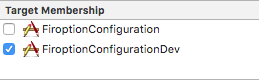
Se le build fanno parte di un singolo target, l'opzione migliore è assegnare a entrambi i file di configurazione nomi univoci (ad es. GoogleService-Info-Free.plist e GoogleService-Info-Paid.plist). Poi scegli in fase di runtime quale plist caricare.
come mostrato nell'esempio seguente:
// Load a named file.
guard
  let filePath = Bundle.main.path(forResource: "MyGoogleService", ofType: "plist"),
  let fileOptions = FirebaseOptions(contentsOfFile: filePath)
else { fatalError("Couldn't load config file.") }
FirebaseApp.configure(options: fileOptions)
Supporta più ambienti nell'app per Android
Nei progetti Android, il file di configurazione
Puoi avere un file di configurazione
app/
    google-services.json
    src/development/google-services.json
    src/release/google-services.json
    ...
Per saperne di più, consulta Aggiungi il file JSON.
Queste risorse vengono poi caricate da FirebaseInitProvider, che viene eseguito prima del codice dell'applicazione e inizializza le API Firebase utilizzando questi valori.
Poiché questo provider legge solo le risorse con nomi noti, un'altra opzione è aggiungere le risorse stringa direttamente alla tua app anziché utilizzare il plug-in Gradle
- Rimozione del plug-in Gradle
google-services build.gradle - Eliminazione del file di configurazione
google-services.json - Aggiunta diretta delle risorse stringa
- Eliminazione di
apply plugin: 'com.google.gms.google-services'dalla tua appbuild.gradle
Utilizza più progetti nella tua applicazione
A volte è necessario accedere a progetti diversi utilizzando le stesse API, ad esempio per accedere a più istanze di database. Nella maggior parte dei casi esiste un oggetto applicazione Firebase centrale che gestisce la configurazione di tutte le API Firebase. Questo oggetto viene inizializzato nell'ambito della normale configurazione. Tuttavia, se vuoi accedere a più progetti da un'unica applicazione, devi utilizzare un oggetto applicazione Firebase distinto per fare riferimento a ciascun progetto singolarmente. Spetta a te inizializzare queste altre istanze.
In entrambi i casi, devi prima creare un oggetto di opzioni Firebase per contenere i dati di configurazione dell'applicazione Firebase. La documentazione completa delle opzioni è disponibile nella documentazione di riferimento dell'API per le seguenti classi:
- Swift:
FirebaseOptions(googleAppID:gcmSenderID:) - Android:
FirebaseOptions.Builder - Web:
initializeApp() - C++:
firebase::App::Create - Unity:
FirebaseApp.Create - Node.js:
initializeApp - Java:
FirebaseOptions.Builder
L'utilizzo di queste classi per supportare più progetti in un'applicazione è mostrato nei seguenti esempi:
Swift
// Configure with manual options. Note that projectID and apiKey, though not // required by the initializer, are mandatory. let secondaryOptions = FirebaseOptions(googleAppID: "1:27992087142:ios:2a4732a34787067a", gcmSenderID: "27992087142") secondaryOptions.apiKey = "AIzaSyBicqfAZPvMgC7NZkjayUEsrepxuXzZDsk" secondaryOptions.projectID = "projectid-12345" // The other options are not mandatory, but may be required // for specific Firebase products. secondaryOptions.bundleID = "com.google.firebase.devrel.FiroptionConfiguration" secondaryOptions.clientID = "27992087142-ola6qe637ulk8780vl8mo5vogegkm23n.apps.googleusercontent.com" secondaryOptions.databaseURL = "https://myproject.firebaseio.com" secondaryOptions.storageBucket = "myproject.appspot.com" secondaryOptions.deepLinkURLScheme = "myapp://" secondaryOptions.storageBucket = "projectid-12345.appspot.com" secondaryOptions.appGroupID = nil
Kotlin
// Manually configure Firebase Options. The following fields are REQUIRED: // - Project ID // - App ID // - API Key val options = FirebaseOptions.Builder() .setProjectId("my-firebase-project") .setApplicationId("1:27992087142:android:ce3b6448250083d1") .setApiKey("AIzaSyADUe90ULnQDuGShD9W23RDP0xmeDc6Mvw") // .setDatabaseUrl(...) // .setStorageBucket(...) .build()
Java
// Manually configure Firebase Options. The following fields are REQUIRED: // - Project ID // - App ID // - API Key FirebaseOptions options = new FirebaseOptions.Builder() .setProjectId("my-firebase-project") .setApplicationId("1:27992087142:android:ce3b6448250083d1") .setApiKey("AIzaSyADUe90ULnQDuGShD9W23RDP0xmeDc6Mvw") // setDatabaseURL(...) // setStorageBucket(...) .build();
Web
// The following fields are REQUIRED: // - Project ID // - App ID // - API Key const secondaryAppConfig = { projectId: "<PROJECT_ID>", appId: "<APP_ID>", apiKey: "<API_KEY>", // databaseURL: "...", // storageBucket: "...", };
C++
firebase::AppOptions secondary_app_options;

// API key, app ID, and project ID are always required.
secondary_app_options.set_api_key("<API_KEY>");
secondary_app_options.set_app_id("<GOOGLE_APP_ID>");
secondary_app_options.set_project_id("<PROJECT_ID>");

// The following options are specific to individual Firebase products
// and may not always be required.
secondary_app_options.set_database_url("<DATABASE_URL>");
secondary_app_options.set_messaging_sender_id("<SENDER_ID>");
secondary_app_options.set_storage_bucket("<STORAGE_BUCKET>");
Unity
Firebase.AppOptions secondaryAppOptions = new Firebase.AppOptions {
  ApiKey = "<API_KEY>",
  AppId = "<GOOGLE_APP_ID>",
  ProjectId = "<PROJECT_ID>"
};
Node.js
const secondaryServiceAccount = require('./path/to/serviceAccountKey.json'); // All required options are specified by the service account, // add service-specific configuration like databaseURL as needed. const secondaryAppConfig = { credential: cert(secondaryServiceAccount), // databaseURL: 'https://<DATABASE_NAME>.firebaseio.com' };
Java
FileInputStream serviceAccount = new FileInputStream("path/to/serviceAccountKey.json");

FirebaseOptions secondaryAppConfig = new FirebaseOptions.Builder()
  .setCredential(FirebaseCredentials.fromCertificate(serviceAccount))
  .setDatabaseUrl("https://<DATABASE_NAME>.firebaseio.com/")
  .build();
Dopo aver inizializzato questo oggetto di opzioni, puoi utilizzarlo per configurare un'istanza aggiuntiva dell'applicazione Firebase. Tieni presente che in tutti gli esempi mostrati di seguito utilizziamo la stringa secondary. Questo nome viene utilizzato per recuperare l'istanza dell'applicazione e per distinguerla dalle altre istanze, inclusa l'istanza predefinita (denominata [DEFAULT]). Devi scegliere una stringa appropriata per l'uso previsto dell'altro progetto Firebase.
I seguenti snippet mostrano come connettersi a un Realtime Database alternativo (le API per altre funzionalità di Firebase seguono lo stesso pattern).
Swift
// Configure an alternative FIRApp. FirebaseApp.configure(name: "secondary", options: secondaryOptions) // Retrieve a previous created named app. guard let secondary = FirebaseApp.app(name: "secondary") else { fatalError("Could not retrieve secondary app") } // Retrieve a Real Time Database client configured against a specific app. let secondaryDb = Database.database(app: secondary)
Kotlin
// Initialize secondary FirebaseApp. Firebase.initialize(context = this, options, "secondary") // Retrieve secondary FirebaseApp. val secondary = Firebase.app("secondary") // Get the database for the other app. val secondaryDatabase = Firebase.database(secondary)
Java
// Initialize with secondary app FirebaseApp.initializeApp(this /* Context */, options, "secondary"); // Retrieve secondary FirebaseApp FirebaseApp secondary = FirebaseApp.getInstance("secondary");
Web
// Initialize another app with a different config const secondaryApp = firebase.initializeApp(secondaryAppConfig, "secondary"); // Access services, such as the Realtime Database // secondaryApp.database();
C++
firebase::App* secondary_app = firebase::App::Create(secondary_app_options, "Secondary");
firebase::database::Database* secondary_database = firebase::database::Database::GetInstance(secondary_app);
Unity
var secondaryApp = Firebase.FirebaseApp.Create(secondaryAppOptions, "Secondary"));
var secondaryDatabase = Firebase.Database.FirebaseDatabase.getInstance(secondaryApp);
Node.js
// Initialize another app with a different config const secondary = initializeApp(secondaryAppConfig, 'secondary'); // Access services, such as the Realtime Database // const secondaryDatabase = secondary.database();
Java
// Initialize another app with a different config
FirebaseApp secondaryApp = FirebaseApp.initializeApp(secondaryAppConfig, "secondary");

// Retrieve the database.
FirebaseDatabase secondaryDatabase = FirebaseDatabase.getInstance(secondaryApp);
Garantisci report affidabili per Analytics
Google Analytics raccoglie gli eventi molto presto nel flusso di avvio dell'app, in alcune occasioni prima che l'istanza principale dell'app Firebase sia stata configurata. In questi casi, Firebase fa riferimento alla risorsa Android o a GoogleService-Info.plist sulle piattaforme Apple per cercare l'ID app Google corretto per archiviare gli eventi. Per questo motivo, ti consigliamo di utilizzare i metodi di configurazione predefiniti, se possibile.
Se è necessaria la configurazione di runtime, tieni presente i seguenti avvertimenti:
- Se utilizzi AdMob e richiedi annunci all'avvio come consigliato, potresti perdere alcuni dati di Analytics relativi agli annunci mobile se non utilizzi l'approccio di configurazione basato sulle risorse.
- Fornisci sempre un solo ID app Google in ogni variante distribuita della tua app.
Ad esempio, se invii la versione 1 della tua app con un determinato
GOOGLE_APP_IDnella configurazione e poi carichi la versione 2 con un ID diverso, i dati di analisi potrebbero essere eliminati. - Sulle piattaforme Apple, non aggiungere GoogleService-Info.plist al progetto se fornisci una configurazione diversa in fase di runtime, in quanto ciò può comportare un apparente cambiamento di
GOOGLE_APP_IDe la perdita di dati di Analytics.