

Na tej stronie dowiesz się, jak używać w aplikacji więcej niż 1 projektu w Firebase.
Wiele aplikacji potrzebuje tylko jednego projektu w Firebase i domyślnej konfiguracji opisanej w przewodnikach Wprowadzenie. Przykłady sytuacji, w których warto używać wielu projektów Firebase:
- Konfigurowanie środowiska programistycznego do używania różnych projektów w Firebase w zależności od rodzaju kompilacji lub celu.
- uzyskiwanie dostępu do treści z wielu projektów Firebase w aplikacji;
Obsługa różnych środowisk
Jednym z częstych przypadków użycia jest obsługa oddzielnych projektów Firebase dla środowisk programistycznych i produkcyjnych.
Pakiety SDK na potrzeby internetu i administracji są konfigurowane przez bezpośrednie przekazywanie wartości do funkcji inicjujących. W przypadku tych pakietów SDK możesz użyć sprawdzania w czasie działania, aby wybrać zmienne konfiguracji środowiska deweloperskiego lub produkcyjnego.
Platformy Android i Apple (oraz ich otoczki Unity i C++) zwykle wczytują konfigurację z pliku konfiguracyjnego: GoogleService-Info.plist na platformie Apple i FIROption lub FirebaseOptions), do którego odwołuje się obiekt aplikacji Firebase (FIRApp lub FirebaseApp).
W przypadku tych platform przełączanie się między środowiskami jest zwykle implementowane jako decyzja podejmowana w czasie kompilacji, poprzez użycie różnych plików konfiguracyjnych dla każdego środowiska.
Obsługa wielu środowisk w aplikacji na urządzenia Apple
Domyślnie FirebaseApp.configure() wczytuje plik GoogleService-Info.plist dołączony do aplikacji. Jeśli środowiska deweloperskie i produkcyjne są skonfigurowane jako osobne cele w Xcode, możesz:
- Pobierz oba pliki
GoogleService-Info.plist - Zapisz oba pliki w różnych katalogach.
- Dodaj oba pliki do projektu w Xcode.
- Powiąż różne pliki z różnymi elementami docelowymi za pomocą panelu Członkostwo w elementach docelowych:
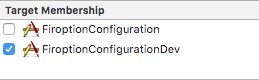
Jeśli kompilacje są częścią jednego elementu docelowego, najlepszym rozwiązaniem jest nadanie obu plikom konfiguracji unikalnych nazw (np. GoogleService-Info-Free.plist i GoogleService-Info-Paid.plist), a następnie wybranie w czasie działania programu, który plik plist ma zostać wczytany.
Pokazuje to poniższy przykład:
// Load a named file.
guard
  let filePath = Bundle.main.path(forResource: "MyGoogleService", ofType: "plist"),
  let fileOptions = FirebaseOptions(contentsOfFile: filePath)
else { fatalError("Couldn't load config file.") }
FirebaseApp.configure(options: fileOptions)
Obsługa wielu środowisk w aplikacji na Androida
W projektach na Androida plik konfiguracyjny
Możesz mieć plik konfiguracyjny
app/
    google-services.json
    src/development/google-services.json
    src/release/google-services.json
    ...
Więcej informacji znajdziesz w artykule Dodawanie pliku JSON.
Te zasoby są następnie wczytywane przez FirebaseInitProvider, który działa przed kodem aplikacji i inicjuje interfejsy API Firebase za pomocą tych wartości.
Ponieważ ten dostawca tylko odczytuje zasoby o znanych nazwach, możesz też dodać zasoby ciągów bezpośrednio do aplikacji zamiast używać
- Usuwanie wtyczki Gradle
google-services build.gradle - Usuwanie pliku konfiguracyjnego
google-services.json - Bezpośrednie dodawanie zasobów w postaci ciągów znaków
- Usuwanie
apply plugin: 'com.google.gms.google-services'z aplikacjibuild.gradle
Korzystanie z wielu projektów w aplikacji
Czasami musisz uzyskać dostęp do różnych projektów za pomocą tych samych interfejsów API, np. do wielu instancji bazy danych. W większości przypadków istnieje centralny obiekt aplikacji Firebase, który zarządza konfiguracją wszystkich interfejsów API Firebase. Ten obiekt jest inicjowany w ramach normalnej konfiguracji. Jeśli jednak chcesz uzyskać dostęp do wielu projektów z poziomu jednej aplikacji, potrzebujesz osobnego obiektu aplikacji Firebase, aby odwoływać się do każdego z nich z osobna. Inicjowanie tych innych instancji należy do Ciebie.
W obu przypadkach musisz najpierw utworzyć obiekt opcji Firebase, który będzie zawierać dane konfiguracyjne aplikacji Firebase. Pełną dokumentację opcji znajdziesz w dokumentacji interfejsu API tych klas:
- Swift:
FirebaseOptions(googleAppID:gcmSenderID:) - Android:
FirebaseOptions.Builder - Sieć:
initializeApp() - C++:
firebase::App::Create - Unity:
FirebaseApp.Create - Node.js:
initializeApp - Java:
FirebaseOptions.Builder
Sposób użycia tych klas do obsługi wielu projektów w aplikacji pokazują te przykłady:
Swift
// Configure with manual options. Note that projectID and apiKey, though not // required by the initializer, are mandatory. let secondaryOptions = FirebaseOptions(googleAppID: "1:27992087142:ios:2a4732a34787067a", gcmSenderID: "27992087142") secondaryOptions.apiKey = "AIzaSyBicqfAZPvMgC7NZkjayUEsrepxuXzZDsk" secondaryOptions.projectID = "projectid-12345" // The other options are not mandatory, but may be required // for specific Firebase products. secondaryOptions.bundleID = "com.google.firebase.devrel.FiroptionConfiguration" secondaryOptions.clientID = "27992087142-ola6qe637ulk8780vl8mo5vogegkm23n.apps.googleusercontent.com" secondaryOptions.databaseURL = "https://myproject.firebaseio.com" secondaryOptions.storageBucket = "myproject.appspot.com" secondaryOptions.deepLinkURLScheme = "myapp://" secondaryOptions.storageBucket = "projectid-12345.appspot.com" secondaryOptions.appGroupID = nil
Kotlin
// Manually configure Firebase Options. The following fields are REQUIRED: // - Project ID // - App ID // - API Key val options = FirebaseOptions.Builder() .setProjectId("my-firebase-project") .setApplicationId("1:27992087142:android:ce3b6448250083d1") .setApiKey("AIzaSyADUe90ULnQDuGShD9W23RDP0xmeDc6Mvw") // .setDatabaseUrl(...) // .setStorageBucket(...) .build()
Java
// Manually configure Firebase Options. The following fields are REQUIRED: // - Project ID // - App ID // - API Key FirebaseOptions options = new FirebaseOptions.Builder() .setProjectId("my-firebase-project") .setApplicationId("1:27992087142:android:ce3b6448250083d1") .setApiKey("AIzaSyADUe90ULnQDuGShD9W23RDP0xmeDc6Mvw") // setDatabaseURL(...) // setStorageBucket(...) .build();
Sieć
// The following fields are REQUIRED: // - Project ID // - App ID // - API Key const secondaryAppConfig = { projectId: "<PROJECT_ID>", appId: "<APP_ID>", apiKey: "<API_KEY>", // databaseURL: "...", // storageBucket: "...", };
C++
firebase::AppOptions secondary_app_options;

// API key, app ID, and project ID are always required.
secondary_app_options.set_api_key("<API_KEY>");
secondary_app_options.set_app_id("<GOOGLE_APP_ID>");
secondary_app_options.set_project_id("<PROJECT_ID>");

// The following options are specific to individual Firebase products
// and may not always be required.
secondary_app_options.set_database_url("<DATABASE_URL>");
secondary_app_options.set_messaging_sender_id("<SENDER_ID>");
secondary_app_options.set_storage_bucket("<STORAGE_BUCKET>");
Unity
Firebase.AppOptions secondaryAppOptions = new Firebase.AppOptions {
  ApiKey = "<API_KEY>",
  AppId = "<GOOGLE_APP_ID>",
  ProjectId = "<PROJECT_ID>"
};
Node.js
const secondaryServiceAccount = require('./path/to/serviceAccountKey.json'); // All required options are specified by the service account, // add service-specific configuration like databaseURL as needed. const secondaryAppConfig = { credential: cert(secondaryServiceAccount), // databaseURL: 'https://<DATABASE_NAME>.firebaseio.com' };
Java
FileInputStream serviceAccount = new FileInputStream("path/to/serviceAccountKey.json");

FirebaseOptions secondaryAppConfig = new FirebaseOptions.Builder()
  .setCredential(FirebaseCredentials.fromCertificate(serviceAccount))
  .setDatabaseUrl("https://<DATABASE_NAME>.firebaseio.com/")
  .build();
Po zainicjowaniu tego obiektu opcji możesz go użyć do skonfigurowania dodatkowej instancji aplikacji Firebase. Pamiętaj, że we wszystkich przykładach poniżej używamy ciągu znaków secondary. Ta nazwa służy do pobierania instancji aplikacji i odróżniania jej od innych instancji, w tym instancji domyślnej (o nazwie [DEFAULT]). Wybierz ciąg znaków odpowiedni do zamierzonego zastosowania innego projektu Firebase.
Poniższe fragmenty kodu pokazują, jak połączyć się z alternatywnym interfejsem API Realtime Database (interfejsy API innych funkcji Firebase działają w ten sam sposób).
Swift
// Configure an alternative FIRApp. FirebaseApp.configure(name: "secondary", options: secondaryOptions) // Retrieve a previous created named app. guard let secondary = FirebaseApp.app(name: "secondary") else { fatalError("Could not retrieve secondary app") } // Retrieve a Real Time Database client configured against a specific app. let secondaryDb = Database.database(app: secondary)
Kotlin
// Initialize secondary FirebaseApp. Firebase.initialize(context = this, options, "secondary") // Retrieve secondary FirebaseApp. val secondary = Firebase.app("secondary") // Get the database for the other app. val secondaryDatabase = Firebase.database(secondary)
Java
// Initialize with secondary app FirebaseApp.initializeApp(this /* Context */, options, "secondary"); // Retrieve secondary FirebaseApp FirebaseApp secondary = FirebaseApp.getInstance("secondary");
Sieć
// Initialize another app with a different config const secondaryApp = firebase.initializeApp(secondaryAppConfig, "secondary"); // Access services, such as the Realtime Database // secondaryApp.database();
C++
firebase::App* secondary_app = firebase::App::Create(secondary_app_options, "Secondary");
firebase::database::Database* secondary_database = firebase::database::Database::GetInstance(secondary_app);
Unity
var secondaryApp = Firebase.FirebaseApp.Create(secondaryAppOptions, "Secondary"));
var secondaryDatabase = Firebase.Database.FirebaseDatabase.getInstance(secondaryApp);
Node.js
// Initialize another app with a different config const secondary = initializeApp(secondaryAppConfig, 'secondary'); // Access services, such as the Realtime Database // const secondaryDatabase = secondary.database();
Java
// Initialize another app with a different config
FirebaseApp secondaryApp = FirebaseApp.initializeApp(secondaryAppConfig, "secondary");

// Retrieve the database.
FirebaseDatabase secondaryDatabase = FirebaseDatabase.getInstance(secondaryApp);
Zapewnianie wiarygodnego raportowania w przypadku usługi Analytics
Google Analytics zbiera zdarzenia na bardzo wczesnym etapie uruchamiania aplikacji, w niektórych przypadkach jeszcze przed skonfigurowaniem głównej instancji aplikacji w Firebase. W takich przypadkach Firebase odwołuje się do zasobu Androida lub GoogleService-Info.plist na platformach Apple, aby wyszukać prawidłowy identyfikator aplikacji Google do przechowywania zdarzeń. Dlatego zalecamy, aby w miarę możliwości korzystać z domyślnych metod konfiguracji.
Jeśli wymagana jest konfiguracja w czasie działania, pamiętaj o tych ograniczeniach:
- Jeśli korzystasz z AdMob i zgodnie z zaleceniami wysyłasz żądania reklam przy uruchamianiu, możesz utracić niektóre dane Analytics dotyczące reklam mobilnych, gdy nie używasz podejścia opartego na konfiguracji zasobów.
- W każdej rozpowszechnianej wersji aplikacji podawaj tylko 1 identyfikator aplikacji Google. Jeśli na przykład opublikujesz wersję 1 aplikacji z określonym identyfikatorem
GOOGLE_APP_IDw konfiguracji, a następnie prześlesz wersję 2 z innym identyfikatorem, może to spowodować utratę danych analitycznych. - Na platformach Apple nie dodawaj pliku GoogleService-Info.plist do projektu, jeśli w czasie działania aplikacji podajesz inną konfigurację, ponieważ może to spowodować pozorną zmianę
GOOGLE_APP_IDi utratę danych Analytics.