

আপনার অ্যাপে কীভাবে একাধিক Firebase প্রোজেক্ট ব্যবহার করবেন তা এই পৃষ্ঠায় বর্ণনা করা হয়েছে।
অনেক অ্যাপের জন্য শুধুমাত্র একটি Firebase প্রোজেক্ট এবং শুরু করা গাইডে বর্ণিত ডিফল্ট সেট-আপ প্রয়োজন। একাধিক Firebase প্রোজেক্ট ব্যবহার করা কখন উপযোগী হতে পারে তার উদাহরণ:
- বিল্ডের ধরন বা টার্গেটের উপর ভিত্তি করে বিভিন্ন Firebase প্রোজেক্ট ব্যবহার করার জন্য আপনার ডেভেলপমেন্ট এনভায়রনমেন্ট সেট-আপ করা।
- আপনার অ্যাপে একাধিক Firebase প্রোজেক্ট থেকে কন্টেন্ট অ্যাক্সেস করা।
বিভিন্ন এনভায়রনমেন্টে কাজ করে
একটি সাধারণ ব্যবহার হল আপনার ডেভেলপমেন্ট এবং প্রোডাকশন এনভায়রনমেন্টের জন্য আলাদা Firebase প্রোজেক্টকে সাপোর্ট করা।
ওয়েব এবং অ্যাডমিন SDK-গুলি সরাসরি তাদের ইনিশিয়ালাইজেশন ফাংশনে মান পাস করে কনফিগার করা হয়। এইসব SDK-এর জন্য, আপনি ডেভেলপমেন্ট বা প্রোডাকশন কনফিগারেশন ভেরিয়েবল বেছে নিতে রানটাইম চেক ব্যবহার করতে পারবেন।
Android ও Apple প্ল্যাটফর্ম (এবং তাদের Unity ও C++ র্যাপার) সাধারণত কনফিগারেশন ফাইল থেকে কনফিগারেশন লোড করে: Apple প্ল্যাটফর্মে GoogleService-Info.plist এবং Android-এ FIROption বা FirebaseOptions) পড়া হয় যা Firebase অ্যাপ্লিকেশন অবজেক্ট (FIRApp বা FirebaseApp) দ্বারা রেফারেন্স করা হয়।
এইসব প্ল্যাটফর্মের জন্য, এনভায়রনমেন্টের মধ্যে পরিবর্তন করা সাধারণত বিল্ড টাইম সিদ্ধান্ত হিসেবে প্রয়োগ করা হয়, প্রতিটি এনভায়রনমেন্টের জন্য বিভিন্ন কনফিগারেশন ফাইল ব্যবহারের মাধ্যমে।
আপনার Apple অ্যাপ্লিকেশনে একাধিক এনভায়রনমেন্টের জন্য সহায়তা প্রদান করা
ডিফল্ট হিসেবে, FirebaseApp.configure() অ্যাপ্লিকেশনের সাথে বান্ডেল করা
GoogleService-Info.plist ফাইল লোড করবে। আপনার ডেভেলপমেন্ট ও প্রোডাকশন এনভায়রনমেন্ট
Xcode-এ আলাদা টার্গেট হিসেবে কনফিগার করা থাকলে, আপনি এগুলি করতে পারবেন:
- দুটি
GoogleService-Info.plistফাইলই ডাউনলোড করুন - দুটি ফাইল আলাদা ডিরেক্টরিতে স্টোর করুন
- আপনার Xcode প্রোজেক্টে দুটিই যোগ করুন
- টার্গেট মেম্বারশিপ প্যানেল ব্যবহার করে বিভিন্ন ফাইলকে বিভিন্ন টার্গেটের সাথে যুক্ত করুন:
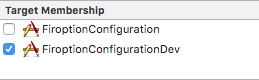
বিল্ডগুলি যদি একটি টার্গেটের অংশ হয়, তাহলে সবচেয়ে ভালো বিকল্প হল দুটি
কনফিগারেশন ফাইলের অনন্য নাম দেওয়া (যেমন GoogleService-Info-Free.plist এবং
GoogleService-Info-Paid.plist)। তারপর রানটাইমে বেছে নিন কোন plist লোড করতে হবে।
এটি নিম্নলিখিত উদাহরণে দেখানো হয়েছে:
// Load a named file.
guard
  let filePath = Bundle.main.path(forResource: "MyGoogleService", ofType: "plist"),
  let fileOptions = FirebaseOptions(contentsOfFile: filePath)
else { fatalError("Couldn't load config file.") }
FirebaseApp.configure(options: fileOptions)
আপনার Android অ্যাপ্লিকেশনে একাধিক এনভায়রনমেন্ট সাপোর্ট করা
Android প্রোজেক্টে,
আপনি নিজের প্রতিটি
আলাদা
বিল্ড ভেরিয়েন্টের জন্য
app/
    google-services.json
    src/development/google-services.json
    src/release/google-services.json
    ...
আরও জানতে, JSON ফাইল যোগ করুন দেখুন।
এই রিসোর্সগুলি তারপর FirebaseInitProvider দ্বারা লোড করা হয়, যা আপনার অ্যাপ্লিকেশন কোডের আগে চলে এবং সেই মানগুলি ব্যবহার করে Firebase API শুরু করে।
যেহেতু এই প্রোভাইডার শুধু পরিচিত নামের রিসোর্স পড়ছে, তাই আরেকটি বিকল্প হল
- আপনার রুট থেকে
google-services build.gradle - আপনার প্রোজেক্ট থেকে
google-services.json - সরাসরি স্ট্রিং রিসোর্স যোগ করা হচ্ছে
- আপনার অ্যাপ থেকে
apply plugin: 'com.google.gms.google-services'মুছে দেওয়া হচ্ছেbuild.gradle
আপনার অ্যাপ্লিকেশনে একাধিক প্রোজেক্ট ব্যবহার করুন
কখনও কখনও আপনাকে একই API ব্যবহার করে বিভিন্ন প্রোজেক্ট অ্যাক্সেস করতে হয় - যেমন, একাধিক ডেটাবেস ইনস্ট্যান্স অ্যাক্সেস করা। বেশিরভাগ ক্ষেত্রে, একটি সেন্ট্রাল Firebase অ্যাপ্লিকেশন অবজেক্ট থাকে যা সব Firebase API-এর কনফিগারেশন ম্যানেজ করে। আপনার সাধারণ সেট-আপের অংশ হিসেবে এই অবজেক্টটি শুরু করা হয়েছে। তবে, আপনি যখন একটি অ্যাপ্লিকেশন থেকে একাধিক প্রোজেক্ট অ্যাক্সেস করতে চান, তখন আপনাকে প্রতিটি প্রোজেক্ট আলাদাভাবে রেফারেন্স করার জন্য একটি স্বতন্ত্র Firebase অ্যাপ্লিকেশন অবজেক্টের প্রয়োজন হবে। এইসব অন্যান্য ইনস্ট্যান্স শুরু করার সিদ্ধান্ত আপনার উপর নির্ভর করে।
উভয় ক্ষেত্রেই, Firebase অ্যাপ্লিকেশনের কনফিগারেশন ডেটা ধরে রাখার জন্য আপনাকে প্রথমে একটি Firebase বিকল্প অবজেক্ট তৈরি করতে হবে। বিকল্পগুলির জন্য সম্পূর্ণ ডকুমেন্টেশন নিম্নলিখিত ক্লাসগুলির জন্য API রেফারেন্স ডকুমেন্টেশনে পাওয়া যাবে:
- Swift:
FirebaseOptions(googleAppID:gcmSenderID:) - Android:
FirebaseOptions.Builder - ওয়েব:
initializeApp() - C++:
firebase::App::Create - Unity:
FirebaseApp.Create - Node.js:
initializeApp - Java:
FirebaseOptions.Builder
একটি অ্যাপ্লিকেশনে একাধিক প্রোজেক্টে সাহায্য করার জন্য এইসব ক্লাসের ব্যবহার নিম্নলিখিত উদাহরণে দেখানো হয়েছে:
Swift
// Configure with manual options. Note that projectID and apiKey, though not // required by the initializer, are mandatory. let secondaryOptions = FirebaseOptions(googleAppID: "1:27992087142:ios:2a4732a34787067a", gcmSenderID: "27992087142") secondaryOptions.apiKey = "AIzaSyBicqfAZPvMgC7NZkjayUEsrepxuXzZDsk" secondaryOptions.projectID = "projectid-12345" // The other options are not mandatory, but may be required // for specific Firebase products. secondaryOptions.bundleID = "com.google.firebase.devrel.FiroptionConfiguration" secondaryOptions.clientID = "27992087142-ola6qe637ulk8780vl8mo5vogegkm23n.apps.googleusercontent.com" secondaryOptions.databaseURL = "https://myproject.firebaseio.com" secondaryOptions.storageBucket = "myproject.appspot.com" secondaryOptions.deepLinkURLScheme = "myapp://" secondaryOptions.storageBucket = "projectid-12345.appspot.com" secondaryOptions.appGroupID = nil
Kotlin
// Manually configure Firebase Options. The following fields are REQUIRED: // - Project ID // - App ID // - API Key val options = FirebaseOptions.Builder() .setProjectId("my-firebase-project") .setApplicationId("1:27992087142:android:ce3b6448250083d1") .setApiKey("AIzaSyADUe90ULnQDuGShD9W23RDP0xmeDc6Mvw") // .setDatabaseUrl(...) // .setStorageBucket(...) .build()
Java
// Manually configure Firebase Options. The following fields are REQUIRED: // - Project ID // - App ID // - API Key FirebaseOptions options = new FirebaseOptions.Builder() .setProjectId("my-firebase-project") .setApplicationId("1:27992087142:android:ce3b6448250083d1") .setApiKey("AIzaSyADUe90ULnQDuGShD9W23RDP0xmeDc6Mvw") // setDatabaseURL(...) // setStorageBucket(...) .build();
ওয়েব
// The following fields are REQUIRED: // - Project ID // - App ID // - API Key const secondaryAppConfig = { projectId: "<PROJECT_ID>", appId: "<APP_ID>", apiKey: "<API_KEY>", // databaseURL: "...", // storageBucket: "...", };
C++
firebase::AppOptions secondary_app_options;

// API key, app ID, and project ID are always required.
secondary_app_options.set_api_key("<API_KEY>");
secondary_app_options.set_app_id("<GOOGLE_APP_ID>");
secondary_app_options.set_project_id("<PROJECT_ID>");

// The following options are specific to individual Firebase products
// and may not always be required.
secondary_app_options.set_database_url("<DATABASE_URL>");
secondary_app_options.set_messaging_sender_id("<SENDER_ID>");
secondary_app_options.set_storage_bucket("<STORAGE_BUCKET>");
Unity
Firebase.AppOptions secondaryAppOptions = new Firebase.AppOptions {
  ApiKey = "<API_KEY>",
  AppId = "<GOOGLE_APP_ID>",
  ProjectId = "<PROJECT_ID>"
};
Node.js
const secondaryServiceAccount = require('./path/to/serviceAccountKey.json'); // All required options are specified by the service account, // add service-specific configuration like databaseURL as needed. const secondaryAppConfig = { credential: cert(secondaryServiceAccount), // databaseURL: 'https://<DATABASE_NAME>.firebaseio.com' };
জাভা
FileInputStream serviceAccount = new FileInputStream("path/to/serviceAccountKey.json");

FirebaseOptions secondaryAppConfig = new FirebaseOptions.Builder()
  .setCredential(FirebaseCredentials.fromCertificate(serviceAccount))
  .setDatabaseUrl("https://<DATABASE_NAME>.firebaseio.com/")
  .build();
আপনি এই বিকল্প অবজেক্ট শুরু করার পরে, আপনি এটি একটি অতিরিক্ত Firebase অ্যাপ্লিকেশন ইনস্ট্যান্স কনফিগার করতে ব্যবহার করতে পারেন। মনে রাখবেন, নিচে দেখানো সব উদাহরণে আমরা secondary স্ট্রিং ব্যবহার করি। এই নামটি অ্যাপ্লিকেশন ইনস্ট্যান্স ফিরিয়ে আনতে এবং ডিফল্ট ইনস্ট্যান্স ([DEFAULT] নামে) সহ অন্যান্য ইনস্ট্যান্স থেকে এটিকে আলাদা করতে ব্যবহার করা হয়। অন্য Firebase প্রোজেক্টের উদ্দেশ্যমূলক ব্যবহারের জন্য উপযুক্ত স্ট্রিং বেছে নিতে হবে।
নিম্নলিখিত স্নিপেটগুলি বিকল্প Realtime Database-এর সাথে কানেক্ট করার পদ্ধতি দেখায় (অন্যান্য Firebase ফিচারের API একই প্যাটার্ন অনুসরণ করে)।
Swift
// Configure an alternative FIRApp. FirebaseApp.configure(name: "secondary", options: secondaryOptions) // Retrieve a previous created named app. guard let secondary = FirebaseApp.app(name: "secondary") else { fatalError("Could not retrieve secondary app") } // Retrieve a Real Time Database client configured against a specific app. let secondaryDb = Database.database(app: secondary)
Kotlin
// Initialize secondary FirebaseApp. Firebase.initialize(context = this, options, "secondary") // Retrieve secondary FirebaseApp. val secondary = Firebase.app("secondary") // Get the database for the other app. val secondaryDatabase = Firebase.database(secondary)
Java
// Initialize with secondary app FirebaseApp.initializeApp(this /* Context */, options, "secondary"); // Retrieve secondary FirebaseApp FirebaseApp secondary = FirebaseApp.getInstance("secondary");
ওয়েব
// Initialize another app with a different config const secondaryApp = firebase.initializeApp(secondaryAppConfig, "secondary"); // Access services, such as the Realtime Database // secondaryApp.database();
C++
firebase::App* secondary_app = firebase::App::Create(secondary_app_options, "Secondary");
firebase::database::Database* secondary_database = firebase::database::Database::GetInstance(secondary_app);
Unity
var secondaryApp = Firebase.FirebaseApp.Create(secondaryAppOptions, "Secondary"));
var secondaryDatabase = Firebase.Database.FirebaseDatabase.getInstance(secondaryApp);
Node.js
// Initialize another app with a different config const secondary = initializeApp(secondaryAppConfig, 'secondary'); // Access services, such as the Realtime Database // const secondaryDatabase = secondary.database();
জাভা
// Initialize another app with a different config
FirebaseApp secondaryApp = FirebaseApp.initializeApp(secondaryAppConfig, "secondary");

// Retrieve the database.
FirebaseDatabase secondaryDatabase = FirebaseDatabase.getInstance(secondaryApp);
Analytics-এর জন্য নির্ভরযোগ্য রিপোর্টিং নিশ্চিত করুন
Google Analytics অ্যাপ স্টার্ট আপ ফ্লোতে খুব তাড়াতাড়ি ইভেন্ট সংগ্রহ করে, কিছু ক্ষেত্রে প্রাথমিক Firebase অ্যাপ ইনস্ট্যান্স কনফিগার করার আগে। এইসব
ক্ষেত্রে, Firebase, Android রিসোর্স বা Apple প্ল্যাটফর্মে
GoogleService-Info.plist-এর মাধ্যমে ইভেন্ট স্টোর করার জন্য সঠিক Google অ্যাপ
আইডি খুঁজে নেয়। এই কারণে, আমরা যেখানেই সম্ভব ডিফল্ট কনফিগারেশন পদ্ধতি ব্যবহার করার সাজেশন দিই।
রানটাইম কনফিগারেশন প্রয়োজন হলে, নিম্নলিখিত সতর্কতাগুলি মনে রাখবেন:
- আপনি যদি AdMob ব্যবহার করেন এবং সাজেস্ট করা অনুযায়ী স্টার্টআপে বিজ্ঞাপনের অনুরোধ করেন, তাহলে রিসোর্স-ভিত্তিক কনফিগারেশন পদ্ধতি ব্যবহার না করার সময় মোবাইল বিজ্ঞাপন সম্পর্কিত কিছু Analytics ডেটা মিস করতে পারেন।
- আপনার অ্যাপের প্রতিটি ডিস্ট্রিবিউট করা ভ্যারিয়েন্টে শুধুমাত্র একটি Google অ্যাপ আইডি প্রদান করুন।
যেমন, আপনি যদি কনফিগারেশনে নির্দিষ্ট
GOOGLE_APP_IDসহ আপনার অ্যাপের ভার্সন ১ শিপ করেন এবং তারপরে অন্য আইডি সহ ভার্সন ২ আপলোড করেন, তাহলে অ্যানালিটিক্স ডেটা ড্রপ হতে পারে। - Apple প্ল্যাটফর্মে, রান টাইমে আপনি আলাদা কনফিগারেশন প্রদান করলে,
আপনার প্রোজেক্টে GoogleService-Info.plist যোগ করবেন না, কারণ এর ফলে
GOOGLE_APP_ID-এ আপাত পরিবর্তন হতে পারে এবং Analytics ডেটা হারিয়ে যেতে পারে।