

Questa pagina descrive come utilizzare più di un progetto Firebase nella tua app.
Molte app richiedono un solo progetto Firebase e la configurazione predefinita descritta nelle guide Inizia. Ecco alcuni esempi di quando può essere utile utilizzare più progetti Firebase:
- Configurare l'ambiente di sviluppo in modo da utilizzare progetti Firebase diversi in base al tipo di compilazione o alla destinazione.
- Accedere ai contenuti di più progetti Firebase nella tua app.
Supportare ambienti diversi
Un caso d'uso comune è supportare progetti Firebase separati per gli ambienti di sviluppo e produzione.
Gli SDK web e Admin vengono configurati passando direttamente i valori alle relative funzioni di inizializzazione. Per questi SDK, puoi utilizzare un controllo del runtime per selezionare le variabili di configurazione di sviluppo o produzione.
Le piattaforme Android e Apple (e i relativi wrapper Unity e C++) in genere caricano la configurazione da un file di configurazione: GoogleService-Info.plist sulla piattaforma Apple e google-services.json su Android. Questi file vengono letti in un oggetto di opzioni (FIROption o FirebaseOptions) a cui fa riferimento l'oggetto dell'applicazione Firebase (FIRApp o FirebaseApp).
Per queste piattaforme, il passaggio da un ambiente all'altro viene in genere implementato come decisione in fase di build, tramite l'utilizzo di file di configurazione diversi per ogni ambiente.
Supportare più ambienti nell'applicazione Apple
Per impostazione predefinita, FirebaseApp.configure() carica il file GoogleService-Info.plist incluso nell'applicazione. Se gli ambienti di sviluppo e produzione sono configurati come target separati in Xcode, puoi:
- Scaricare entrambi i file
GoogleService-Info.plist - Memorizzare i due file in directory diverse
- Aggiungere entrambi i file al progetto Xcode
- Associare i diversi file ai diversi target utilizzando il riquadro Target Membership:
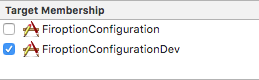
Se le build fanno parte di un singolo target, la soluzione migliore è assegnare a entrambi i file di configurazione nomi univoci (ad es. GoogleService-Info-Free.plist e GoogleService-Info-Paid.plist). Quindi, scegli in fase di runtime il file plist da caricare.
Questo è mostrato nell'esempio seguente:
// Load a named file.
guard
  let filePath = Bundle.main.path(forResource: "MyGoogleService", ofType: "plist"),
  let fileOptions = FirebaseOptions(contentsOfFile: filePath)
else { fatalError("Couldn't load config file.") }
FirebaseApp.configure(options: fileOptions)
Supportare più ambienti nell'app per Android
In Android, il file google-services.json viene elaborato in risorse stringa Android dal plug-in Gradle di Google Services. Puoi vedere
quali risorse vengono create nella documentazione del plug-in Google Services relativa all'
elaborazione del file JSON.
Puoi avere più file google-services.json per diverse
varianti di build
inserendo i file google-services.json in directory dedicate denominate per ogni
variante nella root del modulo dell'app. Ad esempio, se hai le build flavor "development" e "release", la configurazione potrebbe essere organizzata in questo modo:
app/
    google-services.json
    src/development/google-services.json
    src/release/google-services.json
    ...
Per saperne di più, consulta la documentazione del plug-in Google Services relativa all' aggiunta del file JSON.
Queste risorse vengono quindi caricate da FirebaseInitProvider, che viene eseguito prima del codice dell'applicazione e inizializza le API Firebase utilizzando questi valori.
Poiché questo provider legge solo le risorse con nomi noti, un'altra opzione è aggiungere le risorse stringa direttamente all'app anziché utilizzare il plug-in Gradle di Google Services. Per farlo:
- Rimuovi il plug-in
google-servicesdabuild.gradleroot - Elimina
google-services.jsondal progetto - Aggiungi le risorse stringa direttamente
- Elimina
apply plugin: 'com.google.gms.google-services'dabuild.gradledell'app
Utilizzare più progetti nell'applicazione
A volte devi accedere a progetti diversi utilizzando le stesse API, ad esempio per accedere a più istanze di database. Nella maggior parte dei casi, esiste un oggetto dell'applicazione Firebase centrale che gestisce la configurazione di tutte le API Firebase. Questo oggetto viene inizializzato nell'ambito della configurazione normale. Tuttavia, se vuoi accedere a più progetti da una singola applicazione, avrai bisogno di un oggetto dell'applicazione Firebase distinto per fare riferimento a ciascuno singolarmente. Spetta a te inizializzare queste altre istanze.
In entrambi i casi, devi prima creare un oggetto di opzioni Firebase per contenere i dati di configurazione dell'applicazione Firebase. La documentazione completa delle opzioni è disponibile nella documentazione di riferimento dell'API per le seguenti classi:
- Swift:
FirebaseOptions(googleAppID:gcmSenderID:) - Android:
FirebaseOptions.Builder - Web:
initializeApp() - C++:
firebase::App::Create - Unity:
FirebaseApp.Create - Node.js:
initializeApp - Java:
FirebaseOptions.Builder
L'utilizzo di queste classi per supportare più progetti in un'applicazione è mostrato negli esempi seguenti:
Swift
// Configure with manual options. Note that projectID and apiKey, though not // required by the initializer, are mandatory. let secondaryOptions = FirebaseOptions(googleAppID: "1:27992087142:ios:2a4732a34787067a", gcmSenderID: "27992087142") secondaryOptions.apiKey = "AIzaSyBicqfAZPvMgC7NZkjayUEsrepxuXzZDsk" secondaryOptions.projectID = "projectid-12345" // The other options are not mandatory, but may be required // for specific Firebase products. secondaryOptions.bundleID = "com.google.firebase.devrel.FiroptionConfiguration" secondaryOptions.clientID = "27992087142-ola6qe637ulk8780vl8mo5vogegkm23n.apps.googleusercontent.com" secondaryOptions.databaseURL = "https://myproject.firebaseio.com" secondaryOptions.storageBucket = "myproject.appspot.com" secondaryOptions.deepLinkURLScheme = "myapp://" secondaryOptions.storageBucket = "projectid-12345.appspot.com" secondaryOptions.appGroupID = nil
Kotlin
// Manually configure Firebase Options. The following fields are REQUIRED: // - Project ID // - App ID // - API Key val options = FirebaseOptions.Builder() .setProjectId("my-firebase-project") .setApplicationId("1:27992087142:android:ce3b6448250083d1") .setApiKey("AIzaSyADUe90ULnQDuGShD9W23RDP0xmeDc6Mvw") // .setDatabaseUrl(...) // .setStorageBucket(...) .build()
Java
// Manually configure Firebase Options. The following fields are REQUIRED: // - Project ID // - App ID // - API Key FirebaseOptions options = new FirebaseOptions.Builder() .setProjectId("my-firebase-project") .setApplicationId("1:27992087142:android:ce3b6448250083d1") .setApiKey("AIzaSyADUe90ULnQDuGShD9W23RDP0xmeDc6Mvw") // setDatabaseURL(...) // setStorageBucket(...) .build();
Web
// The following fields are REQUIRED: // - Project ID // - App ID // - API Key const secondaryAppConfig = { projectId: "<PROJECT_ID>", appId: "<APP_ID>", apiKey: "<API_KEY>", // databaseURL: "...", // storageBucket: "...", };
C++
firebase::AppOptions secondary_app_options;

// API key, app ID, and project ID are always required.
secondary_app_options.set_api_key("<API_KEY>");
secondary_app_options.set_app_id("<GOOGLE_APP_ID>");
secondary_app_options.set_project_id("<PROJECT_ID>");

// The following options are specific to individual Firebase products
// and may not always be required.
secondary_app_options.set_database_url("<DATABASE_URL>");
secondary_app_options.set_messaging_sender_id("<SENDER_ID>");
secondary_app_options.set_storage_bucket("<STORAGE_BUCKET>");
Unity
Firebase.AppOptions secondaryAppOptions = new Firebase.AppOptions {
  ApiKey = "<API_KEY>",
  AppId = "<GOOGLE_APP_ID>",
  ProjectId = "<PROJECT_ID>"
};
Node.js
const secondaryServiceAccount = require('./path/to/serviceAccountKey.json'); // All required options are specified by the service account, // add service-specific configuration like databaseURL as needed. const secondaryAppConfig = { credential: cert(secondaryServiceAccount), // databaseURL: 'https://<DATABASE_NAME>.firebaseio.com' };
Java
FileInputStream serviceAccount = new FileInputStream("path/to/serviceAccountKey.json");

FirebaseOptions secondaryAppConfig = new FirebaseOptions.Builder()
  .setCredential(FirebaseCredentials.fromCertificate(serviceAccount))
  .setDatabaseUrl("https://<DATABASE_NAME>.firebaseio.com/")
  .build();
Dopo aver inizializzato questo oggetto di opzioni, puoi utilizzarlo per configurare un'istanza aggiuntiva dell'applicazione Firebase. Tieni presente che in tutti gli esempi riportati di seguito utilizziamo la stringa secondaria. Questo nome viene utilizzato per recuperare l'istanza dell'applicazione e per distinguerla da altre istanze, inclusa l'istanza predefinita (denominata [DEFAULT]). Devi scegliere una stringa appropriata all'utilizzo previsto dell'altro progetto Firebase.
Gli snippet seguenti mostrano come connettersi a un database Realtime alternativo Realtime Database (le API per altre funzionalità Firebase seguono lo stesso pattern).
Swift
// Configure an alternative FIRApp. FirebaseApp.configure(name: "secondary", options: secondaryOptions) // Retrieve a previous created named app. guard let secondary = FirebaseApp.app(name: "secondary") else { fatalError("Could not retrieve secondary app") } // Retrieve a Real Time Database client configured against a specific app. let secondaryDb = Database.database(app: secondary)
Kotlin
// Initialize secondary FirebaseApp. Firebase.initialize(context = this, options, "secondary") // Retrieve secondary FirebaseApp. val secondary = Firebase.app("secondary") // Get the database for the other app. val secondaryDatabase = Firebase.database(secondary)
Java
// Initialize with secondary app FirebaseApp.initializeApp(this /* Context */, options, "secondary"); // Retrieve secondary FirebaseApp FirebaseApp secondary = FirebaseApp.getInstance("secondary");
Web
// Initialize another app with a different config const secondaryApp = firebase.initializeApp(secondaryAppConfig, "secondary"); // Access services, such as the Realtime Database // secondaryApp.database();
C++
firebase::App* secondary_app = firebase::App::Create(secondary_app_options, "Secondary");
firebase::database::Database* secondary_database = firebase::database::Database::GetInstance(secondary_app);
Unity
var secondaryApp = Firebase.FirebaseApp.Create(secondaryAppOptions, "Secondary"));
var secondaryDatabase = Firebase.Database.FirebaseDatabase.getInstance(secondaryApp);
Node.js
// Initialize another app with a different config const secondary = initializeApp(secondaryAppConfig, 'secondary'); // Access services, such as the Realtime Database // const secondaryDatabase = secondary.database();
Java
// Initialize another app with a different config
FirebaseApp secondaryApp = FirebaseApp.initializeApp(secondaryAppConfig, "secondary");

// Retrieve the database.
FirebaseDatabase secondaryDatabase = FirebaseDatabase.getInstance(secondaryApp);
Garantire report affidabili per Analytics
Google Analytics raccoglie gli eventi molto presto nel flusso di avvio dell'app, in
alcuni casi prima che l'istanza dell'app Firebase principale sia stata configurata. In questi casi, Firebase fa riferimento alla risorsa Android o a GoogleService-Info.plist sulle piattaforme Apple per cercare l'ID app Google corretto in cui archiviare gli eventi. Per questo motivo, ti consigliamo di utilizzare i metodi di configurazione predefiniti, ove possibile.
Se è necessaria la configurazione del runtime, tieni presente le seguenti avvertenze:
- Se utilizzi AdMob e richiedi gli annunci all'avvio come consigliato, potresti perdere alcuni dati di Analytics relativi agli annunci per dispositivi mobili quando non utilizzi l'approccio di configurazione basato sulle risorse.
- Fornisci sempre un singolo ID app Google in ogni variante distribuita della tua app. Ad esempio, se distribuisci la versione 1 dell'app con un determinato
GOOGLE_APP_IDnella configurazione e poi carichi la versione 2 con un ID diverso, i dati di Analytics potrebbero essere eliminati. - Sulle piattaforme Apple, non aggiungere GoogleService-Info.plist al progetto se fornisci una configurazione diversa in fase di runtime, in quanto ciò può comportare una modifica apparente di
GOOGLE_APP_IDe la perdita di Analytics.