

Trang này mô tả cách sử dụng nhiều dự án Firebase trong ứng dụng của bạn.
Nhiều ứng dụng chỉ cần một dự án Firebase và chế độ thiết lập mặc định được mô tả trong hướng dẫn Bắt đầu. Sau đây là ví dụ về những trường hợp nên sử dụng nhiều dự án Firebase:
- Thiết lập môi trường phát triển để sử dụng các dự án Firebase khác nhau dựa trên loại bản dựng hoặc mục tiêu.
- Truy cập vào nội dung từ nhiều dự án Firebase trong ứng dụng của bạn.
Hỗ trợ nhiều môi trường
Một trường hợp sử dụng phổ biến là hỗ trợ các dự án Firebase riêng biệt cho môi trường phát triển và môi trường thực tế.
SDK web và SDK dành cho quản trị viên được định cấu hình bằng cách truyền trực tiếp các giá trị đến hàm khởi tạo. Đối với các SDK này, bạn có thể sử dụng quy trình kiểm tra thời gian chạy để chọn các biến cấu hình phát triển hoặc phát hành công khai.
Nền tảng Android và Apple (cùng với trình bao bọc Unity và C++) thường tải cấu hình từ một tệp cấu hình: GoogleService-Info.plist trên nền tảng Apple và FIROption hoặc FirebaseOptions) được tham chiếu bởi đối tượng ứng dụng Firebase (FIRApp hoặc FirebaseApp).
Đối với các nền tảng này, việc chuyển đổi giữa các môi trường thường được triển khai dưới dạng quyết định về thời gian xây dựng, thông qua việc sử dụng các tệp cấu hình khác nhau cho từng môi trường.
Hỗ trợ nhiều môi trường trong ứng dụng Apple
Theo mặc định, FirebaseApp.configure() sẽ tải tệp GoogleService-Info.plist đi kèm với ứng dụng. Nếu môi trường phát triển và môi trường thực tế
được định cấu hình làm các mục tiêu riêng biệt trong Xcode, bạn có thể:
- Tải cả hai tệp
GoogleService-Info.plistxuống - Lưu trữ hai tệp trong các thư mục khác nhau
- Thêm cả hai vào dự án Xcode của bạn
- Liên kết các tệp khác nhau với các mục tiêu khác nhau bằng cách sử dụng bảng điều khiển Target Membership (Thành viên mục tiêu):
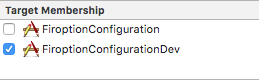
Nếu các bản dựng thuộc một mục tiêu duy nhất, thì cách tốt nhất là đặt tên riêng biệt cho cả hai tệp cấu hình (ví dụ: GoogleService-Info-Free.plist và GoogleService-Info-Paid.plist). Sau đó, chọn tệp plist cần tải trong thời gian chạy.
Điều này được thể hiện trong ví dụ sau:
// Load a named file.
guard
  let filePath = Bundle.main.path(forResource: "MyGoogleService", ofType: "plist"),
  let fileOptions = FirebaseOptions(contentsOfFile: filePath)
else { fatalError("Couldn't load config file.") }
FirebaseApp.configure(options: fileOptions)
Hỗ trợ nhiều môi trường trong ứng dụng Android
Trong các dự án Android, tệp cấu hình
Bạn có thể có một tệp cấu hình
app/
    google-services.json
    src/development/google-services.json
    src/release/google-services.json
    ...
Để tìm hiểu thêm, hãy xem phần Thêm tệp JSON.
Sau đó, các tài nguyên này được tải bằng FirebaseInitProvider, chạy trước mã xử lý ứng dụng và khởi chạy các API Firebase bằng những giá trị đó.
Vì nhà cung cấp này chỉ đọc tài nguyên có tên đã biết, nên một lựa chọn khác là thêm trực tiếp tài nguyên chuỗi vào ứng dụng thay vì sử dụng trình bổ trợ Gradle
- Xoá trình bổ trợ Gradle
google-services build.gradle - Xoá tệp cấu hình
google-services.json - Thêm trực tiếp tài nguyên chuỗi
- Đang xoá
apply plugin: 'com.google.gms.google-services'khỏi ứng dụng của bạnbuild.gradle
Sử dụng nhiều dự án trong ứng dụng của bạn
Đôi khi, bạn cần truy cập vào nhiều dự án bằng cùng một API, chẳng hạn như truy cập vào nhiều phiên bản cơ sở dữ liệu. Trong hầu hết các trường hợp, có một đối tượng ứng dụng Firebase trung tâm quản lý cấu hình cho tất cả các API Firebase. Đối tượng này được khởi chạy trong quá trình thiết lập thông thường. Tuy nhiên, khi muốn truy cập vào nhiều dự án từ một ứng dụng, bạn sẽ cần một đối tượng ứng dụng Firebase riêng biệt để tham chiếu riêng từng dự án. Bạn có thể khởi chạy các thực thể khác này.
Trong cả hai trường hợp, trước tiên, bạn cần tạo một đối tượng tuỳ chọn Firebase để lưu giữ dữ liệu cấu hình cho ứng dụng Firebase. Bạn có thể xem tài liệu đầy đủ về các tuỳ chọn trong tài liệu tham khảo API cho các lớp sau:
- Swift:
FirebaseOptions(googleAppID:gcmSenderID:) - Android:
FirebaseOptions.Builder - Web:
initializeApp() - C++:
firebase::App::Create - Unity:
FirebaseApp.Create - Node.js:
initializeApp - Java:
FirebaseOptions.Builder
Việc sử dụng các lớp này để hỗ trợ nhiều dự án trong một ứng dụng được minh hoạ trong các ví dụ sau:
Swift
// Configure with manual options. Note that projectID and apiKey, though not // required by the initializer, are mandatory. let secondaryOptions = FirebaseOptions(googleAppID: "1:27992087142:ios:2a4732a34787067a", gcmSenderID: "27992087142") secondaryOptions.apiKey = "AIzaSyBicqfAZPvMgC7NZkjayUEsrepxuXzZDsk" secondaryOptions.projectID = "projectid-12345" // The other options are not mandatory, but may be required // for specific Firebase products. secondaryOptions.bundleID = "com.google.firebase.devrel.FiroptionConfiguration" secondaryOptions.clientID = "27992087142-ola6qe637ulk8780vl8mo5vogegkm23n.apps.googleusercontent.com" secondaryOptions.databaseURL = "https://myproject.firebaseio.com" secondaryOptions.storageBucket = "myproject.appspot.com" secondaryOptions.deepLinkURLScheme = "myapp://" secondaryOptions.storageBucket = "projectid-12345.appspot.com" secondaryOptions.appGroupID = nil
Kotlin
// Manually configure Firebase Options. The following fields are REQUIRED: // - Project ID // - App ID // - API Key val options = FirebaseOptions.Builder() .setProjectId("my-firebase-project") .setApplicationId("1:27992087142:android:ce3b6448250083d1") .setApiKey("AIzaSyADUe90ULnQDuGShD9W23RDP0xmeDc6Mvw") // .setDatabaseUrl(...) // .setStorageBucket(...) .build()
Java
// Manually configure Firebase Options. The following fields are REQUIRED: // - Project ID // - App ID // - API Key FirebaseOptions options = new FirebaseOptions.Builder() .setProjectId("my-firebase-project") .setApplicationId("1:27992087142:android:ce3b6448250083d1") .setApiKey("AIzaSyADUe90ULnQDuGShD9W23RDP0xmeDc6Mvw") // setDatabaseURL(...) // setStorageBucket(...) .build();
Web
// The following fields are REQUIRED: // - Project ID // - App ID // - API Key const secondaryAppConfig = { projectId: "<PROJECT_ID>", appId: "<APP_ID>", apiKey: "<API_KEY>", // databaseURL: "...", // storageBucket: "...", };
C++
firebase::AppOptions secondary_app_options;

// API key, app ID, and project ID are always required.
secondary_app_options.set_api_key("<API_KEY>");
secondary_app_options.set_app_id("<GOOGLE_APP_ID>");
secondary_app_options.set_project_id("<PROJECT_ID>");

// The following options are specific to individual Firebase products
// and may not always be required.
secondary_app_options.set_database_url("<DATABASE_URL>");
secondary_app_options.set_messaging_sender_id("<SENDER_ID>");
secondary_app_options.set_storage_bucket("<STORAGE_BUCKET>");
Unity
Firebase.AppOptions secondaryAppOptions = new Firebase.AppOptions {
  ApiKey = "<API_KEY>",
  AppId = "<GOOGLE_APP_ID>",
  ProjectId = "<PROJECT_ID>"
};
Node.js
const secondaryServiceAccount = require('./path/to/serviceAccountKey.json'); // All required options are specified by the service account, // add service-specific configuration like databaseURL as needed. const secondaryAppConfig = { credential: cert(secondaryServiceAccount), // databaseURL: 'https://<DATABASE_NAME>.firebaseio.com' };
Java
FileInputStream serviceAccount = new FileInputStream("path/to/serviceAccountKey.json");

FirebaseOptions secondaryAppConfig = new FirebaseOptions.Builder()
  .setCredential(FirebaseCredentials.fromCertificate(serviceAccount))
  .setDatabaseUrl("https://<DATABASE_NAME>.firebaseio.com/")
  .build();
Sau khi khởi chạy đối tượng tuỳ chọn này, bạn có thể dùng đối tượng đó để định cấu hình một thực thể ứng dụng Firebase bổ sung. Xin lưu ý rằng trong tất cả các ví dụ dưới đây, chúng tôi đều sử dụng chuỗi secondary. Tên này được dùng để truy xuất thực thể ứng dụng và để phân biệt thực thể đó với các thực thể khác, bao gồm cả thực thể mặc định (có tên là [DEFAULT]). Bạn nên chọn một chuỗi phù hợp với mục đích sử dụng của dự án Firebase khác.
Các đoạn mã sau đây minh hoạ cách kết nối với một Realtime Database thay thế (API cho các tính năng khác của Firebase cũng tuân theo cùng một mẫu).
Swift
// Configure an alternative FIRApp. FirebaseApp.configure(name: "secondary", options: secondaryOptions) // Retrieve a previous created named app. guard let secondary = FirebaseApp.app(name: "secondary") else { fatalError("Could not retrieve secondary app") } // Retrieve a Real Time Database client configured against a specific app. let secondaryDb = Database.database(app: secondary)
Kotlin
// Initialize secondary FirebaseApp. Firebase.initialize(context = this, options, "secondary") // Retrieve secondary FirebaseApp. val secondary = Firebase.app("secondary") // Get the database for the other app. val secondaryDatabase = Firebase.database(secondary)
Java
// Initialize with secondary app FirebaseApp.initializeApp(this /* Context */, options, "secondary"); // Retrieve secondary FirebaseApp FirebaseApp secondary = FirebaseApp.getInstance("secondary");
Web
// Initialize another app with a different config const secondaryApp = firebase.initializeApp(secondaryAppConfig, "secondary"); // Access services, such as the Realtime Database // secondaryApp.database();
C++
firebase::App* secondary_app = firebase::App::Create(secondary_app_options, "Secondary");
firebase::database::Database* secondary_database = firebase::database::Database::GetInstance(secondary_app);
Unity
var secondaryApp = Firebase.FirebaseApp.Create(secondaryAppOptions, "Secondary"));
var secondaryDatabase = Firebase.Database.FirebaseDatabase.getInstance(secondaryApp);
Node.js
// Initialize another app with a different config const secondary = initializeApp(secondaryAppConfig, 'secondary'); // Access services, such as the Realtime Database // const secondaryDatabase = secondary.database();
Java
// Initialize another app with a different config
FirebaseApp secondaryApp = FirebaseApp.initializeApp(secondaryAppConfig, "secondary");

// Retrieve the database.
FirebaseDatabase secondaryDatabase = FirebaseDatabase.getInstance(secondaryApp);
Đảm bảo báo cáo đáng tin cậy cho Analytics
Google Analytics thu thập các sự kiện từ rất sớm trong quy trình khởi động ứng dụng, trong một số trường hợp là trước khi phiên bản ứng dụng Firebase chính được định cấu hình. Trong những trường hợp này, Firebase sẽ tham chiếu đến tài nguyên Android hoặc GoogleService-Info.plist trên nền tảng của Apple để tra cứu đúng mã ứng dụng Google nhằm lưu trữ sự kiện. Vì lý do này, bạn nên sử dụng các phương thức cấu hình mặc định bất cứ khi nào có thể.
Nếu cần phải định cấu hình thời gian chạy, vui lòng lưu ý những điều sau:
- Nếu đang sử dụng AdMob và yêu cầu quảng cáo khi khởi động như đề xuất, bạn có thể bỏ lỡ một số dữ liệu Analytics liên quan đến quảng cáo trên thiết bị di động khi không sử dụng phương pháp cấu hình dựa trên tài nguyên.
- Chỉ cung cấp một mã ứng dụng Google duy nhất trong mỗi biến thể được phân phối của ứng dụng.
Ví dụ: nếu bạn cung cấp phiên bản 1 của ứng dụng có một
GOOGLE_APP_IDnhất định trong cấu hình, sau đó tải phiên bản 2 lên bằng một mã nhận dạng khác, thì việc này có thể khiến dữ liệu phân tích bị mất. - Trên các nền tảng của Apple, đừng thêm GoogleService-Info.plist vào dự án nếu bạn đang cung cấp cấu hình khác trong thời gian chạy, vì điều này có thể dẫn đến thay đổi rõ ràng về
GOOGLE_APP_IDvà dẫn đến mất Analytics.