

توضّح هذه الصفحة كيفية استخدام أكثر من مشروع Firebase واحد في تطبيقك.
تحتاج العديد من التطبيقات إلى مشروع Firebase واحد فقط والإعداد التلقائي الموضّح في أدلة البدء. تشمل الأمثلة على الحالات التي يمكن أن يكون فيها من المفيد استخدام مشاريع Firebase متعددة ما يلي:
- إعداد بيئة التطوير لاستخدام مشاريع Firebase مختلفة بناءً على نوع الإصدار أو الهدف
- الوصول إلى المحتوى من مشاريع Firebase متعددة في تطبيقك
إتاحة بيئات مختلفة
من حالات الاستخدام الشائعة توفير مشاريع Firebase منفصلة لبيئات التطوير وبيئات التشغيل الفعلي.
يتم ضبط حِزم تطوير البرامج (SDK) للويب ومدير SDK من خلال تمرير القيم مباشرةً إلى دوال الإعداد. بالنسبة إلى حِزم SDK هذه، يمكنك استخدام عملية تحقّق من وقت التشغيل لاختيار متغيّرات الإعدادات الخاصة بالتطوير أو الإنتاج.
عادةً ما تحمّل منصات Android وApple (وأغلفتها في Unity وC++) الإعدادات من ملف إعداد: GoogleService-Info.plist على منصة Apple وFIROption أو FirebaseOptions) يشير إليه عنصر تطبيق Firebase (FIRApp أو FirebaseApp).
بالنسبة إلى هذه المنصات، يتم عادةً التبديل بين البيئات كقرار يتم اتخاذه أثناء عملية الإنشاء، وذلك من خلال استخدام ملفات إعداد مختلفة لكل بيئة.
إتاحة بيئات متعدّدة في تطبيق Apple
سيحمّل "FirebaseApp.configure()" تلقائيًا ملف "GoogleService-Info.plist"
المضمَّن في التطبيق. إذا تم ضبط بيئات التطوير والتشغيل الفعلي كأهداف منفصلة في Xcode، يمكنك:
- تنزيل ملفَي
GoogleService-Info.plist - تخزين الملفين في دليلين مختلفين
- أضِف كليهما إلى مشروع Xcode
- اربط الملفات المختلفة بالأهداف المختلفة باستخدام لوحة Target Membership (عضوية الهدف):
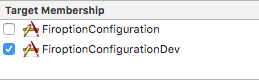
إذا كانت الإصدارات جزءًا من هدف واحد، فإن الخيار الأفضل هو إعطاء كلا ملفي الإعداد أسماء فريدة (مثل GoogleService-Info-Free.plist وGoogleService-Info-Paid.plist). ثم اختيار ملف plist الذي سيتم تحميله في وقت التشغيل.
يظهر ذلك في المثال التالي:
// Load a named file.
guard
  let filePath = Bundle.main.path(forResource: "MyGoogleService", ofType: "plist"),
  let fileOptions = FirebaseOptions(contentsOfFile: filePath)
else { fatalError("Couldn't load config file.") }
FirebaseApp.configure(options: fileOptions)
إتاحة بيئات متعددة في تطبيق Android
في مشاريع Android، تتم معالجة ملف الإعداد
يمكنك إنشاء ملف إعداد
app/
    google-services.json
    src/development/google-services.json
    src/release/google-services.json
    ...
لمزيد من المعلومات، يُرجى الاطّلاع على إضافة ملف JSON.
يتم بعد ذلك تحميل هذه الموارد من خلال FirebaseInitProvider، الذي يتم تشغيله قبل الرمز البرمجي للتطبيق ويهيئ واجهات برمجة تطبيقات Firebase باستخدام هذه القيم.
بما أنّ هذا الموفّر يقرأ فقط الموارد ذات الأسماء المعروفة، يمكنك بدلاً من ذلك إضافة مصادر السلاسل النصية مباشرةً إلى تطبيقك بدلاً من استخدام المكوّن الإضافي
- إزالة المكوّن الإضافي Gradle لـ
google-services build.gradle - حذف ملف الإعداد
google-services.json - إضافة موارد السلسلة مباشرةً
- جارٍ حذف "
apply plugin: 'com.google.gms.google-services'" من تطبيقكbuild.gradle
استخدام مشاريع متعددة في تطبيقك
في بعض الأحيان، تحتاج إلى الوصول إلى مشاريع مختلفة باستخدام واجهات برمجة التطبيقات نفسها، على سبيل المثال، الوصول إلى نُسخ متعددة من قواعد البيانات. في معظم الحالات، هناك كائن تطبيق Firebase مركزي يدير الإعدادات لجميع واجهات برمجة تطبيقات Firebase. تتم تهيئة هذا العنصر كجزء من عملية الإعداد العادية. ومع ذلك، عندما تريد الوصول إلى مشاريع متعددة من تطبيق واحد، ستحتاج إلى كائن تطبيق Firebase مميز للإشارة إلى كل مشروع على حدة. الأمر متروك لك لتهيئة هذه الحالات الأخرى.
في كلتا الحالتَين، عليك أولاً إنشاء عنصر خيارات Firebase للاحتفاظ ببيانات الإعدادات لتطبيق Firebase. يمكن العثور على المستندات الكاملة للخيارات في المستندات المرجعية لواجهة برمجة التطبيقات للفئات التالية:
- Swift:
FirebaseOptions(googleAppID:gcmSenderID:) - Android:
FirebaseOptions.Builder - الويب:
initializeApp() - C++:
firebase::App::Create - Unity:
FirebaseApp.Create - Node.js:
initializeApp - Java:
FirebaseOptions.Builder
يتم توضيح استخدام هذه الفئات لإتاحة مشاريع متعددة في أحد التطبيقات في الأمثلة التالية:
Swift
// Configure with manual options. Note that projectID and apiKey, though not // required by the initializer, are mandatory. let secondaryOptions = FirebaseOptions(googleAppID: "1:27992087142:ios:2a4732a34787067a", gcmSenderID: "27992087142") secondaryOptions.apiKey = "AIzaSyBicqfAZPvMgC7NZkjayUEsrepxuXzZDsk" secondaryOptions.projectID = "projectid-12345" // The other options are not mandatory, but may be required // for specific Firebase products. secondaryOptions.bundleID = "com.google.firebase.devrel.FiroptionConfiguration" secondaryOptions.clientID = "27992087142-ola6qe637ulk8780vl8mo5vogegkm23n.apps.googleusercontent.com" secondaryOptions.databaseURL = "https://myproject.firebaseio.com" secondaryOptions.storageBucket = "myproject.appspot.com" secondaryOptions.deepLinkURLScheme = "myapp://" secondaryOptions.storageBucket = "projectid-12345.appspot.com" secondaryOptions.appGroupID = nil
Kotlin
// Manually configure Firebase Options. The following fields are REQUIRED: // - Project ID // - App ID // - API Key val options = FirebaseOptions.Builder() .setProjectId("my-firebase-project") .setApplicationId("1:27992087142:android:ce3b6448250083d1") .setApiKey("AIzaSyADUe90ULnQDuGShD9W23RDP0xmeDc6Mvw") // .setDatabaseUrl(...) // .setStorageBucket(...) .build()
Java
// Manually configure Firebase Options. The following fields are REQUIRED: // - Project ID // - App ID // - API Key FirebaseOptions options = new FirebaseOptions.Builder() .setProjectId("my-firebase-project") .setApplicationId("1:27992087142:android:ce3b6448250083d1") .setApiKey("AIzaSyADUe90ULnQDuGShD9W23RDP0xmeDc6Mvw") // setDatabaseURL(...) // setStorageBucket(...) .build();
الويب
// The following fields are REQUIRED: // - Project ID // - App ID // - API Key const secondaryAppConfig = { projectId: "<PROJECT_ID>", appId: "<APP_ID>", apiKey: "<API_KEY>", // databaseURL: "...", // storageBucket: "...", };
C++
firebase::AppOptions secondary_app_options;

// API key, app ID, and project ID are always required.
secondary_app_options.set_api_key("<API_KEY>");
secondary_app_options.set_app_id("<GOOGLE_APP_ID>");
secondary_app_options.set_project_id("<PROJECT_ID>");

// The following options are specific to individual Firebase products
// and may not always be required.
secondary_app_options.set_database_url("<DATABASE_URL>");
secondary_app_options.set_messaging_sender_id("<SENDER_ID>");
secondary_app_options.set_storage_bucket("<STORAGE_BUCKET>");
Unity
Firebase.AppOptions secondaryAppOptions = new Firebase.AppOptions {
  ApiKey = "<API_KEY>",
  AppId = "<GOOGLE_APP_ID>",
  ProjectId = "<PROJECT_ID>"
};
Node.js
const secondaryServiceAccount = require('./path/to/serviceAccountKey.json'); // All required options are specified by the service account, // add service-specific configuration like databaseURL as needed. const secondaryAppConfig = { credential: cert(secondaryServiceAccount), // databaseURL: 'https://<DATABASE_NAME>.firebaseio.com' };
Java
FileInputStream serviceAccount = new FileInputStream("path/to/serviceAccountKey.json");

FirebaseOptions secondaryAppConfig = new FirebaseOptions.Builder()
  .setCredential(FirebaseCredentials.fromCertificate(serviceAccount))
  .setDatabaseUrl("https://<DATABASE_NAME>.firebaseio.com/")
  .build();
بعد إعداد كائن الخيارات هذا، يمكنك استخدامه لضبط مثيل تطبيق Firebase إضافي. يُرجى العِلم أنّنا نستخدم السلسلة secondary في جميع الأمثلة الموضّحة أدناه. يُستخدم هذا الاسم لاسترداد مثيل التطبيق وتمييزه عن المثيلات الأخرى، بما في ذلك المثيل التلقائي (المُسمّى [DEFAULT]). يجب اختيار سلسلة مناسبة للاستخدام المقصود لمشروع Firebase الآخر.
توضّح المقتطفات التالية كيفية الاتصال بمحاكي بديل Realtime Database (تتّبع واجهات برمجة التطبيقات لميزات Firebase الأخرى النمط نفسه).
Swift
// Configure an alternative FIRApp. FirebaseApp.configure(name: "secondary", options: secondaryOptions) // Retrieve a previous created named app. guard let secondary = FirebaseApp.app(name: "secondary") else { fatalError("Could not retrieve secondary app") } // Retrieve a Real Time Database client configured against a specific app. let secondaryDb = Database.database(app: secondary)
Kotlin
// Initialize secondary FirebaseApp. Firebase.initialize(context = this, options, "secondary") // Retrieve secondary FirebaseApp. val secondary = Firebase.app("secondary") // Get the database for the other app. val secondaryDatabase = Firebase.database(secondary)
Java
// Initialize with secondary app FirebaseApp.initializeApp(this /* Context */, options, "secondary"); // Retrieve secondary FirebaseApp FirebaseApp secondary = FirebaseApp.getInstance("secondary");
الويب
// Initialize another app with a different config const secondaryApp = firebase.initializeApp(secondaryAppConfig, "secondary"); // Access services, such as the Realtime Database // secondaryApp.database();
C++
firebase::App* secondary_app = firebase::App::Create(secondary_app_options, "Secondary");
firebase::database::Database* secondary_database = firebase::database::Database::GetInstance(secondary_app);
Unity
var secondaryApp = Firebase.FirebaseApp.Create(secondaryAppOptions, "Secondary"));
var secondaryDatabase = Firebase.Database.FirebaseDatabase.getInstance(secondaryApp);
Node.js
// Initialize another app with a different config const secondary = initializeApp(secondaryAppConfig, 'secondary'); // Access services, such as the Realtime Database // const secondaryDatabase = secondary.database();
Java
// Initialize another app with a different config
FirebaseApp secondaryApp = FirebaseApp.initializeApp(secondaryAppConfig, "secondary");

// Retrieve the database.
FirebaseDatabase secondaryDatabase = FirebaseDatabase.getInstance(secondaryApp);
ضمان إعداد تقارير موثوقة لـ "Analytics"
تجمع حزمة Google Analytics الأحداث في مرحلة مبكرة جدًا من عملية بدء التطبيق، وفي بعض الأحيان قبل ضبط مثيل تطبيق Firebase الأساسي. في
هذه الحالات، تشير Firebase إلى مورد Android أو
GoogleService-Info.plist على أنظمة Apple الأساسية للبحث عن رقم تعريف تطبيق Google
الصحيح لتخزين الأحداث. لهذا السبب، ننصح باستخدام طرق الضبط التلقائية حيثما أمكن.
إذا كان ضبط وقت التشغيل مطلوبًا، يُرجى مراعاة التحذيرات التالية:
- إذا كنت تستخدم AdMob وتطلب الإعلانات عند بدء التشغيل كما هو مقترح، قد تفوتك بعض بيانات "إحصاءات Google" ذات الصلة بإعلانات الأجهزة الجوّالة في حال عدم استخدام نهج الإعداد المستند إلى الموارد.
- يجب تقديم معرّف تطبيق Google واحد فقط في كل إصدار موزَّع من تطبيقك.
على سبيل المثال، إذا أرسلت الإصدار 1 من تطبيقك باستخدام
GOOGLE_APP_IDمعيّن في الإعدادات ثم حمّلت الإصدار 2 بمعرّف مختلف، قد يؤدي ذلك إلى حذف بيانات الإحصاءات. - على أنظمة Apple الأساسية، لا تضِف ملف GoogleService-Info.plist إلى مشروعك إذا كنت تقدّم إعدادات مختلفة في وقت التشغيل، لأنّ ذلك قد يؤدي إلى تغيير واضح في
GOOGLE_APP_IDوفقدان بيانات "إحصاءات Google".