

इस पेज पर, अपने ऐप्लिकेशन में एक से ज़्यादा Firebase प्रोजेक्ट इस्तेमाल करने का तरीका बताया गया है.
कई ऐप्लिकेशन के लिए, सिर्फ़ एक Firebase प्रोजेक्ट और शुरू करें गाइड में बताए गए डिफ़ॉल्ट सेट अप की ज़रूरत होती है. एक से ज़्यादा Firebase प्रोजेक्ट इस्तेमाल करने के फ़ायदे, इन उदाहरणों से समझे जा सकते हैं:
- बिल्ड टाइप या टारगेट के आधार पर, अलग-अलग Firebase प्रोजेक्ट इस्तेमाल करने के लिए, डेवलपमेंट एनवायरमेंट सेट अप करना.
- अपने ऐप्लिकेशन में, एक से ज़्यादा Firebase प्रोजेक्ट के कॉन्टेंट को ऐक्सेस करना.
अलग-अलग एनवायरमेंट के साथ काम करना
इसका एक सामान्य इस्तेमाल, आपके डेवलपमेंट और प्रोडक्शन एनवायरमेंट के लिए अलग-अलग Firebase प्रोजेक्ट को सपोर्ट करना है.
वेब और Admin SDK को कॉन्फ़िगर करने के लिए, उनके शुरू करने वाले फ़ंक्शन में सीधे वैल्यू पास की जाती हैं. इन SDK टूल के लिए, रनटाइम की जांच का इस्तेमाल करके, डेवलपमेंट या प्रोडक्शन कॉन्फ़िगरेशन वैरिएबल चुने जा सकते हैं.
Android और Apple प्लैटफ़ॉर्म (और उनके Unity और C++ रैपर), आम तौर पर कॉन्फ़िगरेशन फ़ाइल से कॉन्फ़िगरेशन लोड करते हैं: Apple प्लैटफ़ॉर्म पर GoogleService-Info.plist और Android पर FIROption या FirebaseOptions) में पढ़ा जाता है. इसे Firebase ऐप्लिकेशन ऑब्जेक्ट (FIRApp या FirebaseApp) से रेफ़र किया जाता है.
इन प्लैटफ़ॉर्म के लिए, एक एनवायरमेंट से दूसरे एनवायरमेंट पर स्विच करने की सुविधा को आम तौर पर, बिल्ड टाइम के दौरान लागू किया जाता है. इसके लिए, हर एनवायरमेंट के लिए अलग-अलग कॉन्फ़िगरेशन फ़ाइलों का इस्तेमाल किया जाता है.
अपने Apple ऐप्लिकेशन में कई एनवायरमेंट के लिए सहायता पाना
डिफ़ॉल्ट रूप से, FirebaseApp.configure() ऐप्लिकेशन के साथ बंडल की गई GoogleService-Info.plist फ़ाइल को लोड करेगा. अगर आपके डेवलपमेंट और प्रोडक्शन एनवायरमेंट को Xcode में अलग-अलग टारगेट के तौर पर कॉन्फ़िगर किया गया है, तो:
GoogleService-Info.plistकी दोनों फ़ाइलें डाउनलोड करें- दोनों फ़ाइलों को अलग-अलग डायरेक्ट्री में सेव करें
- दोनों को अपने Xcode प्रोजेक्ट में जोड़ें
- टारगेट मेंबरशिप पैनल का इस्तेमाल करके, अलग-अलग फ़ाइलों को अलग-अलग टारगेट से जोड़ें:
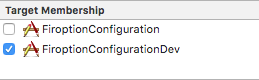
अगर बिल्ड किसी एक टारगेट का हिस्सा हैं, तो सबसे अच्छा विकल्प यह है कि दोनों कॉन्फ़िगरेशन फ़ाइलों को यूनीक नाम दिए जाएं. जैसे, GoogleService-Info-Free.plist और GoogleService-Info-Paid.plist. इसके बाद, रनटाइम के दौरान चुनें कि कौनसी plist लोड करनी है.
इसे यहां दिए गए उदाहरण में दिखाया गया है:
// Load a named file.
guard
  let filePath = Bundle.main.path(forResource: "MyGoogleService", ofType: "plist"),
  let fileOptions = FirebaseOptions(contentsOfFile: filePath)
else { fatalError("Couldn't load config file.") }
FirebaseApp.configure(options: fileOptions)
अपने Android ऐप्लिकेशन में कई एनवायरमेंट के साथ काम करने की सुविधा देना
Android प्रोजेक्ट में,
आपके पास अपने हर बिल्ड वैरिएंट के लिए, एक
app/
    google-services.json
    src/development/google-services.json
    src/release/google-services.json
    ...
ज़्यादा जानने के लिए, JSON फ़ाइल जोड़ना लेख पढ़ें.
इसके बाद, इन रिसॉर्स को FirebaseInitProvider लोड करता है. यह आपके ऐप्लिकेशन कोड से पहले चलता है और उन वैल्यू का इस्तेमाल करके, Firebase एपीआई को शुरू करता है.
यह प्रोवाइडर सिर्फ़ उन संसाधनों को पढ़ता है जिनके नाम पहले से तय होते हैं. इसलिए,
- अपने रूट से
google-services build.gradle - आपके प्रोजेक्ट से
google-services.json - स्ट्रिंग रिसॉर्स को सीधे जोड़ना
- आपके ऐप्लिकेशन से
apply plugin: 'com.google.gms.google-services'को मिटाया जा रहा हैbuild.gradle
अपने ऐप्लिकेशन में कई प्रोजेक्ट इस्तेमाल करना
कभी-कभी आपको एक ही एपीआई का इस्तेमाल करके, अलग-अलग प्रोजेक्ट ऐक्सेस करने की ज़रूरत पड़ती है. उदाहरण के लिए, कई डेटाबेस इंस्टेंस ऐक्सेस करना. ज़्यादातर मामलों में, एक मुख्य Firebase ऐप्लिकेशन ऑब्जेक्ट होता है, जो सभी Firebase एपीआई के कॉन्फ़िगरेशन को मैनेज करता है. इस ऑब्जेक्ट को आपके सामान्य सेटअप के हिस्से के तौर पर शुरू किया जाता है. हालांकि, जब आपको एक ही ऐप्लिकेशन से कई प्रोजेक्ट ऐक्सेस करने हों, तो आपको हर प्रोजेक्ट को अलग-अलग रेफ़रंस देने के लिए, एक अलग Firebase ऐप्लिकेशन ऑब्जेक्ट की ज़रूरत होगी. इन अन्य इंस्टेंस को शुरू करना या न करना, पूरी तरह से आप पर निर्भर करता है.
दोनों ही मामलों में, आपको सबसे पहले Firebase के विकल्पों का ऑब्जेक्ट बनाना होगा, ताकि Firebase ऐप्लिकेशन के कॉन्फ़िगरेशन डेटा को सेव किया जा सके. विकल्पों के बारे में पूरी जानकारी, इन क्लास के लिए एपीआई के संदर्भ दस्तावेज़ में मिल सकती है:
- Swift:
FirebaseOptions(googleAppID:gcmSenderID:) - Android:
FirebaseOptions.Builder - वेब:
initializeApp() - C++:
firebase::App::Create - Unity:
FirebaseApp.Create - Node.js:
initializeApp - Java:
FirebaseOptions.Builder
किसी ऐप्लिकेशन में कई प्रोजेक्ट के साथ काम करने के लिए, इन क्लास का इस्तेमाल करने का तरीका यहां दिए गए उदाहरणों में दिखाया गया है:
Swift
// Configure with manual options. Note that projectID and apiKey, though not // required by the initializer, are mandatory. let secondaryOptions = FirebaseOptions(googleAppID: "1:27992087142:ios:2a4732a34787067a", gcmSenderID: "27992087142") secondaryOptions.apiKey = "AIzaSyBicqfAZPvMgC7NZkjayUEsrepxuXzZDsk" secondaryOptions.projectID = "projectid-12345" // The other options are not mandatory, but may be required // for specific Firebase products. secondaryOptions.bundleID = "com.google.firebase.devrel.FiroptionConfiguration" secondaryOptions.clientID = "27992087142-ola6qe637ulk8780vl8mo5vogegkm23n.apps.googleusercontent.com" secondaryOptions.databaseURL = "https://myproject.firebaseio.com" secondaryOptions.storageBucket = "myproject.appspot.com" secondaryOptions.deepLinkURLScheme = "myapp://" secondaryOptions.storageBucket = "projectid-12345.appspot.com" secondaryOptions.appGroupID = nil
Kotlin
// Manually configure Firebase Options. The following fields are REQUIRED: // - Project ID // - App ID // - API Key val options = FirebaseOptions.Builder() .setProjectId("my-firebase-project") .setApplicationId("1:27992087142:android:ce3b6448250083d1") .setApiKey("AIzaSyADUe90ULnQDuGShD9W23RDP0xmeDc6Mvw") // .setDatabaseUrl(...) // .setStorageBucket(...) .build()
Java
// Manually configure Firebase Options. The following fields are REQUIRED: // - Project ID // - App ID // - API Key FirebaseOptions options = new FirebaseOptions.Builder() .setProjectId("my-firebase-project") .setApplicationId("1:27992087142:android:ce3b6448250083d1") .setApiKey("AIzaSyADUe90ULnQDuGShD9W23RDP0xmeDc6Mvw") // setDatabaseURL(...) // setStorageBucket(...) .build();
वेब
// The following fields are REQUIRED: // - Project ID // - App ID // - API Key const secondaryAppConfig = { projectId: "<PROJECT_ID>", appId: "<APP_ID>", apiKey: "<API_KEY>", // databaseURL: "...", // storageBucket: "...", };
C++
firebase::AppOptions secondary_app_options;

// API key, app ID, and project ID are always required.
secondary_app_options.set_api_key("<API_KEY>");
secondary_app_options.set_app_id("<GOOGLE_APP_ID>");
secondary_app_options.set_project_id("<PROJECT_ID>");

// The following options are specific to individual Firebase products
// and may not always be required.
secondary_app_options.set_database_url("<DATABASE_URL>");
secondary_app_options.set_messaging_sender_id("<SENDER_ID>");
secondary_app_options.set_storage_bucket("<STORAGE_BUCKET>");
Unity
Firebase.AppOptions secondaryAppOptions = new Firebase.AppOptions {
  ApiKey = "<API_KEY>",
  AppId = "<GOOGLE_APP_ID>",
  ProjectId = "<PROJECT_ID>"
};
Node.js
const secondaryServiceAccount = require('./path/to/serviceAccountKey.json'); // All required options are specified by the service account, // add service-specific configuration like databaseURL as needed. const secondaryAppConfig = { credential: cert(secondaryServiceAccount), // databaseURL: 'https://<DATABASE_NAME>.firebaseio.com' };
Java
FileInputStream serviceAccount = new FileInputStream("path/to/serviceAccountKey.json");

FirebaseOptions secondaryAppConfig = new FirebaseOptions.Builder()
  .setCredential(FirebaseCredentials.fromCertificate(serviceAccount))
  .setDatabaseUrl("https://<DATABASE_NAME>.firebaseio.com/")
  .build();
इस विकल्प ऑब्जेक्ट को शुरू करने के बाद, इसका इस्तेमाल करके Firebase ऐप्लिकेशन के किसी अन्य इंस्टेंस को कॉन्फ़िगर किया जा सकता है. ध्यान दें कि नीचे दिए गए सभी उदाहरणों में, हम secondary स्ट्रिंग का इस्तेमाल करते हैं. इस नाम का इस्तेमाल, ऐप्लिकेशन इंस्टेंस को वापस पाने और उसे अन्य इंस्टेंस से अलग करने के लिए किया जाता है. इसमें डिफ़ॉल्ट इंस्टेंस (जिसका नाम [DEFAULT] है) भी शामिल है. आपको ऐसी स्ट्रिंग चुननी चाहिए जो दूसरे Firebase प्रोजेक्ट के इस्तेमाल के हिसाब से सही हो.
यहां दिए गए स्निपेट, किसी अन्य Realtime Database से कनेक्ट करने का तरीका बताते हैं (Firebase की अन्य सुविधाओं के एपीआई भी इसी पैटर्न का इस्तेमाल करते हैं).
Swift
// Configure an alternative FIRApp. FirebaseApp.configure(name: "secondary", options: secondaryOptions) // Retrieve a previous created named app. guard let secondary = FirebaseApp.app(name: "secondary") else { fatalError("Could not retrieve secondary app") } // Retrieve a Real Time Database client configured against a specific app. let secondaryDb = Database.database(app: secondary)
Kotlin
// Initialize secondary FirebaseApp. Firebase.initialize(context = this, options, "secondary") // Retrieve secondary FirebaseApp. val secondary = Firebase.app("secondary") // Get the database for the other app. val secondaryDatabase = Firebase.database(secondary)
Java
// Initialize with secondary app FirebaseApp.initializeApp(this /* Context */, options, "secondary"); // Retrieve secondary FirebaseApp FirebaseApp secondary = FirebaseApp.getInstance("secondary");
वेब
// Initialize another app with a different config const secondaryApp = firebase.initializeApp(secondaryAppConfig, "secondary"); // Access services, such as the Realtime Database // secondaryApp.database();
C++
firebase::App* secondary_app = firebase::App::Create(secondary_app_options, "Secondary");
firebase::database::Database* secondary_database = firebase::database::Database::GetInstance(secondary_app);
Unity
var secondaryApp = Firebase.FirebaseApp.Create(secondaryAppOptions, "Secondary"));
var secondaryDatabase = Firebase.Database.FirebaseDatabase.getInstance(secondaryApp);
Node.js
// Initialize another app with a different config const secondary = initializeApp(secondaryAppConfig, 'secondary'); // Access services, such as the Realtime Database // const secondaryDatabase = secondary.database();
Java
// Initialize another app with a different config
FirebaseApp secondaryApp = FirebaseApp.initializeApp(secondaryAppConfig, "secondary");

// Retrieve the database.
FirebaseDatabase secondaryDatabase = FirebaseDatabase.getInstance(secondaryApp);
Analytics के लिए भरोसेमंद रिपोर्टिंग पक्का करना
Google Analytics, ऐप्लिकेशन के शुरू होने के फ़्लो में बहुत पहले ही इवेंट इकट्ठा कर लेता है. कुछ मामलों में, ऐसा मुख्य Firebase ऐप्लिकेशन इंस्टेंस को कॉन्फ़िगर करने से पहले होता है. ऐसे मामलों में, Firebase, Android रिसॉर्स या Apple प्लैटफ़ॉर्म पर GoogleService-Info.plist का इस्तेमाल करता है, ताकि इवेंट को स्टोर करने के लिए सही Google ऐप्लिकेशन आईडी को खोजा जा सके. इसलिए, हमारा सुझाव है कि जहां भी हो सके वहां डिफ़ॉल्ट कॉन्फ़िगरेशन के तरीकों का इस्तेमाल करें.
अगर रनटाइम कॉन्फ़िगरेशन की ज़रूरत है, तो कृपया इन बातों का ध्यान रखें:
- अगर AdMob का इस्तेमाल किया जा रहा है और सुझाव के मुताबिक स्टार्टअप पर विज्ञापनों का अनुरोध किया जाता है, तो हो सकता है कि आपको मोबाइल विज्ञापनों से जुड़ा कुछ Analytics डेटा न मिले. ऐसा तब होता है, जब रिसॉर्स पर आधारित कॉन्फ़िगरेशन का तरीका इस्तेमाल न किया जा रहा हो.
- अपने ऐप्लिकेशन के डिस्ट्रिब्यूट किए गए हर वैरिएंट में, सिर्फ़ एक Google ऐप्लिकेशन आईडी दें.
उदाहरण के लिए, अगर आपने कॉन्फ़िगरेशन में किसी
GOOGLE_APP_IDके साथ अपने ऐप्लिकेशन का पहला वर्शन शिप किया है, तो दूसरे वर्शन को किसी दूसरे आईडी के साथ अपलोड करें. ऐसा करने पर, Analytics का डेटा ड्रॉप हो सकता है. - Apple प्लैटफ़ॉर्म पर, अगर रन टाइम के दौरान अलग-अलग कॉन्फ़िगरेशन दिए जा रहे हैं, तो अपने प्रोजेक्ट में GoogleService-Info.plist न जोड़ें. ऐसा करने से,
GOOGLE_APP_IDमें बदलाव हो सकता है और Analytics का डेटा मिट सकता है.