

Bu sayfada, uygulamanızda birden fazla Firebase projesinin nasıl kullanılacağı açıklanmaktadır.
Birçok uygulama için yalnızca tek bir Firebase projesi ve Başlangıç kılavuzlarında açıklanan varsayılan kurulum yeterlidir. Birden fazla Firebase projesi kullanmanın faydalı olabileceği durumlara örnekler:
- Geliştirme ortamınızı, derleme türüne veya hedefe göre farklı Firebase projeleri kullanacak şekilde ayarlama
- Uygulamanızda birden fazla Firebase projesindeki içeriğe erişme
Farklı ortamları destekleme
Yaygın kullanım alanlarından biri, geliştirme ve üretim ortamlarınız için ayrı Firebase projelerini desteklemektir.
Web ve Admin SDK'ları, değerler doğrudan başlatma işlevlerine aktarılarak yapılandırılır. Bu SDK'lar için geliştirme veya üretim yapılandırma değişkenlerini seçmek üzere çalışma zamanı kontrolünü kullanabilirsiniz.
Android ve Apple platformları (ve bunların Unity ve C++ sarmalayıcıları) normalde yapılandırmayı bir yapılandırma dosyasından yükler: Apple platformunda GoogleService-Info.plist ve Android'de FIRApp veya FirebaseApp) tarafından referans verilen bir seçenekler nesnesine (FIROption veya FirebaseOptions) okunur.
Bu platformlarda ortamlar arasında geçiş, genellikle her ortam için farklı yapılandırma dosyaları kullanılarak derleme zamanı kararı olarak uygulanır.
Apple uygulamanızda birden fazla ortamı destekleme
Varsayılan olarak FirebaseApp.configure(), uygulamayla birlikte gelen GoogleService-Info.plist dosyasını yükler. Geliştirme ve üretim ortamlarınız Xcode'da ayrı hedefler olarak yapılandırılmışsa şunları yapabilirsiniz:
GoogleService-Info.plistdosyanın ikisini de indir- İki dosyayı farklı dizinlerde depolama
- İkisini de Xcode projenize ekleyin.
- Hedef Üyelik panelini kullanarak farklı dosyaları farklı hedeflerle ilişkilendirin:
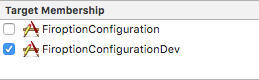
Derlemeler tek bir hedefin parçasıysa en iyi seçenek, her iki yapılandırma dosyasına da benzersiz adlar (ör. GoogleService-Info-Free.plist ve GoogleService-Info-Paid.plist) vermektir. Ardından, çalışma zamanında hangi plist'in yükleneceğini seçin.
Bu durum aşağıdaki örnekte gösterilmektedir:
// Load a named file.
guard
  let filePath = Bundle.main.path(forResource: "MyGoogleService", ofType: "plist"),
  let fileOptions = FirebaseOptions(contentsOfFile: filePath)
else { fatalError("Couldn't load config file.") }
FirebaseApp.configure(options: fileOptions)
Android uygulamanızda birden fazla ortamı destekleme
Android projelerinde
Her bir
app/
    google-services.json
    src/development/google-services.json
    src/release/google-services.json
    ...
Daha fazla bilgi edinmek için JSON dosyasını ekleme başlıklı makaleyi inceleyin.
Bu kaynaklar daha sonra, uygulama kodunuzdan önce çalışan ve bu değerleri kullanarak Firebase API'lerini başlatan FirebaseInitProvider tarafından yüklenir.
Bu sağlayıcı yalnızca bilinen adlara sahip kaynakları okuduğu için başka bir seçenek de
google-services build.gradlegoogle-services.json - Dize kaynaklarını doğrudan ekleme
apply plugin: 'com.google.gms.google-services', uygulamanızdan siliniyorbuild.gradle
Uygulamanızda birden fazla proje kullanma
Bazen aynı API'leri kullanarak farklı projelere erişmeniz gerekir. Örneğin, birden fazla veritabanı örneğine erişmeniz gerekebilir. Çoğu durumda, tüm Firebase API'lerinin yapılandırmasını yöneten merkezi bir Firebase uygulama nesnesi vardır. Bu nesne, normal kurulumunuzun bir parçası olarak başlatılır. Ancak tek bir uygulamadan birden fazla projeye erişmek istediğinizde her birine ayrı ayrı referans vermek için farklı bir Firebase uygulama nesnesine ihtiyacınız olur. Bu diğer örnekleri başlatmak size kalmıştır.
Her iki durumda da öncelikle Firebase uygulamasının yapılandırma verilerini barındıracak bir Firebase seçenekleri nesnesi oluşturmanız gerekir. Seçeneklerle ilgili tüm belgeleri aşağıdaki sınıfların API referans belgelerinde bulabilirsiniz:
- Swift:
FirebaseOptions(googleAppID:gcmSenderID:) - Android:
FirebaseOptions.Builder - Web:
initializeApp() - C++:
firebase::App::Create - Unity:
FirebaseApp.Create - Node.js:
initializeApp - Java:
FirebaseOptions.Builder
Bir uygulamada birden fazla projeyi desteklemek için bu sınıfların kullanımı aşağıdaki örneklerde gösterilmiştir:
Swift
// Configure with manual options. Note that projectID and apiKey, though not // required by the initializer, are mandatory. let secondaryOptions = FirebaseOptions(googleAppID: "1:27992087142:ios:2a4732a34787067a", gcmSenderID: "27992087142") secondaryOptions.apiKey = "AIzaSyBicqfAZPvMgC7NZkjayUEsrepxuXzZDsk" secondaryOptions.projectID = "projectid-12345" // The other options are not mandatory, but may be required // for specific Firebase products. secondaryOptions.bundleID = "com.google.firebase.devrel.FiroptionConfiguration" secondaryOptions.clientID = "27992087142-ola6qe637ulk8780vl8mo5vogegkm23n.apps.googleusercontent.com" secondaryOptions.databaseURL = "https://myproject.firebaseio.com" secondaryOptions.storageBucket = "myproject.appspot.com" secondaryOptions.deepLinkURLScheme = "myapp://" secondaryOptions.storageBucket = "projectid-12345.appspot.com" secondaryOptions.appGroupID = nil
Kotlin
// Manually configure Firebase Options. The following fields are REQUIRED: // - Project ID // - App ID // - API Key val options = FirebaseOptions.Builder() .setProjectId("my-firebase-project") .setApplicationId("1:27992087142:android:ce3b6448250083d1") .setApiKey("AIzaSyADUe90ULnQDuGShD9W23RDP0xmeDc6Mvw") // .setDatabaseUrl(...) // .setStorageBucket(...) .build()
Java
// Manually configure Firebase Options. The following fields are REQUIRED: // - Project ID // - App ID // - API Key FirebaseOptions options = new FirebaseOptions.Builder() .setProjectId("my-firebase-project") .setApplicationId("1:27992087142:android:ce3b6448250083d1") .setApiKey("AIzaSyADUe90ULnQDuGShD9W23RDP0xmeDc6Mvw") // setDatabaseURL(...) // setStorageBucket(...) .build();
Web
// The following fields are REQUIRED: // - Project ID // - App ID // - API Key const secondaryAppConfig = { projectId: "<PROJECT_ID>", appId: "<APP_ID>", apiKey: "<API_KEY>", // databaseURL: "...", // storageBucket: "...", };
C++
firebase::AppOptions secondary_app_options;

// API key, app ID, and project ID are always required.
secondary_app_options.set_api_key("<API_KEY>");
secondary_app_options.set_app_id("<GOOGLE_APP_ID>");
secondary_app_options.set_project_id("<PROJECT_ID>");

// The following options are specific to individual Firebase products
// and may not always be required.
secondary_app_options.set_database_url("<DATABASE_URL>");
secondary_app_options.set_messaging_sender_id("<SENDER_ID>");
secondary_app_options.set_storage_bucket("<STORAGE_BUCKET>");
Unity
Firebase.AppOptions secondaryAppOptions = new Firebase.AppOptions {
  ApiKey = "<API_KEY>",
  AppId = "<GOOGLE_APP_ID>",
  ProjectId = "<PROJECT_ID>"
};
Node.js
const secondaryServiceAccount = require('./path/to/serviceAccountKey.json'); // All required options are specified by the service account, // add service-specific configuration like databaseURL as needed. const secondaryAppConfig = { credential: cert(secondaryServiceAccount), // databaseURL: 'https://<DATABASE_NAME>.firebaseio.com' };
Java
FileInputStream serviceAccount = new FileInputStream("path/to/serviceAccountKey.json");

FirebaseOptions secondaryAppConfig = new FirebaseOptions.Builder()
  .setCredential(FirebaseCredentials.fromCertificate(serviceAccount))
  .setDatabaseUrl("https://<DATABASE_NAME>.firebaseio.com/")
  .build();
Bu seçenekler nesnesini başlattıktan sonra ek bir Firebase uygulama örneği yapılandırmak için kullanabilirsiniz. Aşağıda gösterilen tüm örneklerde secondary dizesini kullandığımızı unutmayın. Bu ad, uygulama örneğini almak ve varsayılan örnek ([DEFAULT] olarak adlandırılır) dahil olmak üzere diğer örneklerden ayırt etmek için kullanılır. Diğer Firebase projesinin kullanım amacına uygun bir dize seçmelisiniz.
Aşağıdaki snippet'ler, alternatif bir Realtime Database hizmetine nasıl bağlanacağınızı gösterir (diğer Firebase özelliklerinin API'leri de aynı kalıbı kullanır).
Swift
// Configure an alternative FIRApp. FirebaseApp.configure(name: "secondary", options: secondaryOptions) // Retrieve a previous created named app. guard let secondary = FirebaseApp.app(name: "secondary") else { fatalError("Could not retrieve secondary app") } // Retrieve a Real Time Database client configured against a specific app. let secondaryDb = Database.database(app: secondary)
Kotlin
// Initialize secondary FirebaseApp. Firebase.initialize(context = this, options, "secondary") // Retrieve secondary FirebaseApp. val secondary = Firebase.app("secondary") // Get the database for the other app. val secondaryDatabase = Firebase.database(secondary)
Java
// Initialize with secondary app FirebaseApp.initializeApp(this /* Context */, options, "secondary"); // Retrieve secondary FirebaseApp FirebaseApp secondary = FirebaseApp.getInstance("secondary");
Web
// Initialize another app with a different config const secondaryApp = firebase.initializeApp(secondaryAppConfig, "secondary"); // Access services, such as the Realtime Database // secondaryApp.database();
C++
firebase::App* secondary_app = firebase::App::Create(secondary_app_options, "Secondary");
firebase::database::Database* secondary_database = firebase::database::Database::GetInstance(secondary_app);
Unity
var secondaryApp = Firebase.FirebaseApp.Create(secondaryAppOptions, "Secondary"));
var secondaryDatabase = Firebase.Database.FirebaseDatabase.getInstance(secondaryApp);
Node.js
// Initialize another app with a different config const secondary = initializeApp(secondaryAppConfig, 'secondary'); // Access services, such as the Realtime Database // const secondaryDatabase = secondary.database();
Java
// Initialize another app with a different config
FirebaseApp secondaryApp = FirebaseApp.initializeApp(secondaryAppConfig, "secondary");

// Retrieve the database.
FirebaseDatabase secondaryDatabase = FirebaseDatabase.getInstance(secondaryApp);
Analytics için güvenilir raporlama sağlama
Google Analytics, uygulama başlatma akışının çok erken aşamalarında, bazı durumlarda birincil Firebase uygulama örneği yapılandırılmadan önce etkinlikleri toplar. Bu gibi durumlarda Firebase, etkinlikleri depolamak için doğru Google uygulama kimliğini aramak üzere Android kaynağına veya Apple platformlarındaki GoogleService-Info.plist dosyasına başvurur. Bu nedenle, mümkün olduğunca varsayılan yapılandırma yöntemlerini kullanmanızı öneririz.
Çalışma zamanı yapılandırması gerekiyorsa lütfen aşağıdaki uyarılara dikkat edin:
- AdMob kullanıyorsanız ve önerildiği gibi başlangıçta reklam isteğinde bulunuyorsanız kaynağa dayalı yapılandırma yaklaşımını kullanmadığınızda mobil reklamlarla ilgili bazı Analytics verilerini kaçırabilirsiniz.
- Uygulamanızın dağıtılan her varyantında yalnızca tek bir Google uygulama kimliği sağlayın.
Örneğin, uygulamanızın 1. sürümünü yapılandırmada belirli bir
GOOGLE_APP_IDile gönderir, ardından 2. sürümü farklı bir kimlikle yüklerseniz analiz verileri silinebilir. - Apple platformlarında, çalışma zamanında farklı bir yapılandırma sağlıyorsanız projenize GoogleService-Info.plist dosyasını eklemeyin. Bu,
GOOGLE_APP_IDdeğerinde belirgin bir değişikliğe ve Analytics verilerinin kaybolmasına neden olabilir.