

مقدمة
في ما يلي دليل لتصحيح أخطاء عملية التجميع والإنشاء لألعاب Unity باستخدام حزمة تطوير البرامج (SDK) من Firebase لنظام Unity. ويوضّح كيفية التحقيق في العديد من المشاكل الأكثر شيوعًا التي قد تواجهها أثناء إعداد لعبتك وإنشائها لمنصة جديدة أو بعد إجراء تحديث، وكيفية حلّها. وهي مرتّبة حسب وقت حدوث هذه الأخطاء في العملية. راجِعها بالترتيب واتّخِذ الإجراءات اللازمة عند حلّ كل مشكلة.
بالإضافة إلى هذا المستند، يمكنك الرجوع إلى الأسئلة الشائعة حول Firebase لـ Unity للحصول على مزيد من المعلومات.
مشاكل تجميع "وضع التشغيل"
يمكن أن تحدث الفئة الأولى من مشاكل الإنشاء أثناء الاختبار في المحرّر قبل محاولة بدء إنشاء إصدار على الجهاز الجوّال. يتعلّق هذا القسم بجميع أخطاء Firebase التي تحدث قبل "وضع التشغيل" وأثناءه.
عندما يبدأ Unity أو يرصد تغييرات في التبعيات أو الرموز أو مواد العرض الأخرى، سيحاول إعادة إنشاء المشروع. إذا تعذّر تجميع المشروع في ذلك الوقت، سيسجّل المحرّر أخطاء التجميع في وحدة التحكّم، وإذا حاولت الدخول إلى "وضع التشغيل"، ستتلقّى نافذة منبثقة تحتوي على رسالة خطأ في علامة التبويب المشهد في Unity، وستظهر الرسالة All compiler errors have to be fixed before you can enter playmode!.
تصحيح أخطاء مشاكل التجميع المتعلّقة بمنصّة Firebase
أنواع وفئات وطُرق وعناصر غير متوفّرة
تحدث العديد من المشاكل في Firebase بسبب عدم قدرة المحرِّر والمترجم على العثور على الأنواع والفئات والطرق والعناصر اللازمة. تشمل الأعراض الشائعة لذلك ما يلي:
The type or namespace name ‘<CLASS OR NAMESPACE NAME>' could not be found. Are you missing a using directive or an assembly reference?
The type or namespace name <TYPE OR NAMESPACE NAME> does not exist in the namespace ‘Firebase<.OPTIONAL NESTED NAMESPACE NAME PATH>' (are you missing an assembly reference?)
‘<CLASS NAME>' does not contain a definition for ‘<MEMBER VARIABLE OR METHOD NAME>'
خطوات الحلّ:
عند استخدام فئات أو طرق Firebase في الرمز البرمجي، تأكَّد من إتاحتها من خلال استخدام توجيهات
usingالصحيحة لمنتجات Firebase المطلوبة.تأكَّد من استيراد حِزم Firebase المناسبة:
- لاستيراد الحِزم المناسبة، يمكنك إجراء أحد الإجراءَين التاليَين:
- أضِف حزمة Firebase Unity SDK كـ
.unitypackages أو - ابحث عن أحد الحلول البديلة في خيارات تثبيت Unity الإضافية ونفِّذه.
- أضِف حزمة Firebase Unity SDK كـ
- تأكَّد من أنّ كل منتج من منتجات Firebase في مشروعك وEDM4U:
- أن يكونا بالإصدار نفسه
- تم تثبيتها إما
.unitypackageحصريًا أو حصريًا من خلال Unity Package Manager
- لاستيراد الحِزم المناسبة، يمكنك إجراء أحد الإجراءَين التاليَين:
إذا كنت قد استوردت حزمة Firebase Unity SDK قبل الإصدار "10.0.0" كـ
.unitypackages، سيحتوي أرشيف zip الخاص بحزمة Firebase Unity SDK على حِزم متوافقة مع كلّ من .NET 3.x و .NET 4.x. تأكَّد من أنّك أدرجت مستوى .NET Framework المتوافق فقط في مشروعك:- تتم مناقشة التوافق بين إصدارات Unity Editor ومستويات .NET Frameworks في مقالة إضافة Firebase إلى مشروع Unity.
- إذا استوردت حِزم Firebase عن طريق الخطأ في مستوى غير صحيح من .NET Framework أو كنت بحاجة إلى التبديل من استخدام
.unitypackageإلى أحد خيارات تثبيت Unity الإضافية، فإنّ أفضل طريقة هي إزالة كل حزمة Firebase من خلال الطرق المذكورة في قسم النقل هذا ثم إعادة استيراد جميع حِزم Firebase مرة أخرى.
تأكَّد من أنّ المحرّر يعيد إنشاء مشروعك وأنّ محاولاتك للتشغيل تعكس أحدث حالة لمشروعك:
- يتم تلقائيًا ضبط أداة تعديل Unity على إعادة الإنشاء كلما تم رصد تغييرات في مواد العرض أو الإعدادات.
- من المحتمل أن تكون هذه الوظيفة غير مفعّلة وأنّ "أداة Unity Editor" مضبوطة على إعادة التحميل/التجميع يدويًا. يُرجى التحقّق من ذلك ومحاولة إعادة التحميل يدويًا إذا كان هذا هو السبب.
أخطاء وقت التشغيل في "وضع اللعب"
إذا بدأت لعبتك، ولكن واجهت مشاكل في Firebase أثناء تشغيلها، جرِّب ما يلي:
التأكّد من الموافقة على حِزم Firebase في "الأمان والخصوصية" على نظام التشغيل Mac
إذا ظهر لك مربع حوار عند بدء تشغيل لعبتك في المحرّر على نظام التشغيل Mac OS، وكان نصّه "يتعذّر فتح FirebaseCppApp-<version>.bundle لأنّه لا يمكن التحقّق من هوية المطوّر"، عليك الموافقة على ملف الحزمة المحدّد هذا في قائمة "الأمان والخصوصية " على جهاز Mac.
لإجراء ذلك، انقر على رمز Apple > إعدادات النظام المفضّلة > الأمان والخصوصية.
في قائمة الأمان، في منتصف الصفحة تقريبًا، هناك قسم مكتوب فيه "تم حظر استخدام "FirebaseCppApp-<version>.bundle" لأنّه ليس من مطوّر معرَّف".
انقر على الزر الذي يحمل التصنيف السماح على أي حال.
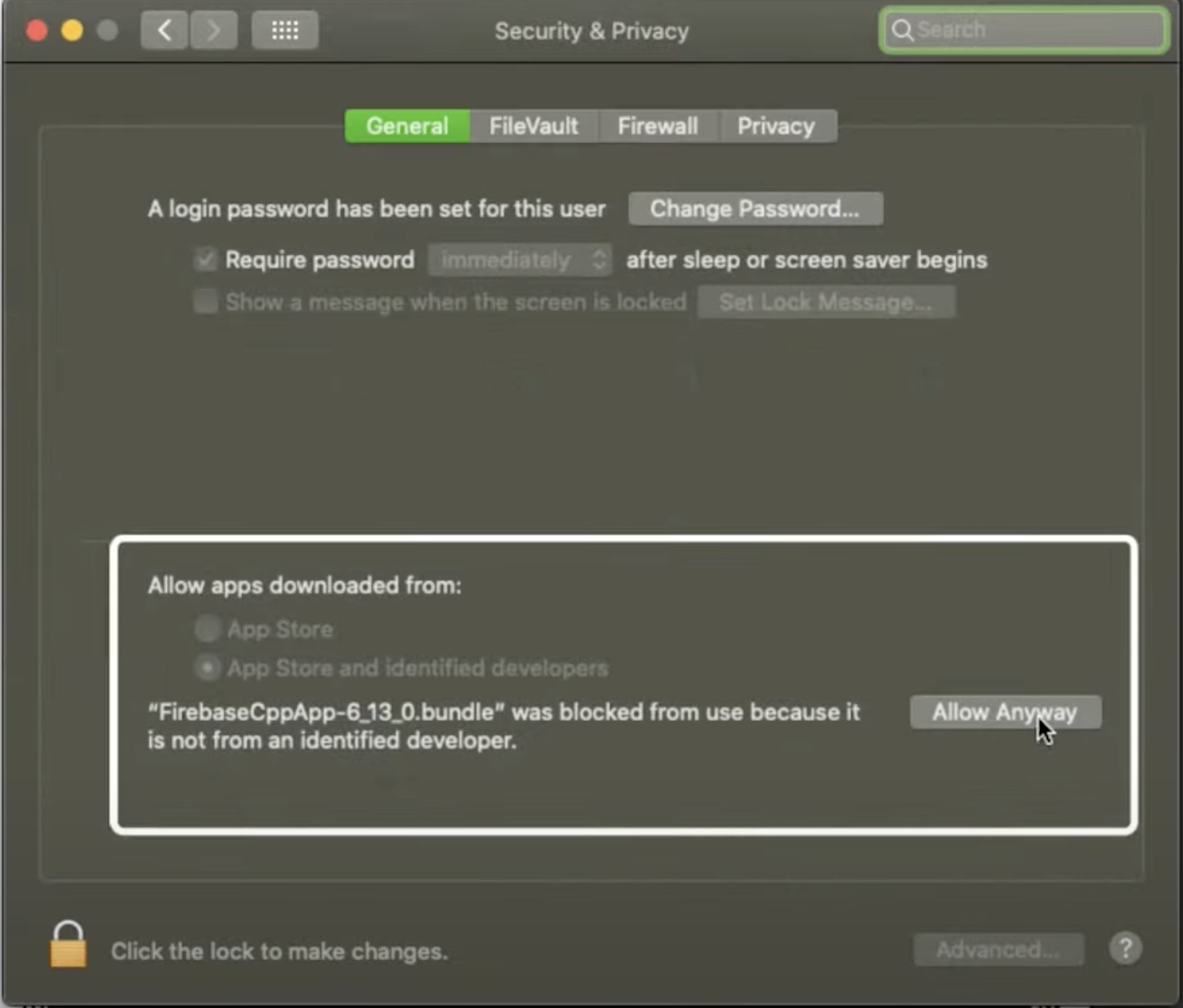
ارجع إلى Unity واضغط على تشغيل مرة أخرى.
سيظهر لك بعد ذلك تحذير مشابه للتحذير الأول:
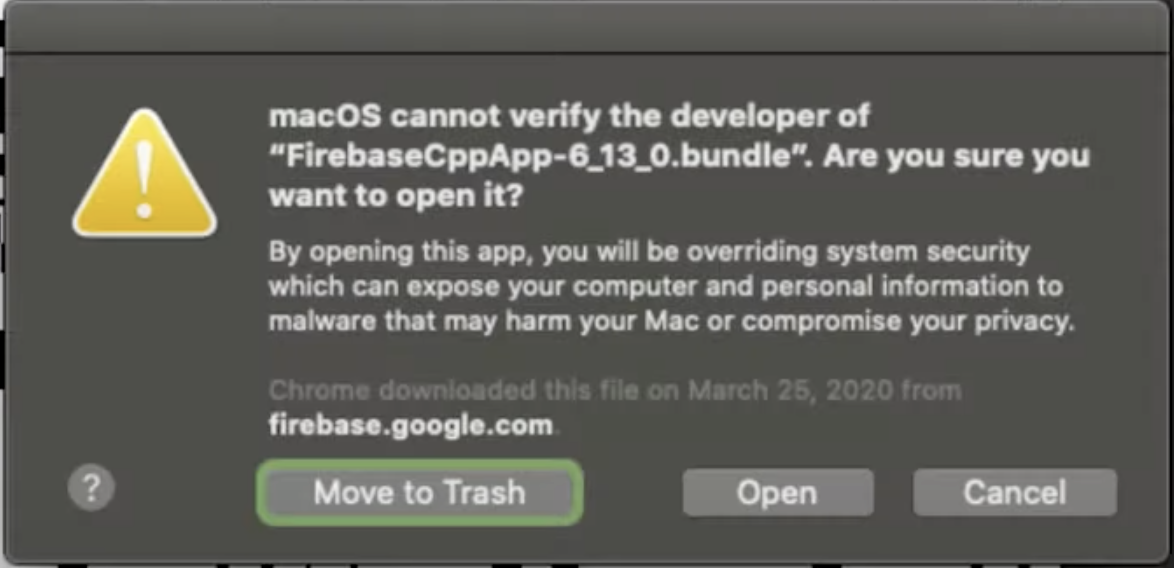
انقر على فتح وسيتمكّن البرنامج من المتابعة، ولن يُطلب منك إدخال هذا الملف مرة أخرى.
التأكّد من أنّ مشروعك يحتوي على ملفات إعداد صالحة ويستخدمها
- تأكَّد من ضبط إعدادات الإصدار على النظام الأساسي المستهدف (iOS أو Android) في ملف > إعدادات الإصدار. للحصول على مناقشة أكثر تفصيلاً، يُرجى قراءة مستندات إعدادات الإصدار في Unity.
- نزِّل ملف الإعداد لتطبيقك (
google-services.jsonلنظام التشغيل Android أوGoogleService-Info.plistلنظام التشغيل iOS) وإنشاء الهدف من وحدة تحكّم Firebase في إعدادات المشروع > تطبيقاتك: إذا كانت لديك هذه الملفات، احذفها من مشروعك واستبدلها بأحدث إصدار، مع التأكّد من كتابة اسمها تمامًا كما هو موضّح أعلاه بدون "(1)" أو أي أرقام أخرى مرفقة بأسماء الملفات. - إذا كانت وحدة التحكّم تتضمّن رسالة بشأن الملفات في
Assets/StreamingAssets/، تأكَّد من عدم وجود رسائل في وحدة التحكّم تفيد بأنّ Unity لم يتمكّن من تعديل الملفات هناك. - تأكَّد من إنشاء
Assets/StreamingAssets/google-services-desktop.jsonوأنّه يطابق ملف الإعداد الذي تم تنزيله.- إذا لم يتم إنشاؤه تلقائيًا ولم يكن الدليل
StreamingAssets/متوفّرًا، أنشئ الدليل يدويًا في الدليلAssets. - تحقَّق مما إذا كان Unity قد أنشأ
google-services-desktop.jsonالآن.
- إذا لم يتم إنشاؤه تلقائيًا ولم يكن الدليل
تأكَّد من تثبيت كل منتجات Firebase وEDM4U حصريًا من خلال .unitypackage أو Unity Package Manager
- تحقَّق من المجلد
Assets/وUnity Package Manager للتأكّد من تثبيت حِزم تطوير البرامج (SDK) من Firebase وEDM4U من خلال إحدى الطريقتين فقط. - قد تعتمد بعض المكوّنات الإضافية التي طوّرتها Google، مثل Google Play، والمكوّنات الإضافية التابعة لجهات خارجية على EDM4U. قد تتضمّن هذه المكوّنات الإضافية حزمة EDM4U في حِزم
.unitypackageأو حِزم Unity Package Manager (UPM). تأكَّد من توفّر نسخة واحدة فقط من EDM4U في مشروعك. إذا كانت أي حِزم UPM تعتمد على EDM4U، من الأفضل الاحتفاظ بنسخ UPM فقط من EDM4U، والتي يمكن العثور عليها في صفحة أرشيف Google APIs for Unity.
تأكَّد من أنّ كل منتج من منتجات Firebase في مشروعك يستخدم الإصدار نفسه.
- إذا تم تثبيت حِزم Firebase SDK من خلال
.unitypackage، تحقَّق ممّا إذا كانت جميع مكتباتFirebaseCppAppضِمنAssets/Firebase/Plugins/x86_64/تستخدم الإصدار نفسه. - إذا تم تثبيت حِزم تطوير البرامج (SDK) من Firebase من خلال Unity Package Manager (UPM)، افتح Windows > Package Manager، وابحث عن "Firebase" وتأكَّد من أنّ جميع حِزم Firebase تستخدم الإصدار نفسه.
- إذا كان مشروعك يحتوي على إصدارات مختلفة من حِزم تطوير البرامج (SDK) لبرنامج Firebase، ننصحك بإزالة جميع حِزم تطوير البرامج (SDK) لبرنامج Firebase بالكامل قبل إعادة تثبيتها كلها، ولكن هذه المرة باستخدام الإصدارات نفسها. أفضل طريقة هي إزالة كل حِزم Firebase من خلال الطرق المذكورة في قسم نقل البيانات هذا.
أخطاء في إنشاء برنامج التعيين وجهاز الاختبار
إذا كانت لعبتك تعمل في المحرّر (تم ضبطها على إصدار مناسب من اختيارك)، عليك بعد ذلك التأكّد من أنّ External Dependency Manager for Unity (EDM4U) تم إعداده وعمله بشكلٍ سليم.
يتضمّن مستودع EDM4U على GitHub دليلًا تفصيليًا لهذا الجزء من العملية، ويجب مراجعته واتّباعه قبل المتابعة.
مشاكل "ملف Dex واحد" والتصغير (إلزامي في حال استخدام Cloud Firestore)
أثناء إنشاء تطبيق Android، قد تواجه خطأ في الإنشاء مرتبط بملف dex واحد. ستبدو رسالة الخطأ مشابهة لما يلي (إذا تم ضبط مشروعك لاستخدام نظام التصميم Gradle):
Cannot fit requested classes in a single dex file.
تُستخدَم ملفات .dex للاحتفاظ بمجموعة من تعريفات الفئات والبيانات المساعدة المرتبطة بها لتطبيقات Android. يقتصر ملف dex الواحد على الإشارة إلى 65,536 طريقة، وسيتعذّر إنشاء التطبيقات إذا تجاوز إجمالي عدد الطرق من جميع مكتبات Android في مشروعك هذا الحد.
يمكن تطبيق الخطوتَين التاليتَين بالتسلسل، ولا تفعِّل multidex إلا إذا لم يؤدِّ التصغير إلى حلّ المشكلة.
تفعيل التصغير
قدّمت Unity ميزة التصغير في الإصدار 2017.2 لإزالة الرموز غير المستخدَمة، ما يمكن أن يقلّل إجمالي عدد الطرق المشار إليها في ملف dex واحد. * يمكن العثور على الخيار في إعدادات المشغّل > Android > إعدادات النشر > تصغير. * قد تختلف الخيارات في الإصدارات المختلفة من Unity، لذا يُرجى الرجوع إلى مستندات Unity الرسمية.
تفعيل Multidex
إذا كان عدد الطرق المشار إليها لا يزال يتجاوز الحدّ الأقصى بعد تفعيل التصغير، يمكنك تفعيل multidex. تتوفّر عدة طرق لتنفيذ ذلك في Unity:
- إذا كان الخيار نموذج Gradle مخصّص مفعَّلاً ضمن إعدادات المشغّل، عدِّل
mainTemplate.gradle. - إذا كنت تستخدم "استوديو Android" لإنشاء المشروع الذي تم تصديره، عدِّل ملف build.gradle على مستوى الوحدة.
يمكنك الاطّلاع على مزيد من التفاصيل في دليل مستخدمي multidex.
فهم أخطاء وقت التشغيل على جهاز الاختبار وحلّها
إذا كانت لعبتك تعمل في المحرّر ويمكن إنشاء إصدار منها وتثبيته على جهاز الاختبار، ولكن واجهت أخطاء أثناء التشغيل، عليك فحص السجلّات التي تم إنشاؤها على الجهاز والتحقيق فيها.
يوضّح هذا القسم كيفية فحص السجلات بحثًا عن أخطاء محتملة وأحد هذه الأخطاء التي تحدث فقط في وقت التشغيل على الجهاز أو المحاكي.
Android
مُحاكي
- افحص السجلات المعروضة في وحدة تحكّم المحاكي أو اعرض نافذة Logcat.
الجهاز
تعرَّف على adb وadb logcat وكيفية استخدامهما.
- على الرغم من إمكانية استخدام الأدوات المختلفة في بيئة سطر الأوامر لفلترة الناتج، ننصحك بدلاً من ذلك بالاطّلاع على خيارات logcat.
إليك طريقة بسيطة لبدء جلسة تصحيح أخطاء ADB بدون أي بيانات سابقة:
adb logcat -c && adb logcat <OPTIONS>حيث
OPTIONSهي أي علامات تمرّرها إلى سطر الأوامر لفلترة النتائج.
استخدام Logcat من خلال "استوديو Android"
عند استخدام أداة Logcat من خلال استوديو Android، تتوفّر أدوات البحث الإضافية التي تسهّل إجراء عمليات بحث مثمرة.
iOS
فحص السجلّات
إذا كنت تستخدم جهازًا فعليًا، وصِّله بجهاز الكمبيوتر. فحص lldb في Xcode
مشاكل في Swift
إذا واجهت سجلّات أخطاء تشير إلى swift، يُرجى الرجوع إلى قسم External Dependency Manager for Unity بشأنها.
الخطوات التالية
إذا كانت لعبتك لا تزال تواجه مشاكل في التجميع أو الإنشاء أو التشغيل مرتبطة بمنصة Firebase، يمكنك الاطّلاع على صفحة المشاكل في حزمة تطوير البرامج (SDK) لمنصة Firebase في Unity والنظر في إبلاغنا بمشكلة جديدة. بالإضافة إلى ذلك، يمكنك الرجوع إلى صفحة الدعم في Firebase للتعرّف على خيارات إضافية.