

Giới thiệu
Sau đây là hướng dẫn gỡ lỗi cho quá trình biên dịch và xây dựng trò chơi Unity bằng Firebase SDK cho Unity. Tài liệu này mô tả cách điều tra và giải quyết nhiều vấn đề phổ biến mà bạn có thể gặp phải khi định cấu hình và xây dựng trò chơi cho một nền tảng mới hoặc sau khi cập nhật. Các lỗi này được sắp xếp theo thứ tự có thể xảy ra trong quá trình. Hãy tham khảo các bước này theo thứ tự và tiếp tục khi từng bước được giải quyết.
Ngoài tài liệu này, hãy tham khảo Câu hỏi thường gặp về Firebase cho Unity để biết thêm thông tin.
Vấn đề về việc biên dịch Chế độ chơi
Loại vấn đề đầu tiên về bản dựng có thể xảy ra trong khi kiểm thử trong trình chỉnh sửa trước khi bạn cố gắng bắt đầu một bản dựng dành cho thiết bị di động. Phần này liên quan đến tất cả lỗi Firebase xảy ra trước và trong Chế độ chơi.
Khi Unity khởi động hoặc phát hiện thấy các thay đổi đối với phần phụ thuộc, mã hoặc các thành phần khác, Unity sẽ cố gắng tạo lại dự án. Nếu dự án không thể biên dịch tại thời điểm đó, trình chỉnh sửa sẽ ghi lại lỗi biên dịch vào bảng điều khiển và nếu bạn cố gắng vào Chế độ phát, bạn sẽ nhận được một cửa sổ bật lên thông báo lỗi trong thẻ Scene (Cảnh) của Unity có nội dung All compiler errors have to be fixed before you can enter playmode!.
Gỡ lỗi các vấn đề biên dịch liên quan đến Firebase
Thiếu loại, lớp, phương thức và thành viên
Nhiều vấn đề về Firebase xảy ra do trình chỉnh sửa và trình biên dịch không thể tìm thấy các loại, lớp, phương thức và thành phần cần thiết. Các triệu chứng thường gặp của vấn đề này là các biến thể của những triệu chứng sau:
The type or namespace name ‘<CLASS OR NAMESPACE NAME>' could not be found. Are you missing a using directive or an assembly reference?
The type or namespace name <TYPE OR NAMESPACE NAME> does not exist in the namespace ‘Firebase<.OPTIONAL NESTED NAMESPACE NAME PATH>' (are you missing an assembly reference?)
‘<CLASS NAME>' does not contain a definition for ‘<MEMBER VARIABLE OR METHOD NAME>'
Các bước giải quyết:
Khi bạn sử dụng các lớp hoặc phương thức Firebase trong mã, hãy đảm bảo rằng bạn cung cấp các lớp hoặc phương thức đó bằng cách sử dụng các lệnh
usingchính xác cho các sản phẩm Firebase cụ thể cần thiết.Xác minh rằng bạn đã nhập các gói Firebase thích hợp:
- Để nhập các gói phù hợp, hãy:
- Thêm SDK của Firebase cho Unity dưới dạng
.unitypackages hoặc - Xem xét và thực hiện một trong các phương án thay thế trong phần Các lựa chọn cài đặt Unity khác.
- Thêm SDK của Firebase cho Unity dưới dạng
- Đảm bảo rằng mọi sản phẩm Firebase trong dự án của bạn và EDM4U:
- Đang dùng cùng một phiên bản
- Được cài đặt dưới dạng
.unitypackageHOẶC chỉ thông qua Trình quản lý gói Unity.
- Để nhập các gói phù hợp, hãy:
Nếu bạn đã nhập SDK của Firebase cho Unity trước phiên bản "10.0.0" dưới dạng
.unitypackage, thì tệp lưu trữ zip của SDK của Firebase cho Unity sẽ chứa các gói hỗ trợ cả .NET 3.x và .NET 4.x. Đảm bảo rằng bạn chỉ đưa cấp độ .NET Framework tương thích vào dự án của mình:- Khả năng tương thích giữa các phiên bản của Trình chỉnh sửa Unity và Cấp độ .NET Framework được thảo luận trong phần Thêm Firebase vào dự án Unity.
- Nếu bạn vô tình nhập các gói Firebase ở cấp .NET Framework không chính xác hoặc cần chuyển từ việc sử dụng
.unitypackagesang một trong Các lựa chọn cài đặt Unity bổ sung, thì cách rõ ràng nhất là xoá mọi gói Firebase thông qua các phương thức được đề cập trong phần di chuyển này, sau đó nhập lại tất cả các gói Firebase.
Kiểm tra để đảm bảo trình chỉnh sửa đang tạo lại dự án và các lần bạn cố gắng chơi phản ánh trạng thái mới nhất của dự án:
- Theo mặc định, trình chỉnh sửa Unity được đặt để tạo lại bất cứ khi nào phát hiện thấy thay đổi về thành phần hoặc cấu hình.
- Có thể chức năng này đã bị tắt và Unity Editor được đặt thành làm mới/biên dịch lại theo cách thủ công. Hãy điều tra vấn đề này và thử làm mới theo cách thủ công nếu đúng như vậy.
Lỗi thời gian chạy ở Chế độ phát
Nếu trò chơi của bạn khởi động nhưng gặp vấn đề với Firebase trong khi chạy, hãy thử làm như sau:
Đảm bảo rằng bạn phê duyệt các gói Firebase trong phần "Security & Privacy" (Bảo mật và quyền riêng tư) trên Mac OS
Nếu khi khởi động trò chơi trong trình chỉnh sửa trên Mac OS, bạn thấy một hộp thoại có nội dung "FirebaseCppApp-<version>.bundle Cannot be opened because the developer cannot be verified." (Không thể mở FirebaseCppApp-<phiên bản>.bundle vì không thể xác minh nhà phát triển), thì bạn phải phê duyệt tệp gói cụ thể đó trong trình đơn Security & Privacy (Bảo mật và quyền riêng tư) của máy Mac.
Để làm việc này, hãy nhấp vào Biểu tượng Apple > System Preferences (Lựa chọn ưu tiên về hệ thống) > Security & Privacy (Bảo mật và quyền riêng tư)
Trong trình đơn bảo mật, ở khoảng giữa trang, có một mục cho biết ""FirebaseCppApp-<version>.bundle" was blocked from use because it is not from an identified developer." ("FirebaseCppApp-<phiên bản>.bundle" đã bị chặn sử dụng vì không phải của một nhà phát triển được xác định).
Nhấp vào nút có nhãn Allow Anyway (Vẫn cho phép).
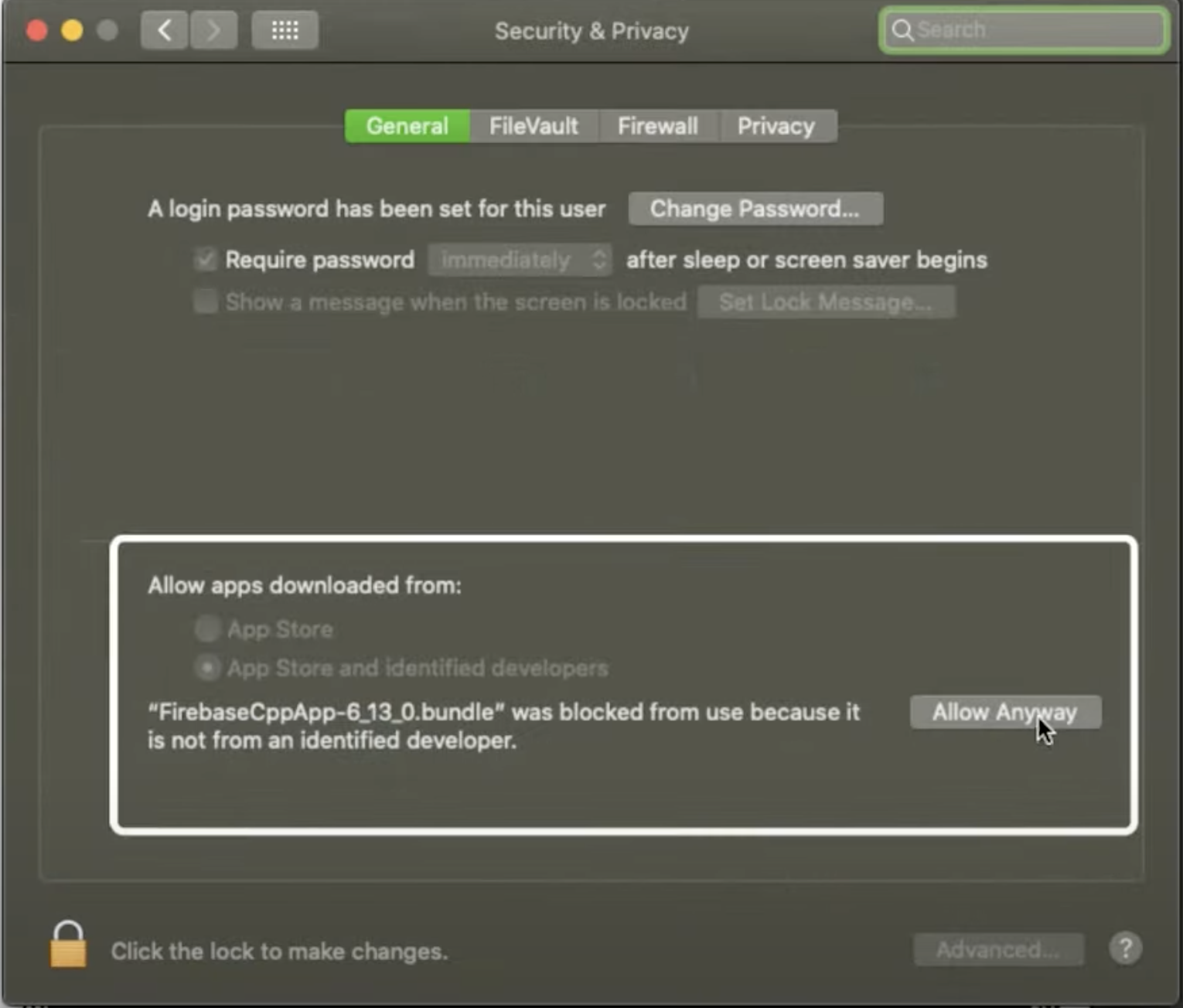
Quay lại Unity rồi nhấn lại vào Play (Phát).
Sau đó, bạn sẽ thấy một cảnh báo tương tự như cảnh báo đầu tiên:
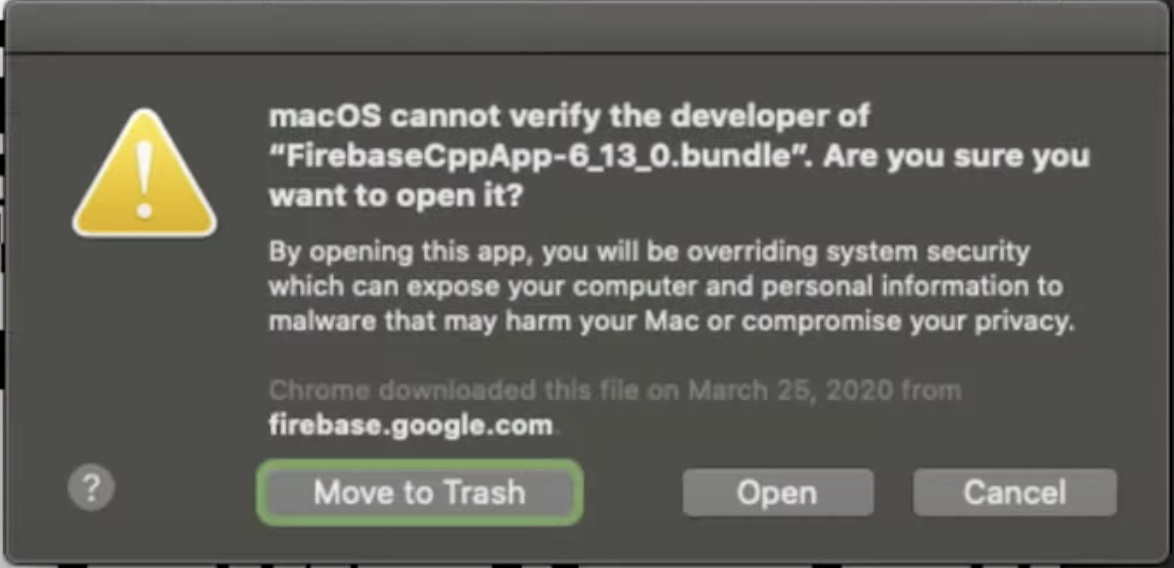
Nhấn vào Mở và chương trình của bạn sẽ có thể tiếp tục; bạn sẽ không được hỏi lại về tệp cụ thể này.
Đảm bảo dự án của bạn chứa và đang sử dụng các tệp cấu hình hợp lệ
- Đảm bảo bạn đã đặt chế độ cài đặt bản dựng cho mục tiêu dự kiến (iOS hoặc Android) trong File > Build Settings (Tệp > Cài đặt bản dựng). Để biết thêm thông tin chi tiết, hãy đọc Tài liệu về chế độ cài đặt bản dựng Unity.
- Tải tệp cấu hình cho ứng dụng (
google-services.jsoncho Android hoặcGoogleService-Info.plistcho iOS) và mục tiêu bản dựng xuống từ bảng điều khiển của Firebase trong phần Cài đặt dự án > Ứng dụng của bạn: Nếu bạn đã có các tệp này, hãy xoá chúng trong dự án và thay thế bằng phiên bản mới nhất, đảm bảo rằng tên tệp được viết đúng chính tả như hiển thị ở trên mà không có "(1)" hoặc các số khác được đính kèm vào tên tệp. - Nếu bảng điều khiển có thông báo về các tệp trong
Assets/StreamingAssets/, hãy đảm bảo rằng không có thông báo nào trong bảng điều khiển cho biết Unity không thể chỉnh sửa tệp ở đó - Đảm bảo
Assets/StreamingAssets/google-services-desktop.jsonđược tạo và khớp với tệp cấu hình đã tải xuống.- Nếu thư mục này không được tạo tự động và
StreamingAssets/không tồn tại, hãy tạo thư mục theo cách thủ công trong thư mụcAssets. - Kiểm tra xem Unity hiện đã tạo
google-services-desktop.jsonhay chưa.
- Nếu thư mục này không được tạo tự động và
Đảm bảo rằng mọi sản phẩm Firebase và EDM4U đều được cài đặt riêng thông qua .unitypackage hoặc Trình quản lý gói Unity
- Kiểm tra cả thư mục
Assets/và Trình quản lý gói Unity để đảm bảo rằng Firebase SDK và EDM4U được cài đặt thông qua một trong hai phương thức. - Một số trình bổ trợ do Google phát triển, chẳng hạn như Google Play và trình bổ trợ của bên thứ ba, có thể phụ thuộc vào EDM4U. Các trình bổ trợ đó có thể bao gồm EDM4U trong
.unitypackagehoặc gói Trình quản lý gói Unity (UPM). Đảm bảo chỉ có một bản sao EDM4U trong dự án của bạn. Nếu có bất kỳ gói UPM nào phụ thuộc vào EDM4U, thì tốt nhất bạn chỉ nên giữ lại các phiên bản UPM của EDM4U. Bạn có thể tìm thấy các phiên bản này trên trang Lưu trữ API của Google cho Unity.
Đảm bảo rằng mọi sản phẩm Firebase trong dự án của bạn đều có cùng phiên bản.
- Nếu bạn đã cài đặt Firebase SDK thông qua
.unitypackage, hãy kiểm tra xem tất cả thư việnFirebaseCppApptrongAssets/Firebase/Plugins/x86_64/có cùng phiên bản hay không. - Nếu bạn đã cài đặt Firebase SDK thông qua Trình quản lý gói Unity (UPM), hãy mở Windows > Package Manager (Trình quản lý gói), tìm "Firebase" và đảm bảo tất cả các gói Firebase đều có cùng phiên bản.
- Nếu dự án của bạn chứa nhiều phiên bản Firebase SDK, bạn nên xoá hoàn toàn tất cả Firebase SDK trước khi cài đặt lại tất cả Firebase SDK, lần này là cùng một phiên bản. Cách rõ ràng nhất là xoá mọi gói Firebase thông qua các phương thức được đề cập trong phần di chuyển này.
Lỗi bản dựng của trình phân giải và thiết bị mục tiêu
Nếu trò chơi của bạn hoạt động trong trình chỉnh sửa (được định cấu hình cho mục tiêu bản dựng phù hợp mà bạn chọn), thì tiếp theo, hãy xác minh rằng Trình quản lý phần phụ thuộc bên ngoài cho Unity (EDM4U) được định cấu hình và hoạt động đúng cách.
Kho lưu trữ EDM4U trên GitHub có hướng dẫn từng bước cho phần này của quy trình. Bạn nên xem và làm theo hướng dẫn này trước khi tiếp tục.
Vấn đề về "Single Dex" và rút gọn (Bắt buộc nếu sử dụng Cloud Firestore)
Khi tạo ứng dụng Android, bạn có thể gặp lỗi bản dựng liên quan đến việc có một tệp dex duy nhất. Thông báo lỗi có dạng như sau (nếu dự án của bạn được định cấu hình để sử dụng hệ thống xây dựng Gradle):
Cannot fit requested classes in a single dex file.
Tệp .dex được dùng để lưu giữ một tập hợp các định nghĩa lớp và dữ liệu bổ trợ liên quan cho các ứng dụng Android. Một tệp dex chỉ được tham chiếu đến tối đa 65.536 phương thức; bản dựng sẽ không thành công nếu tổng số phương thức của tất cả thư viện Android trong dự án của bạn vượt quá giới hạn này.
Bạn có thể áp dụng tuần tự hai bước sau; chỉ bật multidex nếu việc rút gọn không giải quyết được vấn đề.
Bật tính năng rút gọn
Unity đã ra mắt tính năng Rút gọn trong phiên bản 2017.2 để loại bỏ mã không dùng đến, nhờ đó có thể giảm tổng số phương thức được tham chiếu trong một tệp dex. * Bạn có thể tìm thấy tuỳ chọn này trong phần Player Settings > Android > Publishing Settings > Minify (Cài đặt trình phát > Android > Cài đặt phát hành > Giảm thiểu). * Các lựa chọn có thể khác nhau tuỳ theo phiên bản Unity, vì vậy, hãy tham khảo tài liệu chính thức của Unity.
Bật Multidex
Nếu sau khi bật tính năng rút gọn, số lượng phương thức được tham chiếu vẫn vượt quá giới hạn, thì bạn có thể bật multidex. Có nhiều cách để thực hiện việc này trong Unity:
- Nếu bạn bật Custom Gradle Template (Mẫu Gradle tuỳ chỉnh) trong phần Player Settings (Cài đặt trình phát), hãy sửa đổi
mainTemplate.gradle. - Nếu bạn sử dụng Android Studio để tạo dự án đã xuất, hãy sửa đổi tệp build.gradle ở cấp mô-đun.
Bạn có thể tìm thêm thông tin chi tiết trong hướng dẫn sử dụng multidex.
Tìm hiểu và khắc phục lỗi thời gian chạy của thiết bị mục tiêu
Nếu trò chơi của bạn hoạt động trong trình chỉnh sửa và có thể được tạo cũng như cài đặt cho thiết bị mục tiêu, nhưng bạn gặp lỗi thời gian chạy, hãy kiểm tra và điều tra nhật ký được tạo trên thiết bị.
Phần này trình bày chi tiết cách kiểm tra nhật ký để tìm lỗi có thể xảy ra và một lỗi chỉ xảy ra trong thời gian chạy trên thiết bị hoặc trình mô phỏng.
Android
Trình mô phỏng
- Kiểm tra nhật ký hiển thị trong bảng điều khiển của Trình mô phỏng hoặc xem cửa sổ Logcat.
Thiết bị
Làm quen với adb và adb logcat cũng như cách sử dụng các công cụ này.
- Mặc dù bạn có thể sử dụng nhiều công cụ của môi trường dòng lệnh để lọc kết quả, nhưng hãy cân nhắc xem xét các tuỳ chọn của logcat.
Một cách đơn giản để bắt đầu phiên ADB với trạng thái ban đầu là:
adb logcat -c && adb logcat <OPTIONS>trong đó
OPTIONSlà bất kỳ cờ nào bạn truyền vào dòng lệnh để lọc kết quả.
Sử dụng Logcat thông qua Android Studio
Khi sử dụng Logcat thông qua Android Studio, bạn có thể dùng các công cụ tìm kiếm bổ sung để tạo các lượt tìm kiếm hiệu quả một cách đơn giản hơn.
iOS
Kiểm tra nhật ký
Nếu đang chạy thiết bị thực, hãy kết nối thiết bị đó với máy tính. Kiểm tra lldb trong Xcode.
Vấn đề về Swift
Nếu bạn gặp phải nhật ký lỗi đề cập đến swift, hãy tham khảo phần Trình quản lý phần phụ thuộc bên ngoài cho Unity liên quan đến các lỗi đó.
Các bước tiếp theo
Nếu trò chơi của bạn vẫn gặp vấn đề về biên dịch, xây dựng hoặc chạy liên quan đến Firebase, hãy xem trang vấn đề về Firebase SDK cho Unity và cân nhắc việc gửi vấn đề mới. Ngoài ra, hãy tham khảo trang hỗ trợ của Firebase để tìm hiểu về các lựa chọn khác.