

מבוא
המדריך הבא מסביר איך לנפות באגים בתהליך ההידור ותהליך build של משחקי Unity באמצעות Firebase SDK for Unity. במאמר הזה מוסבר איך לחקור ולפתור הרבה מהבעיות הנפוצות יותר שאתם עלולים להיתקל בהן במהלך ההגדרה והפיתוח של המשחק לפלטפורמה חדשה או אחרי עדכון. השגיאות מופיעות לפי הסדר שבו הן עשויות להתרחש בתהליך. צריך לבדוק אותן לפי הסדר ולפתור כל אחת מהן לפני שממשיכים.
בנוסף למסמך הזה, אפשר לעיין בשאלות הנפוצות בנושא Firebase ל-Unity לקבלת מידע נוסף.
בעיות בהידור במצב הפעלה
הסוג הראשון של בעיות ב-build יכול להתרחש במהלך בדיקה בעורך לפני שמנסים להתחיל build לנייד. הסעיף הזה מתייחס לכל השגיאות ב-Firebase שמתרחשות לפני ובמהלך מצב ההפעלה.
כש-Unity מתחיל או מזהה שינויים בתלות, בקוד או בנכסים אחרים, הוא ינסה לבנות מחדש את הפרויקט. אם אי אפשר לקמפל את הפרויקט באותו זמן, העורך ירשום שגיאות קומפילציה במסוף, ואם תנסו להיכנס למצב הפעלה, תוצג לכם הודעת שגיאה קופצת בכרטיסייה Scene של Unity עם הכיתוב All compiler errors have to be fixed before you can enter playmode!.
ניפוי באגים בבעיות קומפילציה שקשורות ל-Firebase
חסרים סוגים, מחלקות, שיטות ומשתנים
הרבה בעיות ב-Firebase מתרחשות בגלל שהעורך והקומפיילר לא מצליחים למצוא את הסוגים, המחלקות, השיטות והחברים הנדרשים. התסמינים הנפוצים של המחלה הם וריאציות של התסמינים הבאים:
The type or namespace name ‘<CLASS OR NAMESPACE NAME>' could not be found. Are you missing a using directive or an assembly reference?
The type or namespace name <TYPE OR NAMESPACE NAME> does not exist in the namespace ‘Firebase<.OPTIONAL NESTED NAMESPACE NAME PATH>' (are you missing an assembly reference?)
‘<CLASS NAME>' does not contain a definition for ‘<MEMBER VARIABLE OR METHOD NAME>'
שלבים לפתרון:
אם אתם משתמשים במחלקות או בשיטות של Firebase בקוד, ודאו שהן זמינות באמצעות ההנחיות הנכונות של
usingלמוצרי Firebase הספציפיים שאתם צריכים.מוודאים שיובאו חבילות Firebase מתאימות:
- כדי לייבא את החבילות המתאימות:
- מוסיפים את Firebase Unity SDK כ-
.unitypackages או - אפשר לבדוק ולבצע אחת מהאפשרויות החלופיות שמפורטות במאמר אפשרויות נוספות להתקנת Unity.
- מוסיפים את Firebase Unity SDK כ-
- חשוב לוודא שכל מוצר Firebase בפרויקט ו-EDM4U:
- הגרסה שלהם זהה
- הותקנו רק כ
.unitypackageאו רק דרך Unity Package Manager.
- כדי לייבא את החבילות המתאימות:
אם ייבאתם את Firebase Unity SDK לפני גרסה 10.0.0 בתור
.unitypackages, קובץ ה-ZIP של Firebase Unity SDK מכיל חבילות לתמיכה ב- .NET 3.x וב- .NET 4.x. מוודאים שכללתם בפרויקט רק את רמת .NET Framework התואמת:- במאמר הוספת Firebase לפרויקט ב-Unity מוסבר על רמות התאימות בין גרסאות של Unity Editor ושל .NET Frameworks.
- אם בטעות ייבאתם את חבילות Firebase ברמה הלא נכונה של .NET Framework או שאתם צריכים לעבור משימוש ב-
.unitypackages לאחת מאפשרויות ההתקנה הנוספות של Unity , הדרך הכי נקייה היא להסיר את כל חבילות Firebase באמצעות השיטות שמוזכרות בקטע הזה בנושא העברה ואז לייבא מחדש את כל חבילות Firebase.
בודקים שהעורך בונה מחדש את הפרויקט, ושהניסיונות להפעיל את המשחק משקפים את המצב הנוכחי ביותר של הפרויקט:
- כברירת מחדל, עורך Unity מוגדר לבנייה מחדש בכל פעם שמזוהים שינויים בנכס או בהגדרה.
- יכול להיות שהפונקציונליות הזו הושבתה, ועורך Unity מוגדר לרענון או קומפילציה ידניים. כדאי לבדוק את זה ולנסות רענון ידני אם זה המקרה.
שגיאות זמן ריצה במצב הפעלה
אם המשחק מתחיל לפעול, אבל נתקל בבעיות ב-Firebase במהלך הפעולה, נסו את הפעולות הבאות:
מוודאים שאישרתם חבילות Firebase בקטע 'אבטחה ופרטיות' ב-Mac OS
אם כשמפעילים את המשחק בעורך ב-Mac OS מוצג דו-שיח עם ההודעה 'לא ניתן לפתוח את FirebaseCppApp-<version>.bundle כי לא ניתן לאמת את המפתח', צריך לאשר את קובץ ה-bundle הספציפי הזה בתפריט'אבטחה ופרטיות' ב-Mac.
כדי לעשות זאת, לוחצים על סמל Apple > העדפות המערכת > אבטחה ופרטיות.
בתפריט האבטחה, בערך באמצע הדף, יש קטע שבו כתוב "השימוש ב-FirebaseCppApp-<version>.bundle נחסם כי הוא לא הגיע ממפתח מזוהה".
לוחצים על הלחצן עם התווית Allow Anyway (אישור בכל זאת).
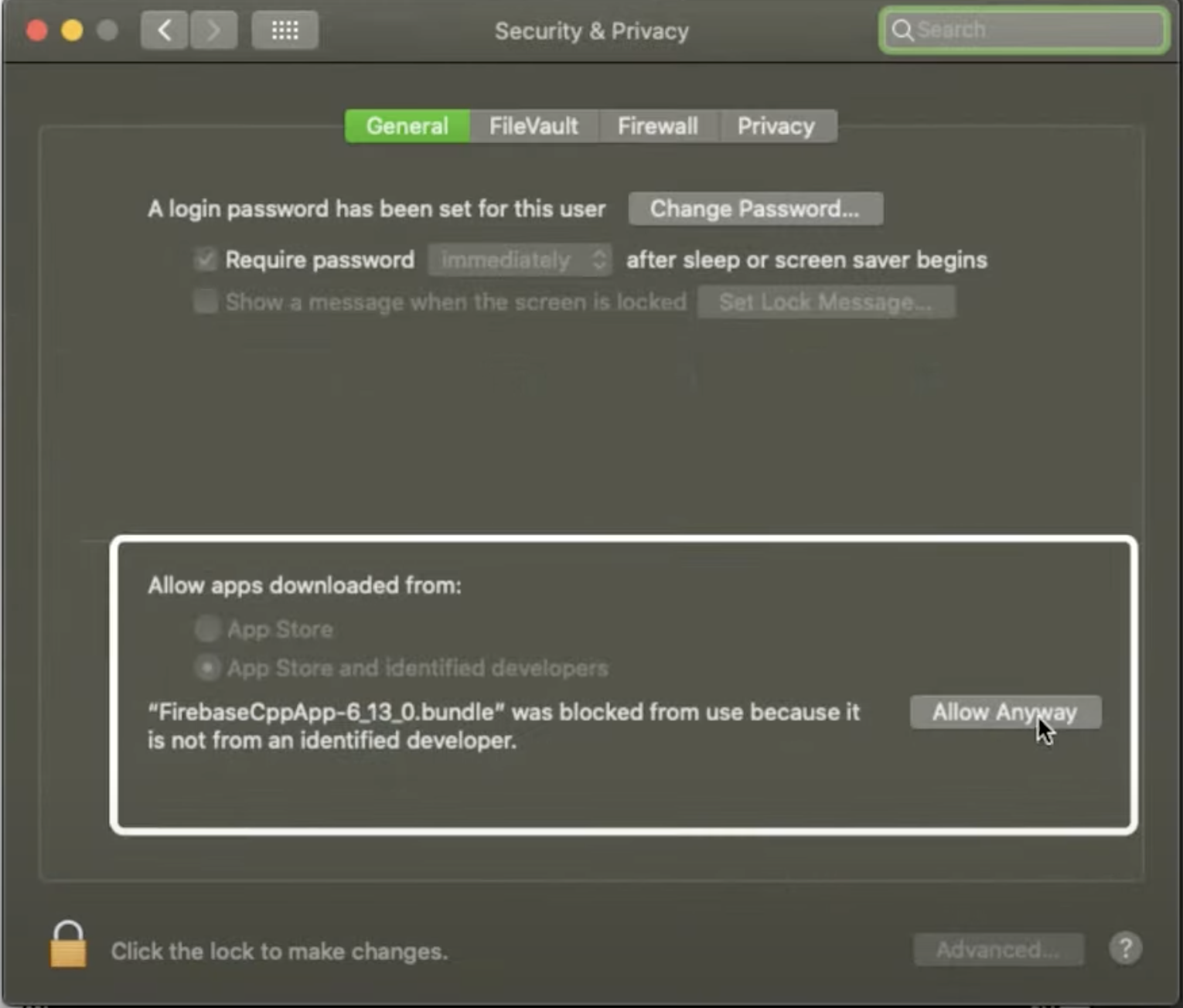
חוזרים ל-Unity ומקישים שוב על Play.
תוצג אזהרה דומה לראשונה:
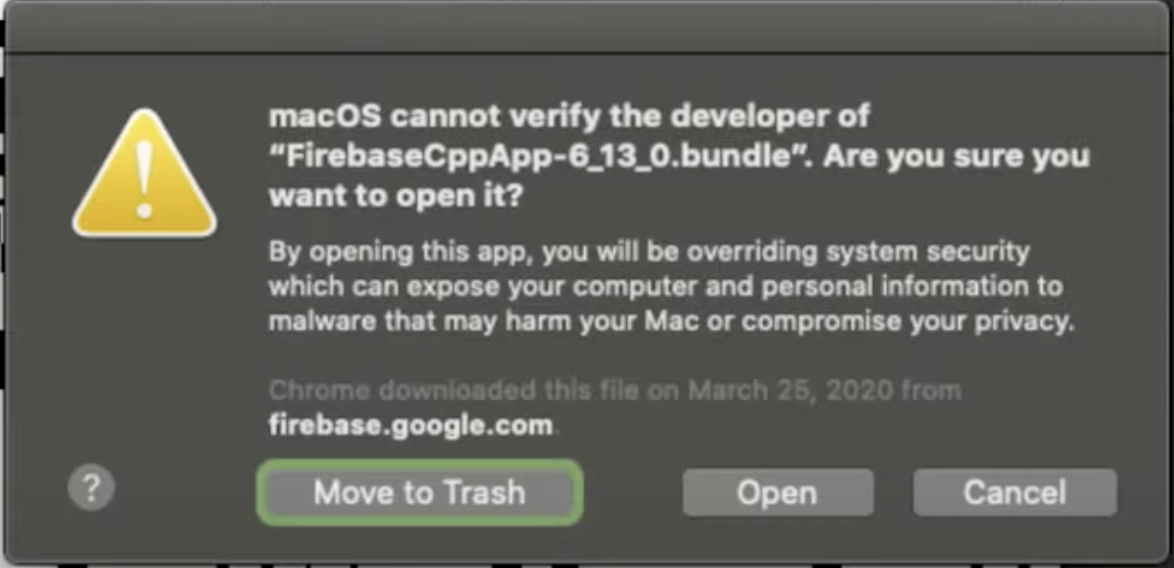
לוחצים על פתיחה והתוכנה תוכל להמשיך לפעול. לא תתבקשו שוב לאשר את הקובץ הזה.
מוודאים שהפרויקט מכיל קובצי תצורה תקינים ומשתמש בהם
- מוודאים שהגדרות ה-build מוגדרות ליעד הרצוי (iOS או Android) בקובץ > הגדרות ה-build. דיון מקיף יותר בנושא מופיע במאמרי העזרה בנושא Unity Build Settings.
- מורידים את קובץ ההגדרות של האפליקציה (
google-services.jsonל-Android אוGoogleService-Info.plistל-iOS) ואת יעד הבנייה ממסוף Firebase בקטע Project Settings > Your Apps: אם הקבצים האלה כבר קיימים, מוחקים אותם מהפרויקט ומחליפים אותם בגרסה העדכנית ביותר. חשוב לוודא שהאיות שלהם זהה בדיוק לאיות שמוצג למעלה, בלי (1) או מספרים אחרים שמצורפים לשמות הקבצים. - אם במסוף מופיעה הודעה לגבי קבצים ב-
Assets/StreamingAssets/, צריך לוודא שאין הודעות במסוף שאומרות שלא הייתה ל-Unity אפשרות לערוך קבצים שם - מוודאים שנוצר
Assets/StreamingAssets/google-services-desktop.jsonושקובץ התצורה שהורדתם זהה לו.- אם הוא לא נוצר באופן אוטומטי ו
StreamingAssets/לא קיים, צריך ליצור את הספרייה באופן ידני בספרייהAssets. - בודקים אם Unity יצר עכשיו את
google-services-desktop.json.
- אם הוא לא נוצר באופן אוטומטי ו
מוודאים שכל מוצר של Firebase וכל EDM4U הותקנו באופן בלעדי דרך .unitypackage או דרך Unity Package Manager
- בודקים גם את התיקייה
Assets/וגם את Unity Package Manager כדי לוודא ש-Firebase SDK ו-EDM4U הותקנו באמצעות אחת מהשיטות האלה בלבד. - חלק מתוספי הפלאגין שפותחו על ידי Google, כמו Google Play, ותוספי פלאגין של צד שלישי עשויים להיות תלויים ב-EDM4U. יכול להיות שהפלאגינים האלה יכללו את EDM4U בחבילות
.unitypackages או בחבילות של Unity Package Manager (UPM). מוודאים שיש רק עותק אחד של EDM4U בפרויקט. אם חבילות UPM כלשהן תלויות ב-EDM4U, מומלץ לשמור רק את גרסאות UPM של EDM4U, שאפשר למצוא בדף הארכיון של Google APIs for Unity.
חשוב לוודא שכל מוצר Firebase בפרויקט נמצא באותה גרסה.
- אם ערכות Firebase SDK הותקנו דרך
.unitypackage, בודקים אם כל הספריות שלFirebaseCppAppבקטעAssets/Firebase/Plugins/x86_64/הן באותה גרסה. - אם התקנתם את Firebase SDKs דרך Unity Package Manager (UPM), פותחים את Windows > Package Manager, מחפשים את Firebase ומוודאים שכל חבילות Firebase הן באותה גרסה.
- אם הפרויקט שלכם מכיל גרסאות שונות של Firebase SDK, מומלץ להסיר את כל Firebase SDK לחלוטין לפני שמתקינים מחדש את כל Firebase SDK, הפעם עם אותן גרסאות. הדרך הכי נקייה היא להסיר כל חבילת Firebase באמצעות השיטות שמפורטות בקטע הזה בנושא העברה.
שגיאות ב-Resolver ובגרסת ה-Build של מכשיר היעד
אם המשחק פועל בעורך (שהוגדר ליעד הבנייה המתאים שבחרתם), השלב הבא הוא לוודא ש-External Dependency Manager for Unity (EDM4U) מוגדר ופועל בצורה תקינה.
מאגר EDM4U ב-GitHub מכיל מדריך מפורט לחלק הזה בתהליך. מומלץ לעיין בו ולפעול לפי ההוראות לפני שממשיכים.
בעיות ב-Single Dex וצמצום (חובה אם משתמשים ב-Cloud Firestore)
במהלך פיתוח אפליקציית Android, יכול להיות שתיתקלו בכשל בבנייה שקשור לקובץ dex יחיד. הודעת השגיאה תיראה בערך כך (אם הפרויקט מוגדר לשימוש במערכת ה-build של Gradle):
Cannot fit requested classes in a single dex file.
קובצי .dex משמשים לאחסון של קבוצת הגדרות מחלקה ונתונים נלווים שמשויכים אליהן באפליקציות ל-Android. קובץ dex יחיד מוגבל להפניה ל-65,536 שיטות. אם המספר הכולל של השיטות מכל ספריות Android בפרויקט חורג מהמגבלה הזו, הבנייה תיכשל.
אפשר להחיל את שני השלבים הבאים ברצף. מומלץ להפעיל multidex רק אם מזעור לא פותר את הבעיה.
הפעלת מיניפיקציה
Unity הציגה את התכונה Minification (מזעור) בגרסה 2017.2 כדי להסיר קוד שלא נמצא בשימוש, וכך לצמצם את המספר הכולל של השיטות שמופנות אליהן בקובץ dex יחיד. * האפשרות נמצאת בהגדרות הנגן > Android > הגדרות פרסום > צמצום. * האפשרויות עשויות להיות שונות בגרסאות שונות של Unity, לכן מומלץ לעיין במסמכי התיעוד הרשמיים של Unity.
הפעלת Multidex
אם אחרי הפעלת המיזעור, מספר השיטות שמופנות אליהן עדיין חורג מהמגבלה, אפשרות נוספת היא להפעיל את multidex. יש כמה דרכים לעשות את זה ב-Unity:
- אם האפשרות Custom Gradle Template (תבנית Gradle מותאמת אישית) מופעלת בקטע Player Settings (הגדרות הנגן), משנים את
mainTemplate.gradle. - אם אתם משתמשים ב-Android Studio כדי לבצע build לפרויקט המיוצא, אתם צריכים לשנות את קובץ build.gradle ברמת המודול.
פרטים נוספים זמינים במדריך למשתמש בנושא multidex.
הסבר על שגיאות זמן ריצה במכשיר היעד ופתרון שלהן
אם המשחק פועל בכלי העריכה ואפשר ליצור ממנו גרסה להתקנה במכשיר היעד, אבל אתם נתקלים בשגיאות בזמן הריצה, כדאי לבדוק את היומנים שנוצרו במכשיר.
בקטע הזה מוסבר איך לבדוק את היומנים כדי לזהות שגיאות אפשריות, ומוצגת שגיאה אחת שמתרחשת רק בזמן הריצה במכשיר או בסימולטור.
Android
סימולטור
- בודקים את היומנים שמוצגים במסוף של האמולטור או צופים בחלון Logcat.
מכשיר
כדאי להכיר את adb ואת adb logcat וללמוד איך להשתמש בהם.
- אפשר להשתמש בכלים השונים של סביבת שורת הפקודה כדי לסנן את הפלט, אבל כדאי גם לעיין באפשרויות של logcat.
דרך פשוטה להתחיל סשן ADB עם מצב התחלתי נקי היא:
adb logcat -c && adb logcat <OPTIONS>כאשר
OPTIONSהם הדגלים שמעבירים לשורת הפקודה כדי לסנן את הפלט.
שימוש ב-Logcat דרך Android Studio
כשמשתמשים ב-Logcat דרך Android Studio, יש כלי חיפוש נוספים שמפשטים את יצירת החיפושים הפרודוקטיביים.
iOS
עיון ביומנים
אם מריצים מכשיר פיזי, מחברים אותו למחשב. בודקים את lldb ב-Xcode.
בעיות ב-Swift
אם נתקלתם ביומני שגיאות שמוזכר בהם swift, כדאי לעיין בקטע External Dependency Manager for Unity.
שלבים נוספים
אם עדיין יש במשחק בעיות שקשורות ל-Firebase בהידור, בבנייה או בהרצה, כדאי לעיין בדף הבעיות של Firebase SDK for Unity ולשקול הגשת בעיה חדשה. בנוסף, אפשר לעיין בדף התמיכה של Firebase כדי לקבל מידע על אפשרויות נוספות.