

Wprowadzenie
Poniżej znajdziesz przewodnik po debugowaniu procesu kompilacji i tworzenia gier Unity za pomocą pakietu Firebase SDK for Unity. Opisujemy w nim, jak badać i rozwiązywać wiele typowych problemów, które mogą wystąpić podczas konfigurowania i tworzenia gry na nową platformę lub po aktualizacji. Są one uporządkowane według kolejności, w jakiej mogą wystąpić w procesie. Sprawdź je po kolei i wykonaj odpowiednie działania.
Oprócz tego dokumentu więcej informacji znajdziesz w odpowiedziach na najczęstsze pytania dotyczące Firebase w Unity.
Problemy z kompilacją w trybie odtwarzania
Pierwsza grupa problemów z kompilacją może wystąpić podczas testowania w edytorze przed rozpoczęciem kompilacji mobilnej. Ta sekcja dotyczy wszystkich błędów Firebase, które występują przed i w trakcie trybu odtwarzania.
Gdy Unity uruchomi się lub wykryje zmiany w zależnościach, kodzie lub innych zasobach, spróbuje ponownie skompilować projekt. Jeśli w tym czasie nie uda się skompilować projektu, edytor zarejestruje błędy kompilacji w konsoli. Jeśli spróbujesz przejść do trybu odtwarzania, w karcie Scena w Unity pojawi się wyskakujące okienko z błędem All compiler errors have to be fixed before you can enter playmode!.
Debugowanie problemów z kompilacją związanych z Firebase
Brakujące typy, klasy, metody i elementy
Wiele problemów z Firebase wynika z niemożności znalezienia przez edytor i kompilator niezbędnych typów, klas, metod i elementów. Typowe objawy to m.in.:
The type or namespace name ‘<CLASS OR NAMESPACE NAME>' could not be found. Are you missing a using directive or an assembly reference?
The type or namespace name <TYPE OR NAMESPACE NAME> does not exist in the namespace ‘Firebase<.OPTIONAL NESTED NAMESPACE NAME PATH>' (are you missing an assembly reference?)
‘<CLASS NAME>' does not contain a definition for ‘<MEMBER VARIABLE OR METHOD NAME>'
Rozwiązanie problemu:
Jeśli w kodzie używasz klas lub metod Firebase, upewnij się, że są one dostępne dzięki odpowiednim dyrektywom
usingdla poszczególnych usług Firebase.Sprawdź, czy zaimportowano odpowiednie pakiety Firebase:
- Aby zaimportować odpowiednie pakiety:
- Dodaj pakiet Firebase Unity SDK jako
.unitypackages lub - Zapoznaj się z jedną z alternatywnych opcji w sekcji Dodatkowe opcje instalacji Unity i wykonaj ją.
- Dodaj pakiet Firebase Unity SDK jako
- Upewnij się, że każda usługa Firebase w Twoim projekcie i EDM4U:
- są w tej samej wersji,
- zostały zainstalowane wyłącznie jako
.unitypackageLUB wyłącznie za pomocą Menedżera pakietów Unity.
- Aby zaimportować odpowiednie pakiety:
Jeśli pakiet SDK Firebase Unity został zaimportowany przed wersją „10.0.0” jako
.unitypackages, archiwum ZIP pakietu SDK Firebase Unity zawiera pakiety obsługujące zarówno .NET 3.x, jak i .NET 4.x. Upewnij się, że w projekcie uwzględniono tylko zgodny poziom .NET Framework:- Zgodność między wersjami edytora Unity i poziomami platformy .NET Framework omawiamy w artykule Dodawanie Firebase do projektu Unity.
- Jeśli pakiety Firebase zostały zaimportowane na nieprawidłowym poziomie .NET Framework lub chcesz przejść z używania
.unitypackagena jedną z dodatkowych opcji instalacji Unity, najprostszym sposobem jest usunięcie wszystkich pakietów Firebase za pomocą metod opisanych w tej sekcji dotyczącej migracji, a następnie ponowne zaimportowanie wszystkich pakietów Firebase.
Sprawdź, czy edytor ponownie buduje projekt i czy próby odtworzenia odzwierciedlają jego najnowszy stan:
- Domyślnie edytor Unity jest skonfigurowany tak, aby ponownie kompilować projekt za każdym razem, gdy wykryje zmiany w komponentach lub konfiguracji.
- Możliwe, że ta funkcja została wyłączona, a Edytor Unity jest ustawiony na ręczne odświeżanie lub ponowną kompilację. Sprawdź to i w razie potrzeby odśwież stronę ręcznie.
Błędy środowiska wykonawczego w trybie odtwarzania
Jeśli gra się uruchamia, ale podczas działania występują problemy z Firebase, wykonaj te czynności:
Upewnij się, że zatwierdzasz pakiety Firebase w sekcji „Ochrona i prywatność” w systemie macOS.
Jeśli po uruchomieniu gry w edytorze w systemie macOS pojawi się okno z komunikatem „Nie można otworzyć pakietu FirebaseCppApp-<version>.bundle, ponieważ nie można zweryfikować dewelopera”, musisz zatwierdzić ten konkretny plik pakietu w menu Bezpieczeństwo i prywatność na komputerze Mac.
Aby to zrobić, kliknij ikonę Apple > Preferencje systemowe > Ochrona i prywatność.
W menu zabezpieczeń, mniej więcej w połowie strony, znajduje się sekcja z informacją „Użycie pliku „FirebaseCppApp-<version>.bundle” zostało zablokowane, ponieważ nie pochodzi on od zidentyfikowanego dewelopera”.
Kliknij przycisk Zezwól mimo to.
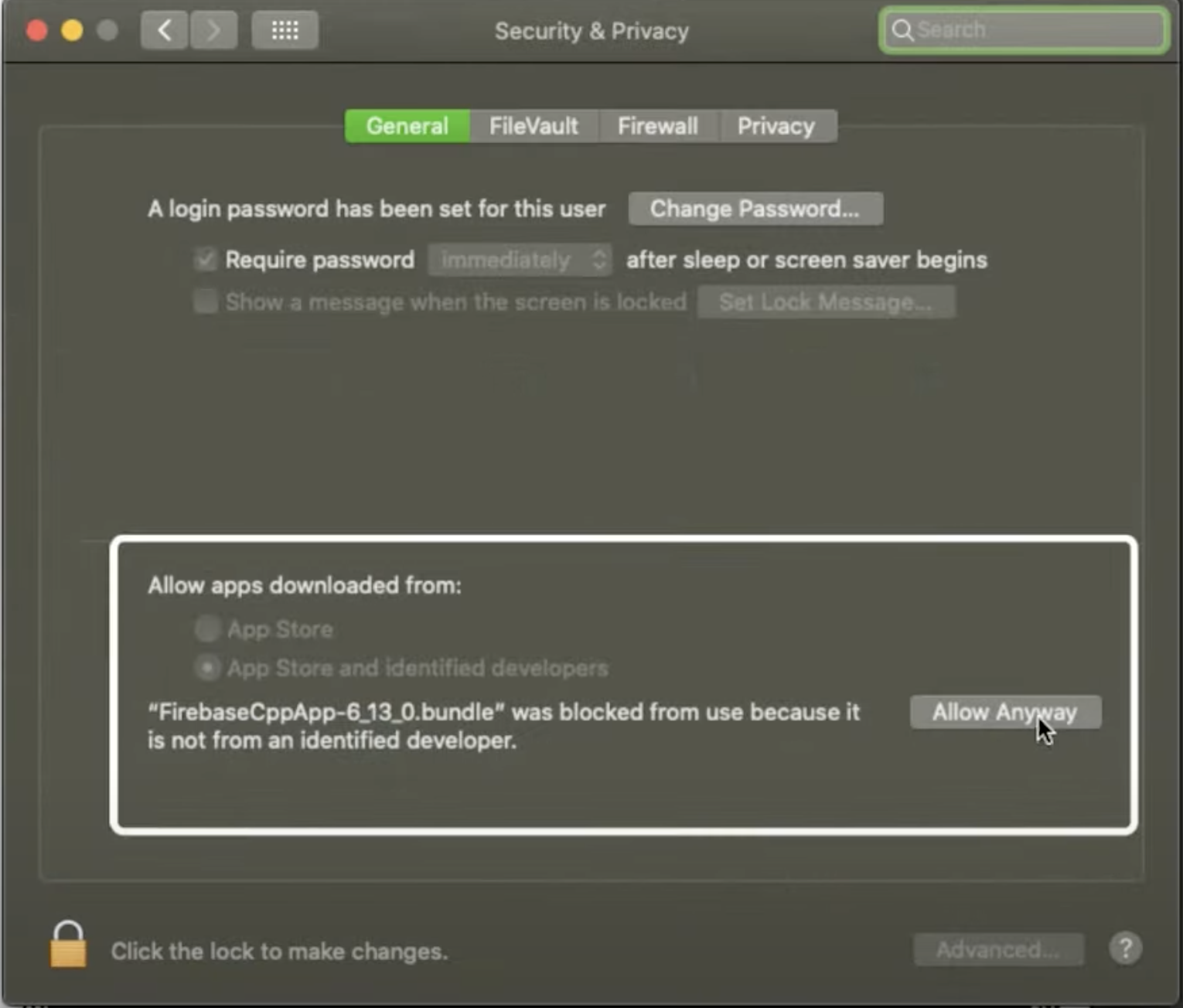
Wróć do Unity i ponownie naciśnij Odtwórz.
Pojawi się upomnienie podobne do pierwszego:
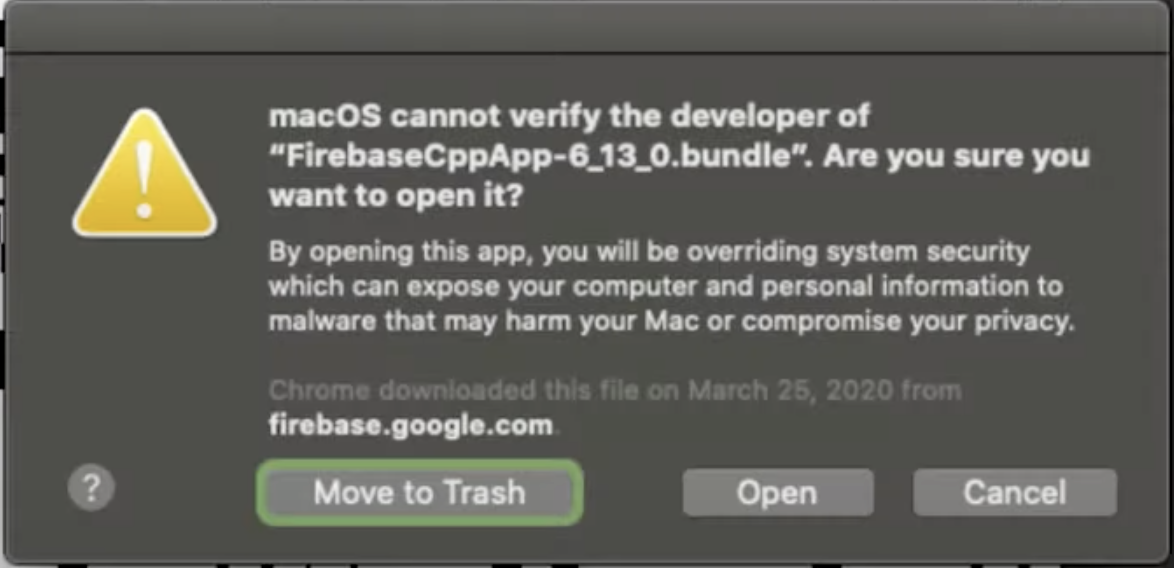
Kliknij Otwórz, a program będzie mógł kontynuować działanie. Nie pojawi się już pytanie o ten konkretny plik.
Sprawdź, czy projekt zawiera prawidłowe pliki konfiguracyjne i czy z nich korzysta.
- Sprawdź, czy ustawienia kompilacji są skonfigurowane dla wybranego urządzenia (iOS lub Android) w sekcji Plik > Ustawienia kompilacji. Więcej informacji znajdziesz w dokumentacji ustawień kompilacji Unity.
- Pobierz plik konfiguracyjny aplikacji (
google-services.jsonw przypadku Androida lubGoogleService-Info.plistw przypadku iOS) i utwórz element docelowy w konsoli Firebase w sekcji Ustawienia projektu > Twoje aplikacje: Jeśli masz już te pliki, usuń je z projektu i zastąp najnowszą wersją. Upewnij się, że nazwy plików są zapisane dokładnie tak, jak powyżej, bez „(1)” ani innych liczb. - Jeśli w konsoli znajduje się komunikat dotyczący plików w
Assets/StreamingAssets/, sprawdź, czy nie ma w niej komunikatów informujących o tym, że Unity nie może edytować plików w tym miejscu. - Upewnij się, że wygenerowany kod
Assets/StreamingAssets/google-services-desktop.jsonjest zgodny z pobranym plikiem konfiguracyjnym.- Jeśli nie zostanie wygenerowany automatycznie i
StreamingAssets/nie istnieje, utwórz go ręcznie w kataloguAssets. - Sprawdź, czy Unity wygenerowało już wartość
google-services-desktop.json.
- Jeśli nie zostanie wygenerowany automatycznie i
Sprawdź, czy wszystkie usługi Firebase i EDM4U zostały zainstalowane wyłącznie za pomocą .unitypackage lub menedżera pakietów Unity.
- Sprawdź zarówno folder
Assets/, jak i Menedżera pakietów Unity, aby upewnić się, że pakiety SDK Firebase i EDM4U zostały zainstalowane tylko jedną z tych metod. - Niektóre wtyczki opracowane przez Google, np. Google Play, i wtyczki innych firm mogą zależeć od EDM4U. Wtyczki te mogą zawierać EDM4U w swoich pakietach
.unitypackagelub pakietach Unity Package Manager (UPM). Upewnij się, że w projekcie jest tylko 1 kopia EDM4U. Jeśli jakiekolwiek pakiety UPM są zależne od EDM4U, najlepiej zachować tylko wersje UPM EDM4U, które można znaleźć na stronie archiwum interfejsów API Google do Unity.
Sprawdź, czy wszystkie usługi Firebase w projekcie mają tę samą wersję.
- Jeśli pakiety SDK Firebase zostały zainstalowane za pomocą
.unitypackage, sprawdź, czy wszystkie bibliotekiFirebaseCppAppw sekcjiAssets/Firebase/Plugins/x86_64/mają tę samą wersję. - Jeśli pakiety SDK Firebase zostały zainstalowane za pomocą Menedżera pakietów Unity (UPM), otwórz Windows > Package Manager, wyszukaj „Firebase” i sprawdź, czy wszystkie pakiety Firebase mają tę samą wersję.
- Jeśli Twój projekt zawiera różne wersje pakietów SDK Firebase, zalecamy całkowite usunięcie wszystkich pakietów SDK Firebase, a następnie ponowne zainstalowanie ich wszystkich, tym razem w tych samych wersjach. Najlepszym sposobem jest usunięcie wszystkich pakietów Firebase za pomocą metod opisanych w tej sekcji dotyczącej migracji.
Błędy kompilacji urządzenia rozwiązującego i urządzenia docelowego
Jeśli gra działa w edytorze (skonfigurowanym pod kątem wybranego przez Ciebie odpowiedniego celu kompilacji), sprawdź, czy External Dependency Manager for Unity (EDM4U) jest prawidłowo skonfigurowany i działa.
W repozytorium EDM4U w GitHubie znajdziesz szczegółowy przewodnik dotyczący tej części procesu. Zapoznaj się z nim i postępuj zgodnie z jego instrukcjami, zanim przejdziesz dalej.
Problemy z „Single Dex” i minimalizacja (obowiązkowe w przypadku korzystania z Cloud Firestore)
Podczas tworzenia aplikacji na Androida może wystąpić błąd kompilacji związany z posiadaniem jednego pliku dex. Komunikat o błędzie będzie podobny do tego (jeśli projekt jest skonfigurowany do korzystania z systemu kompilacji Gradle):
Cannot fit requested classes in a single dex file.
Pliki .dex służą do przechowywania zestawu definicji klas i powiązanych z nimi danych dodatkowych w aplikacjach na Androida. Jeden plik DEX może odwoływać się do maksymalnie 65 536 metod. Jeśli łączna liczba metod ze wszystkich bibliotek Androida w projekcie przekroczy ten limit,kompilacja zakończy się niepowodzeniem.
Poniższe 2 kroki można wykonać kolejno. Włącz multidex tylko wtedy, gdy minifikacja nie rozwiąże problemu.
Włącz minifikację
W wersji 2017.2 Unity wprowadziło minifikację, która usuwa nieużywany kod, co może zmniejszyć łączną liczbę metod, do których odwołuje się pojedynczy plik dex. * Opcję znajdziesz w sekcji Ustawienia odtwarzacza > Android > Ustawienia publikowania > Minifikacja. * Opcje mogą się różnić w zależności od wersji Unity, dlatego zapoznaj się z oficjalną dokumentacją Unity.
Włączanie multidexu
Jeśli po włączeniu minifikacji liczba metod, do których odwołuje się kod, nadal przekracza limit, możesz włączyć multidex. W Unity można to zrobić na kilka sposobów:
- Jeśli w sekcji Ustawienia odtwarzacza włączona jest opcja Niestandardowy szablon Gradle, zmodyfikuj
mainTemplate.gradle. - Jeśli do tworzenia wyeksportowanego projektu używasz Androida Studio, zmodyfikuj plik build.gradle na poziomie modułu.
Więcej informacji znajdziesz w przewodniku użytkownika multidexu.
Interpretowanie i rozwiązywanie błędów środowiska wykonawczego na urządzeniu docelowym
Jeśli gra działa w edytorze i można ją skompilować oraz zainstalować na urządzeniu docelowym, ale występują błędy w czasie działania, sprawdź i przeanalizuj dzienniki wygenerowane na urządzeniu.
W tej sekcji dowiesz się, jak sprawdzać dzienniki pod kątem możliwych błędów, oraz poznasz jeden z nich, który występuje tylko w czasie działania aplikacji na urządzeniu lub symulatorze.
Android
Symulator
- Sprawdź logi wyświetlane w konsoli emulatora lub w oknie Logcat.
Urządzenie
Zapoznaj się z narzędziami adb i adb logcat oraz dowiedz się, jak ich używać.
- Do filtrowania danych wyjściowych możesz używać różnych narzędzi środowiska wiersza poleceń, ale warto też zapoznać się z opcjami logcat.
Prostym sposobem na rozpoczęcie sesji ADB z czystym kontem jest:
adb logcat -c && adb logcat <OPTIONS>gdzie
OPTIONSto flagi przekazywane w wierszu poleceń w celu filtrowania danych wyjściowych.
Korzystanie z Logcat w Android Studio
Podczas korzystania z Logcat w Android Studio dostępne są dodatkowe narzędzia wyszukiwania, które ułatwiają generowanie przydatnych wyszukiwań.
iOS
Sprawdzanie logów
Jeśli używasz urządzenia fizycznego, podłącz je do komputera. Sprawdź lldb w Xcode.
Problemy ze Swiftem
Jeśli w dziennikach błędów znajdziesz wzmianki o Swift, zapoznaj się z sekcją External Dependency Manager for Unity.
Dalsze kroki
Jeśli w grze nadal występują problemy z kompilacją, tworzeniem lub uruchamianiem związane z Firebase, zapoznaj się ze stroną Problemy z pakietem SDK Firebase dla Unity i rozważ zgłoszenie nowego problemu. Dodatkowe opcje znajdziesz na stronie pomocy Firebase.