

Introduction
Ce guide explique comment déboguer le processus de compilation et de compilation pour les jeux Unity à l'aide du SDK Firebase pour Unity. Il explique comment examiner et résoudre la plupart des problèmes courants que vous pouvez rencontrer lors de la configuration et de la compilation de votre jeu pour une nouvelle plate-forme ou après une mise à jour. Elles sont classées par ordre d'apparition dans le processus. Consultez-les dans l'ordre et résolvez-les un par un.
En plus de ce document, consultez les questions fréquentes sur Firebase pour Unity pour en savoir plus.
Problèmes de compilation du mode Lecture
La première catégorie de problèmes de compilation peut se produire lors des tests dans l'éditeur avant que vous n'essayiez de démarrer une compilation mobile. Cette section concerne toutes les erreurs Firebase qui se produisent avant et pendant le mode Play.
Lorsque Unity démarre ou détecte des modifications apportées aux dépendances, au code ou à d'autres éléments, il tente de reconstruire le projet. Si le projet ne peut pas être compilé à ce moment-là, l'éditeur enregistre les erreurs de compilation dans la console. Si vous tentez de passer en mode Lecture, un message d'erreur s'affiche dans l'onglet Scène d'Unity, indiquant All compiler errors have to be fixed before you can enter playmode!.
Déboguer les problèmes de compilation liés à Firebase
Types, classes, méthodes et membres manquants
De nombreux problèmes Firebase se produisent lorsque l'éditeur et le compilateur ne parviennent pas à trouver les types, classes, méthodes et membres nécessaires. Les symptômes courants sont les suivants :
The type or namespace name ‘<CLASS OR NAMESPACE NAME>' could not be found. Are you missing a using directive or an assembly reference?
The type or namespace name <TYPE OR NAMESPACE NAME> does not exist in the namespace ‘Firebase<.OPTIONAL NESTED NAMESPACE NAME PATH>' (are you missing an assembly reference?)
‘<CLASS NAME>' does not contain a definition for ‘<MEMBER VARIABLE OR METHOD NAME>'
Procédure de résolution :
Lorsque vous utilisez des classes ou des méthodes Firebase dans le code, assurez-vous de les rendre disponibles en utilisant les directives
usingappropriées pour les produits Firebase spécifiques requis.Vérifiez que vous avez importé les packages Firebase appropriés :
- Pour importer les packages appropriés, procédez comme suit :
- Ajoutez le SDK Firebase Unity en tant que
.unitypackageou - Examinez et effectuez l'une des alternatives dans Options d'installation Unity supplémentaires.
- Ajoutez le SDK Firebase Unity en tant que
- Assurez-vous que chaque produit Firebase de votre projet et EDM4U :
- sont à la même version.
- ont été installés exclusivement en tant que
.unitypackageOU exclusivement via le gestionnaire de packages Unity.
- Pour importer les packages appropriés, procédez comme suit :
Si vous avez importé le SDK Unity Firebase avant la version 10.0.0 en tant que
.unitypackages, l'archive ZIP du SDK Unity Firebase contient des packages compatibles avec .NET 3.x et .NET 4.x. Assurez-vous d'avoir inclus uniquement le niveau .NET Framework compatible dans votre projet :- La compatibilité entre les versions de l'éditeur Unity et les niveaux de .NET Framework est abordée dans Ajouter Firebase à votre projet Unity.
- Si vous avez importé accidentellement vos packages Firebase au mauvais niveau .NET Framework ou si vous devez passer de l'utilisation de
.unitypackageà l'une des options d'installation Unity supplémentaires, la méthode la plus propre consiste à supprimer tous les packages Firebase à l'aide des méthodes mentionnées dans cette section sur la migration, puis à réimporter tous les packages Firebase.
Vérifiez que votre éditeur recrée votre projet et que vos tentatives de lecture reflètent l'état actuel de votre projet :
- Par défaut, l'éditeur Unity est configuré pour reconstruire chaque fois que des modifications d'assets ou de configuration sont détectées.
- Il est possible que cette fonctionnalité ait été désactivée et que l'éditeur Unity soit défini sur actualisation/recompilation manuelle. Examinez ce problème et essayez d'actualiser manuellement la page si c'est le cas.
Erreurs d'exécution du mode Lecture
Si votre jeu démarre, mais rencontre des problèmes avec Firebase lors de son exécution, essayez ce qui suit :
Assurez-vous d'approuver les bundles Firebase dans "Sécurité et confidentialité" sur macOS.
Si, au démarrage de votre jeu dans l'éditeur sur Mac OS, un message s'affiche et indique"FirebaseCppApp-<version>.bundle ne peut pas être ouvert, car le développeur ne peut pas être vérifié ", vous devez approuver ce fichier bundle spécifique dans le menu Sécurité et confidentialité de Mac.
Pour ce faire, cliquez sur l'icône Apple > Préférences Système > Sécurité et confidentialité.
Dans le menu de sécurité, à mi-chemin sur la page, une section indique que ""FirebaseCppApp-<version>.bundle" a été bloqué, car il ne provient pas d'un développeur identifié."
Cliquez sur le bouton Autoriser quand même.
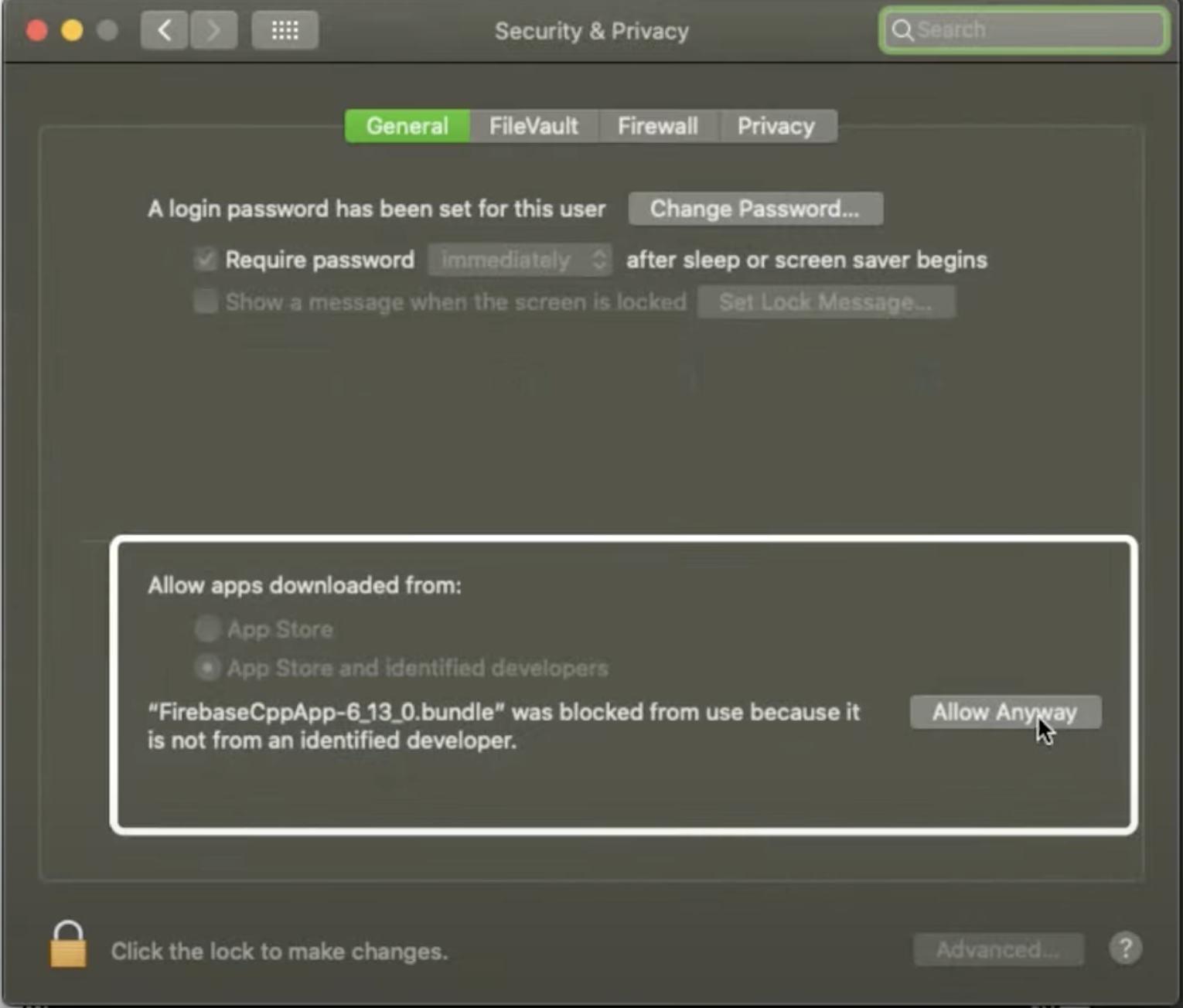
Revenez à Unity et appuyez à nouveau sur Play (Lire).
Un avertissement semblable au premier s'affichera :
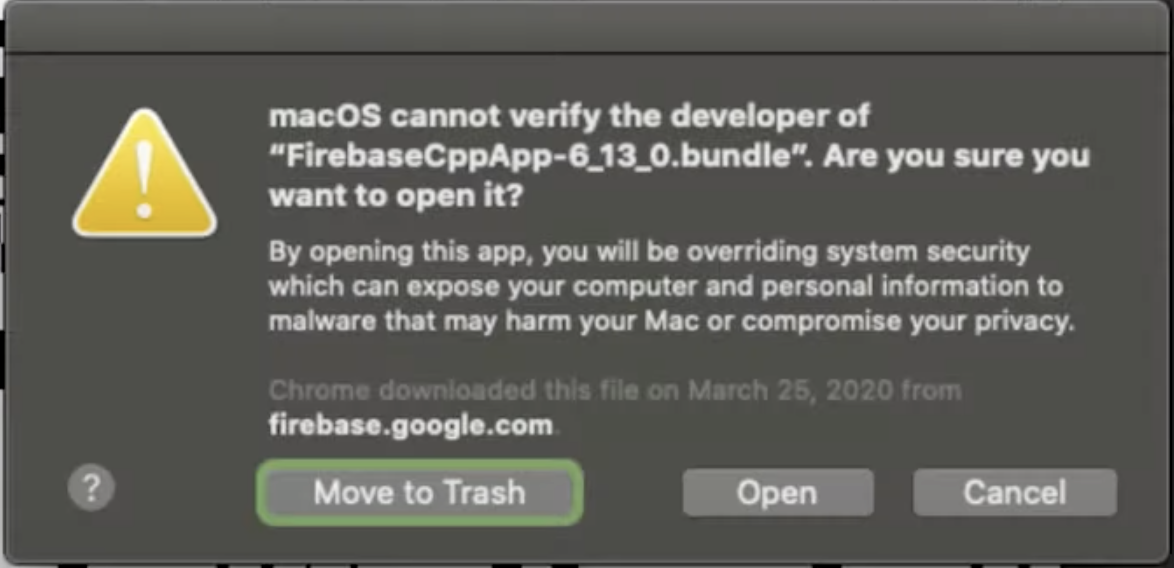
Appuyez sur Ouvrir pour que votre programme puisse continuer. Aucune autre question ne vous sera posée concernant ce fichier.
Assurez-vous que votre projet contient et utilise des fichiers de configuration valides.
- Assurez-vous que vos paramètres de compilation sont définis pour la cible souhaitée (iOS ou Android) dans File > Build Settings (Fichier > Paramètres de compilation). Pour en savoir plus, consultez la documentation sur les paramètres de compilation Unity.
- Téléchargez le fichier de configuration de votre application (
google-services.jsonpour Android ouGoogleService-Info.plistpour iOS) et créez une cible à partir de la console Firebase dans Paramètres du projet > Vos applications : Si vous possédez déjà ces fichiers, supprimez-les de votre projet et remplacez-les par la version la plus récente. Assurez-vous que leur nom est exactement celui indiqué ci-dessus, sans le chiffre "(1)" ni aucun autre chiffre. - Si la console contient un message concernant les fichiers dans
Assets/StreamingAssets/, assurez-vous qu'aucun message de la console n'indique que Unity n'a pas pu modifier les fichiers à cet emplacement. - Assurez-vous que
Assets/StreamingAssets/google-services-desktop.jsonest généré et correspond au fichier de configuration téléchargé.- S'il n'est pas généré automatiquement et que
StreamingAssets/n'existe pas, créez manuellement le répertoire dans le répertoireAssets. - Vérifiez si Unity a généré
google-services-desktop.json.
- S'il n'est pas généré automatiquement et que
Assurez-vous que chaque produit Firebase et EDM4U ont été installés exclusivement via .unitypackage ou le gestionnaire de packages Unity.
- Vérifiez le dossier
Assets/et le gestionnaire de packages Unity pour vous assurer que les SDK Firebase et EDM4U ont été installés exclusivement par l'une ou l'autre des méthodes. - Certains plug-ins développés par Google, tels que Google Play, et des plug-ins tiers peuvent dépendre d'EDM4U. Ces plug-ins peuvent inclure EDM4U dans leurs
.unitypackages ou leurs packages Unity Package Manager (UPM). Assurez-vous qu'il n'y a qu'une seule copie d'EDM4U dans votre projet. Si des packages UPM dépendent d'EDM4U, il est préférable de ne conserver que les versions UPM d'EDM4U, que vous trouverez sur la page Archive des Google APIs pour Unity.
Assurez-vous que chaque produit Firebase de votre projet est à la même version.
- Si les SDK Firebase ont été installés via
.unitypackage, vérifiez que toutes les bibliothèquesFirebaseCppAppsousAssets/Firebase/Plugins/x86_64/sont à la même version. - Si les SDK Firebase ont été installés via Unity Package Manager (UPM), ouvrez Windows > Package Manager, recherchez "Firebase" et assurez-vous que tous les packages Firebase sont à la même version.
- Si votre projet contient différentes versions des SDK Firebase, nous vous recommandons de supprimer tous les SDK Firebase avant de les réinstaller, cette fois avec les mêmes versions. La méthode la plus propre consiste à supprimer tous les packages Firebase à l'aide des méthodes mentionnées dans cette section sur la migration.
Erreurs de compilation du résolveur et de l'appareil cible
Si votre jeu fonctionne dans l'éditeur (configuré pour la cible de compilation appropriée de votre choix), vérifiez ensuite que le Gestionnaire de dépendances externes pour Unity (EDM4U) est correctement configuré et fonctionne.
Le dépôt GitHub EDM4U contient un guide pas à pas pour cette partie du processus. Vous devez le consulter et le suivre avant de continuer.
Problèmes liés au fichier Dex unique et à la minification (obligatoire si vous utilisez Cloud Firestore)
Lorsque vous créez une application Android, vous pouvez rencontrer un échec de compilation lié à la présence d'un seul fichier dex. Le message d'erreur ressemble à ceci (si votre projet est configuré pour utiliser le système de compilation Gradle) :
Cannot fit requested classes in a single dex file.
Les fichiers .dex sont utilisés pour contenir un ensemble de définitions de classe et leurs données associées pour les applications Android. Un fichier dex unique est limité à 65 536 méthodes de référence. Les compilations échoueront si le nombre total de méthodes de toutes les bibliothèques Android de votre projet dépasse cette limite.
Les deux étapes suivantes peuvent être appliquées de manière séquentielle. N'activez multidex que si la minification ne résout pas le problème.
Activer la minification
Unity a introduit la minification dans la version 2017.2 pour supprimer le code inutilisé, ce qui peut réduire le nombre total de méthodes référencées dans un seul fichier dex. * Cette option se trouve dans Player Settings > Android > Publishing Settings > Minify (Paramètres du lecteur > Android > Paramètres de publication > Minifier). * Les options peuvent varier selon les versions d'Unity. Consultez la documentation officielle d'Unity.
Activer Multidex
Si, après avoir activé la minification, le nombre de méthodes référencées dépasse toujours la limite, vous pouvez activer multidex. Il existe plusieurs façons d'y parvenir dans Unity :
- Si l'option Custom Gradle Template (Modèle Gradle personnalisé) est activée sous Player Settings (Paramètres du lecteur), modifiez
mainTemplate.gradle. - Si vous utilisez Android Studio pour compiler le projet exporté, modifiez le fichier build.gradle au niveau du module.
Pour en savoir plus, consultez le guide de l'utilisateur multidex.
Comprendre et corriger les erreurs d'exécution de l'appareil cible
Si votre jeu fonctionne dans l'éditeur et peut être compilé et installé sur votre appareil cible, mais que vous rencontrez des erreurs d'exécution, inspectez et examinez les journaux générés sur l'appareil.
Cette section explique comment examiner vos journaux pour détecter d'éventuelles erreurs, y compris une erreur qui ne se produit qu'au moment de l'exécution sur l'appareil ou le simulateur.
Android
Simulateur
- Inspectez les journaux affichés dans la console de votre émulateur ou affichez la fenêtre Logcat.
Appareil
Familiarisez-vous avec adb et adb logcat, et apprenez à les utiliser.
- Bien que vous puissiez utiliser les différents outils de votre environnement de ligne de commande pour filtrer le résultat, vous pouvez également consulter les options de Logcat.
Pour démarrer une session ADB avec un état propre, vous pouvez procéder comme suit :
adb logcat -c && adb logcat <OPTIONS>où
OPTIONScorrespond aux flags que vous transmettez à la ligne de commande pour filtrer le résultat.
Utiliser Logcat via Android Studio
Lorsque vous utilisez Logcat via Android Studio, des outils de recherche supplémentaires sont disponibles pour simplifier la génération de recherches productives.
iOS
Inspecter les journaux
Si vous exécutez un appareil physique, connectez-le à votre ordinateur. Inspectez lldb dans Xcode.
Problèmes liés à Swift
Si vous rencontrez des journaux d'erreurs mentionnant Swift, consultez la section External Dependency Manager pour Unity à leur sujet.
Étapes suivantes
Si votre jeu présente toujours des problèmes de compilation, de compilation ou d'exécution liés à Firebase, consultez la page des problèmes du SDK Firebase pour Unity et envisagez de signaler un nouveau problème. Pour en savoir plus sur les autres options, consultez la page d'assistance Firebase.