

توضّح هذه الصفحة كيفية استخدام أكثر من مشروع واحد على Firebase في تطبيقك.
لا تحتاج العديد من التطبيقات إلا إلى مشروع واحد على Firebase والإعداد التلقائي الموضّح في أدلة بدء الاستخدام. في ما يلي أمثلة على الحالات التي قد يكون فيها استخدام مشاريع متعددة على Firebase مفيدًا:
- إعداد بيئة التطوير لاستخدام مشاريع Firebase مختلفة استنادًا إلى نوع التصميم أو الهدف
- الوصول إلى المحتوى من مشاريع Firebase متعددة في تطبيقك
إتاحة بيئات مختلفة
من حالات الاستخدام الشائعة إتاحة مشاريع منفصلة على Firebase لبيئات التطوير والإصدار العلني.
يتم ضبط حِزم تطوير البرامج (SDK) للويب والمشرفين من خلال تمرير القيم مباشرةً إلى دوال الإعداد. بالنسبة إلى حِزم SDK هذه، يمكنك استخدام عملية تحقّق في وقت التشغيل لاختيار متغيرات إعداد التطوير أو الإنتاج.
تحمّل منصّتا Android وApple (وبرامج تضمين Unity وC++ الخاصة بهما) عادةً إعدادات من ملف إعداد: GoogleService-Info.plist على منصة Apple وFIROption أو FirebaseOptions) تتم الإشارة إليه من خلال عنصر تطبيق Firebase (FIRApp أو FirebaseApp).
في هذه الأنظمة الأساسية، يتم عادةً تنفيذ التبديل بين البيئات كقرار يتم اتخاذه في مدّة التصميم، وذلك من خلال استخدام ملفات إعداد مختلفة لكل بيئة.
توفير بيئات متعددة في تطبيق Apple
سيحمّل FirebaseApp.configure() تلقائيًا الملف GoogleService-Info.plist المضمّن في التطبيق. إذا تم ضبط بيئتَي التطوير والإنتاج كأهداف منفصلة في Xcode، يمكنك إجراء ما يلي:
- تنزيل كلا الملفين (
GoogleService-Info.plist) - تخزين الملفَين في دليلَين مختلفَين
- أضِف كلاهما إلى مشروع Xcode
- اربط الملفات المختلفة بالاستهدافات المختلفة باستخدام لوحة Target Membership:
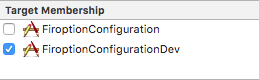
إذا كانت الإصدارات جزءًا من هدف واحد، فإنّ الخيار الأفضل هو منح ملفَي الإعداد اسمَين فريدَين (مثل GoogleService-Info-Free.plist وGoogleService-Info-Paid.plist)، ثم اختيار ملف plist الذي سيتم تحميله في وقت التشغيل.
يوضّح المثال التالي كيفية إجراء ذلك:
// Load a named file.
guard
  let filePath = Bundle.main.path(forResource: "MyGoogleService", ofType: "plist"),
  let fileOptions = FirebaseOptions(contentsOfFile: filePath)
else { fatalError("Couldn't load config file.") }
FirebaseApp.configure(options: fileOptions)
إتاحة بيئات متعددة في تطبيق Android
في مشاريع Android، تتم معالجة ملف الإعداد
يمكنك الحصول على ملف إعداد
app/
    google-services.json
    src/development/google-services.json
    src/release/google-services.json
    ...
لمزيد من المعلومات، يُرجى الاطّلاع على مقالة إضافة ملف JSON.
بعد ذلك، يتم تحميل هذه الموارد بواسطة FirebaseInitProvider، الذي يتم تشغيله قبل الرمز البرمجي لتطبيقك، ويتم إعداد واجهات برمجة تطبيقات Firebase باستخدام هذه القيم.
بما أنّ هذا الموفّر يقرأ الموارد التي تحمل أسماء معروفة فقط، يمكنك بدلاً من ذلك إضافة موارد السلسلة مباشرةً إلى تطبيقك بدلاً من استخدام إضافة
- إزالة إضافة Gradle
google-services build.gradle - حذف ملف الإعداد
google-services.json - إضافة موارد السلسلة مباشرةً
- حذف
apply plugin: 'com.google.gms.google-services'من تطبيقكbuild.gradle
استخدام مشاريع متعددة في تطبيقك
في بعض الأحيان، تحتاج إلى الوصول إلى مشاريع مختلفة باستخدام واجهات برمجة التطبيقات نفسها، مثل الوصول إلى عدة مثيلات لقاعدة بيانات. في معظم الحالات، يكون هناك عنصر مركزي لتطبيق Firebase يدير عملية الإعداد لجميع واجهات برمجة التطبيقات في Firebase. يتمّ تهيئة هذا العنصر كجزء من عملية الإعداد العادية. ومع ذلك، عندما تريد الوصول إلى مشاريع متعددة من تطبيق واحد، ستحتاج إلى عنصر تطبيق Firebase مميّز للإشارة إلى كل مشروع على حدة. ويعود إليك أمر إعداد هذه الحالات الأخرى.
في كلتا الحالتين، عليك أولاً إنشاء عنصر خيارات Firebase لتضمين بيانات الإعداد لتطبيق Firebase. يمكنك الاطّلاع على المستندات الكاملة الخاصة بالخيارات في المستندات المرجعية لواجهة برمجة التطبيقات للفئات التالية:
- Swift:
FirebaseOptions(googleAppID:gcmSenderID:) - Android:
FirebaseOptions.Builder - الويب:
initializeApp() - C++:
firebase::App::Create - الوحدة:
FirebaseApp.Create - Node.js:
initializeApp - Java:
FirebaseOptions.Builder
يتم عرض استخدام هذه الفئات لتوفير الدعم لمشاريع متعددة في أحد التطبيقات في الأمثلة التالية:
Swift
// Configure with manual options. Note that projectID and apiKey, though not // required by the initializer, are mandatory. let secondaryOptions = FirebaseOptions(googleAppID: "1:27992087142:ios:2a4732a34787067a", gcmSenderID: "27992087142") secondaryOptions.apiKey = "AIzaSyBicqfAZPvMgC7NZkjayUEsrepxuXzZDsk" secondaryOptions.projectID = "projectid-12345" // The other options are not mandatory, but may be required // for specific Firebase products. secondaryOptions.bundleID = "com.google.firebase.devrel.FiroptionConfiguration" secondaryOptions.clientID = "27992087142-ola6qe637ulk8780vl8mo5vogegkm23n.apps.googleusercontent.com" secondaryOptions.databaseURL = "https://myproject.firebaseio.com" secondaryOptions.storageBucket = "myproject.appspot.com" secondaryOptions.deepLinkURLScheme = "myapp://" secondaryOptions.storageBucket = "projectid-12345.appspot.com" secondaryOptions.appGroupID = nil
Kotlin
// Manually configure Firebase Options. The following fields are REQUIRED: // - Project ID // - App ID // - API Key val options = FirebaseOptions.Builder() .setProjectId("my-firebase-project") .setApplicationId("1:27992087142:android:ce3b6448250083d1") .setApiKey("AIzaSyADUe90ULnQDuGShD9W23RDP0xmeDc6Mvw") // .setDatabaseUrl(...) // .setStorageBucket(...) .build()
Java
// Manually configure Firebase Options. The following fields are REQUIRED: // - Project ID // - App ID // - API Key FirebaseOptions options = new FirebaseOptions.Builder() .setProjectId("my-firebase-project") .setApplicationId("1:27992087142:android:ce3b6448250083d1") .setApiKey("AIzaSyADUe90ULnQDuGShD9W23RDP0xmeDc6Mvw") // setDatabaseURL(...) // setStorageBucket(...) .build();
الويب
// The following fields are REQUIRED: // - Project ID // - App ID // - API Key const secondaryAppConfig = { projectId: "<PROJECT_ID>", appId: "<APP_ID>", apiKey: "<API_KEY>", // databaseURL: "...", // storageBucket: "...", };
C++
firebase::AppOptions secondary_app_options;

// API key, app ID, and project ID are always required.
secondary_app_options.set_api_key("<API_KEY>");
secondary_app_options.set_app_id("<GOOGLE_APP_ID>");
secondary_app_options.set_project_id("<PROJECT_ID>");

// The following options are specific to individual Firebase products
// and may not always be required.
secondary_app_options.set_database_url("<DATABASE_URL>");
secondary_app_options.set_messaging_sender_id("<SENDER_ID>");
secondary_app_options.set_storage_bucket("<STORAGE_BUCKET>");
Unity
Firebase.AppOptions secondaryAppOptions = new Firebase.AppOptions {
  ApiKey = "<API_KEY>",
  AppId = "<GOOGLE_APP_ID>",
  ProjectId = "<PROJECT_ID>"
};
Node.js
const secondaryServiceAccount = require('./path/to/serviceAccountKey.json'); // All required options are specified by the service account, // add service-specific configuration like databaseURL as needed. const secondaryAppConfig = { credential: cert(secondaryServiceAccount), // databaseURL: 'https://<DATABASE_NAME>.firebaseio.com' };
Java
FileInputStream serviceAccount = new FileInputStream("path/to/serviceAccountKey.json");

FirebaseOptions secondaryAppConfig = new FirebaseOptions.Builder()
  .setCredential(FirebaseCredentials.fromCertificate(serviceAccount))
  .setDatabaseUrl("https://<DATABASE_NAME>.firebaseio.com/")
  .build();
بعد إعداد عنصر الخيارات هذا، يمكنك استخدامه لإعداد مثيل إضافي لتطبيق Firebase. يُرجى العِلم أنّه في جميع الأمثلة الموضّحة أدناه، نستخدم السلسلة secondary. يُستخدَم هذا الاسم لاسترداد مثيل التطبيق، ولتمييزه عن المثيلات الأخرى، بما في ذلك المثيل التلقائي (المسمّى [DEFAULT]). يجب اختيار سلسلة مناسبة للاستخدام المقصود لمشروع Firebase الآخر.
توضّح المقتطفات التالية كيفية الاتصال ببديل Realtime Database (تتّبع واجهات برمجة التطبيقات لميزات Firebase الأخرى النمط نفسه).
Swift
// Configure an alternative FIRApp. FirebaseApp.configure(name: "secondary", options: secondaryOptions) // Retrieve a previous created named app. guard let secondary = FirebaseApp.app(name: "secondary") else { fatalError("Could not retrieve secondary app") } // Retrieve a Real Time Database client configured against a specific app. let secondaryDb = Database.database(app: secondary)
Kotlin
// Initialize secondary FirebaseApp. Firebase.initialize(context = this, options, "secondary") // Retrieve secondary FirebaseApp. val secondary = Firebase.app("secondary") // Get the database for the other app. val secondaryDatabase = Firebase.database(secondary)
Java
// Initialize with secondary app FirebaseApp.initializeApp(this /* Context */, options, "secondary"); // Retrieve secondary FirebaseApp FirebaseApp secondary = FirebaseApp.getInstance("secondary");
الويب
// Initialize another app with a different config const secondaryApp = firebase.initializeApp(secondaryAppConfig, "secondary"); // Access services, such as the Realtime Database // secondaryApp.database();
C++
firebase::App* secondary_app = firebase::App::Create(secondary_app_options, "Secondary");
firebase::database::Database* secondary_database = firebase::database::Database::GetInstance(secondary_app);
Unity
var secondaryApp = Firebase.FirebaseApp.Create(secondaryAppOptions, "Secondary"));
var secondaryDatabase = Firebase.Database.FirebaseDatabase.getInstance(secondaryApp);
Node.js
// Initialize another app with a different config const secondary = initializeApp(secondaryAppConfig, 'secondary'); // Access services, such as the Realtime Database // const secondaryDatabase = secondary.database();
Java
// Initialize another app with a different config
FirebaseApp secondaryApp = FirebaseApp.initializeApp(secondaryAppConfig, "secondary");

// Retrieve the database.
FirebaseDatabase secondaryDatabase = FirebaseDatabase.getInstance(secondaryApp);
ضمان إعداد تقارير موثوقة بشأن "Analytics"
تجمع Google Analytics الأحداث في مرحلة مبكرة جدًا من عملية بدء تشغيل التطبيق، وفي بعض الحالات قبل إعداد مثيل تطبيق Firebase الأساسي. في هذه الحالات، يشير Firebase إلى مورد Android أو GoogleService-Info.plist على منصات Apple للبحث عن رقم تعريف تطبيق Google الصحيح لتخزين الأحداث. لهذا السبب، ننصحك باستخدام طرق الإعداد التلقائية حيثما أمكن ذلك.
إذا كان ضبط الإعدادات في وقت التشغيل مطلوبًا، يُرجى ملاحظة التحذيرات التالية:
- إذا كنت تستخدِم AdMob وطلبت عرض الإعلانات عند بدء التشغيل على النحو الموصى به، قد تفوتك بعض بيانات "إحصاءات Google" ذات الصلة بالإعلانات على الأجهزة الجوّالة عند عدم استخدام طريقة الإعداد المستندة إلى الموارد.
- يجب عدم تقديم سوى معرّف واحد لتطبيق Google في كل صيغة موزَّعة من تطبيقك.
على سبيل المثال، إذا أرسلت الإصدار 1 من تطبيقك مع
GOOGLE_APP_IDمعيّن في الإعدادات ثم حمّلت الإصدار 2 بمعرّف مختلف، قد يؤدي ذلك إلى إسقاط بيانات الإحصاءات. - على منصات Apple، لا تُضِف ملف GoogleService-Info.plist إلى مشروعك إذا كنت توفّر إعدادات مختلفة في وقت التشغيل، لأنّ ذلك قد يؤدي إلى تغيير واضح في
GOOGLE_APP_IDويؤدي إلى فقدان بيانات "إحصاءات Google".