

Серверы MCP предоставляют Gemini дополнительные инструменты и источники данных. Например, добавив сервер Firebase MCP , вы можете использовать естественный язык для анализа данных Cloud Firestore при разработке или отладке приложения.
Предварительные требования
Если это требуется сервером MCP, убедитесь, что у вас установлена работающая версия Node.js и npm.
Выберите совместимый сервер MCP.
Firebase Studio имеет базовую поддержку серверов MCP, но не все серверы MCP совместимы. При выборе сервера MCP следует учитывать следующие параметры совместимости:
Поддерживается:
- Стандартные серверы ввода/вывода (stdio) или серверы передачи событий Server-Sent Events (SSE)/Streamable HTTP.
- Аутентификация по ключу API с использованием HTTP-заголовков или переменных окружения.
- Инструменты, предоставляемые серверами MCP
Не поддерживается:
- Серверы, требующие графического пользовательского интерфейса или сеанса рабочего стола.
- Подсказки, примеры или другие ресурсы, предоставляемые серверами MCP.
Добавить сервер MCP
Для добавления сервера MCP необходимо создать или отредактировать его конфигурационный файл.
- Для вашего первого сервера : создайте конфигурационный файл .
- Чтобы добавить или настроить серверы : отредактируйте конфигурацию сервера .
Шаг 1: Создайте файл конфигурации.
Интерактивный чат подключается к серверам MCP с помощью файла конфигурации:
- Интерактивный чат использует
.idx/mcp.json.
Создайте файл, следуя приведенным ниже инструкциям.
Интерактивный чат
В режиме просмотра Code создайте .idx/mcp.json одним из следующих способов:
- Палитра команд : Откройте палитру команд (
Shift+Ctrl+P) и используйте команду Firebase Studio: Add MCP Server . - Интерактивный чат : Нажмите
 В разделе «Настройка инструментов» интерактивного чата выберите «Добавить сервер MCP» .
 - Проводник : В Проводнике
(Ctrl+Shift+E)щелкните правой кнопкой мыши по каталогу.idxи выберите «Создать файл» . Назовите файлmcp.json.
Шаг 2: Отредактируйте конфигурацию сервера.
Откройте файл конфигурации сервера.
Добавьте конфигурацию сервера в содержимое файла. Например, чтобы добавить сервер Firebase MCP, введите:
{
  "mcpServers": {
   "firebase": {
     "command": "npx",
     "args": [
       "-y",
       "firebase-tools@latest",
       "mcp"
      ]
    }
  }
}
Этот конфигурационный файл указывает Gemini какой сервер MCP вы хотите использовать. В этом примере показан один сервер под названием
firebase, который будет использовать командуnpxдля установки и запускаfirebase-tools@latest.Если ваш MCP-сервер требует аутентификации по API-ключу, вы можете настроить её одним из следующих способов:
Для удалённых HTTP MCP-серверов, требующих указания ключа API в заголовках запроса, используйте поле
headers. Например, для настройки MCP-сервера GitHub:{ "mcpServers": { "github": { "url": "https://api.githubcopilot.com/mcp/", "headers": { "Authorization": "Bearer <ACCESS_TOKEN>" } } } }Для локальных серверов MCP, использующих стандартный ввод/вывод и требующих указания ключа API в переменных окружения, используйте поле
env. Например, для настройки локальной сборки сервера MCP GitHub:{ "mcpServers": { "github": { "command": "/path/to/github-mcp-server", "args": ["stdio"], "env": { "GITHUB_PERSONAL_ACCESS_TOKEN": "<ACCESS_TOKEN>" } } } }Чтобы избежать жесткого кодирования секретных данных в
mcp.json, вы можете дополнительно использовать синтаксис${env:VARIABLE_NAME}. Это позволит подставить значения из переменных окружения, определенных в файле.envили.env.localв корневой директории вашей рабочей области. Например:{ "mcpServers": { "github": { "url": "https://api.githubcopilot.com/mcp/", "headers": { "Authorization": "Bearer ${env:GITHUB_ACCESS_TOKEN}" } } } }
В терминале (
Shift+Ctrl+C) выполните необходимые команды для завершения установки. Например, чтобы использовать сервер Firebase MCP, введите следующую команду для входа в свою учетную запись:firebase login --no-localhostСледуйте инструкциям в терминале, чтобы авторизовать сессию. Для некоторых инструментов требуется подключенный проект Firebase. Вы можете использовать сервер Firebase MCP для создания проекта или выполнить следующую команду для инициализации проекта Firebase:
firebase initЭто создаст файл
firebase.jsonв корневом каталоге вашего компьютера.
Используйте инструменты MCP
После установки нужного вам MCP-сервера, предоставляемые им инструменты или данные будут доступны в следующих местах:
- Интерактивный чат при использовании режима агента и режима агента (автоматический запуск).
- App Prototyping agent
Например, если вы добавите сервер Firebase MCP, вы сможете попросить Gemini получить конфигурацию SDK для текущего проекта, извлечь данные, хранящиеся в Cloud Firestore и Realtime Database , помочь вам настроить сервисы Firebase и многое другое .
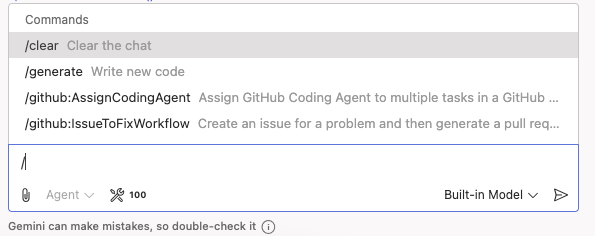
В интерактивном чате введите / для просмотра списка доступных подсказок MCP .
Проверьте или отрегулируйте инструменты.
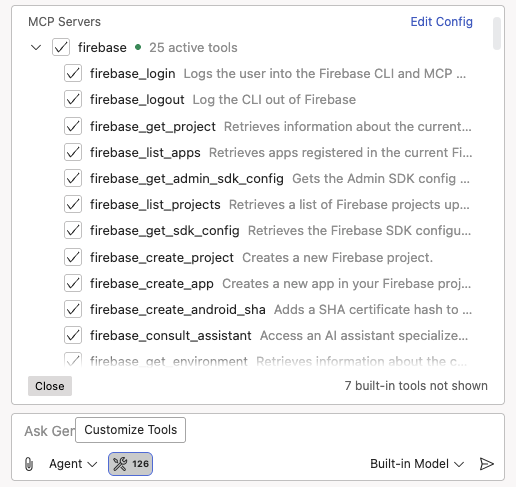
Вы можете управлять тем, какие инструменты активны в интерактивном чате:
- Нажмите В разделе «Настройка инструментов» в интерактивном чате вы можете увидеть список всех доступных инструментов на настроенных серверах MCP.
- Используйте флажки, чтобы включить или отключить весь сервер или отдельные инструменты.
Устранение неполадок серверов MCP
Если у вас возникли проблемы с сервером MCP, выполните следующие действия для диагностики проблемы.
Проверьте журналы на наличие ошибок.
- Откройте панель «Вывод» (
Shift+Ctrl+U). - В выпадающем меню выберите «Близнецы» .
- Проверьте наличие сообщений, начинающихся с тега
[MCPManager]. В этих журналах отображается информация о настроенных серверах, успешно добавленных инструментах и сообщениях об ошибках.
Восстановить окружающую среду
Если установка или подключение к серверу MCP не удается, попробуйте перестроить рабочее пространство:
- Откройте палитру команд (
Shift+Ctrl+P). - Выполните команду Firebase Studio: Rebuild Environment .
- После перестроения рабочей области проверьте, подключается ли сервер MCP.
Если инструменты не используются
Если сервер MCP подключается, но Gemini не использует свои инструменты:
- Начать новую сессию чата : это гарантирует, что Gemini получит последнюю конфигурацию инструмента. Узнайте, как управлять историей чата .
- Укажите конкретный запрос : если Gemini может выполнить задачу без использования инструмента MCP, он может попробовать другой метод. Если вы хотите использовать конкретный инструмент, попробуйте указать его название. Например: «Используйте
firebase_get_sdk_config, чтобы получить конфигурацию SDK для текущего проекта». - Присоединяйтесь к программе Google Developer Program : проверьте, зарегистрирована ли ваша учетная запись .