

Na tej stronie dowiesz się, jak używać w aplikacji więcej niż 1 projektu w Firebase.
W przypadku wielu aplikacji wystarczy 1 projekt w Firebase i domyślna konfiguracja opisana w przewodnikach dla początkujących. Przykłady sytuacji, w których warto używać wielu projektów w Firebase:
- Konfigurowanie środowiska programistycznego do używania różnych projektów w Firebase w zależności od rodzaju lub celu kompilacji.
- Uzyskiwanie dostępu do treści z wielu projektów w Firebase w aplikacji.
obsługiwać różne środowiska,
Jednym z typowych przypadków użycia jest obsługa oddzielnych projektów Firebase w środowiskach programistycznych i produkcyjnych.
Pakiety SDK dla sieci i pakiet Admin SDK są konfigurowane przez bezpośrednie przekazywanie wartości do ich funkcji inicjowania. W przypadku tych pakietów SDK możesz użyć sprawdzania środowiska wykonawczego, aby wybrać zmienne konfiguracji programistycznej lub produkcyjnej.
Platformy Android i Apple (oraz ich kod Unity i C++) zwykle wczytują konfigurację z pliku konfiguracyjnego: GoogleService-Info.plist na platformie Apple i FIROption lub FirebaseOptions), do którego odwołuje się obiekt aplikacji Firebase (FIRApp lub FirebaseApp).
Na tych platformach przełączanie się między środowiskami jest zwykle realizowane jako decyzja podejmowana w czasie kompilacji, przez użycie różnych plików konfiguracji dla każdego środowiska.
Obsługa wielu środowisk w aplikacji Apple
Domyślnie FirebaseApp.configure() wczyta plik GoogleService-Info.plist dołączony do aplikacji. Jeśli środowiska programistyczne i produkcyjne są skonfigurowane jako osobne cele w Xcode, możesz:
- Pobierz oba pliki (
GoogleService-Info.plist) - Przechowuj te 2 pliki w różnych katalogach.
- Dodaj oba pliki do projektu Xcode.
- Powiąż różne pliki z różnymi elementami docelowymi za pomocą panelu Elementy docelowe:
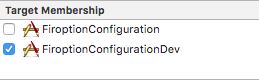
Jeśli kompilacje są częścią jednego celu, najlepiej nadać obu plikom konfiguracji unikalne nazwy (np. GoogleService-Info-Free.plist i GoogleService-Info-Paid.plist). Następnie w czasie działania wybierz, który plik plist ma zostać wczytany.
Zostało to przedstawione w tym przykładzie:
// Load a named file.
guard
  let filePath = Bundle.main.path(forResource: "MyGoogleService", ofType: "plist"),
  let fileOptions = FirebaseOptions(contentsOfFile: filePath)
else { fatalError("Couldn't load config file.") }
FirebaseApp.configure(options: fileOptions)
Obsługa wielu środowisk w aplikacji na Androida
W projektach aplikacji na Androida plik konfiguracyjny
Możesz mieć plik konfiguracji
app/
    google-services.json
    src/development/google-services.json
    src/release/google-services.json
    ...
Więcej informacji znajdziesz w artykule Dodawanie pliku konfiguracji JSON.
Te zasoby są następnie wczytywane przez FirebaseInitProvider, który działa przed kodem aplikacji i inicjuje interfejsy API Firebase przy użyciu tych wartości.
Ponieważ ten dostawca odczytuje tylko zasoby o znanych nazwach, inną opcją jest dodanie zasobów tekstowych bezpośrednio do aplikacji zamiast używania wtyczki
- Usuwanie wtyczki Gradle
google-services com.google.gms.google-services) z plików Gradle na poziomie głównym i modułu (aplikacji) - Usuwanie pliku konfiguracji
google-services.json - dodanie zasobów tekstowych bezpośrednio do katalogu
res/values/aplikacji,
Używanie wielu projektów w aplikacji
Czasami musisz uzyskać dostęp do różnych projektów za pomocą tych samych interfejsów API – na przykład do wielu instancji bazy danych. W większości przypadków istnieje centralny obiekt aplikacji Firebase, który zarządza konfiguracją wszystkich interfejsów API Firebase. Ten obiekt jest inicjowany w ramach normalnej konfiguracji. Jeśli jednak chcesz uzyskać dostęp do wielu projektów z poziomu jednej aplikacji, potrzebujesz osobnego obiektu aplikacji Firebase, aby odwoływać się do każdego z nich. Inicjowanie tych innych instancji należy do Ciebie.
W obu przypadkach musisz najpierw utworzyć obiekt opcji Firebase, który będzie zawierać dane konfiguracji aplikacji Firebase. Pełną dokumentację opcji znajdziesz w dokumentacji API dotyczącej tych klas:
- Swift:
FirebaseOptions(googleAppID:gcmSenderID:) - Android:
FirebaseOptions.Builder - Przeglądarka:
initializeApp() - C++:
firebase::App::Create - Unity:
FirebaseApp.Create - Node.js:
initializeApp - Java:
FirebaseOptions.Builder
Użycie tych klas do obsługi wielu projektów w aplikacji pokazano w tych przykładach:
Swift
// Configure with manual options. Note that projectID and apiKey, though not // required by the initializer, are mandatory. let secondaryOptions = FirebaseOptions(googleAppID: "1:27992087142:ios:2a4732a34787067a", gcmSenderID: "27992087142") secondaryOptions.apiKey = "AIzaSyBicqfAZPvMgC7NZkjayUEsrepxuXzZDsk" secondaryOptions.projectID = "projectid-12345" // The other options are not mandatory, but may be required // for specific Firebase products. secondaryOptions.bundleID = "com.google.firebase.devrel.FiroptionConfiguration" secondaryOptions.clientID = "27992087142-ola6qe637ulk8780vl8mo5vogegkm23n.apps.googleusercontent.com" secondaryOptions.databaseURL = "https://myproject.firebaseio.com" secondaryOptions.storageBucket = "myproject.appspot.com" secondaryOptions.deepLinkURLScheme = "myapp://" secondaryOptions.storageBucket = "projectid-12345.appspot.com" secondaryOptions.appGroupID = nil
Kotlin
// Manually configure Firebase Options. The following fields are REQUIRED: // - Project ID // - App ID // - API Key val options = FirebaseOptions.Builder() .setProjectId("my-firebase-project") .setApplicationId("1:27992087142:android:ce3b6448250083d1") .setApiKey("AIzaSyADUe90ULnQDuGShD9W23RDP0xmeDc6Mvw") // .setDatabaseUrl(...) // .setStorageBucket(...) .build()
Java
// Manually configure Firebase Options. The following fields are REQUIRED: // - Project ID // - App ID // - API Key FirebaseOptions options = new FirebaseOptions.Builder() .setProjectId("my-firebase-project") .setApplicationId("1:27992087142:android:ce3b6448250083d1") .setApiKey("AIzaSyADUe90ULnQDuGShD9W23RDP0xmeDc6Mvw") // setDatabaseURL(...) // setStorageBucket(...) .build();
Sieć
// The following fields are REQUIRED: // - Project ID // - App ID // - API Key const secondaryAppConfig = { projectId: "<PROJECT_ID>", appId: "<APP_ID>", apiKey: "<API_KEY>", // databaseURL: "...", // storageBucket: "...", };
C++
firebase::AppOptions secondary_app_options;

// API key, app ID, and project ID are always required.
secondary_app_options.set_api_key("<API_KEY>");
secondary_app_options.set_app_id("<GOOGLE_APP_ID>");
secondary_app_options.set_project_id("<PROJECT_ID>");

// The following options are specific to individual Firebase products
// and may not always be required.
secondary_app_options.set_database_url("<DATABASE_URL>");
secondary_app_options.set_messaging_sender_id("<SENDER_ID>");
secondary_app_options.set_storage_bucket("<STORAGE_BUCKET>");
Unity
Firebase.AppOptions secondaryAppOptions = new Firebase.AppOptions {
  ApiKey = "<API_KEY>",
  AppId = "<GOOGLE_APP_ID>",
  ProjectId = "<PROJECT_ID>"
};
Node.js
const secondaryServiceAccount = require('./path/to/serviceAccountKey.json'); // All required options are specified by the service account, // add service-specific configuration like databaseURL as needed. const secondaryAppConfig = { credential: cert(secondaryServiceAccount), // databaseURL: 'https://<DATABASE_NAME>.firebaseio.com' };
Java
FileInputStream serviceAccount = new FileInputStream("path/to/serviceAccountKey.json");

FirebaseOptions secondaryAppConfig = new FirebaseOptions.Builder()
  .setCredential(FirebaseCredentials.fromCertificate(serviceAccount))
  .setDatabaseUrl("https://<DATABASE_NAME>.firebaseio.com/")
  .build();
Po zainicjowaniu tego obiektu opcji możesz go użyć do skonfigurowania dodatkowej instancji aplikacji Firebase. Pamiętaj, że we wszystkich przykładach poniżej używamy ciągu secondary. Ta nazwa służy do pobierania instancji aplikacji i odróżniania jej od innych instancji, w tym instancji domyślnej (o nazwie [DEFAULT]). Wybierz ciąg znaków odpowiedni do zamierzonego zastosowania drugiego projektu w Firebase.
Poniższe fragmenty kodu pokazują, jak połączyć się z alternatywnym Realtime Database (interfejsy API innych funkcji Firebase działają według tego samego wzorca).
Swift
// Configure an alternative FIRApp. FirebaseApp.configure(name: "secondary", options: secondaryOptions) // Retrieve a previous created named app. guard let secondary = FirebaseApp.app(name: "secondary") else { fatalError("Could not retrieve secondary app") } // Retrieve a Real Time Database client configured against a specific app. let secondaryDb = Database.database(app: secondary)
Kotlin
// Initialize secondary FirebaseApp. Firebase.initialize(context = this, options, "secondary") // Retrieve secondary FirebaseApp. val secondary = Firebase.app("secondary") // Get the database for the other app. val secondaryDatabase = Firebase.database(secondary)
Java
// Initialize with secondary app FirebaseApp.initializeApp(this /* Context */, options, "secondary"); // Retrieve secondary FirebaseApp FirebaseApp secondary = FirebaseApp.getInstance("secondary");
Sieć
// Initialize another app with a different config const secondaryApp = firebase.initializeApp(secondaryAppConfig, "secondary"); // Access services, such as the Realtime Database // secondaryApp.database();
C++
firebase::App* secondary_app = firebase::App::Create(secondary_app_options, "Secondary");
firebase::database::Database* secondary_database = firebase::database::Database::GetInstance(secondary_app);
Unity
var secondaryApp = Firebase.FirebaseApp.Create(secondaryAppOptions, "Secondary"));
var secondaryDatabase = Firebase.Database.FirebaseDatabase.getInstance(secondaryApp);
Node.js
// Initialize another app with a different config const secondary = initializeApp(secondaryAppConfig, 'secondary'); // Access services, such as the Realtime Database // const secondaryDatabase = secondary.database();
Java
// Initialize another app with a different config
FirebaseApp secondaryApp = FirebaseApp.initializeApp(secondaryAppConfig, "secondary");

// Retrieve the database.
FirebaseDatabase secondaryDatabase = FirebaseDatabase.getInstance(secondaryApp);
Zapewnianie wiarygodnych raportów dotyczących: Analytics
Google Analytics zbiera zdarzenia na bardzo wczesnym etapie uruchamiania aplikacji, w niektórych przypadkach przed skonfigurowaniem głównej instancji aplikacji w Firebase. W takich przypadkach Firebase odwołuje się do zasobu Androida lub GoogleService-Info.plist na platformach Apple, aby wyszukać prawidłowy identyfikator aplikacji Google na potrzeby przechowywania zdarzeń. Dlatego zalecamy, aby wszędzie, gdzie to możliwe, używać domyślnych metod konfiguracji.
Jeśli wymagana jest konfiguracja środowiska wykonawczego, pamiętaj o tych zastrzeżeniach:
- Jeśli używasz AdMob i zgodnie z zaleceniami żądasz reklam przy uruchamianiu, możesz nie otrzymywać niektórych danych Analytics związanych z reklamami mobilnymi, gdy nie korzystasz z konfiguracji opartej na zasobach.
- W każdej rozpowszechnianej wersji aplikacji podawaj tylko 1 identyfikator aplikacji Google.
Jeśli na przykład prześlesz wersję 1 aplikacji z określonym identyfikatorem
GOOGLE_APP_IDw konfiguracji, a następnie prześlesz wersję 2 z innym identyfikatorem, może to spowodować utratę danych analitycznych. - Jeśli na platformach Apple podajesz inną konfigurację w czasie działania, nie dodawaj do projektu pliku GoogleService-Info.plist, ponieważ może to spowodować widoczną zmianę
GOOGLE_APP_IDi utratę danych Analytics.