

एमसीपी सर्वर, Gemini को अतिरिक्त टूल और डेटा सोर्स उपलब्ध कराते हैं. उदाहरण के लिए, Firebase एमसीपी सर्वर जोड़ने पर, अपने ऐप्लिकेशन को बनाते या डीबग करते समय, Cloud Firestore डेटा को एक्सप्लोर करने के लिए, नैचुरल लैंग्वेज का इस्तेमाल किया जा सकता है.
ज़रूरी शर्तें
अगर एमसीपी सर्वर के लिए ज़रूरी हो, तो पक्का करें कि Node.js और npm इंस्टॉल हों और काम कर रहे हों.
कोई मान्य एमसीपी सर्वर चुनना
Firebase Studio में एमसीपी सर्वर के लिए बुनियादी तौर पर सहायता उपलब्ध है. हालांकि, सभी एमसीपी सर्वर मान्य नहीं होते. कोई एमसीपी सर्वर चुनते समय, मान्य होने से जुड़ी इन बातों का ध्यान रखें:
काम करता है:
- स्टैंडर्ड इनपुट/आउटपुट (stdio) या सर्वर-सेंड इवेंट (एसएसई)/स्ट्रीम किए जा सकने वाले एचटीटीपी ट्रांसपोर्ट सर्वर
- एचटीटीपी हेडर या एनवायरमेंट वैरिएबल का इस्तेमाल करके, एपीआई पासकोड से पुष्टि करना
- एमसीपी सर्वर से उपलब्ध कराए गए टूल
काम नहीं करता है:
- ऐसे सर्वर जिनके लिए ग्राफ़िकल यूज़र इंटरफ़ेस या डेस्कटॉप सेशन की ज़रूरत होती है
- एमसीपी सर्वर से उपलब्ध कराए गए प्रॉम्प्ट, सैंपलिंग या अन्य संसाधन
कोई एमसीपी सर्वर जोड़ना
कोई एमसीपी सर्वर जोड़ने के लिए, आपको उसकी कॉन्फ़िगरेशन फ़ाइल बनानी या उसमें बदलाव करना होगा.
- अपने पहले सर्वर के लिए: कॉन्फ़िगरेशन फ़ाइल बनाएं.
- सर्वर जोड़ने या उनमें बदलाव करने के लिए: सर्वर के कॉन्फ़िगरेशन में बदलाव करें.
पहला चरण: कॉन्फ़िगरेशन फ़ाइल बनाना
इंटरैक्टिव चैट, कॉन्फ़िगरेशन फ़ाइल का इस्तेमाल करके, एमसीपी सर्वर से कनेक्ट होती है:
- इंटरैक्टिव चैट,
.idx/mcp.jsonका इस्तेमाल करती है.
यहां दिए गए निर्देशों का पालन करके, फ़ाइल बनाएं.
इंटरैक्टिव चैट
Code व्यू में, इनमें से किसी एक तरीके का इस्तेमाल करके .idx/mcp.json बनाएं:
- कमांड पैलेट: कमांड पैलेट (
Shift+Ctrl+P) खोलें और Firebase Studio: Add MCP Server निर्देश का इस्तेमाल करें. - इंटरैक्टिव चैट: इंटरैक्टिव चैट में,
 टूल कस्टमाइज़ करें पर क्लिक करें और
एमसीपी सर्वर जोड़ें को चुनें.
टूल कस्टमाइज़ करें पर क्लिक करें और
एमसीपी सर्वर जोड़ें को चुनें. - एक्सप्लोरर: एक्सप्लोरर
(Ctrl+Shift+E)में जाकर,.idxडायरेक्ट्री पर राइट क्लिक करें और नई फ़ाइल को चुनें. फ़ाइल का नामmcp.jsonरखें.
दूसरा चरण: सर्वर के कॉन्फ़िगरेशन में बदलाव करना
सर्वर की कॉन्फ़िगरेशन फ़ाइल खोलें.
फ़ाइल के कॉन्टेंट में, सर्वर का कॉन्फ़िगरेशन जोड़ें. उदाहरण के लिए, Firebase एमसीपी सर्वर जोड़ने के लिए, यह डालें:
{
  "mcpServers": {
   "firebase": {
     "command": "npx",
     "args": [
       "-y",
       "firebase-tools@latest",
       "mcp"
      ]
    }
  }
}
इस कॉन्फ़िगरेशन फ़ाइल से Gemini को यह निर्देश मिलता है कि उसे किस एमसीपी सर्वर का इस्तेमाल करना है. इस उदाहरण में, एक सर्वर दिखाया गया है जिसका नाम है
firebase. यहnpxनिर्देश का इस्तेमाल करकेfirebase-tools@latestको इंस्टॉल और चलाएगा.अगर आपके एमसीपी सर्वर के लिए, एपीआई पासकोड से पुष्टि करना ज़रूरी है, तो इसे इनमें से किसी एक तरीके से कॉन्फ़िगर किया जा सकता है:
रिमोट एचटीटीपी एमसीपी सर्वर के लिए, जिनके अनुरोध के हेडर में एपीआई पासकोड की ज़रूरत होती है,
headersफ़ील्ड का इस्तेमाल करें. उदाहरण के लिए, GitHub के एमसीपी सर्वर को कॉन्फ़िगर करने के लिए:{ "mcpServers": { "github": { "url": "https://api.githubcopilot.com/mcp/", "headers": { "Authorization": "Bearer <ACCESS_TOKEN>" } } } }लोकल stdio एमसीपी सर्वर के लिए, जिनके एनवायरमेंट वैरिएबल में एपीआई पासकोड की ज़रूरत होती है,
envफ़ील्ड का इस्तेमाल करें. उदाहरण के लिए, GitHub के एमसीपी सर्वर के लोकल बिल्ड को कॉन्फ़िगर करने के लिए:{ "mcpServers": { "github": { "command": "/path/to/github-mcp-server", "args": ["stdio"], "env": { "GITHUB_PERSONAL_ACCESS_TOKEN": "<ACCESS_TOKEN>" } } } }mcp.jsonमें सीक्रेट को हार्डकोड करने से बचने के लिए, वैकल्पिक तौर पर${env:VARIABLE_NAME}सिंटैक्स का इस्तेमाल किया जा सकता है. इससे, आपके वर्कस्पेस के रूट में मौजूद.envया.env.localफ़ाइल में तय किए गए एनवायरमेंट वैरिएबल की वैल्यू बदल जाएंगी. उदाहरण के लिए:{ "mcpServers": { "github": { "url": "https://api.githubcopilot.com/mcp/", "headers": { "Authorization": "Bearer ${env:GITHUB_ACCESS_TOKEN}" } } } }
टर्मिनल (
Shift+Ctrl+C) में, इंस्टॉलेशन पूरा करने के लिए ज़रूरी निर्देश चलाएं. उदाहरण के लिए, Firebase एमसीपी सर्वर का इस्तेमाल करने के लिए, अपने खाते में साइन इन करने के लिए यह निर्देश डालें:firebase login --no-localhostसेशन को अनुमति देने के लिए, टर्मिनल में दिए गए निर्देशों का पालन करें. कुछ टूल के लिए, Firebase प्रोजेक्ट को कनेक्ट करना ज़रूरी है. Firebase एमसीपी सर्वर का इस्तेमाल करके, कोई प्रोजेक्ट बनाया जा सकता है. इसके अलावा, Firebase प्रोजेक्ट को शुरू करने के लिए, यह निर्देश चलाया जा सकता है:
firebase initइससे, आपकी रूट डायरेक्ट्री में
firebase.jsonफ़ाइल बन जाएगी.
एमसीपी टूल इस्तेमाल करना
इस्तेमाल किए जाने वाले एमसीपी सर्वर को इंस्टॉल करने के बाद, उससे मिलने वाले टूल या डेटा यहां उपलब्ध होते हैं:
- एजेंट मोड और एजेंट (ऑटो-रन) मोड का इस्तेमाल करते समय, इंटरैक्टिव चैट में
- App Prototyping agent
उदाहरण के लिए, Firebase एमसीपी सर्वर जोड़ने पर, आप मौजूदा प्रोजेक्ट के लिए SDK टूल का कॉन्फ़िगरेशन फ़ेच करने, Gemini Cloud Firestore और Realtime Database में सेव किया गया डेटा वापस पाने, Firebase की सेवाओं को सेट अप करने में मदद पाने, और भी बहुत कुछ करने के लिए कह सकते हैं.
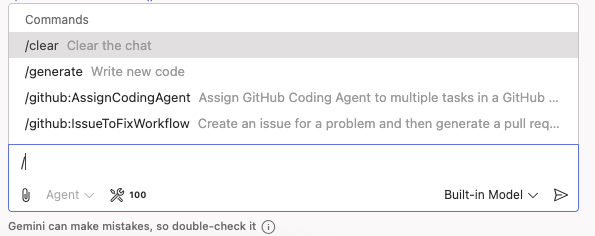
इंटरैक्टिव चैट में, उपलब्ध
एमसीपी प्रॉम्प्ट की सूची देखने के लिए, / टाइप करें.
टूल की जांच करना या उनमें बदलाव करना
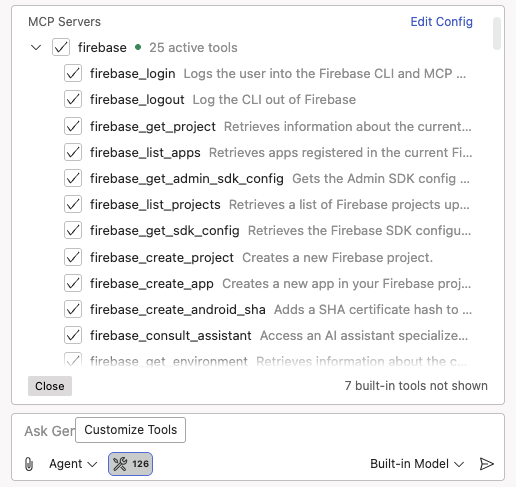
इंटरैक्टिव चैट में, यह मैनेज किया जा सकता है कि कौनसे टूल चालू हैं:
- कॉन्फ़िगर किए गए एमसीपी सर्वर से उपलब्ध सभी टूल की सूची देखने के लिए, इंटरैक्टिव चैट में
टूल कस्टमाइज़ करें पर क्लिक करें.
- चेकबॉक्स का इस्तेमाल करके, पूरे सर्वर या अलग-अलग टूल को चालू या बंद करें.
एमसीपी सर्वर से जुड़ी समस्याओं को हल करना
अगर आपको किसी एमसीपी सर्वर से जुड़ी समस्याएं आ रही हैं, तो समस्या की पहचान करने के लिए, यह तरीका अपनाएं.
गड़बड़ियों के लिए लॉग की जांच करना
- आउटपुट पैनल (
Shift+Ctrl+U) खोलें. - ड्रॉप-डाउन मेन्यू में, Gemini को चुनें.
[MCPManager]टैग से शुरू होने वाले मैसेज देखें. इन लॉग से पता चलता है कि कौनसे सर्वर कॉन्फ़िगर किए गए हैं, कौनसे टूल जोड़े गए हैं, और गड़बड़ी के मैसेज कौनसे हैं.
एनवायरमेंट को फिर से बनाना
अगर कोई एमसीपी सर्वर इंस्टॉल या कनेक्ट नहीं हो पाता है, तो अपने वर्कस्पेस को फिर से बनाने की कोशिश करें:
- कमांड पैलेट (
Shift+Ctrl+P) खोलें. - Firebase Studio: Rebuild Environment निर्देश चलाएं.
- वर्कस्पेस के फिर से बनने के बाद, देखें कि एमसीपी सर्वर कनेक्ट होता है या नहीं.
अगर टूल का इस्तेमाल नहीं किया जा रहा है
अगर एमसीपी सर्वर कनेक्ट हो जाता है, लेकिन Gemini उसके टूल का इस्तेमाल नहीं करता है, तो:
- चैट का नया सेशन शुरू करें: इससे यह पक्का होता है कि Gemini टूल के सबसे नए कॉन्फ़िगरेशन का इस्तेमाल करे. चैट के इतिहास को मैनेज करने का तरीका जानें.
- अपने प्रॉम्प्ट में खास जानकारी दें: अगर Gemini एमसीपी टूल का इस्तेमाल किए बिना
टास्क पूरा कर सकता है, तो वह कोई दूसरा तरीका आज़मा सकता है. अगर आपको किसी खास टूल का इस्तेमाल करना है, तो उस टूल का नाम लेकर प्रॉम्प्ट दें. उदाहरण के लिए: "मौजूदा प्रोजेक्ट के लिए SDK टूल का कॉन्फ़िगरेशन पाने के लिए,
firebase_get_sdk_configका इस्तेमाल करें." - Google Developer Program में शामिल हों: देखें कि आपका खाता एनरोल है या नहीं.