

I server MCP forniscono a Gemini strumenti e origini dati aggiuntivi. Ad esempio, aggiungendo il server MCP Firebase, puoi utilizzare il linguaggio naturale per esplorare i tuoi dati Cloud Firestore durante la creazione o il debug dell'applicazione.
Prerequisiti
Se richiesto dal server MCP, assicurati di avere un'installazione funzionante di Node.js e npm.
Scegli un server MCP compatibile
Firebase Studio ha un supporto di base per i server MCP, ma non tutti i server MCP sono compatibili. Quando scegli un server MCP, tieni presente i seguenti dettagli di compatibilità:
Supportati :
- Server di trasporto HTTP con input/output standard (stdio) o Server-Sent Events (SSE)/streamable
- Autenticazione con chiave API tramite intestazioni HTTP o variabili di ambiente
- Strumenti forniti dai server MCP
Non supportati :
- Server che richiedono una Graphic User Interface o una sessione desktop
- Prompt, campionamento o altre risorse fornite dai server MCP
Aggiungi un server MCP
Per aggiungere un server MCP, devi creare o modificare il relativo file di configurazione.
- Per il primo server: crea il file di configurazione.
- Per aggiungere o modificare i server: modifica la configurazione del server.
Passaggio 1: crea il file di configurazione
La chat interattiva si connette ai server MCP utilizzando un file di configurazione:
- La chat interattiva utilizza
.idx/mcp.json.
Crea il file seguendo le istruzioni riportate di seguito.
Chat interattiva
Nella visualizzazione Code, crea .idx/mcp.json utilizzando
uno di questi metodi:
- Tavolozza comandi: apri la tavolozza comandi (
Shift+Ctrl+P) e utilizza il Firebase Studio: Add MCP Server comando. - Chat interattiva: fai clic su
 Personalizza strumenti nella chat interattiva e seleziona
Aggiungi server MCP.
Personalizza strumenti nella chat interattiva e seleziona
Aggiungi server MCP. - Esplora: in Esplora
(Ctrl+Shift+E), fai clic con il tasto destro del mouse sulla.idxdirectory e seleziona Nuovo file. Assegna al file il nomemcp.json.
Passaggio 2: modifica la configurazione del server
Apri il file di configurazione del server.
Aggiungi la configurazione del server al contenuto del file. Ad esempio, per aggiungere il server MCP Firebase, inserisci:
{
  "mcpServers": {
   "firebase": {
     "command": "npx",
     "args": [
       "-y",
       "firebase-tools@latest",
       "mcp"
      ]
    }
  }
}
Questo file di configurazione indica a Gemini quale server MCP vuoi che utilizzi. Questo esempio mostra un singolo server denominato
firebaseche utilizzerà il comandonpxper installare ed eseguirefirebase-tools@latest.Se il server MCP richiede l'autenticazione con chiave API, puoi configurarla in uno dei seguenti modi:
Per i server MCP HTTP remoti che richiedono una chiave API nelle intestazioni delle richieste, utilizza il campo
headers. Ad esempio, per configurare il server MCP di GitHub:{ "mcpServers": { "github": { "url": "https://api.githubcopilot.com/mcp/", "headers": { "Authorization": "Bearer <ACCESS_TOKEN>" } } } }Per i server MCP stdio locali che richiedono una chiave API nelle variabili di ambiente, utilizza il campo
env. Ad esempio, per configurare una build locale del server MCP di GitHub:{ "mcpServers": { "github": { "command": "/path/to/github-mcp-server", "args": ["stdio"], "env": { "GITHUB_PERSONAL_ACCESS_TOKEN": "<ACCESS_TOKEN>" } } } }Per evitare di codificare i secret in
mcp.json, puoi utilizzare facoltativamente la sintassi${env:VARIABLE_NAME}. In questo modo, i valori verranno sostituiti dalle variabili di ambiente definite in un file.envo.env.localnella radice dello spazio di lavoro. Ad esempio:{ "mcpServers": { "github": { "url": "https://api.githubcopilot.com/mcp/", "headers": { "Authorization": "Bearer ${env:GITHUB_ACCESS_TOKEN}" } } } }
Nel terminale (
Shift+Ctrl+C), esegui tutti i comandi necessari per completare l'installazione. Ad esempio, per utilizzare il server MCP Firebase, inserisci il seguente comando per accedere al tuo account:firebase login --no-localhostSegui le istruzioni nel terminale per autorizzare la sessione. Alcuni strumenti richiedono un progetto Firebase collegato. Puoi utilizzare il server MCP Firebase per creare un progetto oppure eseguire il seguente comando per inizializzare un progetto Firebase:
firebase initViene creato un file
firebase.jsonnella directory principale.
Utilizza gli strumenti MCP
Dopo aver installato il server MCP che vuoi utilizzare, gli strumenti o i dati che fornisce sono disponibili in:
- Chat interattiva quando utilizzi le modalità Agente e Agente (esecuzione automatica)
- il App Prototyping agent
Ad esempio, se aggiungi il server MCP Firebase, puoi chiedere a Gemini di recuperare la configurazione dell'SDK per il progetto corrente, recuperare i dati archiviati in Cloud Firestore e Realtime Database, aiutarti a configurare i servizi Firebase, e altro ancora.
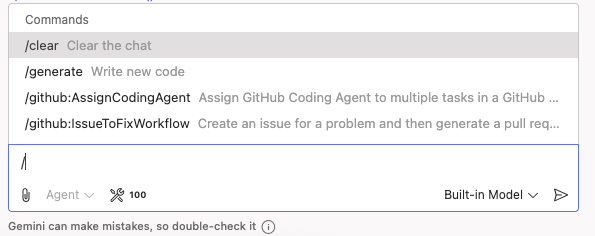
Nella chat interattiva, digita / per visualizzare un elenco di
prompt MCP disponibili.
Controlla o modifica gli strumenti
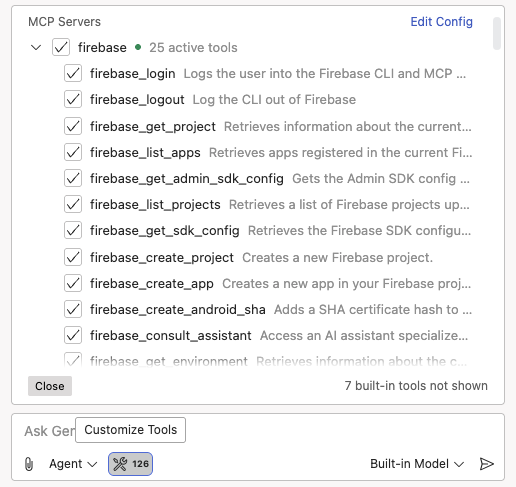
Puoi gestire gli strumenti attivi nella chat interattiva:
- Fai clic su
Personalizza strumenti nella chat interattiva per visualizzare un elenco di
tutti gli strumenti disponibili dai server MCP configurati.
- Utilizza le caselle di controllo per attivare o disattivare un intero server o singoli strumenti.
Risolvi i problemi dei server MCP
Se riscontri problemi con un server MCP, segui questi passaggi per diagnosticare il problema.
Controlla i log per verificare la presenza di errori
- Apri il riquadro Output (
Shift+Ctrl+U). - Nel menu a discesa, seleziona Gemini.
- Controlla la presenza di messaggi che iniziano con un tag
[MCPManager]. Questi log mostrano quali server sono configurati, quali strumenti sono stati aggiunti correttamente e tutti i messaggi di errore.
Ricrea l'ambiente
Se un server MCP non viene installato o non si connette, prova a ricreare lo spazio di lavoro:
- Apri la tavolozza comandi (
Shift+Ctrl+P). - Esegui il comando Firebase Studio: Rebuild Environment.
- Dopo aver ricreato lo spazio di lavoro, controlla se il server MCP si connette.
Se gli strumenti non vengono utilizzati
Se il server MCP si connette, ma Gemini non utilizza i suoi strumenti:
- Avvia una nuova sessione di chat: in questo modo, Gemini rileva la configurazione degli strumenti più recente. Scopri come gestire la cronologia chat.
- Sii specifico nel prompt: se Gemini può completare l'
attività senza utilizzare uno strumento MCP, potrebbe tentare un metodo diverso. Se vuoi utilizzare uno strumento specifico, prova a nominarlo. Ad esempio: "Utilizza
firebase_get_sdk_configper ottenere la configurazione dell'SDK per il progetto corrente." - Partecipa al Google Developer Program: controlla se il tuo account è registrato.