

Máy chủ MCP cung cấp cho Gemini các công cụ và nguồn dữ liệu bổ sung. Ví dụ: bằng cách thêm máy chủ MCP Firebase, bạn có thể sử dụng ngôn ngữ tự nhiên để khám phá dữ liệu Cloud Firestore trong khi tạo hoặc gỡ lỗi ứng dụng của mình.
Điều kiện tiên quyết
Nếu máy chủ MCP yêu cầu, hãy đảm bảo bạn đã cài đặt Node.js và npm đang hoạt động.
Chọn một máy chủ MCP tương thích
Firebase Studio có hỗ trợ cơ bản cho các máy chủ MCP, nhưng không phải máy chủ MCP nào cũng tương thích. Khi chọn một máy chủ MCP, hãy lưu ý những thông tin sau về khả năng tương thích:
Được hỗ trợ:
- Đầu vào/đầu ra tiêu chuẩn (stdio) hoặc Máy chủ truyền sự kiện do máy chủ gửi (SSE)/HTTP có thể truyền trực tuyến
- Xác thực bằng khoá API thông qua tiêu đề HTTP hoặc biến môi trường
- Các công cụ do máy chủ MCP cung cấp
Không được hỗ trợ:
- Máy chủ yêu cầu giao diện người dùng đồ hoạ hoặc phiên trên máy tính
- Câu lệnh, mẫu hoặc các tài nguyên khác do máy chủ MCP cung cấp
Thêm máy chủ MCP
Để thêm một máy chủ MCP, bạn cần tạo hoặc chỉnh sửa tệp cấu hình của máy chủ đó.
- Đối với máy chủ đầu tiên: Tạo tệp cấu hình.
- Cách thêm hoặc điều chỉnh máy chủ: Chỉnh sửa cấu hình máy chủ.
Bước 1: Tạo tệp cấu hình
Tính năng trò chuyện tương tác kết nối với các máy chủ MCP bằng tệp cấu hình:
- Cuộc trò chuyện tương tác sử dụng
.idx/mcp.json.
Tạo tệp theo hướng dẫn sau.
Trò chuyện tương tác
Trong chế độ xem Code, hãy tạo .idx/mcp.json bằng một trong các phương thức sau:
- Bảng lệnh: Mở Bảng lệnh (
Shift+Ctrl+P) rồi sử dụng lệnh Firebase Studio: Thêm máy chủ MCP. - Trò chuyện tương tác: Nhấp vào biểu tượng
 Tuỳ chỉnh công cụ trong cuộc trò chuyện tương tác rồi chọn Thêm máy chủ MCP.
 - Trình khám phá: Trong Trình khám phá
(Ctrl+Shift+E), hãy nhấp chuột phải vào thư mục.idxrồi chọn Tệp mới. Đặt tênmcp.jsoncho tệp.
Bước 2: Chỉnh sửa cấu hình máy chủ
Mở tệp cấu hình máy chủ.
Thêm cấu hình máy chủ vào nội dung của tệp. Ví dụ: để thêm máy chủ Firebase MCP, hãy nhập:
{
  "mcpServers": {
   "firebase": {
     "command": "npx",
     "args": [
       "-y",
       "firebase-tools@latest",
       "mcp"
      ]
    }
  }
}
Tệp cấu hình này hướng dẫn Gemini về máy chủ MCP mà bạn muốn sử dụng. Ví dụ này cho thấy một máy chủ duy nhất có tên là
firebasesẽ dùng lệnhnpxđể cài đặt và chạyfirebase-tools@latest.Nếu máy chủ MCP của bạn yêu cầu xác thực khoá API, bạn có thể định cấu hình theo một trong những cách sau:
Đối với các máy chủ MCP HTTP từ xa yêu cầu khoá API trong tiêu đề yêu cầu, hãy sử dụng trường
headers. Ví dụ: để định cấu hình máy chủ MCP của GitHub:{ "mcpServers": { "github": { "url": "https://api.githubcopilot.com/mcp/", "headers": { "Authorization": "Bearer <ACCESS_TOKEN>" } } } }Đối với các máy chủ MCP stdio cục bộ yêu cầu khoá API trong các biến môi trường, hãy sử dụng trường
env. Ví dụ: để định cấu hình bản dựng cục bộ của máy chủ MCP của GitHub:{ "mcpServers": { "github": { "command": "/path/to/github-mcp-server", "args": ["stdio"], "env": { "GITHUB_PERSONAL_ACCESS_TOKEN": "<ACCESS_TOKEN>" } } } }Để tránh mã hoá cứng các khoá bí mật trong
mcp.json, bạn có thể dùng cú pháp${env:VARIABLE_NAME}(không bắt buộc). Thao tác này sẽ thay thế các giá trị từ các biến môi trường được xác định trong tệp.envhoặc.env.localtrong thư mục gốc của không gian làm việc. Ví dụ:{ "mcpServers": { "github": { "url": "https://api.githubcopilot.com/mcp/", "headers": { "Authorization": "Bearer ${env:GITHUB_ACCESS_TOKEN}" } } } }
Trong thiết bị đầu cuối (
Shift+Ctrl+C), hãy chạy mọi lệnh cần thiết để hoàn tất quá trình cài đặt. Ví dụ: để sử dụng máy chủ MCP Firebase, hãy nhập lệnh sau để đăng nhập vào tài khoản của bạn:firebase login --no-localhostLàm theo hướng dẫn trên thiết bị đầu cuối để uỷ quyền cho phiên. Một số công cụ yêu cầu phải có dự án Firebase được kết nối. Bạn có thể sử dụng máy chủ Firebase MCP để tạo một dự án hoặc chạy lệnh sau để khởi tạo một dự án Firebase:
firebase initThao tác này sẽ tạo một tệp
firebase.jsontrong thư mục gốc.
Sử dụng công cụ MCP
Sau khi cài đặt máy chủ MCP mà bạn muốn sử dụng, các công cụ hoặc dữ liệu mà máy chủ đó cung cấp sẽ có trong:
- Trò chuyện tương tác khi sử dụng chế độ Tác nhân và chế độ Tác nhân (Chạy tự động)
- App Prototyping agent
Ví dụ: nếu thêm máy chủ Firebase MCP, bạn có thể yêu cầu Gemini tìm nạp cấu hình SDK cho dự án hiện tại, truy xuất dữ liệu được lưu trữ trong Cloud Firestore và Realtime Database, giúp bạn thiết lập các dịch vụ Firebase, v.v.
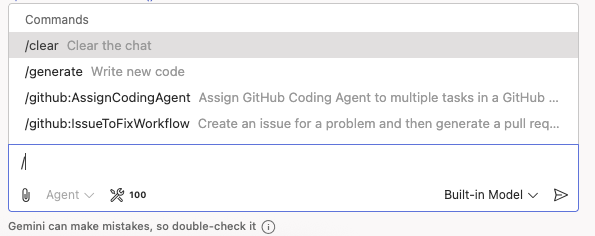
Trong cuộc trò chuyện tương tác, hãy nhập / để xem danh sách lệnh MCP có sẵn.
Kiểm tra hoặc điều chỉnh các công cụ
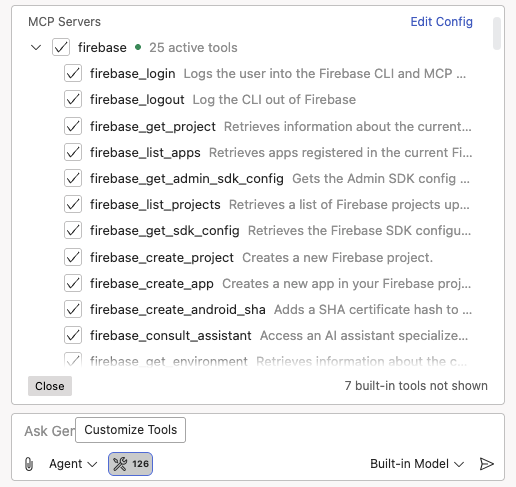
Bạn có thể quản lý những công cụ đang hoạt động trong cuộc trò chuyện tương tác:
- Nhấp vào
Tuỳ chỉnh công cụ trong cuộc trò chuyện tương tác để xem danh sách tất cả các công cụ có sẵn từ máy chủ MCP mà bạn đã định cấu hình.
- Sử dụng hộp đánh dấu để bật hoặc tắt toàn bộ máy chủ hoặc từng công cụ.
Khắc phục sự cố máy chủ MCP
Nếu bạn gặp vấn đề với máy chủ MCP, hãy làm theo các bước sau để chẩn đoán vấn đề.
Kiểm tra nhật ký để xem có lỗi không
- Mở bảng điều khiển Output (Đầu ra) (
Shift+Ctrl+U). - Trong trình đơn thả xuống, hãy chọn Gemini.
- Kiểm tra xem có tin nhắn nào bắt đầu bằng thẻ
[MCPManager]hay không. Các nhật ký này cho biết những máy chủ nào được định cấu hình, những công cụ nào được thêm thành công và mọi thông báo lỗi.
Tạo lại môi trường
Nếu máy chủ MCP không cài đặt hoặc kết nối được, hãy thử tạo lại không gian làm việc:
- Mở bảng lệnh (
Shift+Ctrl+P). - Chạy lệnh Firebase Studio: Rebuild Environment (Firebase Studio: Xây dựng lại môi trường).
- Sau khi không gian làm việc được tạo lại, hãy kiểm tra xem máy chủ MCP có kết nối hay không.
Nếu không sử dụng các công cụ
Nếu máy chủ MCP kết nối nhưng Gemini không sử dụng các công cụ của máy chủ này:
- Bắt đầu một phiên trò chuyện mới: Thao tác này đảm bảo Gemini sẽ chọn cấu hình công cụ mới nhất. Tìm hiểu cách quản lý nhật ký trò chuyện.
- Đưa ra câu lệnh cụ thể: Nếu có thể hoàn thành nhiệm vụ mà không cần dùng công cụ MCP, Gemini có thể thử một phương pháp khác. Nếu bạn muốn dùng một công cụ cụ thể, hãy thử gọi tên công cụ đó. Ví dụ: "Sử dụng
firebase_get_sdk_configđể lấy cấu hình SDK cho dự án hiện tại". - Tham gia Chương trình Nhà phát triển của Google: Kiểm tra xem tài khoản của bạn có được đăng ký hay không.