

تزوّد خوادم بروتوكول سياق النموذج (MCP) Gemini بأدوات ومصادر بيانات إضافية. على سبيل المثال، من خلال إضافة خادم Firebase MCP، يمكنك استخدام اللغة الطبيعية لاستكشاف بياناتك Cloud Firestore أثناء إنشاء تطبيقك أو تصحيح أخطائه.
المتطلبات الأساسية
إذا كان خادم MCP يتطلب ذلك، تأكَّد من أنّ لديك تثبيتًا صالحًا لـ Node.js وnpm.
اختيار خادم MCP متوافق
يتوافق Firebase Studio بشكل أساسي مع خوادم MCP، ولكن ليس كل خوادم MCP متوافقة. عند اختيار خادم MCP، ضَع في اعتبارك تفاصيل التوافق التالية:
الخوادم المتوافقة:
- خوادم الإدخال/الإخراج العادية (stdio) أو خوادم Server-Sent Events (SSE)/نقل HTTP القابل للبث
- المصادقة باستخدام مفتاح واجهة برمجة التطبيقات من خلال عناوين HTTP أو متغيرات البيئة
- الأدوات التي توفّرها خوادم MCP
الخوادم غير المتوافقة:
- الخوادم التي تتطلب واجهة مستخدم تصويرية أو جلسة على سطح المكتب
- الطلبات أو النماذج أو الموارد الأخرى التي توفّرها خوادم MCP
إضافة خادم MCP
لإضافة خادم MCP، عليك إنشاء ملف الإعداد الخاص به أو تعديله.
- بالنسبة إلى الخادم الأول: أنشئ ملف الإعداد.
- لإضافة خوادم أو تعديلها: عدِّل إعداد الخادم.
الخطوة 1: إنشاء ملف الإعداد
تتصل المحادثة التفاعلية بخوادم MCP باستخدام ملف إعداد:
- تستخدم المحادثة التفاعلية
.idx/mcp.json.
أنشئ الملف باتّباع التعليمات التالية.
المحادثة التفاعلية
في عرض Code، أنشئ .idx/mcp.json باستخدام
إحدى الطريقتَين التاليتَين:
- لوحة الأوامر: افتح لوحة الأوامر (
Shift+Ctrl+P)، واستخدِم الأمر Firebase Studio: Add MCP Server. - المحادثة التفاعلية: انقر على
 تخصيص الأدوات في المحادثة التفاعلية واختَر
إضافة خادم MCP.
تخصيص الأدوات في المحادثة التفاعلية واختَر
إضافة خادم MCP. - المستكشف: من المستكشف
(Ctrl+Shift+E)، انقر بزر الماوس الأيمن على.idxالدليل واختر ملف جديد. أطلِق على الملف الاسمmcp.json.
الخطوة 2: تعديل إعداد الخادم
افتح ملف إعداد الخادم.
أضِف إعداد الخادم إلى محتوى الملف. على سبيل المثال، لإضافة خادم Firebase MCP، أدخِل ما يلي:
{
  "mcpServers": {
   "firebase": {
     "command": "npx",
     "args": [
       "-y",
       "firebase-tools@latest",
       "mcp"
      ]
    }
  }
}
يُعلِم ملف الإعداد هذا Gemini بخادم MCP الذي تريد استخدامه. يعرض هذا المثال خادمًا واحدًا باسم
firebaseسيستخدم الأمرnpxلتثبيتfirebase-tools@latestوتشغيله.إذا كان خادم MCP يتطلب المصادقة باستخدام مفتاح واجهة برمجة التطبيقات، يمكنك ضبطه بإحدى الطريقتَين التاليتَين:
بالنسبة إلى خوادم HTTP MCP البعيدة التي تتطلب مفتاح واجهة برمجة تطبيقات في عناوين الطلبات، استخدِم الحقل
headers. على سبيل المثال، لضبط خادم MCP الخاص بـ GitHub:{ "mcpServers": { "github": { "url": "https://api.githubcopilot.com/mcp/", "headers": { "Authorization": "Bearer <ACCESS_TOKEN>" } } } }بالنسبة إلى خوادم stdio MCP المحلية التي تتطلب مفتاح واجهة برمجة تطبيقات في متغيرات البيئة، استخدِم الحقل
env. على سبيل المثال، لضبط إصدار محلي من خادم MCP الخاص بـ GitHub:{ "mcpServers": { "github": { "command": "/path/to/github-mcp-server", "args": ["stdio"], "env": { "GITHUB_PERSONAL_ACCESS_TOKEN": "<ACCESS_TOKEN>" } } } }لتجنُّب تضمين الأسرار في
mcp.json، يمكنك اختياريًا استخدام البنية${env:VARIABLE_NAME}. سيؤدي ذلك إلى استبدال القيم من متغيرات البيئة المحدّدة في ملف.envأو.env.localفي جذر مساحة العمل. على سبيل المثال:{ "mcpServers": { "github": { "url": "https://api.githubcopilot.com/mcp/", "headers": { "Authorization": "Bearer ${env:GITHUB_ACCESS_TOKEN}" } } } }
في الوحدة الطرفية (
Shift+Ctrl+C)، شغِّل أي أوامر ضرورية لإكمال التثبيت. على سبيل المثال، لاستخدام خادم Firebase MCP، أدخِل الأمر التالي لتسجيل الدخول إلى حسابك:firebase login --no-localhostاتّبِع التعليمات في الوحدة الطرفية لتفويض الجلسة. تتطلب بعض الأدوات مشروع Firebase مرتبطًا. يمكنك استخدام خادم Firebase MCP لإنشاء مشروع Firebase، أو يمكنك تشغيل الأمر التالي لتهيئة مشروع Firebase:
firebase initيؤدي ذلك إلى إنشاء ملف
firebase.jsonفي الدليل الجذر.
استخدام أدوات MCP
بعد تثبيت خادم MCP الذي تريد استخدامه، ستتوفّر الأدوات أو البيانات التي يقدّمها في:
- المحادثة التفاعلية عند استخدام وضع الوكيل ووضع الوكيل (التشغيل التلقائي)
- App Prototyping agent
على سبيل المثال، إذا أضفت خادم Firebase MCP، يمكنك أن تطلب من Gemini جلب إعداد حزمة تطوير البرامج (SDK) للمشروع الحالي، استرداد البيانات المخزّنة في Cloud Firestore و Realtime Database، ومساعدتك في إعداد خدمات Firebase، وغير ذلك.
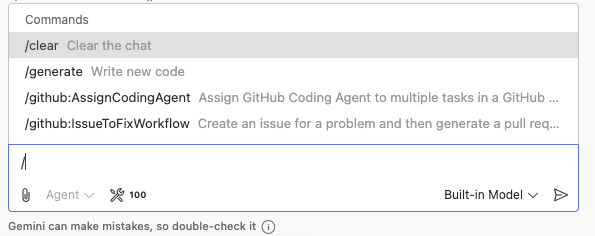
في المحادثة التفاعلية، اكتب / للاطّلاع على قائمة بطلبات
MCP المتاحة.
التحقّق من الأدوات أو تعديلها
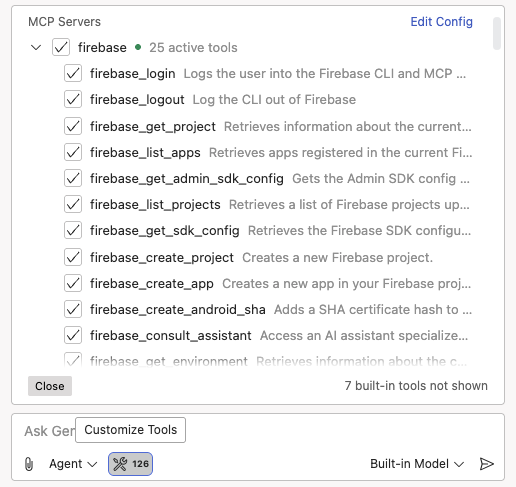
يمكنك إدارة الأدوات النشطة في المحادثة التفاعلية:
- انقر على
تخصيص الأدوات في المحادثة التفاعلية للاطّلاع على قائمة بـ
جميع الأدوات المتاحة من خوادم MCP التي تم ضبطها.
- استخدِم مربّعات الاختيار لتفعيل خادم كامل أو أدوات فردية أو إيقافها.
تحديد المشاكل في خوادم MCP وحلّها
إذا واجهت مشاكل في خادم MCP، اتّبِع هذه الخطوات لتشخيص المشكلة.
التحقّق من السجلات بحثًا عن الأخطاء
- افتح لوحة "الإخراج" (
Shift+Ctrl+U). - في القائمة المنسدلة، اختَر Gemini.
- ابحث عن الرسائل التي تبدأ بالعلامة
[MCPManager]. تعرض هذه السجلات الخوادم التي تم ضبطها، والأدوات التي تمت إضافتها بنجاح، وأي رسائل خطأ.
إعادة إنشاء البيئة
إذا تعذّر تثبيت خادم MCP أو الاتصال به، حاوِل إعادة إنشاء مساحة العمل:
- افتح لوحة الأوامر (
Shift+Ctrl+P). - شغِّل الأمر Firebase Studio: Rebuild Environment.
- بعد إعادة إنشاء مساحة العمل، تحقَّق مما إذا كان خادم MCP يتصل.
إذا لم يتم استخدام الأدوات
إذا كان خادم MCP يتصل ولكن Gemini لا يستخدم أدواته:
- ابدأ جلسة محادثة جديدة: يضمن ذلك أن يختار Gemini أحدث إعدادات الأدوات. كيفية إدارة سجلّ المحادثات.
- كن محدّدًا في طلبك: إذا كان بإمكان Gemini إكمال الـ
مهمة بدون استخدام أداة MCP، قد يحاول استخدام طريقة مختلفة. إذا كنت تريد استخدام أداة معيّنة، حاوِل تسميتها. على سبيل المثال: "استخدِم
firebase_get_sdk_configللحصول على إعداد حزمة تطوير البرامج (SDK) للمشروع الحالي". - انضمّ إلى برنامج Google Developer: تحقَّق مما إذا كان حسابك مسجّلاً.