

Durch die Fundierung mit
Die Fundierung mit
- Faktische Genauigkeit erhöhen: Reduzieren Sie Modellhalluzinationen, indem Sie Antworten auf der Google-Datenbank mit über 250 Millionen realen Orten und Unternehmen basieren.
- Zugriff auf Echtzeitinformationen: Beantworten Sie Fragen mit Live-Daten, z. B. aktuelle Geschäftszeiten und den Echtzeitstatus von Ladestationen für Elektrofahrzeuge.
- Visuellen Kontext bereitstellen: Bauen Sie das Vertrauen der Nutzer auf, indem Sie interaktive Karten Widgets, Fotos und Street View direkt neben den standortbezogenen Aussagen des Modells einbinden.
Unterstützte Modelle
gemini-3.1-pro-previewgemini-3.7-flashund die älteren Modellegemini-3.6-flashundgemini-3.5-flashgemini-3.5-flash-liteund das ältere Modellgemini-3.1-flash-lite
Die Gemini-Modelle für den allgemeinen Gebrauch Gemini 2.5 unterstützen diese Funktion, sind aber alle eingestellt.
Unterstützte Sprachen
Unterstützte Sprachen für Gemini Modelle.
Das Modell mit Google Maps fundieren
|
Klicken Sie auf Ihren Gemini API Anbieter, um anbieterspezifische Inhalte und Code auf dieser Seite aufzurufen. |
Wenn Sie die GenerativeModel-Instanz erstellen, geben Sie GoogleMaps als tool an, das das Modell zum Generieren der Antwort verwenden kann.
Swift
import FirebaseAILogic
// Initialize the Gemini Developer API backend service.
let ai = FirebaseAI.firebaseAI(backend: .googleAI())
// Example: Coordinates for New York City
let latAndLong = CLLocationCoordinate2D(latitude: 40.7128, longitude: -74.0060)
// (Optional) Define a RetrievalConfig to configure the Grounding with Google Maps tool.
// You can optionally provide a location's coordinates and/or a language code
// for more relevant and personalized Google Maps results.
let retrievalConfig = RetrievalConfig(
location: latAndLong,
// Example: Language code for English (US).
languageCode: "en_US"
)
// Wrap the RetrievalConfig inside a ToolConfig.
let toolConfig = ToolConfig(retrievalConfig: retrievalConfig)
// Create a `GenerativeModel` instance with a model that supports your use case.
let model = ai.generativeModel(
modelName: "GEMINI_MODEL_NAME",
// Provide Google Maps as a tool that the model can use to generate its response.
tools: [Tool.googleMaps()],
// Add the configuration for the Grounding with Google Maps tool
// (if this optional config was defined above).
toolConfig: toolConfig
)
let response = try await model.generateContent("restaurants near me?")
print(response.text ?? "No text in response.")
// Make sure to comply with the "Grounding with Google Maps " usage requirements,
// which includes how you meet service usage requirements
Kotlin
// (Optional) Define a RetrievalConfig to configure the Grounding with Google Maps tool.
// You can optionally provide a location's coordinates and/or a language code
// for more relevant and personalized Google Maps results.
val retrievalConfig = RetrievalConfig(
// Example: Coordinates for New York City
latLng = LatLng(latitude = 40.7128, longitude = -74.0060),
// Example: Language code for English (US)
languageCode = "en_US"
)
// Wrap the RetrievalConfig inside a ToolConfig.
val toolConfig = ToolConfig(
retrievalConfig = retrievalConfig
)
// Initialize the Gemini Developer API backend service.
// Create a `GenerativeModel` instance with a model that supports your use case.
val model = Firebase.ai(backend = GenerativeBackend.googleAI()).generativeModel(
modelName = "GEMINI_MODEL_NAME",
// Add the configuration for the Grounding with Google Maps tool
// (if this optional config was defined above).
toolConfig = toolConfig,
// Provide Google Maps as a tool that the model can use to generate its response.
tools = listOf(Tool.googleMaps())
)
val response = model.generateContent("restaurants near me?")
print(response.text)
// Make sure to comply with the "Grounding with Google Maps " usage requirements,
// which includes how you meet service usage requirements
Java
// (Optional) Define a ToolConfig to configure the Grounding with Google Maps tool.
// You can optionally provide a location's coordinates and/or a language code
// for more relevant and personalized Google Maps results.
ToolConfig toolConfig = new ToolConfig(
null,
new RetrievalConfig(
// Example: Coordinates for New York City.
new LatLng(40.7128, -74.0060),
// Example: Language code for English (US).
"en_US"
)
);
// Initialize the Gemini Developer API backend service.
// Create a `GenerativeModel` instance with a model that supports your use case.
GenerativeModel ai = FirebaseAI.getInstance(GenerativeBackend.googleAI())
.generativeModel("GEMINI_MODEL_NAME",
null,
null,
// Provide Google Maps as a tool that the model can use to generate its response.
List.of(Tool.googleMaps()),
// Add the configuration for the Grounding with Google Maps tool
// (if this optional config was defined above).
toolConfig);
// Use the GenerativeModelFutures Java compatibility layer which offers
// support for ListenableFuture and Publisher APIs.
GenerativeModelFutures model = GenerativeModelFutures.from(ai);
ListenableFuture response = model.generateContent("restaurants near me?");
Futures.addCallback(response, new FutureCallback() {
@Override
public void onSuccess(GenerateContentResponse result) {
String resultText = result.getText();
System.out.println(resultText);
}
@Override
public void onFailure(Throwable t) {
t.printStackTrace();
}
}, executor);
// Make sure to comply with the "Grounding with Google Maps " usage requirements,
// which includes how you meet service usage requirements
Web
import { initializeApp } from "firebase/app";
import { getAI, getGenerativeModel, GoogleAIBackend } from "firebase/ai";
// TODO(developer): Replace the following with your app's Firebase configuration
// See: https://firebase.google.com/docs/web/learn-more#config-object
const firebaseConfig = {
// ...
};
// Initialize FirebaseApp
const firebaseApp = initializeApp(firebaseConfig);
// Initialize the Gemini Developer API backend service.
const ai = getAI(firebaseApp, { backend: new GoogleAIBackend() });
// (Optional) Define a toolConfig to configure the Grounding with Google Maps tool.
// You can optionally provide a location's coordinates and/or a language code
// for more relevant and personalized Google Maps results.
const toolConfig = {
retrievalConfig: {
// Example: Coordinates for New York City
latLng: {
latitude: 40.7128,
longitude: -74.0060
},
// Example: Language code for English (US)
languageCode: 'en-US'
}
};
// Create a `GenerativeModel` instance with a model that supports your use case
const model = getGenerativeModel(
ai,
{
model: "GEMINI_MODEL_NAME",
// Provide Google Maps as a tool that the model can use to generate its response.
// (Optional) Set `enableWidget` to control whether the response contains a `googleMapsWidgetContextToken`.
tools: [ { googleMaps: { enableWidget: true } } ],
// Add the configuration for the Grounding with Google Maps tool
// (if this optional config was defined above).
toolConfig
}
);
const result = await model.generateContent("restaurants near me?");
console.log(result.response.text());
// Make sure to comply with the "Grounding with Google Maps " usage requirements,
// which includes how you meet service usage requirements
Dart
import 'package:firebase_core/firebase_core.dart';
import 'package:firebase_ai/firebase_ai.dart';
import 'firebase_options.dart';
// Initialize FirebaseApp.
await Firebase.initializeApp(
options: DefaultFirebaseOptions.currentPlatform,
);
// (Optional) Define a ToolConfig to configure the Grounding with Google Maps tool.
// You can optionally provide a location's coordinates and/or a language code
// for more relevant and personalized Google Maps results.
final toolConfig = ToolConfig(
retrievalConfig: RetrievalConfig(
// Example: Coordinates for New York City.
latLng: LatLng(latitude: 40.712728, longitude: -74.006015),
// Example: Language code for English (US).
languageCode: 'en',
),
);
// Initialize the Gemini Developer API backend service.
// Create a `GenerativeModel` instance with a model that supports your use case.
final model = FirebaseAI.googleAI().generativeModel(
model: 'GEMINI_MODEL_NAME',
// Provide Google Maps as a tool that the model can use to generate its response.
tools: [
Tool.googleMaps(),
],
// Add the configuration for the Grounding with Google Maps tool
// (if this optional config was defined above).
toolConfig: toolConfig,
);
final response = await model.generateContent([Content.text("restaurants near me?")]);
print(response.text);
// Make sure to comply with the "Grounding with Google Maps " usage requirements,
// which includes how you meet service usage requirements
Einheit
using Firebase;
using Firebase.AI;
// Initialize the Gemini Developer API backend service.
var ai = FirebaseAI.GetInstance(FirebaseAI.Backend.GoogleAI());
// Example: Coordinates for New York City
var latLng = new LatLng(40.7128, -74.0060);
// (Optional) Define a RetrievalConfig to configure the Grounding with Google Maps tool.
// You can optionally provide a location's coordinates and/or a language code
// for more relevant and personalized Google Maps results.
var retrievalConfig = new RetrievalConfig(latLng, languageCode: "en");
// Wrap the RetrievalConfig inside a ToolConfig.
var toolConfig = new ToolConfig(retrievalConfig: retrievalConfig);
// Create a `GenerativeModel` instance with a model that supports your use case.
var model = ai.GetGenerativeModel(
modelName: "GEMINI_MODEL_NAME",
// Provide Google Maps as a tool that the model can use to generate its response.
tools: new[] { new Tool(new GoogleMaps()) },
// Add the configuration for the Grounding with Google Maps tool
// (if this optional config was defined above).
toolConfig: toolConfig
);
var response = await model.GenerateContentAsync("restaurants near me?");
UnityEngine.Debug.Log(response.Text ?? "No text in response.");
// Make sure to comply with the "Grounding with Google Maps " usage requirements,
// which includes how you meet service usage requirements
Informationen zum Auswählen eines Modells , der für Ihren Anwendungsfall und Ihre App geeignet ist
Best Practices und Tipps zur Verbesserung der Ergebnisse
In diesem Abschnitt werden einige allgemeine Best Practices für die Verwendung der Fundierung mit
Allgemeine Best Practices
Tool nur bei Bedarf bereitstellen: Um Leistung und Kosten zu optimieren, sollten Sie dem Modell nur dann Zugriff auf das Tool „Fundierung mit
Google Maps “ gewähren, wenn der Anwendungsfall einen klaren geografischen Kontext hat.Standort des Nutzers angeben: Für die relevantesten und personalisierten Antworten (und wenn der Standort des Nutzers bekannt ist) sollten Sie den Standort des Nutzers (mit Breiten- und Längengrad über
latLng) in die Konfiguration des Tools „Fundierung mitGoogle Maps “ einbeziehen.Endnutzer informieren: Informieren Sie Ihre Endnutzer klar darüber, dass
Google Maps Daten verwendet werden, um ihre Anfragen zu beantworten. Die Bereitstellung der Quellen ausGoogle Maps für Endnutzer ist eine Nutzungsanforderung für das Tool „Fundierung mitGoogle Maps “.(Nur Web SDK) Das
Google Maps kontextbezogene Widget rendern: Das kontextbezogene Widget wird mit dem KontexttokengoogleMapsWidgetContextTokengerendert, das in der Gemini API Antwort zurückgegeben wird und zum Rendern visueller Inhalte ausGoogle Maps verwendet werden kann. Weitere Informationen zum kontextbezogenen Widget finden Sie Fundierung mitGoogle Maps Widget in derGoogle Maps Dokumentation.
Ortseigenschaften in Prompts verwenden
In diesem Abschnitt werden Ortseigenschaften aufgeführt, die zur Beschreibung von Orten verwendet werden
und von der Fundierung mit
Beispiel für Ortseigenschaften
Diese Liste enthält eine alphabetische Auswahl von Eigenschaften zu Orten, die von Ihrem Modell zum Generieren von Antworten verwendet werden können.
- Adresse
- Abholung vor dem Laden
- Debitkarte
- Entfernung
- Kostenlose Parkplätze
- Livemusik
- Kindermenü
- Öffnungszeiten
- Zahlungsoptionen (z. B. Bargeld oder Kreditkarte)
- Antwort zu Ort
- Haustierfreundlich
- Bier
- Vegetarische Speisen
- Rollstuhlgerecht
- WLAN
Antworten zu Orten sind Antworten der Fundierung mit
Beispiel-Prompts mit Ortseigenschaften
In den folgenden Beispielen werden
Ortseigenschaften
in Prompts zu verschiedenen Arten von Orten verwendet. Die Fundierung mit
Abendessen mit der Familie planen: Ermitteln Sie, ob ein Restaurant für eine Familie geeignet ist und ob es einen praktischen Service bietet.
- Beispiel-Prompt: Ist „The Italian Place“ gut für Kinder und bieten sie Essen zum Mitnehmen an? Wie ist die Bewertung?
Barrierefreiheit für einen Freund prüfen: Ermitteln Sie, ob der Ort bestimmte Anforderungen an die Barrierefreiheit erfüllt.
- Beispiel-Prompt: Ich suche ein Restaurant mit einem rollstuhlgerechten Eingang.
Ort für einen späten Snack finden: Suchen Sie nach einem geöffneten Lokal, in dem zu einer bestimmten Zeit ein bestimmtes Gericht serviert wird.
- Beispiel-Prompt: Ist „Burger Joint“ jetzt geöffnet? Wird dort Abendessen serviert? Wie sind die Öffnungszeiten am Freitag?
Mit einem Kunden einen Kaffee trinken: Bewerten Sie die Eignung eines Cafés für ein Geschäftstreffen anhand der Ausstattung, des Angebots und der Zahlungsoptionen.
- Beispiel-Prompt: Hat „Cafe Central“ WLAN? Wird dort Kaffee serviert? Wie hoch ist das Preisniveau und werden Kreditkarten akzeptiert?
Beachten Sie, dass die Informationen in den
Funktionsweise der Fundierung mit Google Maps
Wenn Sie dem Modell das Tool GoogleMaps zur Verfügung stellen, übernimmt das Modell den gesamten Workflow der Suche, Verarbeitung und Quellenangabe automatisch.
Hier ist der Workflow des Modells:
Prompt empfangen: Ihre App sendet einen Prompt an das Gemini-Modell, wobei das Tool
GoogleMapsaktiviert ist.Prompt analysieren: Das Modell analysiert den Prompt und ermittelt, ob
Google Maps die Antwort verbessern kann, z. B. wenn der Prompt einen geografischen Kontext enthält (z. B. „Cafés in meiner Nähe“, „Museen in San Francisco“).Tool aufrufen: Das Modell erkennt die geografische Absicht und ruft das Tool „Fundierung mit
Google Maps “ auf.Anfragen an
Google Maps senden: Der Dienst „Fundierung mitGoogle Maps “ fragtGoogle Maps nach relevanten Informationen ab (z. B. Orte, Rezensionen, Fotos, Adressen, Öffnungszeiten).Optional können Sie Breiten- und Längengrad in die Konfiguration des Tools einbeziehen (oder sogar direkt in den Prompt), um relevantere und personalisierte
Google Maps Ergebnisse zu erhalten. Das Tool ist ein Textsuchtool und verhält sich ähnlich wie die Suche inGoogle Maps . Bei lokalen Anfragen ("in meiner Nähe") werden die Koordinaten verwendet, während spezifische oder nicht lokale Anfragen wahrscheinlich nicht durch den expliziten Standort beeinflusst werden.Verarbeitet die
Google Maps Ergebnisse: Das Modell verarbeitet dieGoogle Maps Ergebnisse und formuliert eine Antwort auf den ursprünglichen Prompt.Google Maps Fundiertes Ergebnis zurückgeben: Das Modell gibt eine endgültige, nutzerfreundliche Antwort zurück, die auf denGoogle Maps Ergebnissen basiert. Diese Antwort enthält:- Die Textantwort des Modells.
- Ein
groundingMetadata-Objekt mit denGoogle Maps -Ergebnissen und Quellen. - (Nur Web SDK) Optional ein `googleMapsWidgetContextToken`, mit dem Sie ein kontextbezogenes
Google Maps Widget in Ihrer App für die visuelle Interaktion rendern können. Weitere Informationen zum kontextbezogenen Widget finden Sie in derGoogle Maps Dokumentation unter Fundierung mitGoogle Maps Widget.
Wenn Sie groundingMetadata-Objekt und ist daher
es ist kein ein
Fundiertes Ergebnis verstehen
Wenn das Modell seine Antwort auf groundingMetadata Objekt mit strukturierten Daten, die
für die Überprüfung von Aussagen und die Erstellung einer umfassenden Quellenangabe in Ihrer
Anwendung unerlässlich sind.
Das groundingMetadata Objekt in einem
groundingChunks: Ein Array von Objekten mit denmaps-Quellen (uri,placeIdundtitle).groundingSupports: Ein Array von Chunks, um die Modellantworttextmit den Quellen ingroundingChunkszu verknüpfen. Jeder Chunk verknüpft ein Textsegment(definiert durchstartIndexundendIndex) mit einem oder mehrerengroundingChunkIndices. Mit diesem Feld können Sie Inline-Quellenlinks erstellen. Informationen zu den Nutzungsanforderungen für Dienste finden Sie weiter unten auf dieser Seite.- (Nur Web SDK)
googleMapsWidgetContextToken: Ein Texttoken, mit dem ein kontextbezogenes Places-Widget gerendert werden kann. Dieses Feld wird nur zurückgegeben, wenn das Web SDK verwendet wird und Sie den ParameterenableWidgetauftruegesetzt haben.
Hier ist eine Beispielantwort mit einem groundingMetadata-Objekt:
{
  "candidates": [
    {
      "content": {
        "parts": [
          {
            "text": "CanteenM is an American restaurant with..."
          }
        ],
        "role": "model"
      },
      "groundingMetadata": {
        "groundingChunks": [
          {
            "maps": {
              "uri": "https://maps.google.com/?cid=13100894621228039586",
              "title": "Heaven on 7th Marketplace",
              "placeId": "places/ChIJ0-zA1vBZwokRon0fGj-6z7U"
            }
          }
        ],
        "groundingSupports": [
          {
            "segment": {
              "startIndex": 0,
              "endIndex": 79,
              "text": "CanteenM is an American restaurant with a 4.6-star rating and is open 24 hours."
            },
            "groundingChunkIndices": [0]
          }
        ],
        "googleMapsWidgetContextToken": "widgetcontent/..."
      }
    }
  ]
}
Nutzungsanforderungen für Dienste
In diesem Abschnitt werden die Nutzungsanforderungen für die Fundierung mit
Nutzer über Google Maps Quellen informieren
Mit jedem groundingChunks, die jede Antwort unterstützen. Außerdem werden die folgenden Metadaten zurückgegeben:
- Quell-URI
- Titel
- ID
Wenn Sie in Ihrer App Ergebnisse der Fundierung mit
Die
Google Maps Quellen müssen direkt auf den generierten Inhalt folgen, den sie unterstützen. Dieser generierte Inhalt wird auch alsGoogle Maps fundiertes Ergebnis bezeichnet.Die
Google Maps Quellen müssen innerhalb einer Nutzerinteraktion sichtbar sein.
So rufen Sie Werte für die Anzeige von Quellen aus dem
Swift
// ...

// Get the model's response
let text = response.text

// Get the grounding metadata
if let candidate = response.candidates.first,
   let groundingMetadata = candidate.groundingMetadata {

  // Get sources
  let groundingChunks = groundingMetadata.groundingChunks
  for chunk in groundingChunks {
    if let maps = chunk.maps {
      let title = maps.title  // for example, "Heaven on 7th Marketplace"
      let url = maps.url  // for example, "https://maps.google.com/?cid=13100894621228039586"
      let placeId = maps.placeId  // for example, "places/ChIJ0-zA1vBZwokRon0fGj-6z7U"
      // TODO(developer): show source in the UI
    }
  }
}
Kotlin
// ...

// Get the model's response
val text = response.text

// Get the grounding metadata
val groundingMetadata = response.candidates.firstOrNull()?.groundingMetadata

// Get sources
val groundingChunks = groundingMetadata?.groundingChunks
groundingChunks?.let { chunks ->
  for (chunk in chunks) {
    val title = chunk.maps?.title  // for example, "Heaven on 7th Marketplace"
    val uri = chunk.maps?.uri  // for example, "https://maps.google.com/?cid=13100894621228039586"
    val placeId = chunk.maps?.placeId  // for example, "places/ChIJ0-zA1vBZwokRon0fGj-6z7U"
    // TODO(developer): show source in the UI
  }
}
Java
// ...

Futures.addCallback(response, new FutureCallback() {
  @Override
  public void onSuccess(GenerateContentResponse result) {
    // Get the model's response
    String text = result.getText();

    // Get the grounding metadata
    GroundingMetadata groundingMetadata =
        result.getCandidates()[0].getGroundingMetadata();

    if (groundingMetadata != null) {
      // Get sources
      List chunks = groundingMetadata.getGroundingChunks();
      if (chunks != null) {
        for(GroundingChunk chunk : chunks) {
          GoogleMapsGroundingChunk maps = chunk.getMaps();
          if (maps != null) {
            String title = maps.getTitle();  // for example, "Heaven on 7th Marketplace"
            String uri = maps.getUri();  // for example, "https://maps.google.com/?cid=13100894621228039586"
            String placeId = maps.getPlaceId();  // for example, "places/ChIJ0-zA1vBZwokRon0fGj-6z7U"
            // TODO(developer): show sources in the UI
          }
        }
      }
    }
  }

  @Override
  public void onFailure(Throwable t) {
    t.printStackTrace();
  }
}, executor);
Web
// ...

// Get the model's text response
const text = result.response.text();

// Get the grounding metadata
const groundingMetadata = result.response.candidates?.[0]?.groundingMetadata;

// Get sources
const groundingChunks = groundingMetadata?.groundingChunks;
if (groundingChunks) {
  for (const chunk of groundingChunks) {
    const title = chunk.maps?.title;  // for example, "Heaven on 7th Marketplace"
    const uri = chunk.maps?.uri;  // for example, "https://maps.google.com/?cid=13100894621228039586"
    const placeId = chunk.maps?.placeId;  // for example, "places/ChIJ0-zA1vBZwokRon0fGj-6z7U"
    // TODO(developer): show sources in the UI
  }
}
Dart
// ...

// Get the model's response
final text = response.text;

// Get the grounding metadata
final groundingMetadata = response.candidates.first.groundingMetadata;

// Get sources
final groundingChunks = groundingMetadata?.groundingChunks;
if (groundingChunks != null) {
  for (var chunk in groundingChunks) {
    final title = chunk.maps?.title;  // for example, "Heaven on 7th Marketplace"
    final uri = chunk.maps?.uri;  // for example, "https://maps.google.com/?cid=13100894621228039586"
    final placeId = chunk.maps?.placeId;  // for example, "places/ChIJ0-zA1vBZwokRon0fGj-6z7U"
    // TODO(developer): show sources in the UI
  }
}
Einheit
// ...

// Get the model's response.
var text = response.Text;

// Get the grounding metadata.
var groundingMetadata = response.Candidates.First().GroundingMetadata;

// Get sources.
if (groundingMetadata != null) {
  foreach(GroundingChunk chunk in groundingMetadata?.GroundingChunks) {
    if (chunk.Maps != null) {
      var title = chunk.Maps?.Title;  // for example, "Heaven on 7th Marketplace"
      var uri = chunk.Maps?.Uri;  // for example, "https://maps.google.com/?cid=13100894621228039586"
      var placeId = chunk.Maps?.PlaceId;  // for example, "places/ChIJ0-zA1vBZwokRon0fGj-6z7U"
      // TODO(developer): show sources in the UI
    }
  }
}
Google Maps -Quellen mit Google Maps -Links anzeigen
Für jede Quelle in groundingChunks muss eine Linkvorschau gemäß den folgenden Anforderungen generiert werden:
- Geben Sie jede Quelle gemäß den
Google Maps Richtlinien für die Quellenangabe alsGoogle Maps Quelle an. - Zeigen Sie den in der Antwort angegebenen Quellentitel an.
- Verlinken Sie die Quelle mit der
uriaus der Antwort.
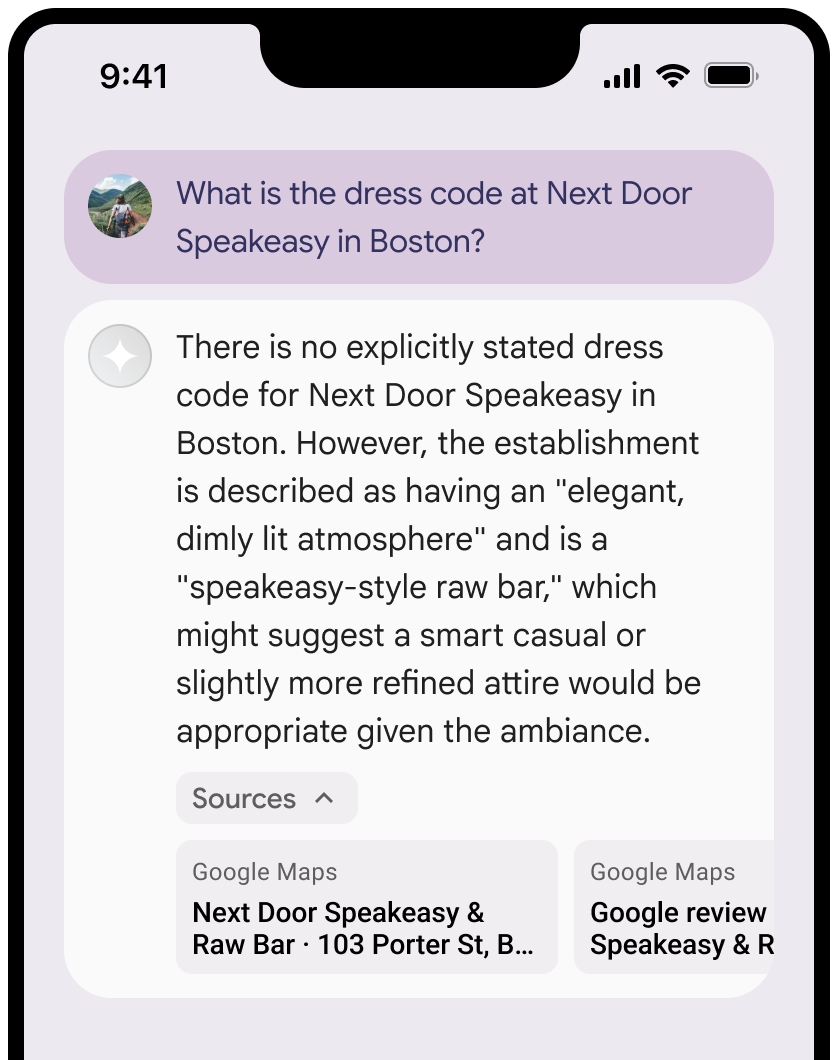
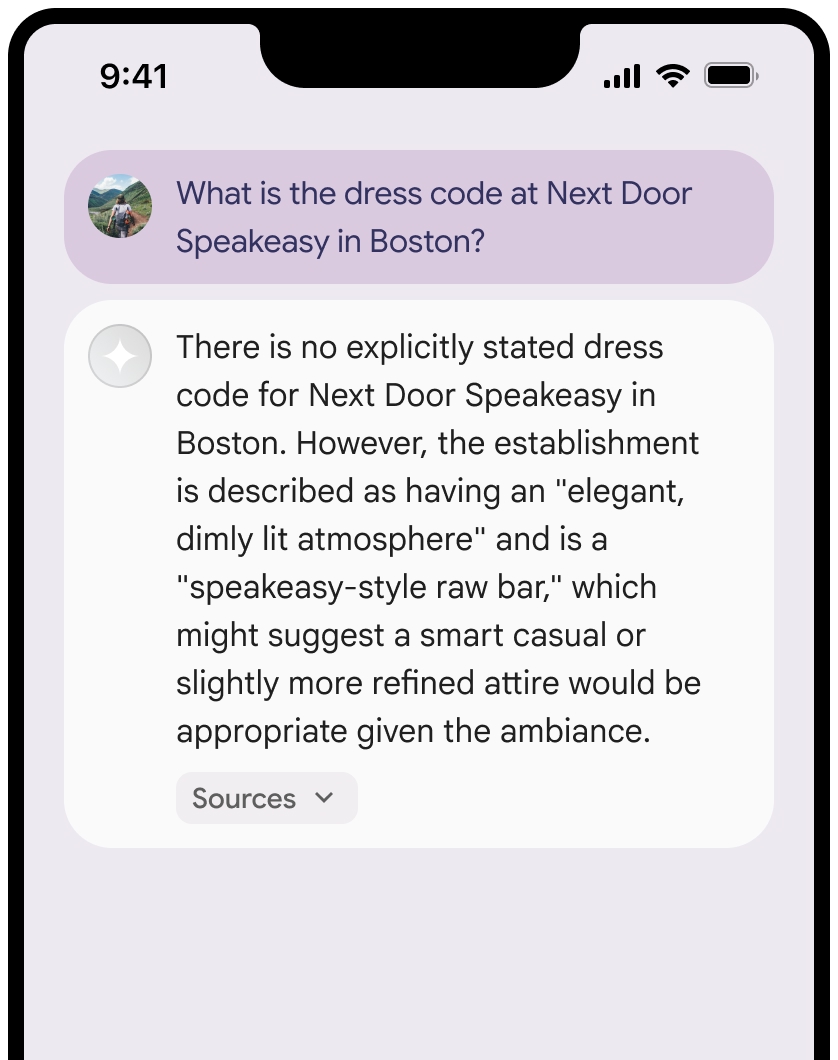
Sie können die Ansicht der Quellen minimieren.
Optional können Sie die Linkvorschau mit zusätzlichen Inhalten erweitern, z. B.:
- Ein
Google Maps Favicon das vor derGoogle Maps Textattribution eingefügt wird. - Ein Foto aus der Quell-URL (
og:image).
Weitere Informationen zu einigen der
Google Maps Richtlinien für die Quellenangabe
Wenn Sie Quellen in Texten
Ändern Sie den Text
Google Mapsin keiner Weise:- Ändern Sie nicht die Groß- und Kleinschreibung des Texts
Google Maps. - Fügen Sie keinen Zeilenumbruch in den Text
Google Mapsein. - Lokalisieren Sie den Text
Google Mapsnicht in eine andere Sprache. - Verhindern Sie, dass Browser den Text
Google Mapsübersetzen, indem Sie das HTML-Attributtranslate="no"verwenden.
- Ändern Sie nicht die Groß- und Kleinschreibung des Texts
Formatieren Sie den Text
Google Mapswie in der folgenden Tabelle beschrieben:Attribut Stil Schriftfamilie Roboto. Das Laden der Schriftart ist optional. Fallback-Schriftfamilie Eine beliebige serifenlose Schriftart, die bereits in Ihrem Produkt verwendet wird, oder "Sans-Serif", um die Standardschriftart des Systems aufzurufen Schriftstil Normal Schriftstärke 400 Schriftfarbe Weiß, Schwarz (#1F1F1F) oder Grau (#5E5E5E). Achten Sie auf einen barrierefreien Kontrast von 4,5:1 zum Hintergrund. Schriftgröße Mindestschriftgröße: 12 sp
Maximale Schriftgröße: 16 sp
Weitere Informationen zu „sp“ finden Sie auf der Material Design-Website unter Font size units.Abstand Normal
Beispiel-CSS
Das folgende CSS rendert den Text Google Maps mit dem entsprechenden typografischen Stil und der entsprechenden Farbe auf einem weißen oder hellen Hintergrund.
@import url('https://fonts.googleapis.com/css2?family=Roboto&display=swap');

.GMP-attribution {
  font-family: Roboto, Sans-Serif;
  font-style: normal;
  font-weight: 400;
  font-size: 1rem;
  letter-spacing: normal;
  white-space: nowrap;
  color: #5e5e5e;
}
Caching von Kontexttoken und Orts-ID
Das
- (Nur Web SDK)
googleMapsWidgetContextToken placeId
Die Einschränkungen für das Caching in den Nutzungsbedingungen für die Fundierung mit Google Maps gelten nicht für diese Daten.
Unzulässige Aktivitäten und Gebiete
Für die Fundierung mit
Sie dürfen die Fundierung mit
Google Maps nicht für hochriskante Aktivitäten verwenden einschließlich Notfalleinsätze.Sie dürfen Ihre Anwendung, die die Fundierung mit
Google Maps bietet, nicht in einem verbotenen Gebiet vertreiben oder bewerben. Weitere Informationen finden Sie unter Verbotene Gebiete der Google Maps Platform. Die Liste der verbotenen Gebiete kann gelegentlich aktualisiert werden.
Fundierte Ergebnisse und KI-Monitoring in der Firebase Konsole
Wenn Sie das KI-Monitoring in der Firebase Console aktiviert haben, werden Antworten in Cloud Logging gespeichert. Standardmäßig beträgt die Aufbewahrungsdauer für diese Daten 30 Tage.
Sie sind dafür verantwortlich, dass diese Aufbewahrungsdauer oder ein von Ihnen festgelegter benutzerdefinierter Zeitraum vollständig mit Ihrem spezifischen Anwendungsfall und allen zusätzlichen Compliance-Anforderungen für Ihren ausgewählten Gemini API Anbieter übereinstimmt: Gemini Developer API oder Agent Platform Gemini API (formerly Vertex AI) (siehe Nutzungsbedingungen Abschnitt in den dienstspezifischen Nutzungsbedingungen). Möglicherweise müssen Sie die Aufbewahrungsdauer in Cloud Logging an diese Anforderungen anpassen.
Preise und Ratenlimits
Die Preise für die Fundierung mit
Weitere Informationen zu Preisen, Modellverfügbarkeit und Limits für
Fundierung mit