

Durch die Fundierung mit
Die Fundierung mit
- Faktische Richtigkeit erhöhen: Reduzieren Sie Modellhalluzinationen, indem Sie Antworten auf der Datenbank von Google mit über 250 Millionen realen Orten und Unternehmen basieren.
- Echtzeitinformationen abrufen: Fragen mit Livedaten beantworten, z. B. mit aktuellen Geschäftszeiten und dem Echtzeitstatus von Ladestationen für Elektrofahrzeuge.
- Quellen angeben: Bauen Sie Vertrauen bei den Nutzern auf, indem Sie
Google Maps -Quellen und Links direkt neben den standortbezogenen Behauptungen des Modells anzeigen.
Unterstützte Modelle
gemini-3.1-pro-previewgemini-3.8-flash(und die älterengemini-3.7-flash,gemini-3.6-flashundgemini-3.5-flash)gemini-3.5-flash-lite(und die älteregemini-3.1-flash-lite)
Allgemeine Gemini 2.5-Modelle unterstützen diese Funktion, sie sind jedoch alle eingestellt.
Unterstützte Sprachen
Unterstützte Sprachen für Gemini-Modelle
Modell mit Google Maps fundieren
|
Klicken Sie auf Ihren Gemini API-Anbieter, um anbieterspezifische Inhalte und Code auf dieser Seite aufzurufen. |
Wenn Sie die GenerativeModel-Instanz erstellen, geben Sie GoogleMaps als tool an, das das Modell zum Generieren der Antwort verwenden kann.
Swift
import FirebaseAILogic
// Initialize the Gemini Developer API backend service.
let ai = FirebaseAI.firebaseAI(backend: .googleAI())
// Example: Coordinates for New York City
let latAndLong = CLLocationCoordinate2D(latitude: 40.7128, longitude: -74.0060)
// (Optional) Define a RetrievalConfig to configure the Grounding with Google Maps tool.
// You can optionally provide a location's coordinates and/or a language code
// for more relevant and personalized Google Maps results.
let retrievalConfig = RetrievalConfig(
location: latAndLong,
// Example: Language code for English (US).
languageCode: "en-US"
)
// Wrap the RetrievalConfig inside a ToolConfig.
let toolConfig = ToolConfig(retrievalConfig: retrievalConfig)
// Create a `GenerativeModel` instance with a model that supports your use case.
let model = ai.generativeModel(
modelName: "GEMINI_MODEL_NAME",
// Provide Google Maps as a tool that the model can use to generate its response.
tools: [Tool.googleMaps()],
// Add the configuration for the Grounding with Google Maps tool
// (if this optional config was defined above).
toolConfig: toolConfig
)
let response = try await model.generateContent("restaurants near me?")
print(response.text ?? "No text in response.")
// Make sure to comply with the "Grounding with Google Maps " usage requirements,
// which includes how you meet service usage requirements
Kotlin
// (Optional) Define a RetrievalConfig to configure the Grounding with Google Maps tool.
// You can optionally provide a location's coordinates and/or a language code
// for more relevant and personalized Google Maps results.
val retrievalConfig = RetrievalConfig(
// Example: Coordinates for New York City
latLng = LatLng(latitude = 40.7128, longitude = -74.0060),
// Example: Language code for English (US)
languageCode = "en-US"
)
// Wrap the RetrievalConfig inside a ToolConfig.
val toolConfig = ToolConfig(
retrievalConfig = retrievalConfig
)
// Initialize the Gemini Developer API backend service.
// Create a `GenerativeModel` instance with a model that supports your use case.
val model = Firebase.ai(backend = GenerativeBackend.googleAI()).generativeModel(
modelName = "GEMINI_MODEL_NAME",
// Add the configuration for the Grounding with Google Maps tool
// (if this optional config was defined above).
toolConfig = toolConfig,
// Provide Google Maps as a tool that the model can use to generate its response.
tools = listOf(Tool.googleMaps())
)
val response = model.generateContent("restaurants near me?")
print(response.text)
// Make sure to comply with the "Grounding with Google Maps " usage requirements,
// which includes how you meet service usage requirements
Java
// (Optional) Define a ToolConfig to configure the Grounding with Google Maps tool.
// You can optionally provide a location's coordinates and/or a language code
// for more relevant and personalized Google Maps results.
ToolConfig toolConfig = new ToolConfig(
null,
new RetrievalConfig(
// Example: Coordinates for New York City.
new LatLng(40.7128, -74.0060),
// Example: Language code for English (US).
"en-US"
)
);
// Initialize the Gemini Developer API backend service.
// Create a `GenerativeModel` instance with a model that supports your use case.
GenerativeModel ai = FirebaseAI.getInstance(GenerativeBackend.googleAI())
.generativeModel("GEMINI_MODEL_NAME",
null,
null,
// Provide Google Maps as a tool that the model can use to generate its response.
List.of(Tool.googleMaps()),
// Add the configuration for the Grounding with Google Maps tool
// (if this optional config was defined above).
toolConfig);
// Use the GenerativeModelFutures Java compatibility layer which offers
// support for ListenableFuture and Publisher APIs.
GenerativeModelFutures model = GenerativeModelFutures.from(ai);
ListenableFuture response = model.generateContent("restaurants near me?");
Futures.addCallback(response, new FutureCallback() {
@Override
public void onSuccess(GenerateContentResponse result) {
String resultText = result.getText();
System.out.println(resultText);
}
@Override
public void onFailure(Throwable t) {
t.printStackTrace();
}
}, executor);
// Make sure to comply with the "Grounding with Google Maps " usage requirements,
// which includes how you meet service usage requirements
Web
import { initializeApp } from "firebase/app";
import { getAI, getGenerativeModel, GoogleAIBackend } from "firebase/ai";
// TODO(developer): Replace the following with your app's Firebase configuration
// See: https://firebase.google.com/docs/web/learn-more#config-object
const firebaseConfig = {
// ...
};
// Initialize FirebaseApp
const firebaseApp = initializeApp(firebaseConfig);
// Initialize the Gemini Developer API backend service.
const ai = getAI(firebaseApp, { backend: new GoogleAIBackend() });
// (Optional) Define a toolConfig to configure the Grounding with Google Maps tool.
// You can optionally provide a location's coordinates and/or a language code
// for more relevant and personalized Google Maps results.
const toolConfig = {
retrievalConfig: {
// Example: Coordinates for New York City
latLng: {
latitude: 40.7128,
longitude: -74.0060
},
// Example: Language code for English (US)
languageCode: 'en-US'
}
};
// Create a `GenerativeModel` instance with a model that supports your use case
const model = getGenerativeModel(
ai,
{
model: "GEMINI_MODEL_NAME",
// Provide Google Maps as a tool that the model can use to generate its response.
tools: [ { googleMaps: {} } ],
// Add the configuration for the Grounding with Google Maps tool
// (if this optional config was defined above).
toolConfig
}
);
const result = await model.generateContent("restaurants near me?");
console.log(result.response.text());
// Make sure to comply with the "Grounding with Google Maps " usage requirements,
// which includes how you meet service usage requirements
Dart
import 'package:firebase_core/firebase_core.dart';
import 'package:firebase_ai/firebase_ai.dart';
import 'firebase_options.dart';
// Initialize FirebaseApp.
await Firebase.initializeApp(
options: DefaultFirebaseOptions.currentPlatform,
);
// (Optional) Define a ToolConfig to configure the Grounding with Google Maps tool.
// You can optionally provide a location's coordinates and/or a language code
// for more relevant and personalized Google Maps results.
final toolConfig = ToolConfig(
retrievalConfig: RetrievalConfig(
// Example: Coordinates for New York City.
latLng: LatLng(latitude: 40.712728, longitude: -74.006015),
// Example: Language code for English (US).
languageCode: 'en-US',
),
);
// Initialize the Gemini Developer API backend service.
// Create a `GenerativeModel` instance with a model that supports your use case.
final model = FirebaseAI.googleAI().generativeModel(
model: 'GEMINI_MODEL_NAME',
// Provide Google Maps as a tool that the model can use to generate its response.
tools: [
Tool.googleMaps(),
],
// Add the configuration for the Grounding with Google Maps tool
// (if this optional config was defined above).
toolConfig: toolConfig,
);
final response = await model.generateContent([Content.text("restaurants near me?")]);
print(response.text);
// Make sure to comply with the "Grounding with Google Maps " usage requirements,
// which includes how you meet service usage requirements
Einheit
using Firebase;
using Firebase.AI;
// Initialize the Gemini Developer API backend service.
var ai = FirebaseAI.GetInstance(FirebaseAI.Backend.GoogleAI());
// Example: Coordinates for New York City
var latLng = new LatLng(40.7128, -74.0060);
// (Optional) Define a RetrievalConfig to configure the Grounding with Google Maps tool.
// You can optionally provide a location's coordinates and/or a language code
// for more relevant and personalized Google Maps results.
var retrievalConfig = new RetrievalConfig(latLng, languageCode: "en");
// Wrap the RetrievalConfig inside a ToolConfig.
var toolConfig = new ToolConfig(retrievalConfig: retrievalConfig);
// Create a `GenerativeModel` instance with a model that supports your use case.
var model = ai.GetGenerativeModel(
modelName: "GEMINI_MODEL_NAME",
// Provide Google Maps as a tool that the model can use to generate its response.
tools: new[] { new Tool(new GoogleMaps()) },
// Add the configuration for the Grounding with Google Maps tool
// (if this optional config was defined above).
toolConfig: toolConfig
);
var response = await model.GenerateContentAsync("restaurants near me?");
UnityEngine.Debug.Log(response.Text ?? "No text in response.");
// Make sure to comply with the "Grounding with Google Maps " usage requirements,
// which includes how you meet service usage requirements
Hier erfahren Sie, wie Sie ein Modell auswählen, der für Ihren Anwendungsfall und Ihre App geeignet ist.
Best Practices und Tipps zur Verbesserung der Ergebnisse
In diesem Abschnitt werden einige allgemeine Best Practices für die Verwendung von Grounding mit
Allgemeine Best Practices
Tool nur bei Bedarf bereitstellen: Um Leistung und Kosten zu optimieren, sollten Sie dem Modell nur dann Zugriff auf das Tool „Grounding with
Google Maps “ gewähren, wenn der Anwendungsfall einen klaren geografischen Kontext hat.Nutzerstandort angeben: Für die relevantesten und personalisierten Antworten (und wenn der Standort des Nutzers bekannt ist) sollten Sie den Standort des Nutzers (mit Breiten- und Längengrad über
latLng) in die Toolkonfiguration für die Fundierung mitGoogle Maps aufnehmen.Endnutzer informieren: Informieren Sie Ihre Endnutzer deutlich darüber, dass
Google Maps -Daten verwendet werden, um ihre Anfragen zu beantworten. Die Bereitstellung der Quellen vonGoogle Maps für Endnutzer ist eine Anforderung für die Nutzung des Dienstes für das Tool „Fundierung mitGoogle Maps “.
Ortsattribute in Prompts verwenden
In diesem Abschnitt werden Ortsattribute aufgeführt, die zur Beschreibung von Orten verwendet werden und die von Grounding mit
Beispiel für Ortsattribute
Diese Liste enthält eine alphabetisch sortierte Auswahl von Eigenschaften zu Orten, die von Ihrem Modell zum Generieren von Antworten verwendet werden können.
- Adresse
- Abholung vor dem Laden
- Debitkarte
- Entfernung
- Kostenlose Parkplätze
- Livemusik
- Menü für Kinder
- Öffnungszeiten
- Zahlungsoptionen (z. B. Barzahlung oder Kreditkarte)
- Antwort zu Ort
- Haustiere gestattet
- Bier
- Vegetarische Speisen
- Rollstuhlgerecht
- WLAN
Ortsbezogene Antworten sind Antworten von Grounding mit
Beispiel-Prompts mit Orts-Properties
In den folgenden Beispielen werden Orts-Properties in Prompts zu verschiedenen Arten von Orten verwendet. Bei der Fundierung mit
Familienessen planen: Ermitteln, ob ein Restaurant für eine Familie geeignet ist und ob es einen praktischen Service bietet.
- Beispiel-Prompt: Ist „The Italian Place“ gut für Kinder und bieten sie Essen zum Mitnehmen an? Wie lautet die Bewertung?
Barrierefreiheit für einen Freund prüfen: Sie können herausfinden, ob der Ort bestimmte Anforderungen an die Barrierefreiheit erfüllt.
- Beispiel-Prompt: Ich suche ein Restaurant mit rollstuhlgerechtem Eingang.
Einen Ort für einen Mitternachtssnack finden: Suchen Sie nach einem geöffneten Lokal, in dem zu einer bestimmten Zeit ein bestimmtes Gericht serviert wird.
- Beispiel-Prompt: Ist „Burger Joint“ jetzt geöffnet? Wird hier Abendessen serviert? Welche Öffnungszeiten gelten am Freitag?
Mit einem Kunden zum Kaffeetrinken verabreden: Bewerten Sie die Eignung eines Cafés für ein Geschäftstreffen anhand von Ausstattung, Angebot und Zahlungsoptionen.
- Beispiel-Prompt: Hat das „Cafe Central“ WLAN? Wird hier Kaffee serviert? Wie hoch ist das Preisniveau und werden Kreditkarten akzeptiert?
Die Informationen in den
So funktioniert die Fundierung mit Google Maps
Wenn Sie dem Modell das Tool GoogleMaps zur Verfügung stellen, übernimmt es den gesamten Workflow der Suche, Verarbeitung und Quellenangabe von Informationen automatisch.
Workflow des Modells:
Empfängt Prompt: Ihre App sendet einen Prompt an das Gemini-Modell, wobei das Tool
GoogleMapsaktiviert ist.Prompt wird analysiert: Das Modell analysiert den Prompt und ermittelt, ob
Google Maps die Antwort verbessern kann, z. B. wenn der Prompt geografischen Kontext enthält (z. B. „Cafés in meiner Nähe“, „Museen in San Francisco“).Tool wird aufgerufen: Das Modell erkennt die geografische Intention und ruft das Tool „Grounding with
Google Maps “ auf.Sendet Anfragen an
Google Maps : Der Dienst „Grounding withGoogle Maps “ fragtGoogle Maps nach relevanten Informationen ab, z. B. nach Orten, Rezensionen, Fotos, Adressen und Öffnungszeiten.Sie können optional Breiten- und Längengrad in die Konfiguration des Tools einfügen (oder sogar direkt in den Prompt), um relevantere und personalisierte
Google Maps -Ergebnisse zu erhalten. Das Tool ist ein textbasiertes Suchtool und funktioniert ähnlich wie die Suche aufGoogle Maps . Bei lokalen Anfragen („in meiner Nähe“) werden die Koordinaten verwendet, während spezifische oder nicht lokale Anfragen wahrscheinlich nicht vom expliziten Standort beeinflusst werden.Verarbeiten der
Google Maps -Ergebnisse: Das Modell verarbeitet dieGoogle Maps -Ergebnisse und formuliert eine Antwort auf den ursprünglichen Prompt.Gibt ein
Google Maps -Fundierungsergebnis zurück: Das Modell gibt eine endgültige, nutzerfreundliche Antwort zurück, die auf denGoogle Maps -Ergebnissen basiert. Diese Antwort enthält:- Die Textantwort des Modells.
- Ein
groundingMetadata-Objekt mit denGoogle Maps -Ergebnissen und ‑Quellen.
Wenn Sie groundingMetadata-Objekt und ist daher kein
Fundiertes Ergebnis verstehen
Wenn das Modell seine Antwort auf groundingMetadata-Objekt mit strukturierten Daten, die für die Überprüfung von Behauptungen und die Erstellung einer umfassenden Quellenübersicht in Ihrer Anwendung unerlässlich sind.
Das groundingMetadata-Objekt in einem
groundingChunks: Ein Array von Objekten, das diemaps-Quellen (uri,placeIdundtitle) enthält.groundingSupports: Ein Array von Blöcken, um die Modellantworttextmit den Quellen ingroundingChunkszu verbinden. Jeder Chunk verknüpft einen Textsegment(definiert durchstartIndexundendIndex) mit einem oder mehrerengroundingChunkIndices. Mit diesem Feld können Sie Inline-Quelllinks erstellen. Informationen dazu, wie Sie die Anforderungen an die Dienstnutzung erfüllen, finden Sie weiter unten auf dieser Seite.
Hier sehen Sie ein Beispiel für eine Antwort, die ein groundingMetadata-Objekt enthält:
{
  "candidates": [
    {
      "content": {
        "parts": [
          {
            "text": "CanteenM is an American restaurant with..."
          }
        ],
        "role": "model"
      },
      "groundingMetadata": {
        "groundingChunks": [
          {
            "maps": {
              "uri": "https://maps.google.com/?cid=13100894621228039586",
              "title": "Heaven on 7th Marketplace",
              "placeId": "places/ChIJ0-zA1vBZwokRon0fGj-6z7U"
            }
          }
        ],
        "groundingSupports": [
          {
            "segment": {
              "startIndex": 0,
              "endIndex": 79,
              "text": "CanteenM is an American restaurant with a 4.6-star rating and is open 24 hours."
            },
            "groundingChunkIndices": [0]
          }
        ]
      }
    }
  ]
}
Anforderungen an die Dienstnutzung
In diesem Abschnitt werden die Anforderungen für die Nutzung des Dienstes für Grounding mit
Nutzer über Google Maps -Quellen informieren
Für jedes groundingChunks Quellen, die jede Antwort untermauern. Die folgenden Metadaten werden ebenfalls zurückgegeben:
- Quell-URI
- Titel
- ID
Wenn Sie in Ihrer App Ergebnisse aus der Fundierung mit
Die
Google Maps -Quellen müssen direkt auf die generierten Inhalte folgen, die sie unterstützen. Diese generierten Inhalte werden auch alsGoogle Maps Grounded Result bezeichnet.Die
Google Maps -Quellen müssen innerhalb einer Nutzerinteraktion sichtbar sein.
So erhalten Sie Werte zum Anzeigen von Quellen aus dem
Swift
// ...

// Get the model's response
let text = response.text

// Get the grounding metadata
if let candidate = response.candidates.first,
   let groundingMetadata = candidate.groundingMetadata {

  // Get sources
  let groundingChunks = groundingMetadata.groundingChunks
  for chunk in groundingChunks {
    if let maps = chunk.maps {
      let title = maps.title  // for example, "Heaven on 7th Marketplace"
      let url = maps.url  // for example, "https://maps.google.com/?cid=13100894621228039586"
      let placeId = maps.placeId  // for example, "places/ChIJ0-zA1vBZwokRon0fGj-6z7U"
      // TODO(developer): show source in the UI
    }
  }
}
Kotlin
// ...

// Get the model's response
val text = response.text

// Get the grounding metadata
val groundingMetadata = response.candidates.firstOrNull()?.groundingMetadata

// Get sources
val groundingChunks = groundingMetadata?.groundingChunks
groundingChunks?.let { chunks ->
  for (chunk in chunks) {
    val title = chunk.maps?.title  // for example, "Heaven on 7th Marketplace"
    val uri = chunk.maps?.uri  // for example, "https://maps.google.com/?cid=13100894621228039586"
    val placeId = chunk.maps?.placeId  // for example, "places/ChIJ0-zA1vBZwokRon0fGj-6z7U"
    // TODO(developer): show source in the UI
  }
}
Java
// ...

Futures.addCallback(response, new FutureCallback() {
  @Override
  public void onSuccess(GenerateContentResponse result) {
    // Get the model's response
    String text = result.getText();

    // Get the grounding metadata
    GroundingMetadata groundingMetadata =
        result.getCandidates()[0].getGroundingMetadata();

    if (groundingMetadata != null) {
      // Get sources
      List chunks = groundingMetadata.getGroundingChunks();
      if (chunks != null) {
        for(GroundingChunk chunk : chunks) {
          GoogleMapsGroundingChunk maps = chunk.getMaps();
          if (maps != null) {
            String title = maps.getTitle();  // for example, "Heaven on 7th Marketplace"
            String uri = maps.getUri();  // for example, "https://maps.google.com/?cid=13100894621228039586"
            String placeId = maps.getPlaceId();  // for example, "places/ChIJ0-zA1vBZwokRon0fGj-6z7U"
            // TODO(developer): show sources in the UI
          }
        }
      }
    }
  }

  @Override
  public void onFailure(Throwable t) {
    t.printStackTrace();
  }
}, executor);
Web
// ...

// Get the model's text response
const text = result.response.text();

// Get the grounding metadata
const groundingMetadata = result.response.candidates?.[0]?.groundingMetadata;

// Get sources
const groundingChunks = groundingMetadata?.groundingChunks;
if (groundingChunks) {
  for (const chunk of groundingChunks) {
    const title = chunk.maps?.title;  // for example, "Heaven on 7th Marketplace"
    const uri = chunk.maps?.uri;  // for example, "https://maps.google.com/?cid=13100894621228039586"
    const placeId = chunk.maps?.placeId;  // for example, "places/ChIJ0-zA1vBZwokRon0fGj-6z7U"
    // TODO(developer): show sources in the UI
  }
}
Dart
// ...

// Get the model's response
final text = response.text;

// Get the grounding metadata
final groundingMetadata = response.candidates.first.groundingMetadata;

// Get sources
final groundingChunks = groundingMetadata?.groundingChunks;
if (groundingChunks != null) {
  for (var chunk in groundingChunks) {
    final title = chunk.maps?.title;  // for example, "Heaven on 7th Marketplace"
    final uri = chunk.maps?.uri;  // for example, "https://maps.google.com/?cid=13100894621228039586"
    final placeId = chunk.maps?.placeId;  // for example, "places/ChIJ0-zA1vBZwokRon0fGj-6z7U"
    // TODO(developer): show sources in the UI
  }
}
Einheit
// ...

// Get the model's response.
var text = response.Text;

// Get the grounding metadata.
var groundingMetadata = response.Candidates.First().GroundingMetadata;

// Get sources.
if (groundingMetadata != null) {
  foreach(GroundingChunk chunk in groundingMetadata?.GroundingChunks) {
    if (chunk.Maps != null) {
      var title = chunk.Maps?.Title;  // for example, "Heaven on 7th Marketplace"
      var uri = chunk.Maps?.Uri;  // for example, "https://maps.google.com/?cid=13100894621228039586"
      var placeId = chunk.Maps?.PlaceId;  // for example, "places/ChIJ0-zA1vBZwokRon0fGj-6z7U"
      // TODO(developer): show sources in the UI
    }
  }
}
Google Maps Quellen mit Google Maps Links anzeigen
Für jede Quelle in groundingChunks muss eine Linkvorschau gemäß den folgenden Anforderungen generiert werden:
- Weisen Sie jeder Quelle
Google Maps zu. Halten Sie sich dabei an dieGoogle Maps -Richtlinien für die Textzuordnung. - Zeigen Sie den in der Antwort angegebenen Quellentitel an.
- Verlinken Sie die Quelle mit dem
uriaus der Antwort.
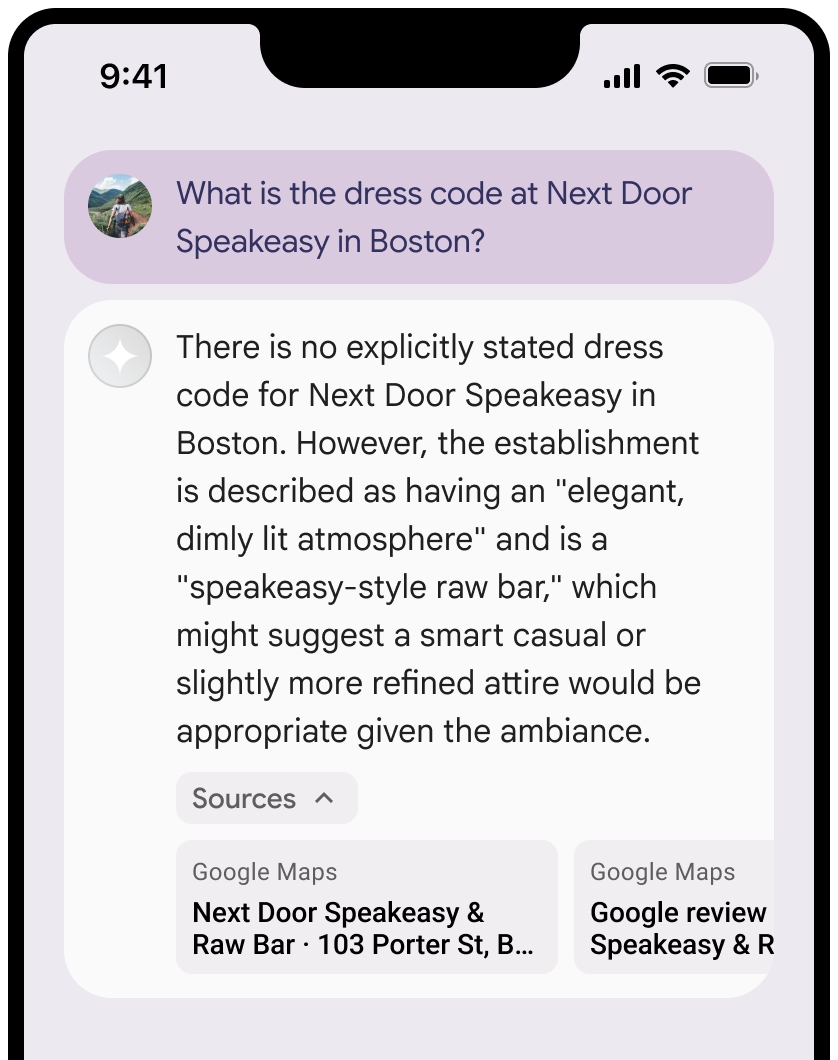
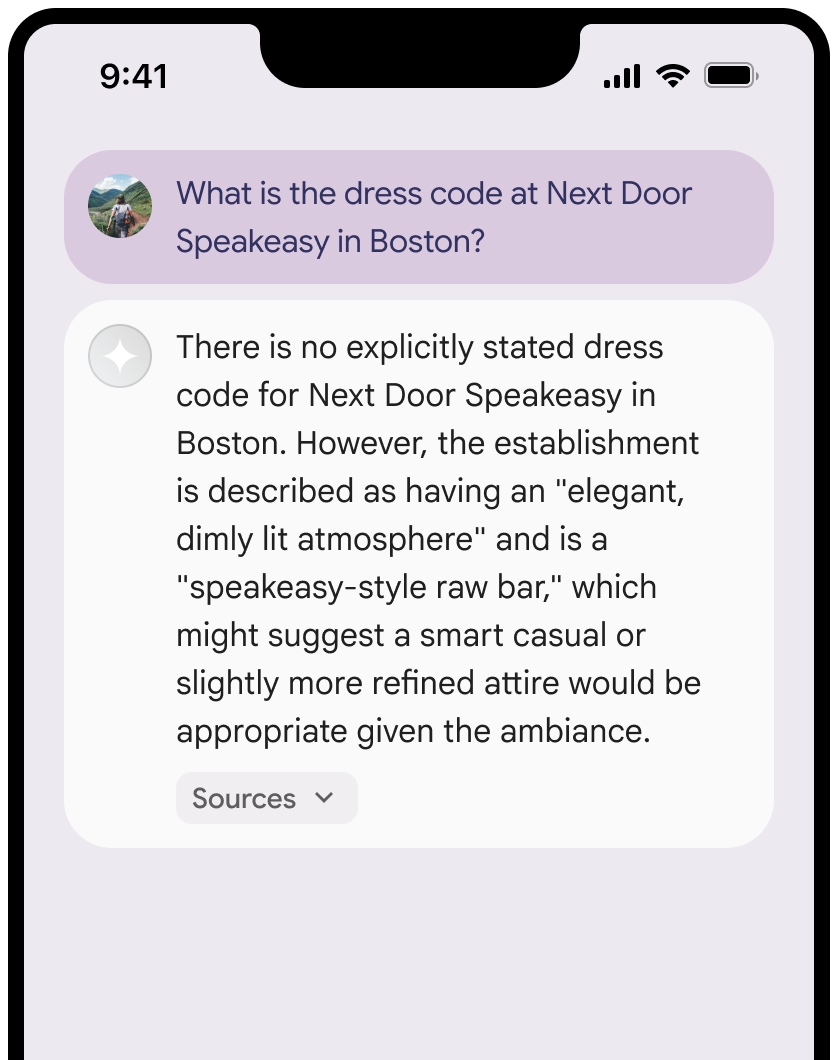
Sie können die Ansicht der Quellen minimieren.
Optional können Sie die Linkvorschau mit zusätzlichen Inhalten erweitern, z. B.:
- Ein
Google Maps -Favicon, das vor derGoogle Maps -Textkennzeichnung eingefügt wird. - Ein Foto von der Quell-URL (
og:image).
Weitere Informationen zu einigen der
Google Maps Richtlinien für die Quellenangabe als Text
Wenn Sie Quellen im Text
Ändern Sie den Text
Google Mapsnicht:- Ändern Sie die Großschreibung des Texts
Google Mapsnicht. - Fügen Sie keinen Zeilenumbruch in den Text
Google Mapsein. - Lokalisiere den Text
Google Mapsnicht in eine andere Sprache. - Sie können verhindern, dass Browser den Text
Google Mapsübersetzen, indem Sie das HTML-Attributtranslate="no"verwenden.
- Ändern Sie die Großschreibung des Texts
Formatieren Sie den Text
Google Mapswie in der folgenden Tabelle beschrieben:Attribut Stil Schriftfamilie Roboto Das Laden der Schriftart ist optional. Fallback-Schriftfamilie Eine beliebige serifenlose Schriftart, die bereits in Ihrem Produkt verwendet wird, oder „Sans-Serif“, um die Standardsystemschriftart aufzurufen Schriftstil Normal Schriftstärke 400 Schriftfarbe Weiß, Schwarz (#1F1F1F) oder Grau (#5E5E5E). Achten Sie auf einen barrierefreien Kontrast von 4,5:1 zum Hintergrund. Schriftgröße Mindestschriftgröße: 12 sp
Maximale Schriftgröße: 16 sp
Weitere Informationen zu „sp“ finden Sie auf der Material Design-Website unter „Font size units“.Abstand Normal
Beispiel-CSS
Mit dem folgenden CSS wird der Text Google Maps mit dem entsprechenden typografischen Stil und der entsprechenden Farbe auf einem weißen oder hellen Hintergrund gerendert.
@import url('https://fonts.googleapis.com/css2?family=Roboto&display=swap');

.GMP-attribution {
  font-family: Roboto, Sans-Serif;
  font-style: normal;
  font-weight: 400;
  font-size: 1rem;
  letter-spacing: normal;
  white-space: nowrap;
  color: #5e5e5e;
}
Caching von Orts-IDs
Das
placeId
Die Einschränkungen für das Caching in den Nutzungsbedingungen für die Fundierung mit Google Maps gelten nicht für diese Daten.
Unzulässige Aktivitäten und Gebiete
Für die Fundierung mit
Sie verwenden Grounding mit
Google Maps nicht für Tätigkeiten mit erhöhtem Risikopotenzial, z. B. Notfalldienste.Sie vertreiben oder bewerben Ihre Anwendung, die Grounding mit
Google Maps anbietet, nicht in einem verbotenen Gebiet. Weitere Informationen finden Sie unter Verbotene Gebiete der Google Maps Platform. Die Liste der verbotenen Gebiete kann gelegentlich aktualisiert werden.
Fundierte Ergebnisse und KI-Monitoring in der Firebase Console
Wenn Sie KI-Monitoring in der Firebase-Konsole aktiviert haben, werden Antworten in Cloud Logging gespeichert. Standardmäßig haben diese Daten eine Aufbewahrungsdauer von 30 Tagen.
Es liegt in Ihrer Verantwortung, dafür zu sorgen, dass diese Aufbewahrungsdauer oder ein von Ihnen festgelegter benutzerdefinierter Zeitraum vollständig mit Ihrem spezifischen Anwendungsfall und allen zusätzlichen Compliance-Anforderungen für Ihren ausgewählten Gemini API-Bereitsteller übereinstimmt:Gemini Developer API oder Agent Platform Gemini API (formerly Vertex AI) (siehe Abschnitt Nutzungsbedingungen des Dienstes in den dienstspezifischen Nutzungsbedingungen). Möglicherweise müssen Sie den Aufbewahrungszeitraum in Cloud Logging anpassen, um diese Anforderungen zu erfüllen.
Preise und Ratenbegrenzungen
Die Fundierung mit
Weitere Informationen zu Preisen, Modellverfügbarkeit und Limits für Grounding mit