

Firebase Studio আপনার ওয়ার্কস্পেস থেকেই সরাসরি আপনার অ্যাপ ডিবাগ করার জন্য কয়েকটি ভিন্ন উপায় প্রদান করে। ওয়েব এবং ফ্লাটার অ্যাপের জন্য, একটি ওয়েব কনসোল এবং লাইটহাউস সরাসরি ওয়ার্কস্পেসের সাথে সমন্বিত থাকে। ফ্লাটার অ্যাপে অ্যান্ড্রয়েড এবং ওয়েব প্রিভিউয়ের সুবিধা রয়েছে, যা কোড করার সময়ই আপনার অ্যাপের ভুলত্রুটি যাচাই ও পরীক্ষা করার সুযোগ দেয়।
বেশিরভাগ প্রচলিত ভাষার জন্য বিল্ট-ইন ডিবাগ কনসোলের মাধ্যমে আরও উন্নত, ব্রেকপয়েন্ট-ভিত্তিক ডিবাগিং সুবিধাও রয়েছে, এবং OpenVSX-এর ডিবাগার এক্সটেনশন দিয়ে এটিকে আরও সম্প্রসারণ করা যায়। আপনার ফ্রন্টএন্ড ওয়েব কোডের (যেমন জাভাস্ক্রিপ্ট) ব্রেকপয়েন্ট-ভিত্তিক ডিবাগিংয়ের জন্য, আপনি ক্রোমের ডেভটুলসের মতো আপনার ব্রাউজারের বিল্ট-ইন ডেভেলপার টুলস ব্যবহার করা চালিয়ে যেতে পারেন।
আপনার অ্যাপের প্রিভিউ দেখুন
Firebase Studio ওয়েব অ্যাপ (ক্রোম) এবং ফ্লাটার অ্যাপ (অ্যান্ড্রয়েড, ক্রোম)-এর জন্য ইন-ওয়ার্কস্পেস অ্যাপ প্রিভিউ অন্তর্ভুক্ত রয়েছে। অ্যান্ড্রয়েড এবং ক্রোম প্রিভিউগুলো হট রিলোড ও হট রিফ্রেশ সমর্থন করে এবং সম্পূর্ণ এমুলেটর সক্ষমতা প্রদান করে।
Firebase Studio প্রিভিউ সম্পর্কে আরও জানতে, আপনার অ্যাপের প্রিভিউ দেখুন।
ওয়েব প্রিভিউয়ের জন্য সমন্বিত ওয়েব কনসোল ব্যবহার করুন
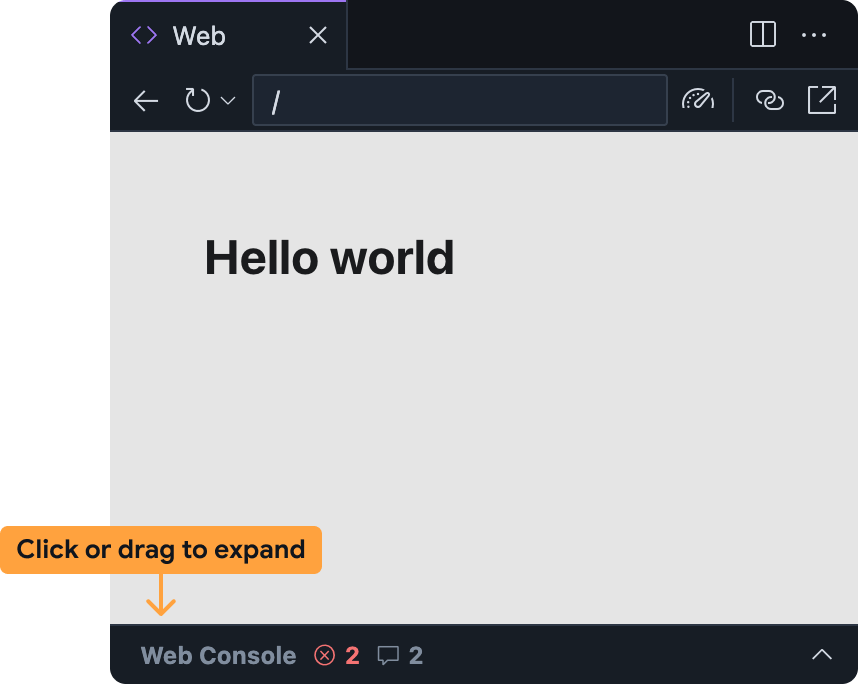
ইন্টিগ্রেটেড ওয়েব কনসোল আপনাকে সরাসরি ওয়েব প্রিভিউ থেকে আপনার অ্যাপের সমস্যা নির্ণয় করতে সাহায্য করে। আপনি Firebase Studio ওয়েব প্রিভিউ প্যানেলের নীচের বারটি এক্সপ্যান্ড করে ওয়েব কনসোলটি অ্যাক্সেস করতে পারেন।
মনে রাখবেন যে এই ফিচারটি পরীক্ষামূলক এবং ডিফল্টরূপে চালু করা নেই। এটি চালু করতে, এই ধাপগুলো অনুসরণ করুন এবং ব্যবহার করে দেখার পর আপনার মতামত জানান :
আপনার Firebase Studio ওয়ার্কস্পেসে ওয়েব কনসোল যোগ করুন:
- ক্লিক করে অথবা
Ctrl + ,(Windows/Linux/ChromeOS-এ) বাCmd + ,(MacOS-এ) চেপে সেটিংস খুলুন। - Firebase Studio : Web Dev Tools সেটিংটি খুঁজুন এবং এটি সক্রিয় করুন। আপনি যদি সরাসরি আপনার
settings.jsonফাইলটি সম্পাদনা করেন, তাহলে আপনি"IDX.webDevTools": trueযোগ করতে পারেন। - আপনার Firebase Studio ওয়ার্কস্পেসটি পুনরায় লোড করতে ব্রাউজার উইন্ডোটি রিফ্রেশ করুন।
- ক্লিক করে অথবা
Firebase Studio তে ওয়েব প্রিভিউ খুলুন: কমান্ড প্যালেট খুলুন (Mac-এ
Cmd+Shift+Pঅথবা ChromeOS, Windows, বা Linux-এCtrl+Shift+P) এবং Firebase Studio : Show Web Preview নির্বাচন করুন।ওয়েব কনসোল প্যানেলটি ডিফল্টরূপে ওয়েব প্রিভিউ প্যানেলের মধ্যে ছোট করে রাখা থাকে। এটিকে বড় করতে বারটিতে ক্লিক করুন অথবা উপরের দিকে টেনে আনুন।
Firebase Studio ওয়েব প্রিভিউ-এর ওয়েব কনসোল প্যানেলটি অন্যান্য কনসোলের মতোই কাজ করে, যেমনটি Chrome DevTools- এ পাওয়া যায়:
- আপনার অ্যাপটি ব্যবহার করার সময় জাভাস্ক্রিপ্ট ত্রুটি এবং
console.logস্টেটমেন্টগুলো সেখানে প্রদর্শিত হবে।- ত্রুটি এবং সতর্কীকরণের ক্ষেত্রে, ত্রুটির বার্তার ডানদিকে থাকা 'এই ত্রুটিটি বুঝুন ' বোতামটি নির্বাচন করে আপনি জেমিনির কাছ থেকে সহায়তা পাওয়ার বিকল্পও পাবেন।
- আপনি নিচের প্রম্পট বারটি ব্যবহার করে আপনার ওয়েব প্রিভিউয়ের প্রেক্ষাপটে যেকোনো জাভাস্ক্রিপ্ট মূল্যায়ন করতে পারেন।
ওয়েব প্রিভিউয়ের জন্য লাইটহাউস চালান।
লাইটহাউস আপনার নির্বাচিত নির্দিষ্ট অডিট ক্যাটাগরিগুলোর ওপর ভিত্তি করে আপনার অ্যাপ অডিট করে এবং প্রাপ্ত ফলাফল ও পরামর্শসহ একটি রিপোর্ট প্রদান করে। আপনি Firebase Studio -এর ওয়েব প্রিভিউ থেকে সরাসরি লাইটহাউস রিপোর্টগুলো চালাতে পারেন।
Firebase Studio তে ওয়েব প্রিভিউ খুলুন : কমান্ড প্যালেট খুলুন (Mac-এ
Cmd+Shift+Pঅথবা ChromeOS, Windows, বা Linux-এCtrl+Shift+P) এবং Firebase Studio : Show Web Preview নির্বাচন করুন।ক্লিক করুন
 ওয়েব প্রিভিউ টুলবার থেকে লাইটহাউস আইকনটি চালান ।
 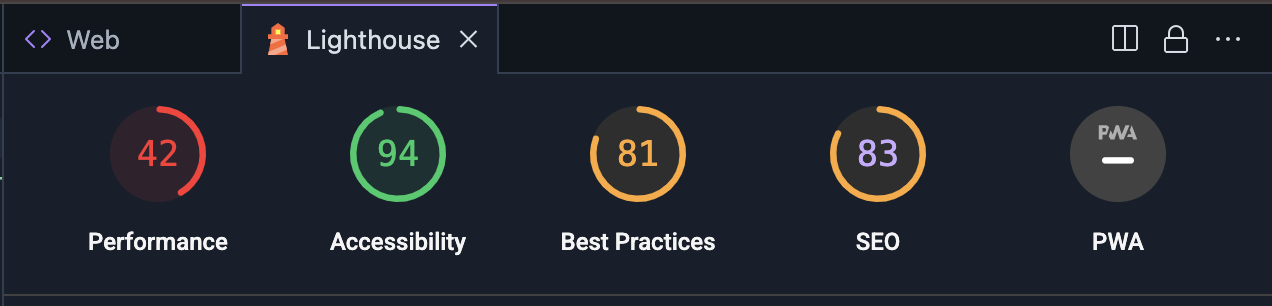 লাইটহাউস প্যানেলে, আপনার পছন্দের অডিট ক্যাটাগরিগুলো নির্বাচন করুন। আপনি পারফরম্যান্স , অ্যাক্সেসিবিলিটি , সেরা অনুশীলনের সাথে সঙ্গতি , এসইও , এবং প্রগ্রেসিভ ওয়েব অ্যাপ পারফরম্যান্স অডিটিং রিপোর্টগুলো থেকে বেছে নিতে পারেন। রিপোর্টগুলো তৈরি করতে 'অ্যানালাইজ পেজ'-এ ক্লিক করুন।
রিপোর্টগুলো তৈরি হতে কয়েক মিনিট সময় লাগতে পারে।
লাইটহাউস প্যানেলে রিপোর্টগুলো প্রদর্শিত হওয়ার পর, আপনি প্রতিটি অডিট ক্যাটাগরির ফলাফল পর্যালোচনা করতে পারেন, অথবা স্কোর ও ক্যাটাগরির নামে ক্লিক করে অডিট ক্যাটাগরি পরিবর্তন করতে পারেন।
ডিবাগ কনসোল ব্যবহার করুন
Firebase Studio Code OSS-এর বিল্ট-ইন ডিবাগ কনসোল রয়েছে। এই কনসোলটি ব্যবহার করে সর্বাধিক প্রচলিত প্রোগ্রামিং ভাষাগুলোর জন্য বিল্ট-ইন ডিবাগার দিয়ে আপনার অ্যাপ ডিবাগ করুন, অথবা OpenVSX থেকে একটি ডিবাগিং এক্সটেনশন যোগ করুন।
আপনার ডিবাগিং অভিজ্ঞতা কাস্টমাইজ করতে, আপনি আপনার ওয়ার্কস্পেসে একটি .vscode/launch.json ফাইল যোগ করতে পারেন এবং কাস্টম লঞ্চ কনফিগারেশন নির্দিষ্ট করতে পারেন। ডিবাগিং কাস্টমাইজ করতে লঞ্চ কনফিগারেশন ফাইল ব্যবহার সম্পর্কে আরও জানতে Visual Studio Code debug configuration দেখুন।
জেমিনি দিয়ে ডিবাগ করুন
আপনি আপনার Code ওয়ার্কস্পেসে চ্যাটের সাহায্যে অথবা App Prototyping agent ব্যবহার করে Gemini মাধ্যমে আপনার কোড ডিবাগ করতে পারেন।
যদিও জেমিনি আপনার জন্য কোড লিখতে পারে, তবে এটি মাঝে মাঝে ভুলও তৈরি করতে পারে। যখন এটি কোনো ভুল শনাক্ত করে, তখন এটি তা ঠিক করার চেষ্টা করবে। যদি আপনি দেখেন যে এটি ত্রুটির বার্তা অনুযায়ী সমস্যাটি সমাধান করতে পারছে না, তাহলে আপনি নিম্নলিখিত কিছু কৌশল চেষ্টা করতে পারেন:
সমস্যাটি বর্ণনা করুন: চ্যাট ইন্টারফেসে, আপনি যে সমস্যার সম্মুখীন হচ্ছেন তা যতটা সম্ভব পরিষ্কার এবং সংক্ষিপ্তভাবে বর্ণনা করুন। যদিও জেমিনির কাছে এরর মেসেজ এবং লগের মতো প্রাসঙ্গিক তথ্য থাকতে পারে, তবে এটি সম্পূর্ণ প্রেক্ষাপট বুঝতে নাও পারে। এরর মেসেজের সাথে আচরণটি বর্ণনা করলে জেমিনিকে আরও দ্রুত ত্রুটি সমাধান করতে সাহায্য করতে পারে।
সুনির্দিষ্ট প্রশ্ন করুন: আপনার কোড সম্পর্কে জেমিনিকে সরাসরি প্রশ্ন করতে ভয় পাবেন না। উদাহরণস্বরূপ, "এই ফাংশনটিতে কী কারণে নাল পয়েন্টার এক্সেপশন (null pointer exception) হতে পারে?" অথবা "আমি কীভাবে এই রেস কন্ডিশন (race condition) প্রতিরোধ করতে পারি?"
জটিল সমস্যাকে ছোট ছোট অংশে ভাগ করুন: আপনি যদি কোনো জটিল সমস্যার সম্মুখীন হন, তবে সেটিকে ছোট ছোট ও সহজে সমাধানযোগ্য অংশে ভাগ করে নিন। প্রতিটি অংশ আলাদাভাবে ডিবাগ করতে এবং সমস্যাটি ধাপে ধাপে ভেবে দেখতে জেমিনির সাহায্য নিন।
কোড ফেন্স ব্যবহার করুন: কোডের অংশবিশেষ শেয়ার করার সময়, কোডটি যেন সঠিকভাবে ফরম্যাট করা থাকে তা নিশ্চিত করতে কোড ফেন্স ব্যবহার করুন। এর ফলে জেমিনির পক্ষে আপনার কোড পড়া ও বোঝা সহজ হয়।
পুনরাবৃত্তি করুন এবং পরিমার্জন করুন: মিথুন রাশি সবসময় প্রথম চেষ্টায় নিখুঁত সমাধান নাও দিতে পারে। উত্তরগুলো পর্যালোচনা করুন, স্পষ্টীকরণের জন্য প্রশ্ন করুন এবং প্রয়োজন অনুযায়ী অতিরিক্ত তথ্য দিন।
একই প্রশ্ন বারবার করা থেকে বিরত থাকুন: যদি মিথুন রাশি একই প্রশ্ন বারবার করতে গিয়ে আটকে যায় বা আপনার প্রশ্নের উত্তর দিতে না পারে, তবে আপনার প্রশ্নটি নতুন করে সাজিয়ে বলুন বা অতিরিক্ত প্রাসঙ্গিক তথ্য দিন। কখনও কখনও, শুধু প্রশ্নটির শব্দচয়ন পরিবর্তন করলেই মিথুন রাশি বুঝতে পারে আপনি কী জানতে চাইছেন।
আপনার প্রম্পটটি পুনর্বিন্যাস করার পরেও যদি লুপটির সমাধান না হয়, তবে নিম্নলিখিত পদ্ধতিগুলো চেষ্টা করুন:
নতুন চ্যাট শুরু করুন: আপনি যদি আপনার Code ওয়ার্কস্পেসে Gemini চ্যাট ব্যবহার করেন, তাহলে জেমিনির প্রেক্ষাপট রিসেট করতে একটি নতুন চ্যাট সেশন শুরু করুন। এটি পূর্ববর্তী কথোপকথনে জেমিনির তৈরি করা যেকোনো ভুল ধারণা বা অনুমান থেকে মুক্ত হতে সাহায্য করতে পারে।
বিপরীত উদাহরণ দিন: যদি মিথুন রাশি ভুল ধারণা করে, তবে সঠিক আচরণটি বুঝতে সাহায্য করার জন্য বিপরীত উদাহরণ দিন।