

Firebase Studio มีวิธีต่างๆ ในการแก้ไขข้อบกพร่องของแอปโดยตรง จากพื้นที่ทำงาน สำหรับเว็บแอปและ Flutter แอปนั้น ระบบจะผสานรวมเว็บคอนโซลและ Lighthouse เข้ากับพื้นที่ทำงานโดยตรง Flutter แอปมีตัวอย่าง Android และเว็บไว้ให้คุณตรวจสอบและทดสอบแอปขณะเขียนโค้ด
นอกจากนี้ คุณยังใช้การแก้ไขข้อบกพร่องที่ละเอียดยิ่งขึ้นโดยอิงตามเบรกพอยต์สำหรับภาษาที่ใช้กันมากที่สุดได้ ผ่านคอนโซลดีบักในตัว และขยายได้ด้วยส่วนขยายดีบักเกอร์ จาก OpenVSX สำหรับการแก้ไขข้อบกพร่องโดยอิงตามเบรกพอยต์ของโค้ดเว็บส่วนหน้า (เช่น JavaScript) คุณสามารถ ใช้เครื่องมือสำหรับนักพัฒนาเว็บในตัวของเบราว์เซอร์ต่อไปได้ เช่น เครื่องมือสำหรับนักพัฒนาเว็บใน Chrome
ดูตัวอย่างแอป
Firebase Studio มี ตัวอย่างแอปในพื้นที่ทำงานสำหรับเว็บแอป (Chrome) และ Flutter แอป (Android, Chrome) ตัวอย่าง Android และ Chrome รองรับการโหลดซ้ำและการรีเฟรชแบบทันที รวมถึงมีความสามารถของอีมูเลเตอร์อย่างเต็มรูปแบบ
ดูข้อมูลเพิ่มเติมเกี่ยวกับตัวอย่าง Firebase Studio ได้ที่ ดูตัวอย่างแอป
ใช้เว็บคอนโซลที่ผสานรวมสำหรับตัวอย่างเว็บ
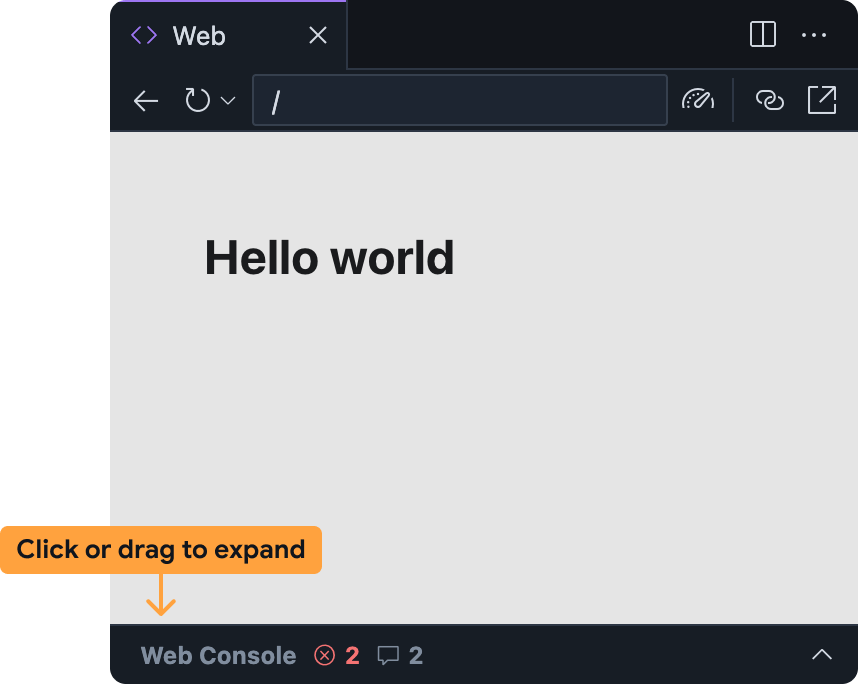
เว็บคอนโซลที่ผสานรวมจะช่วยคุณวิเคราะห์ปัญหาในแอปได้โดยตรงจากตัวอย่างเว็บ คุณสามารถเข้าถึงเว็บคอนโซลใน Firebase Studio แผงตัวอย่างเว็บได้โดยขยายแถบที่ด้านล่าง
โปรดทราบว่าฟีเจอร์นี้อยู่ในขั้นทดลองและไม่ได้เปิดใช้โดยค่าเริ่มต้น หากต้องการเปิดใช้ ให้ทำตามขั้นตอนต่อไปนี้และแชร์ความคิดเห็นหลังจาก ที่ได้ลองใช้แล้ว:
เพิ่มเว็บคอนโซลลงในพื้นที่ทำงาน Firebase Studio โดยทำดังนี้
- เปิดการตั้งค่า โดยคลิก
หรือกด
Ctrl + ,(ใน Windows/Linux/ChromeOS) หรือCmd + ,(ใน MacOS) - ค้นหาการตั้งค่า Firebase Studio: เครื่องมือสำหรับนักพัฒนาเว็บ แล้วเปิดใช้
หากคุณแก้ไขไฟล์
settings.jsonโดยตรง คุณสามารถ เพิ่ม"IDX.webDevTools": trueได้ - รีเฟรชหน้าต่างเบราว์เซอร์เพื่อโหลดFirebase Studio พื้นที่ทำงานอีกครั้ง
- เปิดการตั้งค่า โดยคลิก
หรือกด
เปิดตัวอย่างเว็บใน Firebase Studio โดยเปิดจานคำสั่ง (
Cmd+Shift+Pใน Mac หรือCtrl+Shift+Pใน ChromeOS, Windows หรือ Linux) แล้วเลือก Firebase Studio: แสดงตัวอย่างเว็บแผงเว็บคอนโซลจะย่อเล็กสุดภายในแผงตัวอย่างเว็บโดยค่าเริ่มต้น คลิกแถบหรือลากขึ้นเพื่อขยาย
แผงเว็บคอนโซลในตัวอย่างเว็บFirebase Studioทำงาน คล้ายกับคอนโซลอื่นๆ เช่น คอนโซลที่พร้อมใช้งานใน เครื่องมือสำหรับนักพัฒนาเว็บใน Chrome โดยมีลักษณะดังนี้
- ข้อผิดพลาด JavaScript และคำสั่ง
console.logจะปรากฏขึ้นเมื่อคุณใช้แอป- สำหรับข้อผิดพลาดและคำเตือน คุณยังมีตัวเลือกในการขอความช่วยเหลือจาก จาก Gemini โดย เลือกปุ่ม ทำความเข้าใจข้อผิดพลาดนี้ ทางด้านขวาของ ข้อความแสดงข้อผิดพลาด
- คุณสามารถประเมิน JavaScript ที่กำหนดเองในบริบทของตัวอย่างเว็บได้โดยใช้แถบพรอมต์ที่ด้านล่าง
เรียกใช้ Lighthouse สำหรับตัวอย่างเว็บ
Lighthouse จะตรวจสอบแอปตามหมวดหมู่การตรวจสอบที่เฉพาะเจาะจงที่คุณเลือก และแสดง รายงานพร้อมผลการตรวจสอบและคำแนะนำ คุณสามารถเรียกใช้รายงาน Lighthouse ได้โดยตรง จากตัวอย่างเว็บใน Firebase Studio
เปิดตัวอย่างเว็บใน Firebase Studio โดยเปิดจานคำสั่ง (
Cmd+Shift+Pใน Mac หรือCtrl+Shift+Pใน ChromeOS, Windows หรือ Linux) แล้วเลือก Firebase Studio: แสดงตัวอย่างเว็บคลิกไอคอน
 เรียกใช้ Lighthouse จากแถบเครื่องมือตัวอย่างเว็บ
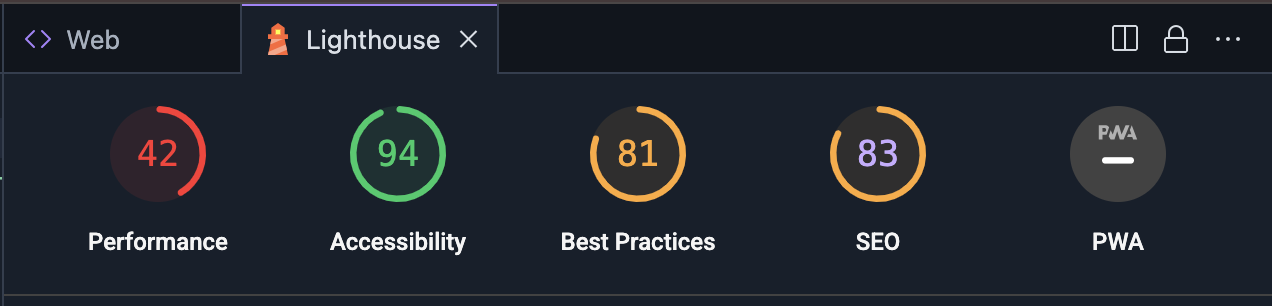 ในแผง Lighthouse ให้เลือกหมวดหมู่การตรวจสอบที่ต้องการ คุณสามารถ
เลือกจากรายงานที่ตรวจสอบประสิทธิภาพ การช่วยเหลือพิเศษ
การปฏิบัติตามแนวทางปฏิบัติแนะนำ SEO และประสิทธิภาพของ Progressive Web
App คลิกวิเคราะห์หน้า เพื่อสร้างรายงาน
ในแผง Lighthouse ให้เลือกหมวดหมู่การตรวจสอบที่ต้องการ คุณสามารถ
เลือกจากรายงานที่ตรวจสอบประสิทธิภาพ การช่วยเหลือพิเศษ
การปฏิบัติตามแนวทางปฏิบัติแนะนำ SEO และประสิทธิภาพของ Progressive Web
App คลิกวิเคราะห์หน้า เพื่อสร้างรายงานระบบอาจใช้เวลา 2-3 นาทีในการสร้างรายงาน
หลังจากรายงานปรากฏในแผง Lighthouse แล้ว คุณสามารถตรวจสอบผลการตรวจสอบสำหรับหมวดหมู่การตรวจสอบแต่ละรายการ หรือสลับไปมาระหว่างหมวดหมู่การตรวจสอบได้โดยคลิกคะแนนและชื่อหมวดหมู่
ใช้คอนโซลดีบัก
Firebase Studio มีคอนโซลดีบักในตัวจาก Code OSS ใช้ คอนโซลนี้เพื่อแก้ไขข้อบกพร่องของแอปด้วยดีบักเกอร์ที่พร้อมใช้งานสำหรับภาษา โปรแกรมที่ใช้กันมากที่สุด หรือเพิ่มส่วนขยายการแก้ไขข้อบกพร่องจาก OpenVSX
หากต้องการปรับแต่งประสบการณ์การแก้ไขข้อบกพร่อง คุณยังเพิ่มไฟล์ .vscode/launch.json ลงในพื้นที่ทำงานและระบุการกำหนดค่าการเปิดใช้ที่กำหนดเองได้ด้วย ดูข้อมูลเพิ่มเติม
เกี่ยวกับการใช้ไฟล์การกำหนดค่าการเปิดใช้เพื่อปรับแต่งการแก้ไขข้อบกพร่องได้ที่
การกำหนดค่าการแก้ไขข้อบกพร่องของ Visual Studio Code
แก้ไขข้อบกพร่องด้วย Gemini
คุณสามารถใช้ Gemini เพื่อช่วยแก้ไขข้อบกพร่องของโค้ดด้วย การแชทในพื้นที่ทำงาน Code หรือ App Prototyping agent
แม้ว่า Gemini จะเขียนโค้ดให้คุณได้ แต่บางครั้งก็อาจสร้างข้อผิดพลาดด้วย เมื่อตรวจพบข้อผิดพลาด ระบบจะพยายามแก้ไข หากพบว่าระบบไม่สามารถแก้ไขปัญหาได้เนื่องจากข้อความแสดงข้อผิดพลาด คุณสามารถลองใช้เทคนิคต่อไปนี้
อธิบายปัญหา: ในอินเทอร์เฟซการแชท ให้อธิบายปัญหาที่คุณพบให้ชัดเจนและกระชับที่สุด แม้ว่า Gemini อาจเข้าถึงบริบทต่างๆ เช่น ข้อความแสดงข้อผิดพลาด และบันทึกได้ แต่ก็อาจไม่เข้าใจบริบททั้งหมด การอธิบายลักษณะการทำงาน พร้อมกับข้อความแสดงข้อผิดพลาดจะช่วยให้ Gemini แก้ไขข้อผิดพลาด เร็วขึ้น
ถามคำถามที่เฉพาะเจาะจง: อย่ากลัวที่จะถาม Gemini คำถามโดยตรงเกี่ยวกับโค้ดกับ Gemini เช่น "อะไรอาจทำให้เกิด null pointer exception ในฟังก์ชันนี้" หรือ "ฉันจะป้องกันภาวะแข่งขันนี้ได้อย่างไร"
แยกปัญหาที่ซับซ้อน: หากคุณกำลังเผชิญกับปัญหาที่ซับซ้อน ให้แยกปัญหาออกเป็นส่วนย่อยๆ ที่จัดการได้ง่ายขึ้น ขอให้ Gemini ช่วยคุณแก้ไขข้อบกพร่องในแต่ละส่วนแยกกันและพิจารณา ปัญหาทีละขั้นตอน
ใช้รั้วโค้ด: เมื่อแชร์ข้อมูลโค้ด ให้ใช้รั้วโค้ดเพื่อให้แน่ใจว่าโค้ดได้รับการจัดรูปแบบอย่างถูกต้อง วิธีนี้จะช่วยให้ Geminiอ่านและทำความเข้าใจโค้ดของคุณได้ง่ายขึ้น
ทำซ้ำและปรับแต่ง: Gemini อาจไม่ได้ให้ โซลูชันที่สมบูรณ์แบบเสมอไปในการลองครั้งแรก โปรดตรวจสอบคำตอบ ถามคำถามเพื่อขอคำชี้แจง และให้ข้อมูลเพิ่มเติมตามที่จำเป็น
หลีกเลี่ยงการวนซ้ำของข้อความแจ้ง: หาก Gemini ติดอยู่ในลูปหรือ ตอบคำถามไม่ได้ ให้ลองเปลี่ยนคำพูดในข้อความแจ้งหรือ ให้บริบทเพิ่มเติม บางครั้งการเปลี่ยนคำพูดในคำถาม ก็ช่วยให้ Geminiเข้าใจสิ่งที่คุณถามได้
หากการเปลี่ยนคำพูดในข้อความแจ้งไม่ช่วยแก้ปัญหาการวนซ้ำ ให้ลองใช้เทคนิคต่อไปนี้
เริ่มแชทใหม่: หากคุณใช้การแชทของ Gemini ในพื้นที่ทำงาน Code ให้เริ่มเซสชันการแชทใหม่เพื่อรีเซ็ตบริบทของ {4/Gemini วิธีนี้จะช่วยให้คุณหลุดพ้นจากความเข้าใจผิดหรือข้อสันนิษฐานที่ Gemini อาจมีในการสนทนาก่อนหน้านี้
แสดงตัวอย่างที่ขัดแย้ง: หาก Gemini สันนิษฐานไม่ถูกต้อง ให้แสดงตัวอย่างที่ขัดแย้งเพื่อช่วยให้ระบบเข้าใจ ลักษณะการทำงานที่ถูกต้อง