

Firebase Studio چند روش مختلف برای اشکالزدایی برنامه، مستقیماً از فضای کاریتان، ارائه میدهد. برای برنامههای وب و Flutter، کنسول وب و Lighthouse مستقیماً در فضای کاری ادغام شدهاند. برنامههای Flutter پیشنمایشهای Android و وب را برای بررسی نقطهای و آزمایش برنامه درحین کدنویسی ارائه میدهند.
اشکالزدایی غنیتر و مبتنی بر نقطه توقف نیز برای اکثر زبانهای رایج، ازطریق «کنسول اشکالزدایی» داخلی دردسترس است و با افزونههای «اشکالزدا» از OpenVSX قابلگسترش است. برای اشکالزدایی مبتنی بر نقطه توقف کد وب پیشنمای خود (مانند جاوا اسکریپت)، میتوانید به استفاده از ابزارهای توسعهدهنده داخلی مرورگر خود، مانند Chrome DevTools ادامه دهید.
پیشنمایش برنامه
Firebase Studio شامل پیشنمایشهای برنامه درون فضای کاری برای برنامههای وب (Chrome) و برنامههای Flutter (Android، Chrome) است. پیشنمایشهای Android و Chrome از بار کردن مجدد و بازآوری سریع پشتیبانی میکنند و قابلیتهای کامل شبیهساز را ارائه میدهند.
برای کسب اطلاعات بیشتر درباره پیشنمایشهای Firebase Studio، به پیشنمایش برنامه مراجعه کنید.
استفاده از کنسول وب یکپارچه برای پیشنمایشهای وب
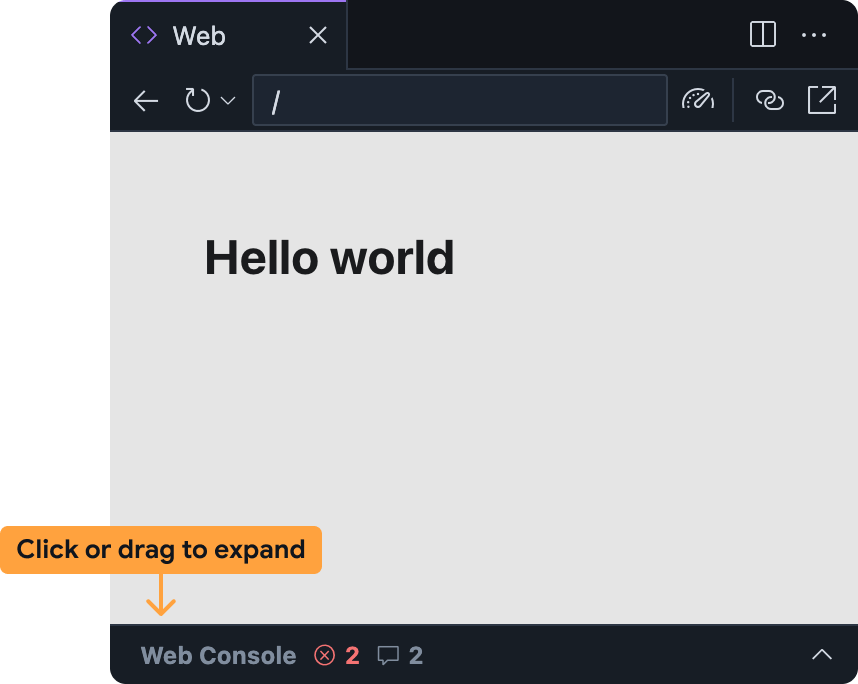
کنسول وب یکپارچه به شما کمک میکند مشکلات برنامهتان را مستقیماً از پیشنمایش وب تشخیص دهید. میتوانید با ازهم باز کردن نوار پایین، به کنسول وب در پانل پیشنمایش وب Firebase Studio دسترسی پیدا کنید.
توجه داشته باشید که این ویژگی آزمایشی است و بهطور پیشفرض فعال نیست. برای روشن کردن آن، این مراحل را دنبال کنید و پساز امتحان کردن آن، بازخوردتان را همرسانی کنید:
کنسول وب را به فضای کاری Firebase Studio اضافه کنید:
- تنظیمات را با کلیک کردن روی
یا فشار دادن
Ctrl + ,(در Windows/Linux/ChromeOS) یاCmd + ,(در MacOS) باز کنید. - تنظیم Firebase Studio: Web Dev Tools را پیدا کنید و آن را فعال کنید. اگر فایل
settings.jsonرا مستقیماً ویرایش میکنید، میتوانید"IDX.webDevTools": trueرا اضافه کنید. - پنجره مرورگرتان را بازآوری کنید تا فضای کاری Firebase Studio مجدداً بار شود.
- تنظیمات را با کلیک کردن روی
یا فشار دادن
پیشنمایش وب را در Firebase Studio باز کنید: پالت فرمان را باز کنید (
Cmd+Shift+Pدر Mac یاCtrl+Shift+Pدر ChromeOS، Windows، یا Linux) و Firebase Studio: نمایش پیشنمایش وب را انتخاب کنید.پانل کنسول وب بهطور پیشفرض در پانل پیشنمایش وب کوچک شده است. روی نوار کلیک کنید یا آن را بهسمت بالا بکشید تا ازهم باز شود.
پانل کنسول وب در پیشنمایش وب Firebase Studio مشابه کنسولهای دیگر کار میکند، مانند کنسولی که در Chrome DevTools دردسترس است:
- خطاهای جاوا اسکریپت و دستورهای
console.logهنگام استفاده از برنامه در آنجا نشان داده خواهند شد.- برای خطاها و هشدارها، همچنین میتوانید با انتخاب کردن دکمه درک این خطا در سمت راست پیام خطا، از Gemini کمک بگیرید.
- بااستفاده از نوار پیامواره در پایین میتوانید جاوا اسکریپت دلخواه را در بافت پیشنمایش وب خود ارزیابی کنید.
اجرا کردن Lighthouse برای پیشنمایشهای وب
Lighthouse برنامهتان را براساس دستههای ممیزی خاصی که انتخاب میکنید ممیزی میکند و گزارشی با یافتهها و پیشنهادها برمیگرداند. میتوانید گزارشهای Lighthouse را مستقیماً از پیشنمایش وب در Firebase Studio اجرا کنید.
پیشنمایش وب را در Firebase Studio باز کنید: پالت فرمان را باز کنید (
Cmd+Shift+Pدر Mac یاCtrl+Shift+Pدر ChromeOS، Windows، یا Linux) Firebase Studio: نمایش پیشنمایش وب را انتخاب کنید.روی نماد
 اجرای Lighthouse در نوارابزار پیشنمایش وب کلیک کنید.
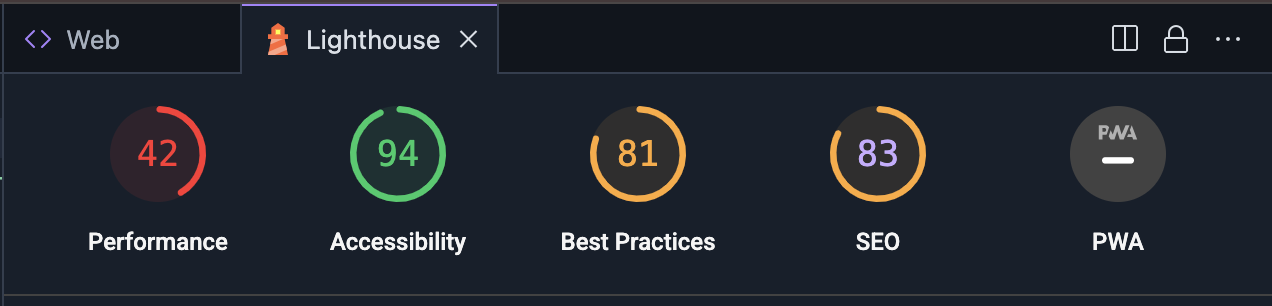 در
پانل Lighthouse، دستههای ممیزی موردنظرتان را انتخاب کنید. میتوانید
از بین گزارشهای ممیزی عملکرد، دسترسپذیری،
مطابقت با روالهای مطلوب، بهینهسازی موتور جستجو، و عملکرد
برنامه وب پیشرو انتخاب کنید. برای تولید گزارشها، روی تجزیهوتحلیل صفحه کلیک کنید.
ممکن است چند دقیقه طول بکشد تا گزارشها تولید شوند.
پساز اینکه گزارشها در پانل Lighthouse ظاهر شد، میتوانید یافتهها را برای هر دسته ممیزی مرور کنید یا با کلیک کردن روی امتیاز و نام دسته، بین دستههای ممیزی جابهجا شوید.
استفاده از «کنسول اشکالزدایی»
Firebase Studio شامل «کنسول اشکالزدایی» داخلی از Code OSS است. از این کنسول برای اشکالزدایی برنامهتان با اشکالزداهای آماده برای رایجترین زبانهای برنامهنویسی استفاده کنید، یا افزونه اشکالزدایی را از OpenVSX اضافه کنید.
برای سفارشیسازی تجربه اشکالزدایی، میتوانید فایل .vscode/launch.json
را نیز به فضای کاریتان اضافه کنید و پیکربندیهای راهاندازی سفارشی را مشخص کنید. درباره استفاده از فایلهای پیکربندی راهاندازی برای سفارشیسازی اشکالزدایی در
پیکربندی اشکالزدایی
Visual Studio Code بیشتر بدانید.
اشکالزدایی با Gemini
میتوانید از Gemini برای کمک به اشکالزدایی کدتان بااستفاده از گپ در فضای کاری Code یا App Prototyping agent استفاده کنید.
اگرچه Gemini میتواند برای شما کد بنویسد، اما گاهی اوقات ممکن است خطاهایی نیز ایجاد کند. وقتی خطایی شناسایی کند، تلاش میکند آن را برطرف کند. اگر متوجه شدید که نمیتواند مشکل را بااستفاده از پیام خطا حل کند، میتوانید برخیاز تکنیکهای زیر را امتحان کنید:
مشکل را شرح دهید: در میانای گپ، مشکلی را که با آن مواجه هستید تا حد امکان بهطور واضح و مختصر شرح دهید. اگرچه Gemini ممکن است به بافتهایی مانند پیامهای خطا و گزارشها دسترسی داشته باشد، اما ممکن است بافت کامل را درک نکند. توصیف رفتار همراه با پیام خطا میتواند به Gemini کمک کند خطاها را سریعتر برطرف کند.
سؤالات خاص بپرسید: از پرسیدن Gemini سؤالات مستقیم درباره کدتان نترسید. برای مثال، «چه چیزی میتواند باعث استثنای اشارهگر تهی در این تابع شود؟» یا «چگونه میتوانم از این شرایط رقابتی جلوگیری کنم؟»
مسائل پیچیده را تجزیه کنید: اگر با مسئله پیچیدهای مواجه هستید، آن را به بخشهای کوچکتر و قابلمدیریتتر تقسیم کنید. از Gemini بخواهید به شما کمک کند هر بخش را جداگانه اشکالزدایی کنید و مسائل را گامبهگام بررسی کنید.
استفاده از حصار کد: هنگام همرسانی تکهکدها، از حصار کد استفاده کنید تا مطمئن شوید کد بهدرستی قالببندی شده است. این کار باعث میشود Gemini راحتتر بتواند کد شما را بخواند و درک کند.
تکرار و اصلاح: Gemini ممکن است همیشه در اولین تلاش راهحل کامل را ارائه ندهد. پاسخها را مرور کنید، سؤالات شفافسازی بپرسید، و درصورت نیاز اطلاعات بیشتری ارائه دهید.
از حلقههای پیاموارهای اجتناب کنید: اگر Gemini در حلقهای گیر کرد یا نتوانست به سؤالتان پاسخ دهد، پیاموارهتان را بازنویسی کنید یا بافت بیشتری ارائه دهید. گاهی اوقات، فقط تغییر دادن واژههای سؤالتان میتواند به Gemini کمک کند تا متوجه شود چه چیزی میپرسید.
اگر بازنویسی پیامواره مشکل حلقه را برطرف نکرد، روشهای زیر را امتحان کنید:
شروع گپ جدید: اگر از گپ Gemini در فضای کاری Code استفاده میکنید، جلسه گپ جدیدی را شروع کنید تا بافت Gemini بازنشانی شود. این کار میتواند به رهایی از هرگونه تصور غلط یا فرضی که ممکن است Gemini در مکالمه قبلی ایجاد کرده باشد کمک کند.
ارائه مثالهای نقض: اگر Gemini فرضهای نادرستی میسازد، مثالهای نقض ارائه کنید تا به آن کمک کنید رفتار صحیح را درک کند.