

এমসিপি সার্ভারগুলো Gemini অতিরিক্ত টুল এবং ডেটা সোর্স সরবরাহ করে। উদাহরণস্বরূপ, ফায়ারবেস এমসিপি সার্ভার যোগ করার মাধ্যমে, আপনি আপনার অ্যাপ্লিকেশন তৈরি বা ডিবাগ করার সময় স্বাভাবিক ভাষা ব্যবহার করে আপনার Cloud Firestore ডেটা অন্বেষণ করতে পারেন।
পূর্বশর্ত
এমসিপি সার্ভারের প্রয়োজন হলে, আপনার সিস্টেমে Node.js এবং npm-এর একটি কার্যকর ইনস্টলেশন আছে কিনা তা নিশ্চিত করুন।
একটি সামঞ্জস্যপূর্ণ এমসিপি সার্ভার নির্বাচন করুন
Firebase Studio MCP সার্ভারের জন্য মৌলিক সমর্থন রয়েছে, কিন্তু সব MCP সার্ভার সামঞ্জস্যপূর্ণ নয়। MCP সার্ভার নির্বাচন করার সময়, নিম্নলিখিত সামঞ্জস্যতার বিবরণগুলো মনে রাখবেন:
সমর্থিত:
- স্ট্যান্ডার্ড ইনপুট/আউটপুট (stdio) অথবা সার্ভার-সেন্ট ইভেন্টস (SSE)/স্ট্রিমেবল HTTP ট্রান্সপোর্ট সার্ভার
- HTTP হেডার বা এনভায়রনমেন্ট ভেরিয়েবল ব্যবহার করে API কী প্রমাণীকরণ
- এমসিপি সার্ভার দ্বারা প্রদত্ত সরঞ্জাম
সমর্থিত নয়:
- যে সার্ভারগুলির জন্য গ্রাফিক্যাল ইউজার ইন্টারফেস বা ডেস্কটপ সেশন প্রয়োজন
- এমসিপি সার্ভার দ্বারা প্রদত্ত প্রম্পট, স্যাম্পলিং বা অন্যান্য রিসোর্স
একটি এমসিপি সার্ভার যোগ করুন
একটি MCP সার্ভার যোগ করতে হলে, আপনাকে এর কনফিগারেশন ফাইলটি তৈরি বা সম্পাদনা করতে হবে।
- আপনার প্রথম সার্ভারের জন্য কনফিগারেশন ফাইলটি তৈরি করুন ।
- সার্ভার যোগ করতে বা সমন্বয় করতে : সার্ভার কনফিগারেশন সম্পাদনা করুন ।
ধাপ ১: কনফিগারেশন ফাইলটি তৈরি করুন
ইন্টারেক্টিভ চ্যাট একটি কনফিগারেশন ফাইল ব্যবহার করে এমসিপি সার্ভারের সাথে সংযোগ স্থাপন করে:
- ইন্টারেক্টিভ চ্যাট
.idx/mcp.jsonব্যবহার করে।
নিম্নলিখিত নির্দেশাবলী অনুসরণ করে ফাইলটি তৈরি করুন।
ইন্টারেক্টিভ চ্যাট
Code ভিউতে, নিচের যেকোনো একটি পদ্ধতি ব্যবহার করে .idx/mcp.json ফাইলটি তৈরি করুন:
- কমান্ড প্যালেট : কমান্ড প্যালেট খুলুন (
Shift+Ctrl+P), এবং Firebase Studio: Add MCP Server কমান্ডটি ব্যবহার করুন। - ইন্টারঅ্যাক্টিভ চ্যাট : ক্লিক করুন
 ইন্টারেক্টিভ চ্যাটে টুলস কাস্টমাইজ করুন এবং 'Add MCP server' নির্বাচন করুন।
 - এক্সপ্লোরার : এক্সপ্লোরার
(Ctrl+Shift+E)থেকে,.idxডিরেক্টরিটির উপর রাইট-ক্লিক করুন এবং New file নির্বাচন করুন। ফাইলটির নাম দিনmcp.json।
ধাপ ২: সার্ভার কনফিগারেশন সম্পাদনা করুন
সার্ভার কনফিগারেশন ফাইলটি খুলুন।
ফাইলটির কন্টেন্টে সার্ভার কনফিগারেশন যোগ করুন। উদাহরণস্বরূপ, Firebase MCP সার্ভার যোগ করতে, লিখুন:
{
  "mcpServers": {
   "firebase": {
     "command": "npx",
     "args": [
       "-y",
       "firebase-tools@latest",
       "mcp"
      ]
    }
  }
}
এই কনফিগারেশন ফাইলটি Gemini নির্দেশ দেয় যে আপনি কোন এমসিপি সার্ভারটি ব্যবহার করতে চান। এই উদাহরণটিতে
firebaseনামক একটি একক সার্ভার দেখানো হয়েছে, যাnpxকমান্ড ব্যবহার করেfirebase-tools@latestইনস্টল ও রান করবে।যদি আপনার MCP সার্ভারে API কী অথেনটিকেশনের প্রয়োজন হয়, তাহলে আপনি নিম্নলিখিত উপায়গুলির মধ্যে যেকোনো একটিতে এটি কনফিগার করতে পারেন:
যেসব রিমোট HTTP MCP সার্ভারের জন্য রিকোয়েস্ট হেডারে API কী প্রয়োজন হয়, সেগুলোর ক্ষেত্রে
headersফিল্ডটি ব্যবহার করুন। উদাহরণস্বরূপ, GitHub-এর MCP সার্ভার কনফিগার করতে:{ "mcpServers": { "github": { "url": "https://api.githubcopilot.com/mcp/", "headers": { "Authorization": "Bearer <ACCESS_TOKEN>" } } } }যেসব লোকাল stdio MCP সার্ভারের জন্য এনভায়রনমেন্ট ভেরিয়েবলে API কী প্রয়োজন হয়, সেগুলোর ক্ষেত্রে
envফিল্ডটি ব্যবহার করুন। উদাহরণস্বরূপ, GitHub-এর MCP সার্ভারের একটি লোকাল বিল্ড কনফিগার করতে:{ "mcpServers": { "github": { "command": "/path/to/github-mcp-server", "args": ["stdio"], "env": { "GITHUB_PERSONAL_ACCESS_TOKEN": "<ACCESS_TOKEN>" } } } }mcp.jsonএ গোপনীয় তথ্য হার্ডকোড করা এড়াতে, আপনি ঐচ্ছিকভাবে${env:VARIABLE_NAME}সিনট্যাক্সটি ব্যবহার করতে পারেন। এটি আপনার ওয়ার্কস্পেস রুটে থাকা.envবা.env.localফাইলে সংজ্ঞায়িত এনভায়রনমেন্ট ভেরিয়েবল থেকে মান প্রতিস্থাপন করবে। উদাহরণস্বরূপ:{ "mcpServers": { "github": { "url": "https://api.githubcopilot.com/mcp/", "headers": { "Authorization": "Bearer ${env:GITHUB_ACCESS_TOKEN}" } } } }
টার্মিনালে (
Shift+Ctrl+C) ইনস্টলেশন সম্পন্ন করার জন্য প্রয়োজনীয় কমান্ডগুলো চালান। উদাহরণস্বরূপ, Firebase MCP সার্ভার ব্যবহার করার জন্য, আপনার অ্যাকাউন্টে সাইন ইন করতে নিম্নলিখিত কমান্ডটি লিখুন:firebase login --no-localhostসেশনটি অনুমোদন করার জন্য টার্মিনালের নির্দেশাবলী অনুসরণ করুন। কিছু টুলের জন্য একটি সংযুক্ত ফায়ারবেস প্রজেক্ট প্রয়োজন। আপনি একটি প্রজেক্ট তৈরি করতে ফায়ারবেস এমসিপি সার্ভার ব্যবহার করতে পারেন, অথবা একটি ফায়ারবেস প্রজেক্ট শুরু করতে নিম্নলিখিত কমান্ডটি চালাতে পারেন:
firebase initএটি আপনার রুট ডিরেক্টরিতে একটি
firebase.jsonফাইল তৈরি করে।
এমসিপি টুল ব্যবহার করুন
আপনার পছন্দের এমসিপি সার্ভারটি ইনস্টল করার পর, এর সরবরাহ করা টুলস বা ডেটা এখানে পাওয়া যাবে:
- এজেন্ট মোড এবং এজেন্ট (অটো-রান) মোড ব্যবহার করার সময় ইন্টারেক্টিভ চ্যাট
- App Prototyping agent
উদাহরণস্বরূপ, আপনি যদি Firebase MCP সার্ভারটি যোগ করেন, তাহলে আপনি Gemini বর্তমান প্রজেক্টের জন্য SDK কনফিগারেশন আনতে, Cloud Firestore এবং Realtime Database এ সংরক্ষিত ডেটা পুনরুদ্ধার করতে, Firebase সার্ভিসগুলো সেট আপ করতে সাহায্য নিতে এবং আরও অনেক কিছু করতে বলতে পারবেন।
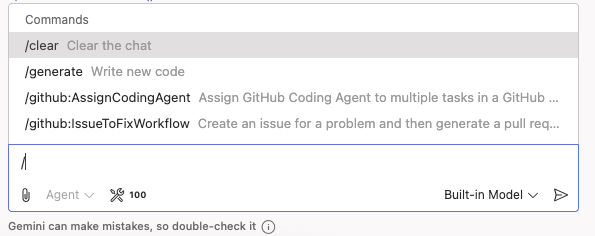
ইন্টারেক্টিভ চ্যাটে, উপলব্ধ এমসিপি প্রম্পটগুলির তালিকা দেখতে / টাইপ করুন।
সরঞ্জামগুলি পরীক্ষা বা সামঞ্জস্য করুন
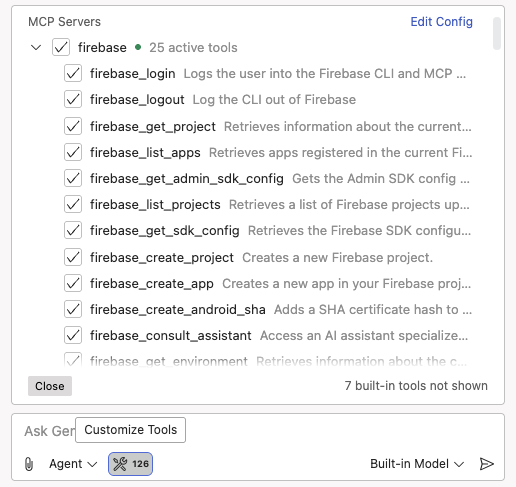
ইন্টারেক্টিভ চ্যাটে কোন টুলগুলো সক্রিয় থাকবে তা আপনি নিয়ন্ত্রণ করতে পারেন:
- ক্লিক করুন আপনার কনফিগার করা এমসিপি সার্ভারগুলো থেকে উপলব্ধ সমস্ত টুলের তালিকা দেখতে ইন্টারেক্টিভ চ্যাটে টুলস কাস্টমাইজ করুন ।
- সম্পূর্ণ সার্ভার অথবা স্বতন্ত্র টুলগুলো চালু বা বন্ধ করতে চেকবক্সগুলো ব্যবহার করুন।
এমসিপি সার্ভারগুলির সমস্যা সমাধান করুন
যদি আপনি কোনো MCP সার্ভারে সমস্যার সম্মুখীন হন, তবে সমস্যাটি নির্ণয় করতে এই ধাপগুলো অনুসরণ করুন।
ত্রুটির জন্য লগগুলি পরীক্ষা করুন।
- আউটপুট প্যানেল খুলুন (
Shift+Ctrl+U)। - ড্রপ-ডাউন মেনু থেকে মিথুন রাশি নির্বাচন করুন।
-
[MCPManager]ট্যাগ দিয়ে শুরু হওয়া বার্তাগুলি দেখুন। এই লগগুলি দেখায় কোন সার্ভারগুলি কনফিগার করা হয়েছে, কোন টুলগুলি সফলভাবে যোগ করা হয়েছে এবং কোনও ত্রুটির বার্তা আছে কিনা।
পরিবেশ পুনর্গঠন করুন
যদি কোনো MCP সার্ভার ইনস্টল বা সংযোগ করতে ব্যর্থ হয়, তাহলে আপনার ওয়ার্কস্পেসটি পুনর্নির্মাণ করার চেষ্টা করুন:
- কমান্ড প্যালেট খুলুন (
Shift+Ctrl+P)। - Firebase Studio: Rebuild Environment কমান্ডটি চালান।
- ওয়ার্কস্পেসটি পুনর্গঠিত হওয়ার পর, এমসিপি সার্ভারটি সংযুক্ত হচ্ছে কিনা তা পরীক্ষা করুন।
যদি সরঞ্জাম ব্যবহার না করা হয়
যদি MCP সার্ভার সংযুক্ত হয় কিন্তু Gemini তার টুলগুলো ব্যবহার না করে:
- একটি নতুন চ্যাট সেশন শুরু করুন : এটি নিশ্চিত করে যে Gemini টুলের সর্বশেষ কনফিগারেশনটি গ্রহণ করবে। চ্যাট হিস্ট্রি কীভাবে পরিচালনা করবেন তা জানুন ।
- আপনার নির্দেশনায় সুনির্দিষ্ট হোন : যদি Gemini কোনো এমসিপি টুল ব্যবহার না করেই কাজটি সম্পন্ন করতে পারে, তবে এটি অন্য কোনো পদ্ধতি চেষ্টা করতে পারে। আপনি যদি কোনো নির্দিষ্ট টুল ব্যবহার করতে চান, তবে টুলটির নাম উল্লেখ করার চেষ্টা করুন। উদাহরণস্বরূপ: "বর্তমান প্রোজেক্টের এসডিকে কনফিগারেশন পেতে
firebase_get_sdk_configব্যবহার করুন।" - গুগল ডেভেলপার প্রোগ্রামে যোগদান করুন : আপনার অ্যাকাউন্টটি নথিভুক্ত আছে কিনা তা যাচাই করুন ।
পরবর্তী পদক্ষেপ
- ফায়ারবেস এমসিপি সার্ভার সম্পর্কে আরও জানুন ।
- Firebase Studio MCP সার্ভার কোডল্যাবটি সম্পূর্ণ করুন ।