

MCP-Server stellen Gemini zusätzliche Tools und Daten quellen zur Verfügung. Wenn Sie beispielsweise den Firebase-MCP-Server hinzufügen, können Sie Ihre Cloud Firestore Daten in natürlicher Sprache untersuchen, während Sie Ihre Anwendung erstellen oder debuggen.
Vorbereitung
Wenn der MCP-Server dies erfordert, muss Node.js und npm installiert sein.
Kompatiblen MCP-Server auswählen
Firebase Studio bietet grundlegende Unterstützung für MCP-Server, aber nicht alle MCP Server sind kompatibel. Beachten Sie bei der Auswahl eines MCP-Servers die folgenden Kompatibilitätsdetails:
Unterstützt :
- Standardeingabe/‑ausgabe (stdio) oder Server-Sent Events (SSE)/streamfähige HTTP-Transportserver
- API-Schlüssel-Authentifizierung mit HTTP-Headern oder Umgebungsvariablen
- Von MCP-Servern bereitgestellte Tools
Nicht unterstützt :
- Server, die eine grafische Benutzeroberfläche oder eine Desktopsitzung erfordern
- Prompts, Stichproben oder andere von MCP-Servern bereitgestellte Ressourcen
MCP-Server hinzufügen
Wenn Sie einen MCP-Server hinzufügen möchten, müssen Sie die Konfigurationsdatei erstellen oder bearbeiten.
- Für den ersten Server: Erstellen Sie die Konfigurationsdatei.
- Server hinzufügen oder anpassen: Bearbeiten Sie die Serverkonfiguration.
Schritt 1: Konfigurationsdatei erstellen
Der interaktive Chat stellt über eine Konfigurationsdatei eine Verbindung zu MCP-Servern her:
- Der interaktive Chat verwendet
.idx/mcp.json.
Erstellen Sie die Datei anhand der folgenden Anleitung.
Interaktiver Chat
Erstellen Sie in der Code Ansicht .idx/mcp.json mit
einer der folgenden Methoden:
- Befehlspalette: Öffnen Sie die Befehlspalette (
Shift+Ctrl+P) und verwenden Sie den Firebase Studio: MCP-Server hinzufügen-Befehl. - Interaktiver Chat: Klicken Sie im interaktiven Chat auf
 Tools anpassen und wählen Sie
MCP-Server hinzufügen aus.
Tools anpassen und wählen Sie
MCP-Server hinzufügen aus. - Explorer: Klicken Sie im Explorer
(Ctrl+Shift+E)mit der rechten Maustaste auf das.idxVerzeichnis und wählen Sie Neue Datei aus. Geben Sie der Datei den Namenmcp.json.
Schritt 2: Serverkonfiguration bearbeiten
Öffnen Sie die Serverkonfigurationsdatei.
Fügen Sie der Datei die Serverkonfiguration hinzu. Wenn Sie beispielsweise den Firebase-MCP-Server hinzufügen möchten, geben Sie Folgendes ein:
{
  "mcpServers": {
   "firebase": {
     "command": "npx",
     "args": [
       "-y",
       "firebase-tools@latest",
       "mcp"
      ]
    }
  }
}
Diese Konfigurationsdatei weist Gemini an, welchen MCP-Server verwendet werden soll. In diesem Beispiel wird ein einzelner Server namens
firebaseverwendet, der mit demnpxBefehlfirebase-tools@latestinstalliert und ausgeführt wird.Wenn Ihr MCP-Server eine API-Schlüssel-Authentifizierung erfordert, können Sie ihn auf eine der folgenden Arten konfigurieren:
Verwenden Sie das Feld
headersfür Remote-HTTP-MCP-Server, die einen API-Schlüssel in den Anfrageheadern erfordern. So konfigurieren Sie beispielsweise den MCP-Server von GitHub:{ "mcpServers": { "github": { "url": "https://api.githubcopilot.com/mcp/", "headers": { "Authorization": "Bearer <ACCESS_TOKEN>" } } } }Verwenden Sie das Feld
envfür lokale stdio-MCP-Server, die einen API-Schlüssel in Umgebungsvariablen erfordern. So konfigurieren Sie beispielsweise einen lokalen Build des MCP-Servers von GitHub:{ "mcpServers": { "github": { "command": "/path/to/github-mcp-server", "args": ["stdio"], "env": { "GITHUB_PERSONAL_ACCESS_TOKEN": "<ACCESS_TOKEN>" } } } }Um Geheimnisse nicht in
mcp.jsonfest zu codieren, können Sie optional die Syntax${env:VARIABLE_NAME}verwenden. Dadurch werden Werte aus Umgebungsvariablen ersetzt, die in einer Datei.envoder.env.localim Stammverzeichnis Ihres Arbeitsbereichs definiert sind. Beispiel:{ "mcpServers": { "github": { "url": "https://api.githubcopilot.com/mcp/", "headers": { "Authorization": "Bearer ${env:GITHUB_ACCESS_TOKEN}" } } } }
Führen Sie im Terminal (
Shift+Ctrl+C) alle erforderlichen Befehle aus, um die Installation abzuschließen. Wenn Sie beispielsweise den Firebase-MCP-Server verwenden möchten, geben Sie den folgenden Befehl ein, um sich in Ihrem Konto anzumelden:firebase login --no-localhostFolgen Sie der Anleitung im Terminal, um die Sitzung zu autorisieren. Für einige Tools ist ein verknüpftes Firebase-Projekt erforderlich. Sie können mit dem Firebase-MCP-Server ein Projekt erstellen oder den folgenden Befehl ausführen, um ein Firebase-Projekt zu initialisieren:
firebase initDadurch wird im Stammverzeichnis eine Datei
firebase.jsonerstellt.
MCP-Tools verwenden
Nachdem Sie den gewünschten MCP-Server installiert haben, sind die von ihm bereitgestellten Tools oder Daten in folgenden Bereichen verfügbar:
- Interaktiver Chat im Agent- und Agent-Modus (automatische Ausführung)
- the App Prototyping agent
Wenn Sie beispielsweise den Firebase-MCP-Server hinzufügen, können Sie Gemini bitten, die SDK-Konfiguration für das aktuelle Projekt abzurufen, in Cloud Firestore und Realtime Database gespeicherte Daten abzurufen, Sie bei der Einrichtung von Firebase-Diensten zu unterstützen, und vieles mehr.
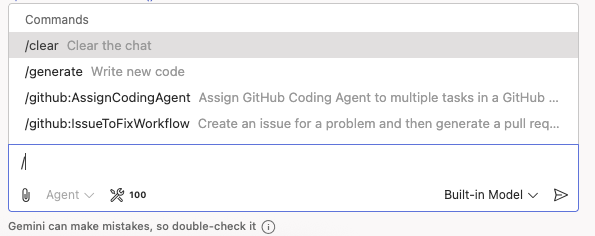
Geben Sie im interaktiven Chat / ein, um eine Liste der verfügbaren
MCP-Prompts aufzurufen.
Tools prüfen oder anpassen
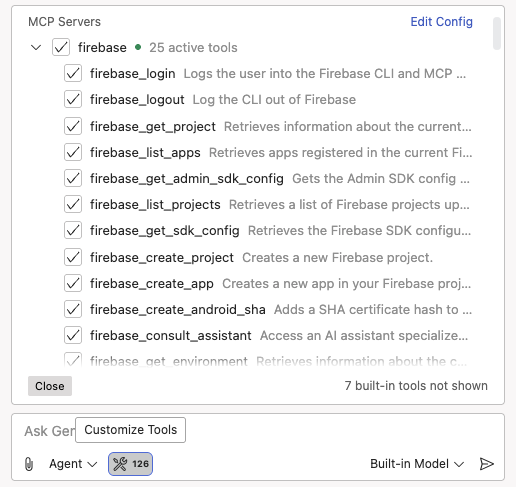
Sie können festlegen, welche Tools im interaktiven Chat aktiv sind:
- Klicken Sie im interaktiven Chat auf
Tools anpassen , um eine Liste aller verfügbaren Tools von Ihren konfigurierten MCP-Servern aufzurufen.
- Verwenden Sie die Kästchen, um einen gesamten Server oder einzelne Tools zu aktivieren oder zu deaktivieren.
Fehlerbehebung bei MCP-Servern
Wenn Probleme mit einem MCP-Server auftreten, führen Sie die folgenden Schritte aus, um das Problem zu diagnostizieren.
Protokolle auf Fehler prüfen
- Öffnen Sie das Ausgabefeld (
Shift+Ctrl+U). - Wählen Sie im Drop-down-Menü Gemini aus.
- Suchen Sie nach Nachrichten, die mit dem Tag
[MCPManager]beginnen. In diesen Protokollen sehen Sie, welche Server konfiguriert sind, welche Tools erfolgreich hinzugefügt wurden und alle Fehlermeldungen.
Umgebung neu erstellen
Wenn ein MCP-Server nicht installiert oder keine Verbindung hergestellt werden kann, versuchen Sie, Ihren Arbeitsbereich neu zu erstellen:
- Öffnen Sie die Befehlspalette (
Shift+Ctrl+P). - Führen Sie den Befehl Firebase Studio: Umgebung neu erstellen aus.
- Prüfen Sie nach dem Neuerstellen des Arbeitsbereichs, ob eine Verbindung zum MCP-Server hergestellt wird.
Wenn Tools nicht verwendet werden
Wenn eine Verbindung zum MCP-Server hergestellt wird, Gemini aber seine Tools nicht verwendet:
- Neue Chatsitzung starten: So wird sichergestellt, dass Gemini die neueste Toolkonfiguration verwendet. Informationen zum Verwalten des Chatverlaufs.
- Prompt präzise formulieren: Wenn Gemini die
Aufgabe ohne ein MCP-Tool erledigen kann, wird möglicherweise eine andere Methode verwendet. Wenn Sie ein bestimmtes Tool verwenden möchten, geben Sie den Namen des Tools an. Beispiel: „Verwende
firebase_get_sdk_config, um die SDK-Konfiguration für das aktuelle Projekt abzurufen.“ - Am Google Developer Program teilnehmen: Prüfen Sie, ob Ihr Konto registriert ist.