

Les serveurs MCP fournissent à Gemini des outils et des sources de données supplémentaires. Par exemple, en ajoutant le serveur MCP Firebase, vous pouvez utiliser le langage naturel pour explorer vos Cloud Firestore données lors de la création ou du débogage de votre application.
Prérequis
Si le serveur MCP l'exige, assurez-vous que Node.js et npm sont correctement installés.
Choisir un serveur MCP compatible
Firebase Studio est compatible avec les serveurs MCP, mais tous les serveurs MCP ne le sont pas. Lorsque vous choisissez un serveur MCP, tenez compte des détails de compatibilité suivants :
Types compatibles :
- Serveurs de transport HTTP streamables/d'événements envoyés par le serveur (SSE) ou d'entrée/sortie standard (stdio)
- Authentification par clé API à l'aide d'en-têtes HTTP ou de variables d'environnement
- Outils fournis par les serveurs MCP
Formats non compatibles :
- Serveurs nécessitant une interface utilisateur graphique ou une session de bureau
- Prompts, échantillonnage ou autres ressources fournis par les serveurs MCP
Ajouter un serveur MCP
Pour ajouter un serveur MCP, vous devez créer ou modifier son fichier de configuration.
- Pour votre premier serveur : créez le fichier de configuration.
- Pour ajouter ou ajuster des serveurs : modifiez la configuration du serveur.
Étape 1 : Créer le fichier de configuration
Le chat interactif se connecte aux serveurs MCP à l'aide d'un fichier de configuration :
- Le chat interactif utilise
.idx/mcp.json.
Créez le fichier en suivant les instructions ci-dessous.
Chat interactif
En mode Code, créez .idx/mcp.json à l'aide de
l'une des méthodes suivantes :
- Palette de commandes : ouvrez la palette de commandes (
Shift+Ctrl+P) et utilisez la commande Firebase Studio: Add MCP Server (Firebase Studio : Ajouter un serveur MCP). - Chat interactif : cliquez sur
 Customize Tools (Personnaliser les outils) dans le chat interactif, puis sélectionnez
Add MCP server (Ajouter un serveur MCP).
Customize Tools (Personnaliser les outils) dans le chat interactif, puis sélectionnez
Add MCP server (Ajouter un serveur MCP). - Explorateur : dans l'explorateur
(Ctrl+Shift+E), effectuez un clic droit sur le.idxrépertoire, puis sélectionnez New file (Nouveau fichier). Nommez le fichiermcp.json.
Étape 2 : Modifier la configuration du serveur
Ouvrez le fichier de configuration du serveur.
Ajoutez la configuration du serveur au contenu du fichier. Par exemple, pour ajouter le serveur MCP Firebase, saisissez :
{
  "mcpServers": {
   "firebase": {
     "command": "npx",
     "args": [
       "-y",
       "firebase-tools@latest",
       "mcp"
      ]
    }
  }
}
Ce fichier de configuration indique à Gemini le serveur MCP que vous souhaitez qu'il utilise. Cet exemple montre un seul serveur appelé
firebasequi utilisera lanpxcommande pour installer et exécuterfirebase-tools@latest.Si votre serveur MCP nécessite une authentification par clé API, vous pouvez le configurer de l'une des manières suivantes :
Pour les serveurs MCP HTTP distants qui nécessitent une clé API dans les en-têtes de requête, utilisez le champ
headers. Par exemple, pour configurer le serveur MCP de GitHub :{ "mcpServers": { "github": { "url": "https://api.githubcopilot.com/mcp/", "headers": { "Authorization": "Bearer <ACCESS_TOKEN>" } } } }Pour les serveurs MCP stdio locaux qui nécessitent une clé API dans les variables d'environnement, utilisez le champ
env. Par exemple, pour configurer une version locale du serveur MCP de GitHub :{ "mcpServers": { "github": { "command": "/path/to/github-mcp-server", "args": ["stdio"], "env": { "GITHUB_PERSONAL_ACCESS_TOKEN": "<ACCESS_TOKEN>" } } } }Pour éviter de coder en dur des secrets dans
mcp.json, vous pouvez éventuellement utiliser la syntaxe${env:VARIABLE_NAME}. Cela remplacera les valeurs des variables d'environnement définies dans un.envou.env.localfichier à la racine de votre espace de travail. Exemple :{ "mcpServers": { "github": { "url": "https://api.githubcopilot.com/mcp/", "headers": { "Authorization": "Bearer ${env:GITHUB_ACCESS_TOKEN}" } } } }
Dans le terminal (
Shift+Ctrl+C), exécutez les commandes nécessaires pour terminer l'installation. Par exemple, pour utiliser le serveur MCP Firebase, saisissez la commande suivante pour vous connecter à votre compte :firebase login --no-localhostSuivez les instructions du terminal pour autoriser la session. Certains outils nécessitent un projet Firebase connecté. Vous pouvez utiliser le serveur MCP Firebase pour créer un projet ou exécuter la commande suivante pour initialiser un projet Firebase :
firebase initCela crée un fichier
firebase.jsondans votre répertoire racine.
Utiliser les outils MCP
Une fois le serveur MCP que vous souhaitez utiliser installé, les outils ou les données qu'il fournit sont disponibles dans :
- le chat interactif lorsque vous utilisez les modes Agent et Agent (exécution automatique)
- le App Prototyping agent
Par exemple, si vous ajoutez le serveur MCP Firebase, vous pouvez demander à Gemini de récupérer la configuration du SDK pour le projet actuel, de récupérer les données stockées dans Cloud Firestore et Realtime Database, de vous aider à configurer les services Firebase, et plus encore.
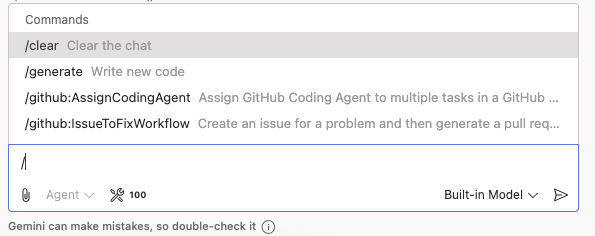
Dans le chat interactif, saisissez / pour afficher la liste des prompts MCP disponibles
.
Vérifier ou ajuster les outils
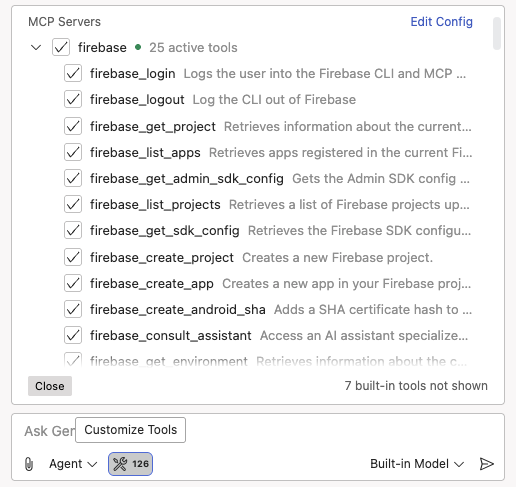
Vous pouvez gérer les outils actifs dans le chat interactif :
- Cliquez sur
Customize Tools (Personnaliser les outils) dans le chat interactif pour afficher la liste de
tous les outils disponibles à partir de vos serveurs MCP configurés.
- Utilisez les cases à cocher pour activer ou désactiver un serveur entier ou des outils individuels.
Résoudre les problèmes liés aux serveurs MCP
Si vous rencontrez des problèmes avec un serveur MCP, procédez comme suit pour diagnostiquer le problème.
Vérifier les journaux pour détecter les erreurs
- Ouvrez le panneau "Output" (Sortie) (
Shift+Ctrl+U). - Dans le menu déroulant, sélectionnez Gemini.
- Recherchez les messages qui commencent par un tag
[MCPManager]. Ces journaux indiquent les serveurs configurés, les outils ajoutés et les messages d'erreur.
Recréer l'environnement
Si un serveur MCP ne parvient pas à s'installer ou à se connecter, essayez de recréer votre espace de travail :
- Ouvrez la palette de commandes (
Shift+Ctrl+P). - Exécutez la commande Firebase Studio: Rebuild Environment (Firebase Studio : Recréer l'environnement).
- Une fois l'espace de travail recréé, vérifiez si le serveur MCP se connecte.
Si les outils ne sont pas utilisés
Si le serveur MCP se connecte, mais que Gemini n'utilise pas ses outils :
- Démarrez une nouvelle session de chat : cela permet à Gemini de choisir la dernière configuration d'outil. Découvrez comment gérer l'historique des discussions.
- Soyez précis dans votre prompt : si Gemini peut effectuer la
tâche sans utiliser d'outil MCP, il peut tenter une autre méthode. Si vous souhaitez utiliser un outil spécifique, essayez de le nommer. Par exemple : "Utilisez
firebase_get_sdk_configpour obtenir la configuration du SDK pour le projet actuel." - Rejoignez le Google Developer Program : vérifiez si votre compte est inscrit.