Firebase Studio, 22 मार्च, 2027 को बंद हो जाएगा. 22 जून, 2026 से, नया वर्कस्पेस बनाने और उपयोगकर्ता के साइन अप करने की सुविधा बंद कर दी गई है. अपने मौजूदा वर्कस्पेस में काम जारी रखा जा सकता है. साथ ही, उन्हें Google AI Studio या Google Antigravity पर माइग्रेट किया जा सकता है. माइग्रेट करने का तरीका जानें.
Firebase पर पहले से डिप्लॉय किए गए सभी ऐप्लिकेशन, बंद होने की तारीख के बाद भी काम करते रहेंगे. साथ ही, हमारे सभी मुख्य Firebase प्रॉडक्ट (जैसे कि Firestore, Authentication, App Hosting वगैरह) पर, Firebase Studio के बंद होने का कोई असर नहीं पड़ेगा.
Google आपकी पसंदीदा भाषा में कॉन्टेंट का अनुवाद करने के लिए, एआई टेक्नोलॉजी का इस्तेमाल करता है. एआई से मिले अनुवादों में गलतियां हो सकती हैं.
Firebase Studio से जुड़ी समस्याओं को हल करने के तरीके और अक्सर पूछे जाने वाले सवाल
संग्रह की मदद से व्यवस्थित रहें
अपनी प्राथमिकताओं के आधार पर, कॉन्टेंट को सेव करें और कैटगरी में बांटें.
Firebase Studio सामान्य
मैं Firebase Studio से अपनी फ़ाइलें कैसे डाउनलोड करूं?
अपनी फ़ाइलों को ZIP फ़ाइल के तौर पर डाउनलोड करने के लिए:
एक्सप्लोरर पैन में मौजूद किसी भी डायरेक्ट्री पर राइट क्लिक करें और ज़िप करें और डाउनलोड करें को चुनें.
अपने प्रोजेक्ट डायरेक्ट्री में मौजूद सभी फ़ाइलें डाउनलोड करने के लिए:
फ़ाइल > फ़ोल्डर खोलें को चुनें.
डिफ़ॉल्ट /home/user डायरेक्ट्री स्वीकार करें.
फ़ाइलें लोड होने के बाद, अपनी वर्किंग डायरेक्ट्री पर राइट-क्लिक करें. इसके बाद, ज़िप करें और डाउनलोड करें को चुनें. App Prototyping agent का इस्तेमाल करने पर, आपकी वर्किंग डायरेक्ट्री studio होगी. अगर किसी टेंप्लेट या अपलोड किए गए प्रोजेक्ट का इस्तेमाल किया जा रहा है, तो यह आपके प्रोजेक्ट का नाम होगा.
जब एनवायरमेंट को फिर से बनाने के लिए कहा जाए, तब रद्द करें पर क्लिक करें.
डाउनलोड पूरा होने के बाद, अपने वर्कस्पेस पर वापस जाने के लिए, फ़ाइल मेन्यू से अपनी वर्किंग डायरेक्ट्री को फिर से खोलें.
तीसरे पक्ष की कुकी चालू नहीं हैं.
शुरू करने से पहले, आपको अपने ब्राउज़र के लिए तीसरे पक्ष की कुकी चालू करनी पड़ सकती हैं. Firebase Studio को ज़्यादातर ब्राउज़र में तीसरे पक्ष की कुकी की ज़रूरत होती है, ताकि वह वर्कस्पेस की पुष्टि कर सके.
Firebase Studio को तीसरे पक्ष की कुकी चालू करने की ज़रूरत क्यों होती है?
Firebase Studio को 3P कुकी चालू करने की ज़रूरत होती है, क्योंकि हम एक डोमेन (cloudworkstations.dev का सबडोमेन) से iframe को दूसरे डोमेन (studio.firebase.google.com) पर रेंडर करते हैं. साथ ही, 3P कुकी, सुरक्षित क्रॉस-ऑरिजिन कम्यूनिकेशन को चालू करती हैं.
मुझे अपने Firebase Studio Workspace में सेवा खातों के रेफ़रंस क्यों दिखते हैं?
Firebase Studio वर्कस्पेस, सेवा खातों का इस्तेमाल करके वर्कस्टेशन की इमेज को फ़ेच करते हैं. ऐसा वर्कस्पेस बनाते समय किया जाता है. साथ ही, कुछ लॉगिंग और मेट्रिक के लिए भी सेवा खातों का इस्तेमाल किया जाता है. इससे यह पुष्टि की जाती है कि वर्कस्टेशन सही तरीके से शुरू हो गया है.
कुछ सेवा खातों का इस्तेमाल कई वर्कस्पेस करते हैं. जैसे, यहां दिए गए खाते. इसलिए, आपको इन सेवा खातों को किसी भी निजी प्रोजेक्ट का ऐक्सेस नहीं देना चाहिए.
मैं React या Next.js के नए वर्शन पर कैसे अपडेट करूं?
रिमोट कोड एक्ज़ीक्यूशन (आरसीई) की एक गंभीर जोखिम की आशंका, Next.js और React Server Components का इस्तेमाल करके बनाए गए ऐप्लिकेशन पर असर डालती है. अपने ऐप्लिकेशन और डेटा को सुरक्षित रखने के लिए, आपको स्टेबल वर्शन के नए वर्शन पर अपडेट करना होगा.
अपना Firebase Studio प्रोजेक्ट खोलें और Code व्यू पर स्विच करें.
टर्मिनल (Shift+Ctrl+C) खोलें और npx fix-react2shell-next कमांड चलाएं.
आगे बढ़ने और किसी भी समस्या को ठीक करने के लिए, टर्मिनल में दिए गए निर्देशों का पालन करें.
वर्कस्पेस खोलते समय, हम आपके अनुरोध को बैकएंड पर फ़ॉरवर्ड नहीं कर सकते. पोर्ट 80 पर मौजूद सर्वर से कनेक्ट नहीं किया जा सका मैसेज दिखता है.
करीब पांच सेकंड इंतज़ार करें और पेज को रीफ़्रेश करें.
मुझे झलक नहीं दिख रही है, लेकिन मुझे कोड में कोई समस्या नहीं मिल रही है. मैं Firebase Studio को कैसे रीस्टार्ट करूं?
अगर Firebase Studio ठीक से रीफ़्रेश नहीं हो रहा है (आम तौर पर, यह बड़े पैमाने पर रीफ़ैक्टरिंग या आपके एनवायरमेंट dev.nix फ़ाइल में बदलाव की वजह से होता है), तो कमांड पैलेट खोलें. इसके लिए, Mac पर Cmd+Shift+P या ChromeOS, Windows या Linux पर Ctrl+Shift+P दबाएं. इसके बाद, Hard Restart कमांड चलाएं. अगर इससे समस्या हल नहीं होती है, तो Rebuild Environment कमांड चलाएं.
मेरा फ़ाइल फ़ोल्डर काम नहीं कर रहा है. लोड होने पर, मुझे सिर्फ़ एक खाली स्क्रीन दिखती है
अगर आपका वर्कस्पेस काम नहीं कर रहा है, तो वीएम को रीस्टार्ट करके देखें. ऐसा करने के लिए:
Firebase Studio में जाकर, ज़्यादा (more_horiz) मेन्यू पर क्लिक करें. इसके बाद, रीस्टार्ट करें को चुनें.
जब कहा जाए, तब रीस्टार्ट करें पर फिर से क्लिक करें.
अपने फ़ाइल फ़ोल्डर को फिर से खोलें.
फ़ाइल फ़ोल्डर बनाते समय, मुझे यह मैसेज दिखता है: ओह...हमें एक नया वीएम शुरू करना होगा. इसके बाद, यूज़र इंटरफ़ेस (यूआई) काम नहीं करता.
Firebase Studio, वीएम का एक वार्म पूल बनाए रखता है. इसका इस्तेमाल, मांग पर वर्कस्पेस उपलब्ध कराने के लिए किया जाता है. पूल में कम वर्चुअल मशीन होने पर, नई वर्चुअल मशीन शुरू होने के बाद वर्कस्पेस उपलब्ध कराए जाते हैं. इस प्रोसेस में समय लग सकता है. कभी-कभी इसमें पांच मिनट तक लग सकते हैं. हालांकि, यह प्रोसेस पूरी हो जाती है.
[Errno 28] डिवाइस पर जगह नहीं बची है
अगर डिस्क भर गई है, तो आपको यह मैसेज दिख सकता है. Firebase Studio
फ़ाइल फ़ोल्डर में ये सुविधाएं मिलती हैं:
Nix पैकेज और /tmp के लिए, डिस्क में कुल 100 GiB स्टोरेज
आपकी /home डायरेक्ट्री के लिए 10 जीबी
वर्कस्पेस बनाते समय, मुझे कोई अंदरूनी गड़बड़ी हुई मैसेज मिलता है.
वर्कस्पेस प्रोविज़निंग के दौरान, अंदरूनी गड़बड़ियों के ज़्यादातर मामलों में, एक मिनट के बाद पेज को रीफ़्रेश करने से, आपको गड़बड़ी से छुटकारा मिल जाएगा और वर्कस्पेस में ऐक्सेस मिल जाएगा.
कितने वर्कस्पेस बनाए जा सकते हैं?
Firebase Studio के बिना शुल्क वाले प्लान में, हर उपयोगकर्ता के लिए तीन वर्कस्पेस बनाए जा सकते हैं.
Google Developer Program में शामिल होकर, बनाए जा सकने वाले वर्कस्पेस की संख्या को 10 तक बढ़ाया जा सकता है.
30 वर्कस्पेस पर अपग्रेड करने के लिए, Google Developer Premium Program की सदस्यता लें.
मैं किसी सुविधा के लिए अनुरोध कैसे करूं या मुझे मिली किसी समस्या के बारे में सुझाव/राय या शिकायत कैसे सबमिट करूं?
मैं Firebase Studio में किसी सुविधा का इस्तेमाल कर रहा था, लेकिन अब मुझे वह सुविधा नहीं मिल रही है. इसे क्यों हटाया गया था?
Firebase Studio में कुछ सुविधाएं, एक्सपेरिमेंट के तौर पर उपलब्ध हैं. हम समय-समय पर उन सुविधाओं को हटा देते हैं जो आपकी या हमारी उम्मीदों के मुताबिक काम नहीं करती हैं.
Firebase Studio कोड वर्कस्पेस
मेरा वर्कस्पेस लोड हो जाता है, लेकिन एम्युलेटर खाली दिखता है.
हम क्लाउड पर आधारित अपने एम्युलेटर को बेहतर बनाने के लिए लगातार काम कर रहे हैं. अगर पेज को रीफ़्रेश करने से समस्या ठीक नहीं होती है, तो Firebase सहायता टीम को समस्या की शिकायत करें.
Firebase Studio वर्कस्पेस में, Flutter का ऐसा वर्शन है जो मेरे प्रोजेक्ट के साथ काम नहीं करता.
वर्कस्पेस में पहले से इंस्टॉल किए गए लगभग सभी सॉफ़्टवेयर के वर्शन को अपग्रेड या डाउनग्रेड किया जा सकता है. ऐसा ठीक उसी तरह किया जा सकता है जिस तरह लोकल मशीन पर किया जाता है (apt-get या brew का इस्तेमाल करके). अपने वर्कस्पेस में सॉफ़्टवेयर को अपग्रेड या डाउनग्रेड किया जा सकता है. हालांकि, इंस्टॉल किया गया सॉफ़्टवेयर सभी सेशन में उपलब्ध नहीं होता. हमारा सुझाव है कि आप अपनी dev.nix फ़ाइल में सभी ज़रूरी पैकेज शामिल करें.
मैंने किसी के साथ अपने वर्कस्टेशन का यूआरएल शेयर किया है, लेकिन वह उसे नहीं देख पा रहा है.
वर्कस्पेस का यूआरएल सिर्फ़ उन लोगों के साथ शेयर किया जा सकता है जिनके पास वर्कस्पेस का ऐक्सेस है.
जिन उपयोगकर्ताओं के पास अनुमति नहीं है उन्हें यूआरएल पर जाने की कोशिश करने पर गड़बड़ी का मैसेज दिखता है. उनके साथ वर्कस्पेस शेयर करना न भूलें.
वर्कस्टेशन शेयर करने पर, साथ मिलकर काम करने वाला व्यक्ति क्या-क्या देख सकता है?
आपके वर्कस्पेस में जोड़े गए उपयोगकर्ताओं के पास, वीएम के पूरे फ़ाइल सिस्टम का ऐक्सेस होता है. इसमें ऐसी संवेदनशील फ़ाइलें भी शामिल हो सकती हैं जो डिस्क पर सेव की जाती हैं. जैसे, निजी कुंजियां और ऐक्सेस टोकन. अपने वर्कस्पेस को सिर्फ़ उन लोगों के साथ शेयर करें जिन पर आपको भरोसा है. इस तरीके से, अन्य लोगों को आपके वर्कस्पेस की मौजूदा स्थिति के बारे में पता चलता है. हालांकि, इसका मतलब यह भी है कि वे आपके वर्कस्पेस में मौजूद हर चीज़ को देख सकते हैं.
मैंने अपना वर्कस्पेस शेयर किया है;
मेरा सहयोगी, मेरे ऐप्लिकेशन को पब्लिश या मॉनिटर क्यों नहीं कर सकता?
आपके Workspace में जोड़े गए उपयोगकर्ताओं के पास, उससे जुड़े Firebase प्रोजेक्ट का ऐक्सेस नहीं हो सकता है. इस प्रोजेक्ट की मदद से, "ऐप्लिकेशन की खास जानकारी" पब्लिश करने और उसकी परफ़ॉर्मेंस को मॉनिटर करने की सुविधाएं काम करती हैं. उन्हें अपने Firebase प्रोजेक्ट का ऐक्सेस देने के लिए, Firebase प्रोजेक्ट के लिए अनुमतियां और ऐक्सेस लेख पढ़ें
क्या मेरे पास ऐसे फ़्रेमवर्क इस्तेमाल करने का विकल्प है जिनके लिए Firebase Studio कोई टेंप्लेट उपलब्ध नहीं है?
Firebase Hosting पर Flutter ऐप्लिकेशन पब्लिश करते समय, मुझे कौनसी टारगेट डायरेक्ट्री चुननी चाहिए?
build/web डायरेक्ट्री चुनें. इस डायरेक्ट्री में, index.html और सभी स्टैटिक ऐसेट होनी चाहिए. इनकी ज़रूरत, ऐप्लिकेशन के बन जाने के बाद (flutter build web के ज़रिए) वेब ऐप्लिकेशन को रेंडर करने के लिए होती है.
मैं अपने वर्कस्पेस पर अपने ऐप्लिकेशन का बैकएंड कैसे सेट अप करूं, ताकि मेरा फ़्रंटएंड उससे कम्यूनिकेट कर सके?
अपने बैकएंड सर्वर पर चल रहे टीसीपी पोर्ट को कुछ समय के लिए सार्वजनिक तौर पर खोला जा सकता है. इससे अलग-अलग वर्कस्पेस में, फ़्रंटएंड और बैकएंड को अलग-अलग डेवलप करना आसान हो जाता है:
अपने बैकएंड या एपीआई सर्वर को टर्मिनल में मैन्युअल तरीके से शुरू करें. इसके अलावा, इसे dev.nix फ़ाइल के झलक कॉन्फ़िगरेशन या onStart लाइफ़साइकल हुक के हिस्से के तौर पर भी शुरू किया जा सकता है.
Firebase Studio पैनल खोलने के लिए, गतिविधि बार (डिफ़ॉल्ट रूप से बाईं ओर) में मौजूद Firebase Studio आइकॉन पर क्लिक करें.
बैकएंड पोर्ट सेक्शन को बड़ा करके, चालू सर्वर की सूची देखें. इसमें उनके पोर्ट नंबर और प्रोसेस आईडी (पीआईडी) शामिल हैं.
पोर्ट नंबर की बाईं ओर मौजूद, सार्वजनिक करें आइकॉन (लॉक) पर क्लिक करें.
पोर्ट नंबर के दाईं ओर मौजूद, यूआरएल कॉपी करें आइकॉन पर क्लिक करके, इसका पूरी तरह से मान्य यूआरएल कॉपी करें.
अब इस यूआरएल को सीधे तौर पर (उदाहरण के लिए, fetch कॉल के साथ) अपने फ़्रंटएंड से रेफ़रंस किया जा सकता है.
मैंने झलक दिखाने वाला टैब बंद कर दिया है. मैं इसे वापस कैसे लाऊं?
Ctrl+Shift+P (या MacOS पर Cmd-Shift-P) का इस्तेमाल करके कमांड पैलेट खोलें. इसके बाद, Firebase Studio: Android की झलक दिखाएं या Firebase Studio: वेब की झलक दिखाएं चुनें.
Code OSS क्या है?
Code-Open Source Software (Code-OSS) एक ओपन-सोर्स प्रोजेक्ट है. यह VS Code की मुख्य लेयर है. Code-OSS, GitHub पर स्टैंडर्ड MIT लाइसेंस के तहत उपलब्ध है. Microsoft, VS Code प्रॉडक्ट को यहीं पर डेवलप करता है.
मैं अपने कोड पूरे होने और Gemini चैट प्रॉम्प्ट को ट्रेनिंग डेटा के तौर पर इस्तेमाल होने से कैसे रोकूं?
मॉडल को ट्रेनिंग देने के लिए, अपने प्रॉम्प्ट और जवाबों के इस्तेमाल को ब्लॉक करने के लिए, App Prototyping agent का इस्तेमाल न करें. साथ ही, Firebase Studio में Gemini से सहायता न लें. मॉडल ट्रेनिंग के लिए अपने कोड के इस्तेमाल को ब्लॉक करने के लिए, Firebase Studio सेटिंग में जाकर कोड पूरा करने की सुविधा और कोड इंडेक्स करने की सुविधा बंद करें.
Gemini
मैं अपने-आप जनरेट हुए Gemini API पासकोड के लिए, हर मिनट के अनुरोध का कोटा कैसे देखूं?
ऑटोमैटिक तरीके से जनरेट हुई एपीआई कुंजी से जुड़े कोटा देखने के लिए, Google Cloud कंसोल में Generative Language API के कोटा और सिस्टम की सीमाएं पेज पर जाएं.
मैं एपीआई पासकोड से पुष्टि करने वाले पासकोड पर कैसे माइग्रेट करूं?
Gemini Developer API, स्टैंडर्ड एपीआई पासकोड से पुष्टि करने वाले पासकोड पर स्विच कर रहा है.
सभी उपयोगकर्ताओं को 30 सितंबर, 2026 तक एपीआई कुंजियों से पुष्टि करने वाली कुंजियों पर माइग्रेट करना होगा, ताकि सेवा में कोई रुकावट न आए.
28 मई, 2026 से, सभी नए Gemini एपीआई पासकोड डिफ़ॉल्ट रूप से, पुष्टि करने वाले पासकोड होते हैं.
ऑथराइज़ेशन कुंजी जनरेट करने के लिए, एपीआई पासकोड बदलने से जुड़े निर्देशों का पालन करें. नया पासकोड, Google AI Studio के एपीआई पासकोड पेज पर "Gemini API पासकोड" के बजाय "Gemini Auth पासकोड" के तौर पर दिखेगा.
मैं Gemini API की कुंजी को कैसे रोटेट करूं?
Firebase Studio प्रोजेक्ट में इस्तेमाल की गई Gemini API पासकोड को रोटेट करने के लिए, Google AI Studio में नया पासकोड जनरेट करें और इसे अपने Firebase Studio वर्कस्पेस में अपडेट करें.
बदला गया पुराना एपीआई पासकोड ढूंढें और उसे मिटाएं.
मुझे टोकन की तय सीमा से ज़्यादा इस्तेमाल करने की वजह से गड़बड़ी का मैसेज मिला है
आपके प्रोजेक्ट में मौजूद डेटा ("टोकन" के तौर पर दिखाया गया है) की मात्रा, मॉडल के लिए तय की गई ज़्यादा से ज़्यादा सीमा से ज़्यादा है. इस गड़बड़ी को ठीक करने के लिए, अपने कोडबेस में मौजूद उन फ़ाइलों में बदलाव करें जिन्हें Gemini से छिपाया जाना चाहिए:
अपने प्रोजेक्ट में मौजूद डेटा की मात्रा कम करने के लिए, Gemini फ़ाइलों या डायरेक्ट्री को शामिल न करें. उदाहरण के लिए, हो सकता है कि आपको .next/
और सभी सबडायरेक्ट्री जोड़नी हों. पाथ, उस डायरेक्ट्री के हिसाब से होना चाहिए जिसमें .aiexclude फ़ाइल मौजूद है:
.next/
Gemini का इस्तेमाल करने के लिए, फिर से कोशिश करें. अगर आपको अब भी टोकन की ज़्यादा से ज़्यादा संख्या से जुड़ी गड़बड़ी का मैसेज मिलता है, तो .aiexclude फ़ाइल में अन्य बड़ी फ़ाइलें या डायरेक्ट्री जोड़कर देखें.
App Prototyping agent
मुझे प्रोजेक्ट बनाने में समस्या आ रही है
Gemini API कुंजी जैसे संसाधन उपलब्ध कराते समय या Firebase App Hosting पर डिप्लॉय करते समय, आपके लिए एक प्रोजेक्ट अपने-आप उपलब्ध कराया जाता है. यह आपके Firebase Studio वर्कस्पेस के नाम पर आधारित होता है.
अगर आपको "प्रोजेक्ट नहीं बनाया जा सका" गड़बड़ी का मैसेज मिलता है, तो:
अगर आपका Google खाता किसी संगठन का हिस्सा है, तो हो सकता है कि आपके पास Google Cloud प्रोजेक्ट बनाने की अनुमति न हो या आपने प्रोजेक्ट के कोटे की सीमा पूरी कर ली हो. सहायता के लिए अपने एडमिन से संपर्क करें या प्रोजेक्ट बनाना और उन्हें मैनेज करना लेख पढ़ें.
अगर आपका Google खाता किसी संगठन का हिस्सा नहीं है, तो हो सकता है कि आपने Google Cloudप्रोजेक्ट के कोटे की सीमा पूरी कर ली हो. कोटा बढ़ाने का अनुरोध करें.
अगर इनमें से किसी भी विकल्प से आपकी समस्या हल नहीं होती है, तो Cloud Billing
सहायता टीम से संपर्क करें.
मुझे अपने ऐप्लिकेशन में App Prototyping agent को अपने-आप Cloud Firestore और Firebase Authentication जोड़ने की सुविधा कैसे मिलेगी?
App Prototyping agent को मौजूदा ऐप्लिकेशन पर काम करते समय, डेटाबेस या पुष्टि करने की सुविधा जोड़ने के लिए कहें.
डेटाबेस या पुष्टि करने की सुविधा जोड़ने के लिए कहने पर, App Prototyping agent आपसे पुष्टि करने के लिए कहेगा. अगर आपको यह स्वीकार है, तो App Prototyping agent आपके लिए, अनुरोध की गई बैकएंड सेवाओं के साथ एक Firebase प्रोजेक्ट सेट अप करता है.
App Prototyping agent मेरी समस्या को ठीक करने का ऑफ़र क्यों नहीं देता?
App Prototyping agent, Next.js की गड़बड़ियों का पता लगाता है और उन्हें ठीक करने का सुझाव देता है. अगर आपको गड़बड़ी का मैसेज मिलता है और उसे ठीक करने का विकल्प नहीं मिलता है, तो समस्या के बारे में बताने वाले टेक्स्ट को कॉपी करके चैट में चिपकाएं.
सबसे अच्छे नतीजे पाने के लिए, समस्या के बारे में ज़्यादा जानकारी दें.
उदाहरण के लिए, अगर आपको Firebase से जुड़ी कोई गड़बड़ी दिखती है, जैसे कि Property access is undefined
on object. for 'list' @ L6, तो इसका मतलब है कि Cloud Firestore नियमों से जुड़ी कोई समस्या है. ऐसे में, गड़बड़ी के बारे में बताने से पहले, यह पूछें कि "क्या Cloud Firestore नियमों से जुड़ी इस समस्या को ठीक करने में मेरी मदद की जा सकती है?"
मुझे ऐप्लिकेशन पब्लिश करने के बाद, "ऐप्लिकेशन पब्लिश नहीं किया जा सका" गड़बड़ी का मैसेज मिला है
आम तौर पर, पब्लिश करने से जुड़ी गड़बड़ियों की जानकारी, Cloud Build लॉग में सेव की जाती है. पब्लिश करने में होने वाली गड़बड़ियों को डीबग करने और उन्हें ठीक करने के लिए:
ऐप्लिकेशन की जानकारी पेज पर (अगर यह छोटा किया गया है, तो इसे बड़ा करने के लिए पब्लिश करें पर क्लिक करें), जानकारी देखें पर क्लिक करें. इससे App Hosting कंसोल में Firebase खुलता है.
इससे Firebase कंसोल खुलता है. यहां आपको बिल्ड लॉग दिखते हैं और गड़बड़ी का पता चलता है.
गड़बड़ी को कॉपी करें और उसे अपने Workspace में मौजूद App Prototyping agent या Gemini चैट में चिपकाएं. इसके बाद, Gemini से इसे ठीक करने के लिए कहें.
समस्या ठीक हुई है या नहीं, यह देखने के लिए कोड व्यू पर स्विच करें. इसके बाद, टर्मिनल खोलें और npm
run build चलाएं. अगर आपको कोई दूसरी गड़बड़ी दिखती है, तो फिर से कोशिश करें. अगर आपको FirebaseError दिखता है, तो App Prototyping agent मेरी समस्या को ठीक करने का विकल्प क्यों नहीं देता? लेख पढ़ें.
बिल्ड तैयार हो जाने के बाद, npm run start पर क्लिक करें. इसके बाद, दिए गए लोकलहोस्ट लिंक को खोलें और अपने ऐप्लिकेशन की सुविधाओं को टेस्ट करें. रनटाइम से जुड़ी गड़बड़ियों के लिए, टर्मिनल देखा जा सकता है.
अगर सब ठीक रहता है, तो अपने वर्कस्पेस में चल रहे प्रोडक्शन-पैकेज वाले बिल्ड को रोकने के लिए, टर्मिनल में Ctrl-C दबाएं. इसके बाद, App Hosting पब्लिश करने की प्रोसेस को फिर से आज़माएं.
मुझे App Prototyping agent का इस्तेमाल करके बदलाव करने में समस्या आ रही है
अगर App Prototyping agent, कोड में किए गए अनुरोधों को पूरा नहीं करता है, ऐप्लिकेशन के ब्लूप्रिंट वाले चरण पर वापस चला जाता है या बार-बार गड़बड़ी का मैसेज दिखाता है, तो:
अगर वर्कस्पेस को फिर से खोलने पर भी समस्या बनी रहती है, तो App Prototyping agent चैट में /clear डालें.
अगर समस्या बनी रहती है, तो अपने ऐप्लिकेशन के पिछले वर्शन से कोई ब्रांच बनाएं:
Code व्यू पर स्विच करें.
सोर्स कंट्रोल टैब खोलें.
सोर्स कंट्रोल ग्राफ़ में, किसी पुराने वर्शन पर राइट क्लिक करें > ब्रांच बनाएं. अपनी ब्रांच का नाम डालें.
Prototyper मोड पर वापस जाएं. अगर एजेंट अब भी जवाब नहीं देता है या कोई गड़बड़ी दिखाता है, तो अपने ऐप्लिकेशन के और भी पुराने वर्शन से ब्रांच बनाने की कोशिश करें.
बनाई गई शाखाओं के बीच स्विच करने या मुख्य शाखा पर वापस जाने के लिए, Code व्यू में सबसे नीचे बाईं ओर मौजूद शाखा के नाम पर क्लिक करें. इसके बाद, उस शाखा को चुनें जिसका आपको इस्तेमाल करना है.
मुझे App Prototyping agent को Firebase की सेवाएं इंटिग्रेट करने के लिए प्रॉम्प्ट करने में समस्या आ रही है.
यहां Firebase की सेवाओं को इंटिग्रेट करने से जुड़ी कुछ सामान्य समस्याएं और सुझाव दिए गए हैं:
कॉन्फ़िगरेशन फ़ाइल अपडेट नहीं हुई: अपने प्रॉम्प्ट में, वह वैल्यू शामिल करें जिसे आपको अपडेट करना है. ये वैल्यू, Firebase कंसोल के प्रोजेक्ट सेटिंग पेज पर देखी जा सकती हैं. उदाहरण के लिए, यह प्रॉम्प्ट दिया जा सकता है: "मेरे कॉन्फ़िगरेशन में मौजूद
measurementId को G-1234567890 से अपडेट करो."
मेरे ऐप्लिकेशन की झलक देखते समय पुष्टि करने की सुविधा काम नहीं करती: आपको झलक दिखाने वाले यूआरएल को, अनुमति वाले डोमेन के तौर पर शामिल करना पड़ सकता है:
प्रोटोटाइपर मोड में, open_in_newनई विंडो में खोलें पर क्लिक करें.
झलक दिखाने वाली नई विंडो में, यूआरएल कॉपी करें. ध्यान दें कि यूआरएल 6000 से शुरू होना चाहिए. अगर यह 9000 से शुरू होता है, तो अगले चरण पर जाने से पहले इसे अपडेट करें.
Firebase कंसोल के Authentication settings पेज पर, Authorized domains में वह यूआरएल जोड़ें जिसे आपने पिछले चरण में कॉपी किया था.
ध्यान दें: इस तरीके से, सिर्फ़ Prototyper मोड में दिखने वाली डिफ़ॉल्ट झलक चालू होती है. Code में मौजूद झलक और झलक दिखाने वाले पॉप-आउट में, पुष्टि करने की सुविधा उपलब्ध नहीं हो सकती.
Firebase के सुरक्षा नियम नहीं बनाए गए: Gemini सुरक्षा नियम लिखने में आपकी मदद कर सकता है. हालांकि, यह अब तक उन्हें आपके Firebase प्रोजेक्ट में अपने-आप नहीं जोड़ सकता. Firebase के नियमों को पब्लिश करने के लिए, आपको उन्हें Firebase कंसोल में कॉपी करना होगा.
Firebase MCP सर्वर के साथ अनचाहा इंटरैक्शन: अगर आपने Firebase MCP सर्वर सेट अप किया है, तो Firebase इंटिग्रेशन के लिए Prototyper का इस्तेमाल करते समय, आपको अनचाहे व्यवहार का सामना करना पड़ सकता है. अगर ऐसा होता है, तो Code व्यू
पर जाएं और Firebase की सेवाओं को इंटिग्रेट करने के लिए Gemini को प्रॉम्प्ट करें.
मैं अपने ऐप्लिकेशन का फ़ेविकॉन कैसे बदलूं?
Firebase Studio में जाकर, आइकॉन बदला जा सकता है:
Code व्यू पर स्विच करें.
अगर यह सुविधा पहले से चालू नहीं है, तो अपनी सभी फ़ाइलें देखने के लिए, एक्सप्लोरर (Mac पर Ctrl+Shift+E या
Cmd+Shift+E) पर क्लिक करें.
src को बड़ा करें. इसके बाद, app डायरेक्ट्री पर राइट क्लिक करें और अपलोड करें... को चुनें
जब आपसे कहा जाए, तब अपने लोकल फ़ाइल सिस्टम से अपनी favicon.ico फ़ाइल पर जाएं और उसे चुनें.
जब आपसे मौजूदा फ़ेविकॉन फ़ाइल को बदलने के लिए कहा जाए, तो बदलें पर क्लिक करें.
बदलाव देखने के लिए, अपने ऐप्लिकेशन को फिर से डिप्लॉय करें या ब्राउज़र की कैश मेमोरी मिटाएं.
[[["समझने में आसान है","easyToUnderstand","thumb-up"],["मेरी समस्या हल हो गई","solvedMyProblem","thumb-up"],["अन्य","otherUp","thumb-up"]],[["वह जानकारी मौजूद नहीं है जो मुझे चाहिए","missingTheInformationINeed","thumb-down"],["बहुत मुश्किल है / बहुत सारे चरण हैं","tooComplicatedTooManySteps","thumb-down"],["पुराना","outOfDate","thumb-down"],["अनुवाद से जुड़ी समस्या","translationIssue","thumb-down"],["सैंपल / कोड से जुड़ी समस्या","samplesCodeIssue","thumb-down"],["अन्य","otherDown","thumb-down"]],["आखिरी बार 2026-09-18 (UTC) को अपडेट किया गया."],[],[]]


 Code व्यू पर स्विच करें.
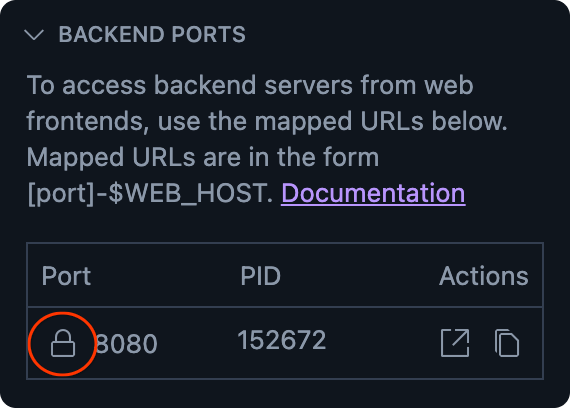
 सार्वजनिक करें आइकॉन (लॉक) पर क्लिक करें.
 यूआरएल कॉपी करें आइकॉन पर क्लिक करके, इसका पूरी तरह से मान्य यूआरएल कॉपी करें.