22 marca 2027 r. wycofamy Firebase Studio. Od 22 czerwca 2026 r. tworzenie nowych przestrzeni roboczych i rejestracja użytkowników są wyłączone. Możesz kontynuować pracę w dotychczasowych obszarach roboczych i przenieść je do Google AI Studio lub Google Antigravity. Dowiedz się, jak przeprowadzić migrację
Wszystkie aplikacje wdrożone już w Firebase będą działać nawet po dacie wyłączenia. Wycofanie Firebase Studio nie wpłynie też na nasze podstawowe usługi Firebase (takie jak Firestore, Uwierzytelnianie, Hosting aplikacji itp.).
Google używa technologii AI do tłumaczenia treści na Twój preferowany język. Tłumaczenia wygenerowane przez AI mogą zawierać błędy.
Rozwiązywanie problemów z Firebase Studio i najczęstsze pytania
Zadbaj o dobrą organizację dzięki kolekcji
Zapisuj i kategoryzuj treści zgodnie ze swoimi preferencjami.
Firebase Studio ogólne
Jak pobrać pliki z usługi Firebase Studio?
Aby pobrać pliki jako plik ZIP:
Kliknij prawym przyciskiem myszy dowolny katalog w panelu Eksplorator i wybierz Zip and Download (Spakuj i pobierz).
Aby pobrać wszystko z katalogu projektu:
Wybierz Plik > Otwórz folder.
Zaakceptuj domyślny katalog /home/user.
Po załadowaniu plików kliknij prawym przyciskiem myszy katalog roboczy i wybierz Spakuj i pobierz. Jeśli używasz App Prototyping agent, katalogiem roboczym będzie studio. Jeśli używasz szablonu lub przesłanego projektu, będzie to nazwa Twojego projektu.
Gdy pojawi się prośba o ponowne utworzenie środowiska, kliknij Anuluj.
Po zakończeniu pobierania otwórz ponownie katalog roboczy z menu Plik, aby wrócić do obszaru roboczego.
Pliki cookie innych firm nie są włączone.
Zanim zaczniesz, być może musisz włączyć obsługę plików cookie innych firm w przeglądarce. Firebase Studio wymaga plików cookie innych firm w większości przeglądarek
do uwierzytelniania obszarów roboczych.
Dlaczego Firebase Studio wymaga włączenia plików cookie innych firm?
Firebase Studio wymaga włączonych plików cookie firm zewnętrznych, ponieważ renderujemy element iframe z jednej domeny (subdomeny cloudworkstations.dev) w innej domenie (studio.firebase.google.com), a pliki cookie firm zewnętrznych umożliwiają bezpieczną komunikację między źródłami.
Jak zaktualizować React lub Next.js do najnowszej wersji?
Krytyczna luka w zabezpieczeniach umożliwiająca zdalne wykonanie kodu (RCE) wpływa na aplikacje utworzone za pomocą Next.js i komponentów serwera React. Aby chronić aplikację i dane, musisz zaktualizować ją do najnowszej stabilnej wersji.
Otwórz projekt Firebase Studio i przełącz się na widokCode.
Otwórz terminal (Shift+Ctrl+C) i uruchom polecenie
npx fix-react2shell-next.
Postępuj zgodnie z instrukcjami wyświetlanymi w terminalu, aby kontynuować i zastosować poprawki.
Podczas otwierania obszaru roboczego wyświetla się komunikat Nie udało się przekazać prośby do backendu. Nie udało się połączyć z serwerem na porcie 80.
Odczekaj około 5 sekund i odśwież stronę.
Podgląd się nie wczytuje, ale nie widzę żadnych problemów w kodzie. Jak ponownie uruchomić Firebase Studio?
Jeśli Firebase Studio nie odświeża się prawidłowo (zwykle w wyniku poważnych zmian w kodzie lub zmian w pliku środowiska dev.nix), otwórz paletę poleceń (Cmd+Shift+P na komputerze Mac lub Ctrl+Shift+P na urządzeniu z systemem ChromeOS, Windows lub Linux) i uruchom polecenie Hard Restart (Twardy restart). Jeśli to nie pomoże, spróbuj uruchomić polecenie Rebuild Environment (Odbuduj środowisko).
Mój obszar roboczy nie odpowiada, po wczytaniu widzę tylko pusty ekran
Jeśli obszar roboczy nie odpowiada, możesz spróbować ponownie uruchomić maszynę wirtualną. Aby to zrobić:
W Firebase Studio kliknij menu Więcej (more_horiz), a następnie wybierz Uruchom ponownie.
Gdy pojawi się odpowiedni komunikat, ponownie kliknij Uruchom ponownie.
Otwórz ponownie obszar roboczy.
Podczas tworzenia obszaru roboczego widzę komunikat Ups… Musimy uruchomić nową maszynę wirtualną, a interfejs zawiesza się.
Firebase Studio utrzymuje pulę gotowości maszyn wirtualnych, które służą do udostępniania przestrzeni roboczych na żądanie. Gdy pula się wyczerpie, obszary robocze są udostępniane po uruchomieniu nowej maszyny wirtualnej. Ten proces może zająć trochę czasu (czasami nawet 5 minut), ale ostatecznie się powiedzie.
[Errno 28] No space left on
device
Ten komunikat może się pojawić, jeśli dysk jest pełny. Firebase StudioObszar roboczy zapewnia:
100 GiB łącznego miejsca na dysku na pakiety Nix i /tmp
10 GiB na /homekatalog
Podczas tworzenia obszaru roboczego pojawia się komunikat wystąpił błąd wewnętrzny.
W większości przypadków błędów wewnętrznych podczas udostępniania przestrzeni roboczej odświeżenie strony po około minucie powinno rozwiązać problem i umożliwić dostęp do przestrzeni roboczej.
Ile obszarów roboczych mogę utworzyć?
Bezpłatny abonament Firebase Studio jest ograniczony do 3 obszarów roboczych na użytkownika.
Możesz zwiększyć liczbę obszarów roboczych, które możesz utworzyć, do 10, dołączając do Programu dla deweloperów Google.
Aby przejść na 30 przestrzeni roboczych, subskrybuj Google Developer Program Premium.
Jak przesłać prośbę o dodanie funkcji lub opinię o naprawieniu problemu?
Korzystałem(-am) z określonej funkcji w Firebase Studio, ale nie mogę jej już znaleźć. Dlaczego został usunięty?
Niektóre funkcje w Firebase Studio mają charakter eksperymentalny. Okresowo usuwamy funkcje, które nie spełniają Twoich ani naszych oczekiwań.
Firebase Studio Obszary robocze z kodem
Mój obszar roboczy się wczytuje, ale emulator jest pusty.
Aktywnie pracujemy nad zwiększeniem niezawodności naszych emulatorów opartych na chmurze. Jeśli odświeżenie strony nie rozwiąże problemu, zgłoś go zespołowi pomocy Firebase.
Firebase Studio workspaces
ma wersję Fluttera, która jest niezgodna z moim projektem.
Wersję prawie wszystkich preinstalowanych programów w przestrzeni roboczej możesz zmienić na wyższą lub niższą tak samo jak na komputerze lokalnym (za pomocą apt-get lub brew). Możesz uaktualnić lub obniżyć wersję oprogramowania w obszarze roboczym, ale zainstalowane oprogramowanie nie jest trwałe w różnych sesjach. Zalecamy umieszczenie wszystkich wymaganych pakietów w pliku dev.nix.
Udostępniłem(-am) adres URL stacji roboczej innej osobie, ale nie może go ona zobaczyć.
Adres URL obszaru roboczego możesz udostępniać tylko użytkownikom, którzy mają do niego dostęp.
Użytkownicy bez uprawnień zobaczą błąd podczas próby otwarcia adresu URL. Pamiętaj, aby udostępnić im obszar roboczy.
Co widzi współpracownik, gdy udostępniam mu stację roboczą?
Użytkownicy dodani do Twojego obszaru roboczego mają pełny dostęp do całego systemu plików maszyny wirtualnej, który może zawierać poufne pliki, takie jak klucze prywatne i tokeny dostępu przechowywane na dysku. Udostępniaj obszar roboczy tylko zaufanym osobom. Chociaż ta metoda pomaga innym użytkownikom zobaczyć dokładny stan Twojego obszaru roboczego, oznacza to, że widzą oni wszystko, co się w nim znajduje.
Udostępniłem(-am) obszar roboczy. Dlaczego współpracownik nie może opublikować ani monitorować mojej aplikacji?
Użytkownicy dodani do Twojej przestrzeni roboczej mogą nie mieć uprawnień do powiązanego projektu Firebase, który obsługuje funkcje publikowania i monitorowania w sekcji „Przegląd aplikacji”. Aby przyznać im uprawnienia do projektu w Firebase, zapoznaj się z artykułem Uprawnienia i dostęp do projektów w Firebase.
Czy mogę używać platform, dla których Firebase Studio nie ma szablonu, do tworzenia aplikacji?
Tak. Możesz dostosować środowisko, aby pracować z niemal dowolną platformą lub językiem w Firebase Studio.
Jaki katalog docelowy należy wybrać podczas publikowania aplikacji Flutter w Firebase Hosting?
Wybierz katalog build/web. Ten katalog powinien zawierać plik index.html i wszystkie statyczne zasoby potrzebne do renderowania aplikacji internetowej po jej prawidłowym utworzeniu (za pomocą polecenia flutter build web).
Jak skonfigurować backend aplikacji w przestrzeni roboczej, aby frontend mógł się z nim komunikować?
Możesz tymczasowo otworzyć publicznie port TCP, na którym działa serwer backendu, aby ułatwić oddzielne tworzenie frontendu i backendu w różnych obszarach roboczych:
Uruchom backend lub serwer API ręcznie w terminalu albo w ramach konfiguracji podglądu pliku dev.nix lub onStart wywołania zwrotnego cyklu życia.
Na pasku aktywności (domyślnie po lewej stronie) kliknij ikonę Firebase Studio, aby otworzyć panel Firebase Studio.
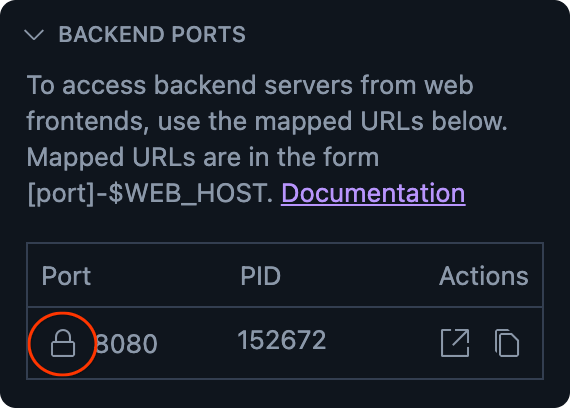
Rozwiń sekcję Porty backendu, aby wyświetlić listę działających serwerów, w tym numer portu i identyfikator procesu (PID).
Kliknij ikonę Udostępnij (kłódka) po lewej stronie numeru portu.
Kliknij ikonę Kopiuj URL po prawej stronie numeru portu, aby skopiować jego w pełni kwalifikowany adres URL.
Możesz teraz bezpośrednio odwoływać się do tego adresu URL (np. za pomocą wywołania fetch) z interfejsu.
Karta podglądu została zamknięta. Jak mogę go przywrócić?
Otwórz paletę poleceń, naciskając Ctrl+Shift+P (lub Cmd-Shift-P w systemie macOS), a następnie wybierz Firebase Studio: Pokaż podgląd na Androidzie lub Firebase Studio: Pokaż podgląd w przeglądarce.
Co to jest Code OSS?
Code-Open Source Software (Code-OSS) to projekt open source, który jest podstawową warstwą VS Code. Code-OSS jest dostępny na GitHubie na podstawie standardowej licencji MIT
i to w tym miejscu Microsoft rozwija produkt VS Code.
Jak mogę zapobiec wykorzystywaniu moich uzupełnień kodu i Gemini promptów na czacie jako danych treningowych?
Aby zablokować używanie promptów i odpowiedzi do trenowania modelu, nie używaj App Prototyping agent ani pomocy Gemini w Firebase Studio. Aby zablokować wykorzystywanie kodu do trenowania modelu, wyłącz uzupełnianie kodu i indeksowanie kodu w Firebase Studioustawieniach.
Gemini
Jak wyświetlić limit żądań na minutę dla automatycznie wygenerowanego klucza interfejsu Gemini API?
Limity przydziału powiązane z automatycznie wygenerowanym kluczem interfejsu API możesz wyświetlić na stronie Limity przydziału i limity systemu interfejsu API języka generatywnego w Google Cloudkonsoli.
Jak mogę zmienić klucz Gemini API?
Aby przeprowadzić rotację klucza interfejsu Gemini API używanego w projekcie Firebase Studio, wygeneruj nowy klucz w Google AI Studio i zaktualizuj go w Firebase Studio.
Nadaj kluczowi interfejsu API nazwę i wybierz odpowiedni Google Cloud projekt. Jeśli projektu nie ma na liście, może być konieczne jego zaimportowanie.
Kliknij Utwórz klucz.
Skopiuj nowo wygenerowany klucz interfejsu API.
Zaktualizuj klucz interfejsu API w Firebase Studio projekcie
Otwórz Firebase Studio obszar roboczy.
Przełącz na widok Code.
Otwórz plik .env (znajdujący się w lokalizacji /home/user/studio/.env).
Zastąp starą wartość GEMINI_API_KEY nowym kluczem, który został skopiowany.
Wdróż ponownie lub uruchom ponownie (w razie potrzeby)
Znajdź stary klucz API, który został zastąpiony, i usuń go.
Pojawił się błąd informujący o przekroczeniu maksymalnej dozwolonej liczby tokenów
Ilość danych (reprezentowanych jako „tokeny”) w projekcie jest większa niż maksymalny limit, jaki może zaakceptować model. Aby rozwiązać ten problem, dostosuj, które pliki w bazie kodu mają być ukryte przed Gemini:
Uwzględnij pliki lub katalogi, które Gemini powinna ignorować, aby zmniejszyć ilość danych w projekcie. Możesz na przykład dodać .next/
i wszystkie podkatalogi. Ścieżka powinna być podana w odniesieniu do katalogu zawierającego plik .aiexclude:
.next/
Spróbuj ponownie użyć Gemini. Jeśli nadal pojawia się błąd związany z przekroczeniem maksymalnej liczby tokenów, spróbuj dodać inne duże pliki lub katalogi do pliku .aiexclude.
App Prototyping agent
Nie udało mi się utworzyć projektu
Podczas udostępniania zasobów, takich jak Gemini API klucz lub wdrażanie w Firebase App Hosting, automatycznie udostępniany jest projekt na podstawie nazwy Twojego obszaru roboczego Firebase Studio.
Jeśli pojawi się błąd „Nie udało się utworzyć projektu”:
Jeśli Twoje konto Google należy do organizacji, być może nie masz uprawnień do tworzenia projektów Google Cloud lub osiągnąłeś limit projektów. Aby uzyskać pomoc, skontaktuj się z administratorem lub zapoznaj się z artykułem Tworzenie projektów i zarządzanie nimi.
Jeśli Twoje konto Google nie należy do organizacji, być może osiągnięto limitGoogle Cloud projektów. Poproś o zwiększenie limitu.
Jak sprawić, aby App Prototyping agent automatycznie dodawał Cloud Firestore i Firebase Authentication do mojej aplikacji?
Poproś App Prototyping agent o dodanie bazy danych lub uwierzytelniania podczas pracy nad istniejącą aplikacją. Gdy poprosisz o dodanie bazy danych lub uwierzytelniania, App Prototyping agent poprosi o potwierdzenie. Jeśli się zgodzisz, App Prototyping agent skonfiguruje dla Ciebie projekt w Firebase z wymaganymi usługami backendu.
Dlaczego App Prototyping agent nie oferuje rozwiązania mojego problemu?
App Prototyping agent wykrywa błędy Next.js i proponuje ich naprawienie. Jeśli pojawi się błąd, a nie będzie możliwości jego naprawienia, skopiuj tekst problemu i wklej go na czacie.
Aby uzyskać najlepsze wyniki, podaj więcej informacji o charakterze problemu, jeśli je masz.
Jeśli na przykład widzisz błąd Firebase, taki jak Property access is undefined
on object. for 'list' @ L6, który wskazuje na problem z regułami Cloud Firestore, zacznij od pytania: „Czy możesz mi pomóc rozwiązać ten problem z regułami Cloud Firestore?”.
Po opublikowaniu aplikacji pojawił się błąd „Nie udało się opublikować aplikacji”
Błędy publikowania zwykle zapisują w dziennikach Cloud Build błędy, które można naprawić. Aby debugować i rozwiązywać problemy z publikowaniem:
Na stronie Szczegóły aplikacji (jeśli jest zminimalizowana, kliknij Opublikuj, aby ją rozwinąć) kliknij Wyświetl szczegóły. Spowoduje to otwarcie App Hosting w konsoli Firebase.
Gdy kompilacja się powiedzie, kliknij npm run start i otwórz podany link localhost, a następnie przetestuj funkcje aplikacji. W terminalu możesz sprawdzić, czy nie ma błędów czasu działania.
Jeśli wszystko przebiegnie pomyślnie, wpisz Ctrl-C w Terminalu, aby zatrzymać działającą w obszarze roboczym wersję produkcyjną, a następnie ponownie spróbuj App Hosting opublikować.
Nie mogę wprowadzać zmian za pomocą App Prototyping agent
Jeśli App Prototyping agent nie wprowadzi żądanych zmian w kodzie, wróci do kroku Plan aplikacji lub wielokrotnie zwróci błąd z informacją, że napotkał problem:
Jeśli problem nadal występuje po ponownym otwarciu przestrzeni roboczej, wpisz /clear na czacie App Prototyping agent.
Jeśli problem nadal występuje, możesz spróbować utworzyć gałąź z poprzedniej wersji aplikacji:
Przełącz na widok Code.
Otwórz kartę Kontrola źródła.
Na wykresie kontroli źródła kliknij prawym przyciskiem myszy wcześniejszą wersję > Utwórz gałąź. Wpisz nazwę gałęzi.
Wróć do trybu Prototyper. Jeśli agent nadal nie odpowiada lub zwraca błąd, spróbuj rozwidlić jeszcze wcześniejszą wersję aplikacji.
Aby przełączać się między utworzonymi gałęziami (lub wrócić do gałęzi głównej), kliknij nazwę gałęzi w lewym dolnym rogu widoku Code i wybierz gałąź, której chcesz użyć.
Mam problem z poproszeniem App Prototyping agent o zintegrowanie usług Firebase.
Oto kilka typowych problemów i wskazówek dotyczących integracji usług Firebase:
Plik konfiguracyjny nie został zaktualizowany: w prompcie podaj konkretną wartość, którą chcesz zaktualizować. Wartości znajdziesz na stronie Ustawienia projektu w konsoli Firebase. Możesz na przykład wpisać: „Zaktualizuj identyfikator pomiaru w mojej konfiguracji, wpisując G-1234567890”.
Uwierzytelnianie nie działa podczas wyświetlania podglądu aplikacji: może być konieczne dodanie adresu URL podglądu jako autoryzowanej domeny:
W trybie Prototyper kliknij open_in_newOtwórz w nowym oknie.
W nowym oknie podglądu skopiuj adres URL. Pamiętaj, że adres URL powinien zaczynać się od 6000. Jeśli zaczyna się od 9000, zaktualizuj ją, zanim przejdziesz do następnego kroku.
Na stronie Ustawienia uwierzytelniania w konsoli Firebase dodaj adres URL skopiowany w poprzednim kroku do autoryzowanych domen.
Uwaga: ta metoda włącza tylko podgląd domyślny wyświetlany w trybiePrototyper. Podgląd w Codewidoku i wyskakujące okienko podglądu mogą nie umożliwiać uwierzytelniania.
Nie utworzono reguł zabezpieczeń Firebase:Gemini może pomóc w pisaniu reguł zabezpieczeń, ale nie może jeszcze automatycznie dodawać ich do projektu Firebase. Aby opublikować reguły Firebase, musisz skopiować je do konsoli Firebase.
Nieoczekiwana interakcja z serwerem MCP Firebase: jeśli skonfigurujesz serwer MCP Firebase, podczas korzystania z Prototyper w przypadku integracji z Firebase możesz napotkać nieoczekiwane zachowania. W takim przypadku przełącz się na widok Code i poproś Gemini o zintegrowanie usług Firebase.
Jak zmienić favikonę aplikacji?
Ikonę możesz zmienić w Firebase Studio:
Przełącz na widok Code.
Jeśli nie jest jeszcze aktywny, kliknij Eksplorator (Ctrl+Shift+E lubCmd+Shift+E na komputerze Mac), aby wyświetlić wszystkie pliki.
Rozwiń src, kliknij prawym przyciskiem myszy katalog app i wybierz Prześlij...
Gdy pojawi się odpowiedni komunikat, przejdź do pliku favicon.ico w lokalnym systemie plików i wybierz go.
Gdy pojawi się prośba o zastąpienie istniejącego pliku ikony, kliknij Zastąp.
Aby zobaczyć zmianę, ponownie wdróż aplikację lub wyczyść pamięć podręczną przeglądarki.
[[["Łatwo zrozumieć","easyToUnderstand","thumb-up"],["Rozwiązało to mój problem","solvedMyProblem","thumb-up"],["Inne","otherUp","thumb-up"]],[["Brak potrzebnych mi informacji","missingTheInformationINeed","thumb-down"],["Zbyt skomplikowane / zbyt wiele czynności do wykonania","tooComplicatedTooManySteps","thumb-down"],["Nieaktualne treści","outOfDate","thumb-down"],["Problem z tłumaczeniem","translationIssue","thumb-down"],["Problem z przykładami/kodem","samplesCodeIssue","thumb-down"],["Inne","otherDown","thumb-down"]],["Ostatnia aktualizacja: 2026-07-05 UTC."],[],[]]

 Code.
Code.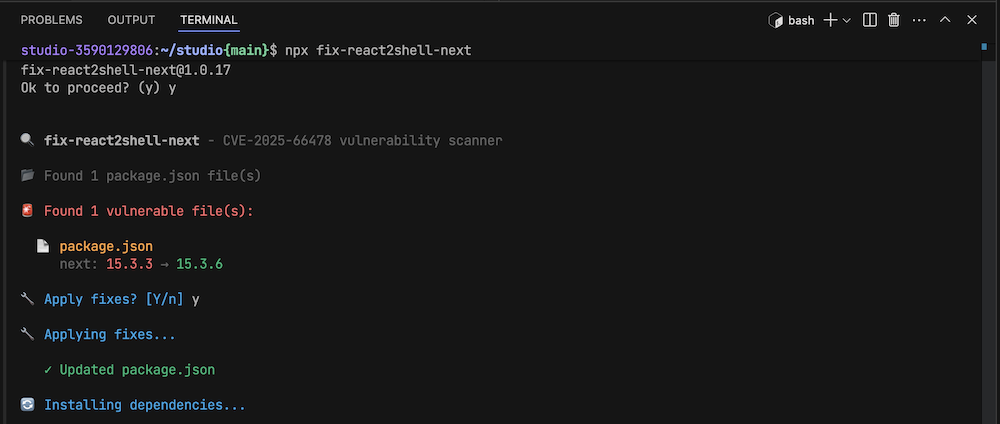
 Udostępnij (kłódka) po lewej stronie numeru portu.
 Kopiuj URL po prawej stronie numeru portu, aby skopiować jego w pełni kwalifikowany adres URL.